
Come risolvere WhatsApp Web che non funziona in Chrome
Non riusciamo a immaginare una giornata senza WhatsApp. Come molte piattaforme di messaggistica, WhatsApp offre anche una versione desktop: WhatsApp Web. È una replica completa del WhatsApp sul tuo smartphone, che permette di leggere e inviare messaggi direttamente dal PC.
Tuttavia, a differenza dell’app mobile, WhatsApp Web può essere soggetto a problemi e disconnessioni. Questo articolo spiega come diagnosticare e risolvere i casi più comuni in cui WhatsApp Web non funziona su Google Chrome.
Perché succede: breve spiegazione tecnica
- WhatsApp Web dipende sia dal browser sia dalla connessione del dispositivo mobile associato. Se il browser non riesce a comunicare con i server di WhatsApp o se il telefono perde la connessione, la sessione Web può interrompersi.
- Componenti che possono fallire: stato del servizio (server), DNS, cookie corrotti, impostazioni del browser, estensioni o VPN che interferiscono, o problemi di rete locali.
Definizione rapida: DNS (Domain Name System) traduce nomi di dominio leggibili (es. web.whatsapp.com) in indirizzi IP; un DNS errato può impedire il caricamento corretto del sito.
Metodi principali per risolvere WhatsApp Web che non funziona in Chrome
Di seguito trovi workaround testati e spiegati passo dopo passo. Applica le soluzioni in ordine: partendo dalle più semplici a quelle più invasive.
Controllo 1: Verifica dello stato del servizio WhatsApp
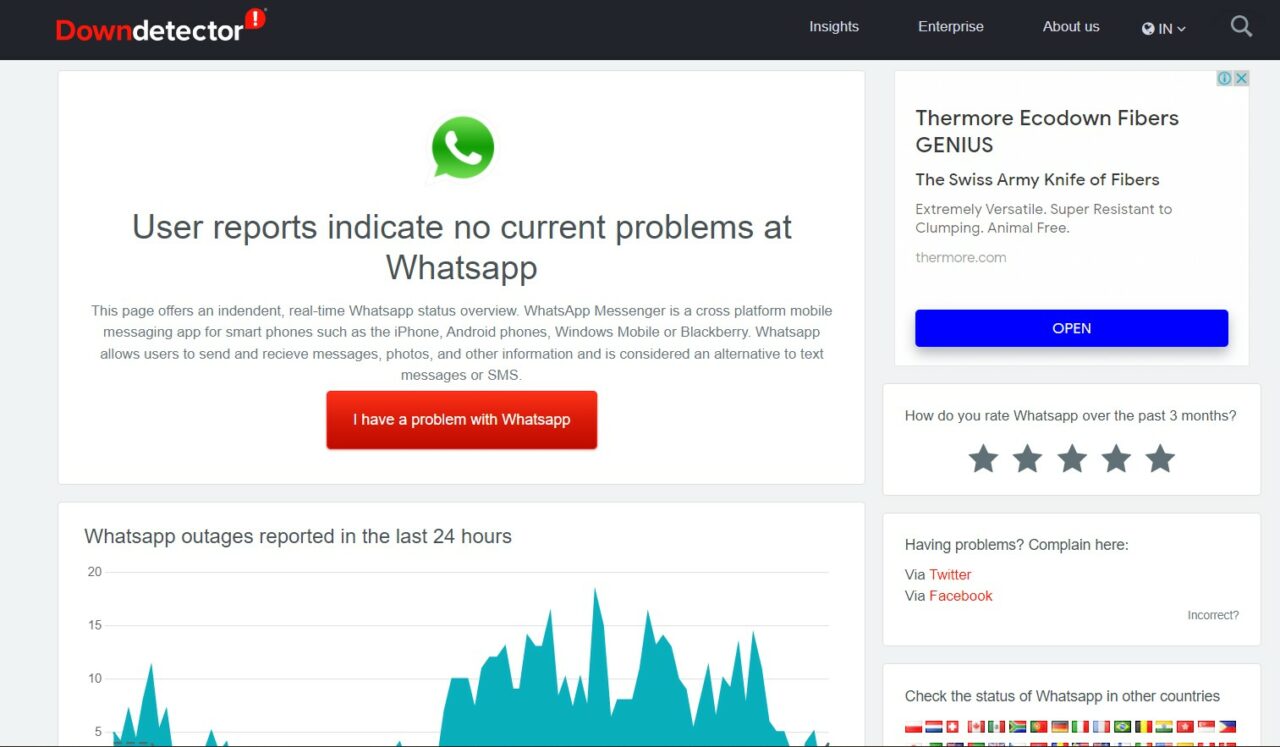
Prima di tutto, controlla se WhatsApp o WhatsApp Web sono offline a livello di server. Siti come downdetector.com mostrano report in tempo reale di interruzioni segnalate dagli utenti. Cerca “WhatsApp Web” sul sito: se ci sono picchi di segnalazioni, il problema è lato server e non sul tuo PC.
Quando farlo: sempre come primo passaggio quando il servizio non risponde improvvisamente.
Controllo 2: Aggiorna Google Chrome
Un browser obsoleto può creare incompatibilità con le funzionalità Web moderne.
Passaggi:
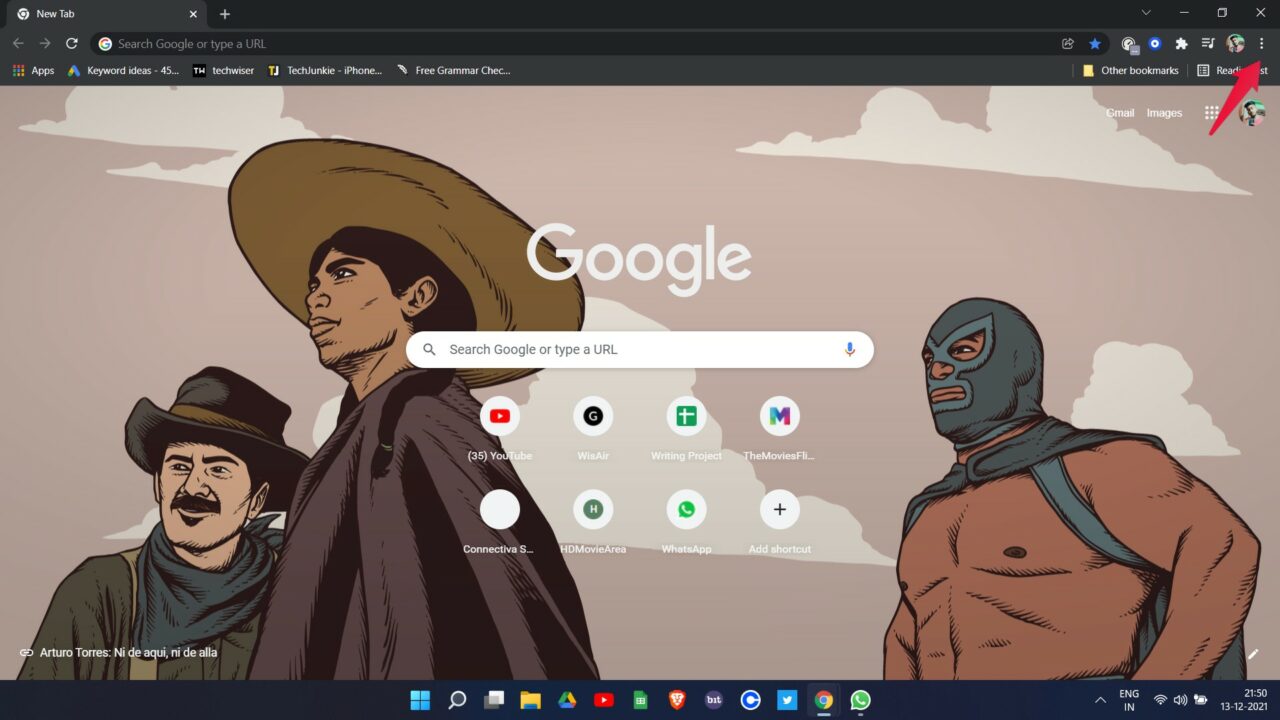
- Clicca sui tre puntini in alto a destra di Chrome.
- Seleziona Guida e poi Informazioni su Google Chrome.
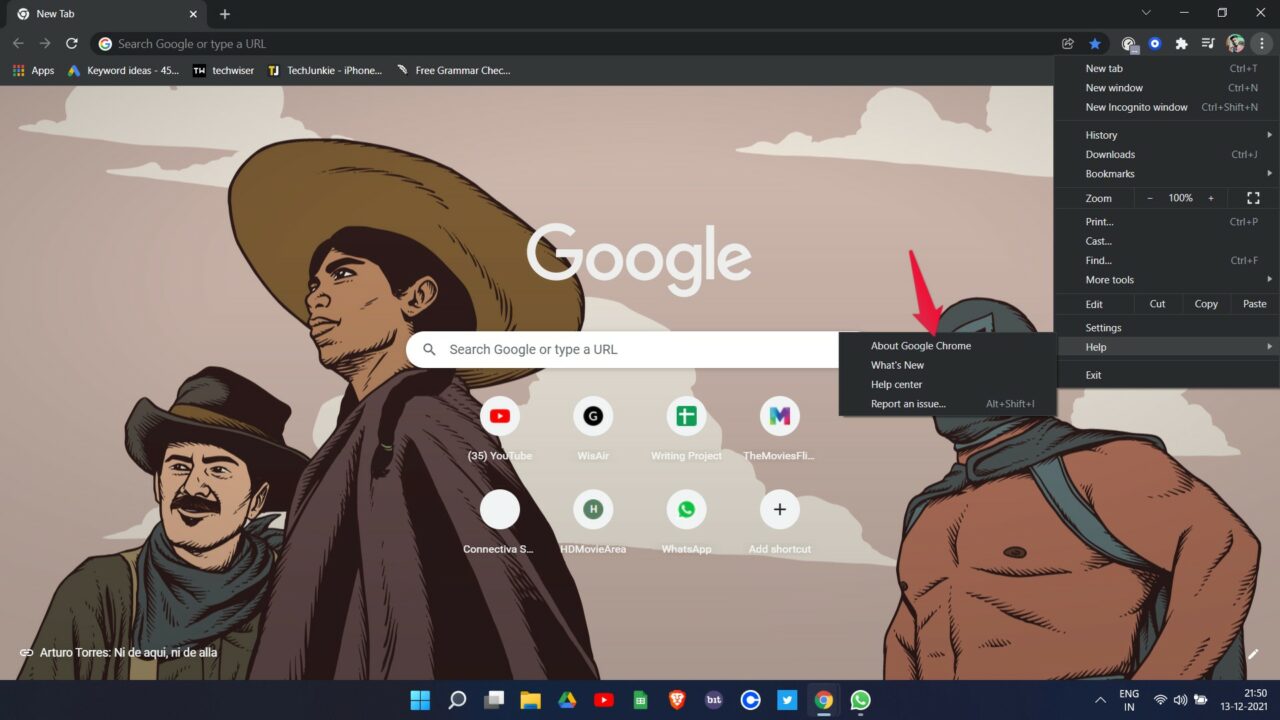
- Chrome controllerà automaticamente la presenza di aggiornamenti. Se è disponibile un aggiornamento, scaricalo e riavvia il browser.
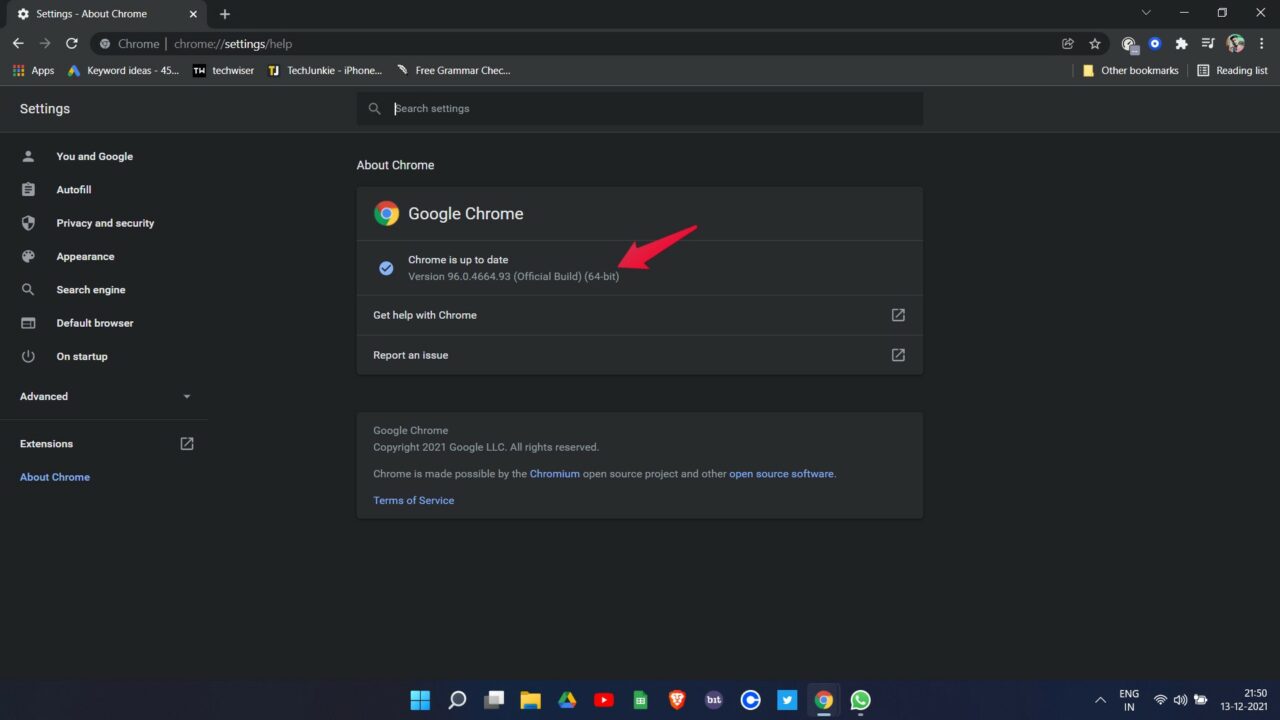
Quando farlo: se è passato molto tempo dall’ultimo aggiornamento o dopo aver installato nuove estensioni.
Controllo 3: Cambia il DNS nel browser
Un DNS diverso può risolvere problemi di risoluzione dei nomi e migliorare l’accesso a siti specifici.
Passaggi:
- Apri Impostazioni di Chrome.
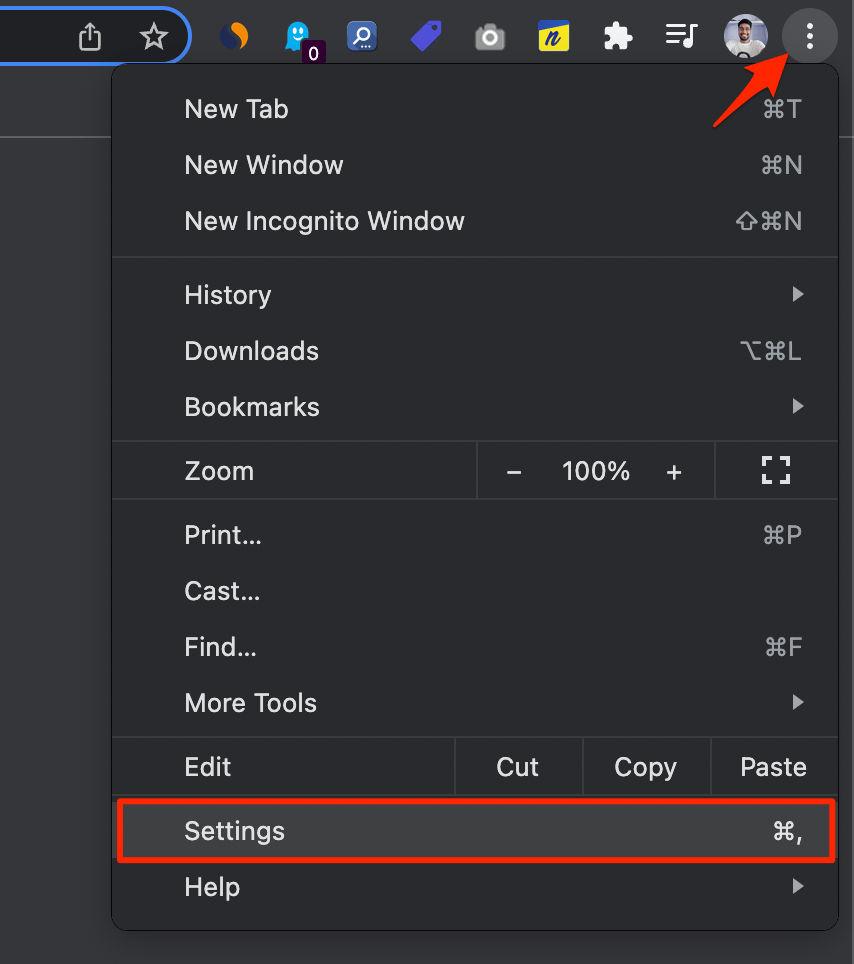
Vai su Privacy e sicurezza, poi su Sicurezza.
Seleziona la voce per la risoluzione DNS (modalità sicura o DNS personalizzato).
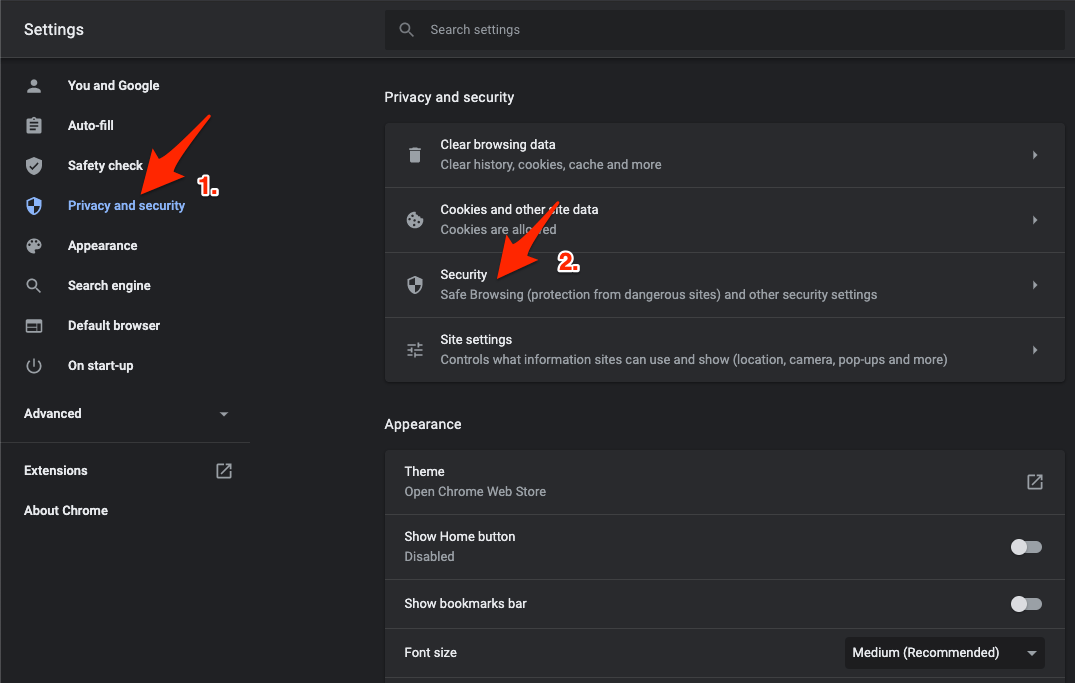
- Scegli Personalizzato e inserisci un DNS pubblico affidabile (es. 1.1.1.1, 8.8.8.8) oppure seleziona un DNS fornito nella lista a discesa.
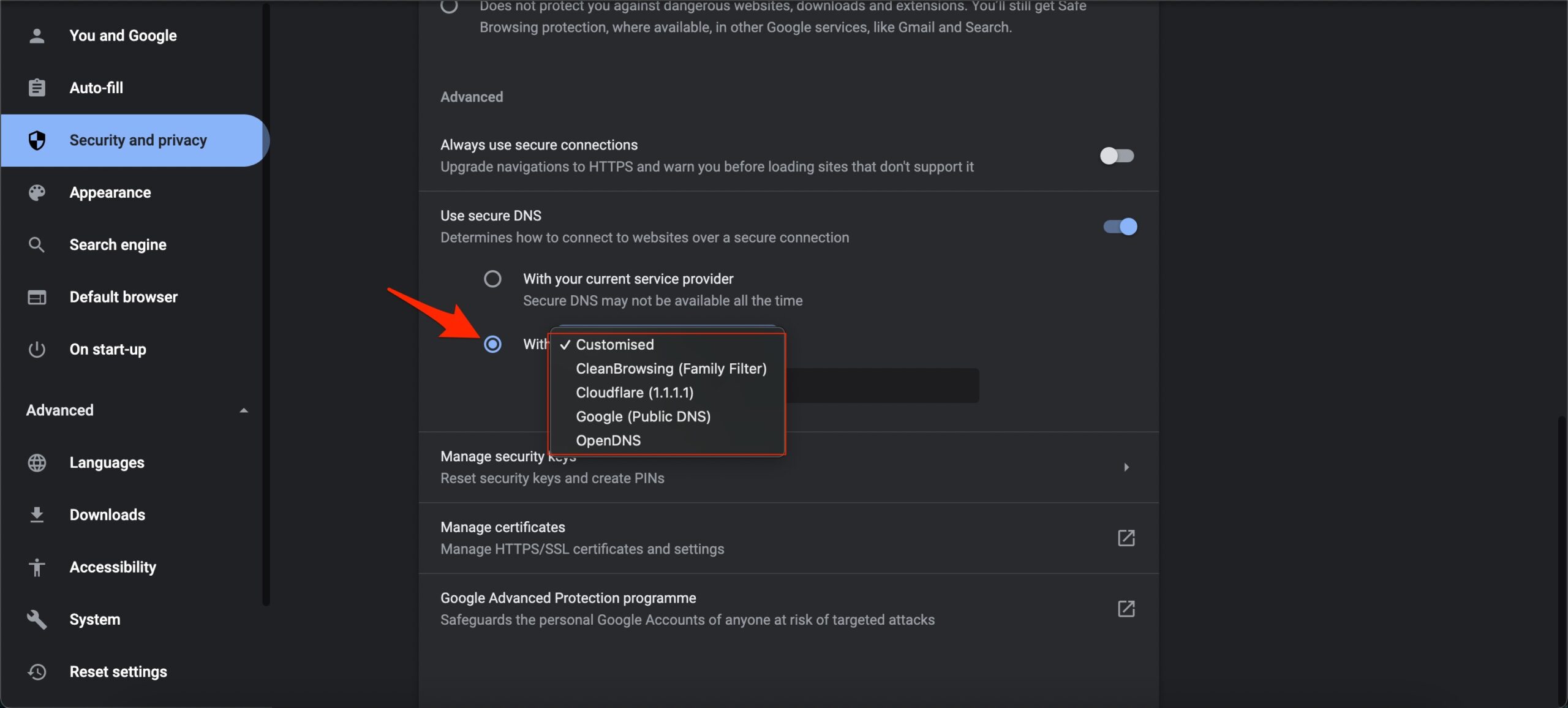
Nota: la modifica del DNS in Chrome non influisce alle impostazioni globali di rete e può essere facilmente annullata.
Controllo 4: Cancella cookie e dati del sito in Chrome
I cookie corrotti possono impedire l’autenticazione e il caricamento delle risorse.
Passaggi:
Clicca sui tre puntini in alto a destra.
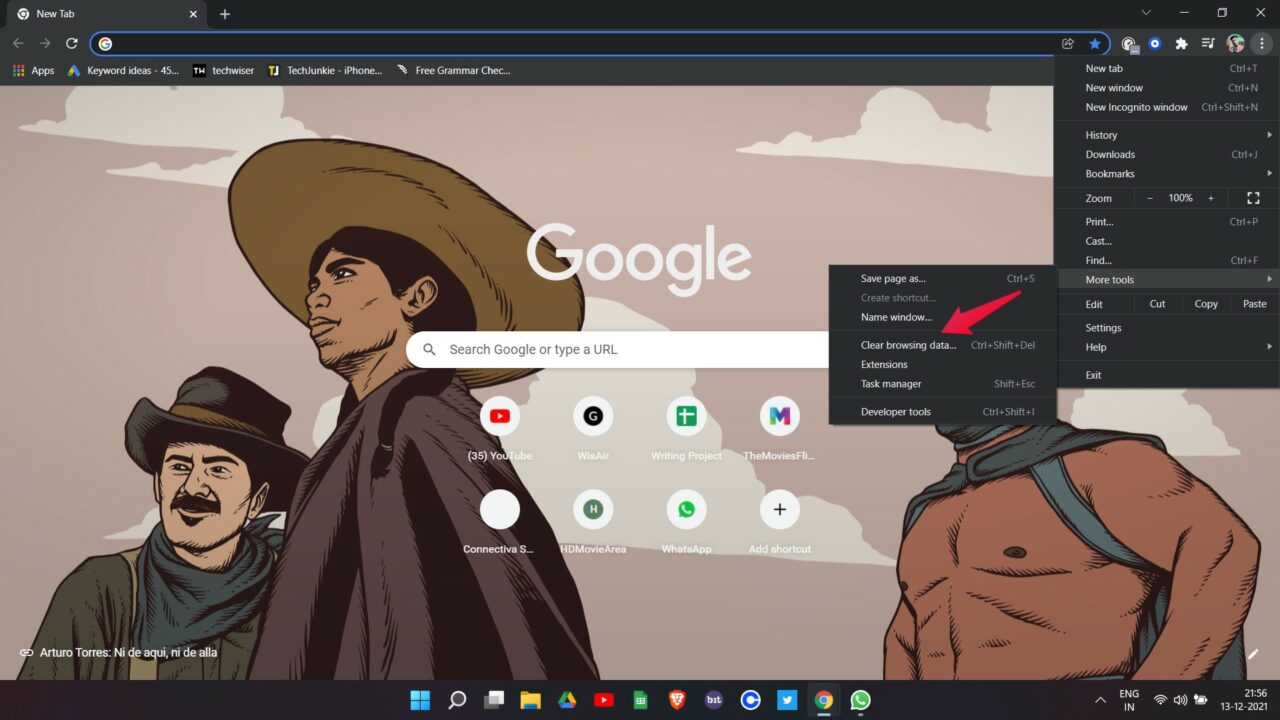
Vai su Altri strumenti > Cancella dati di navigazione.
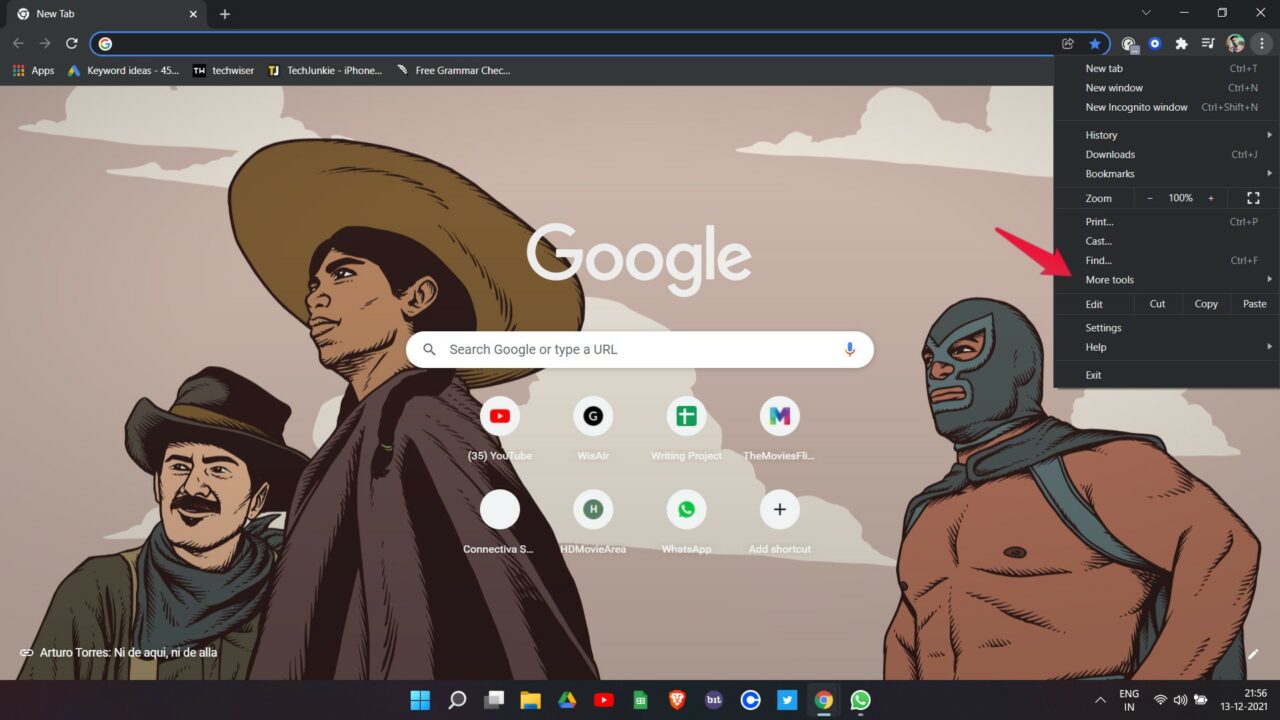
- Deseleziona la cronologia di navigazione e la cache; seleziona solo Cookie e altri dati dei siti.
- Clicca su Cancella dati.
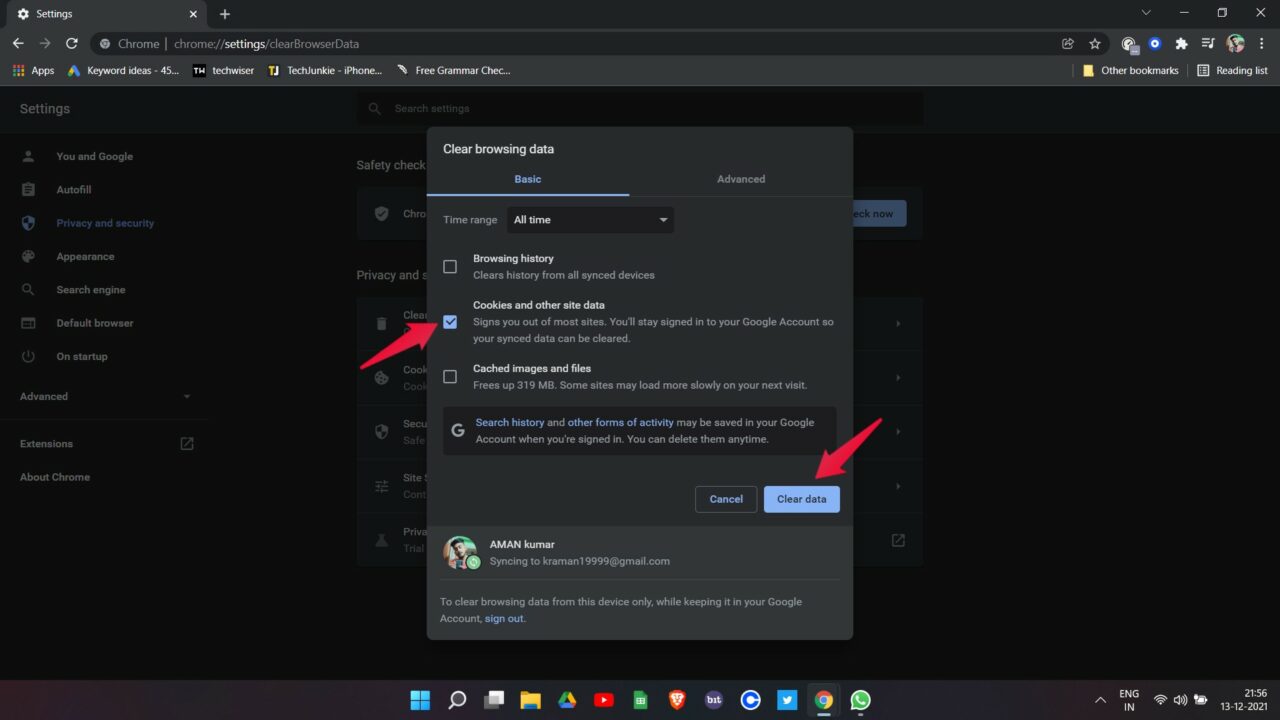
Dopo aver cancellato i cookie, ricarica web.whatsapp.com e riconnetti il dispositivo mobile scansionando il QR.
Controllo 5: Ripristina le impostazioni di Chrome
Se il browser ha impostazioni modificate da estensioni o configurazioni errate, il ripristino può risolvere.
Passaggi:
- Nella barra degli indirizzi digita chrome://settings/ e premi Invio.
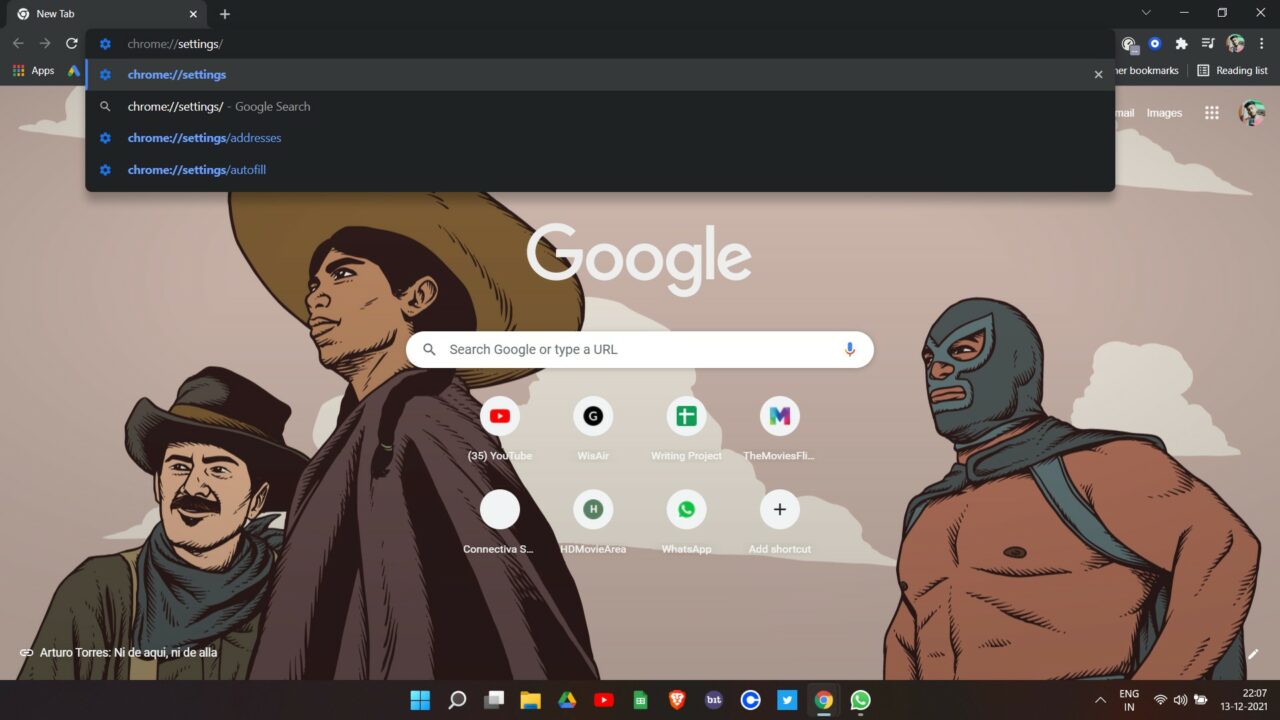
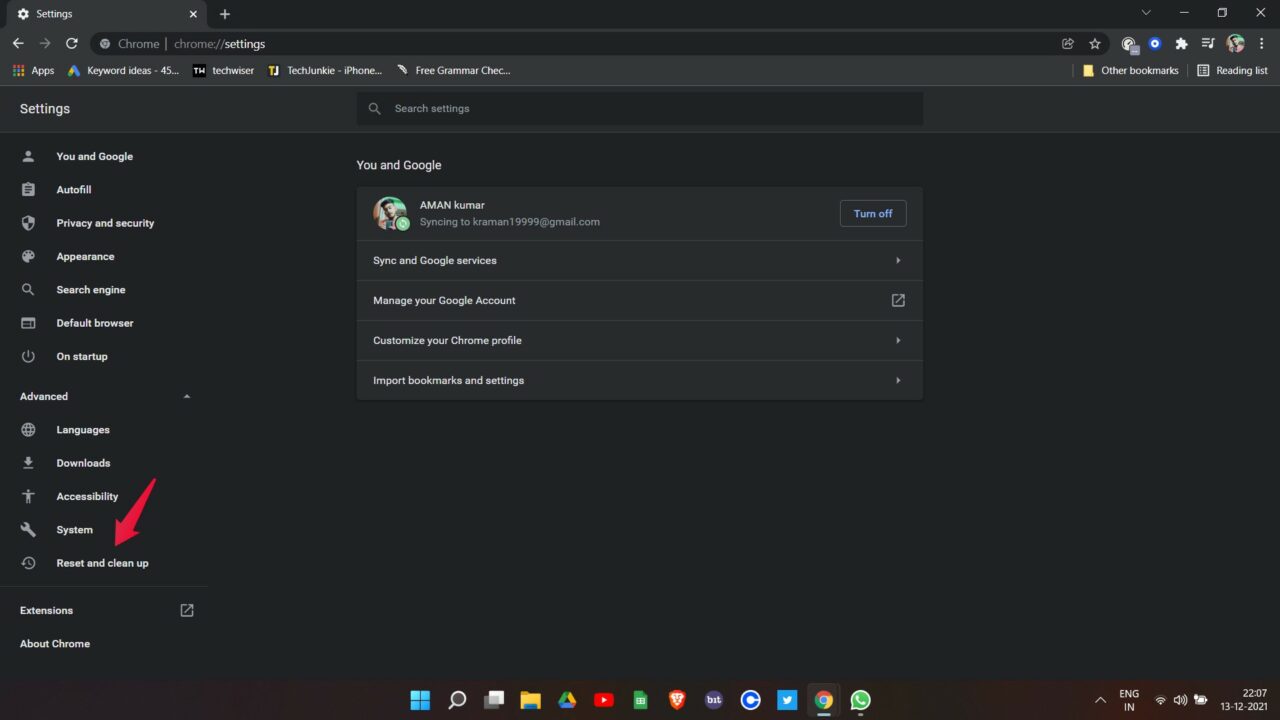
- Espandi Avanzate.
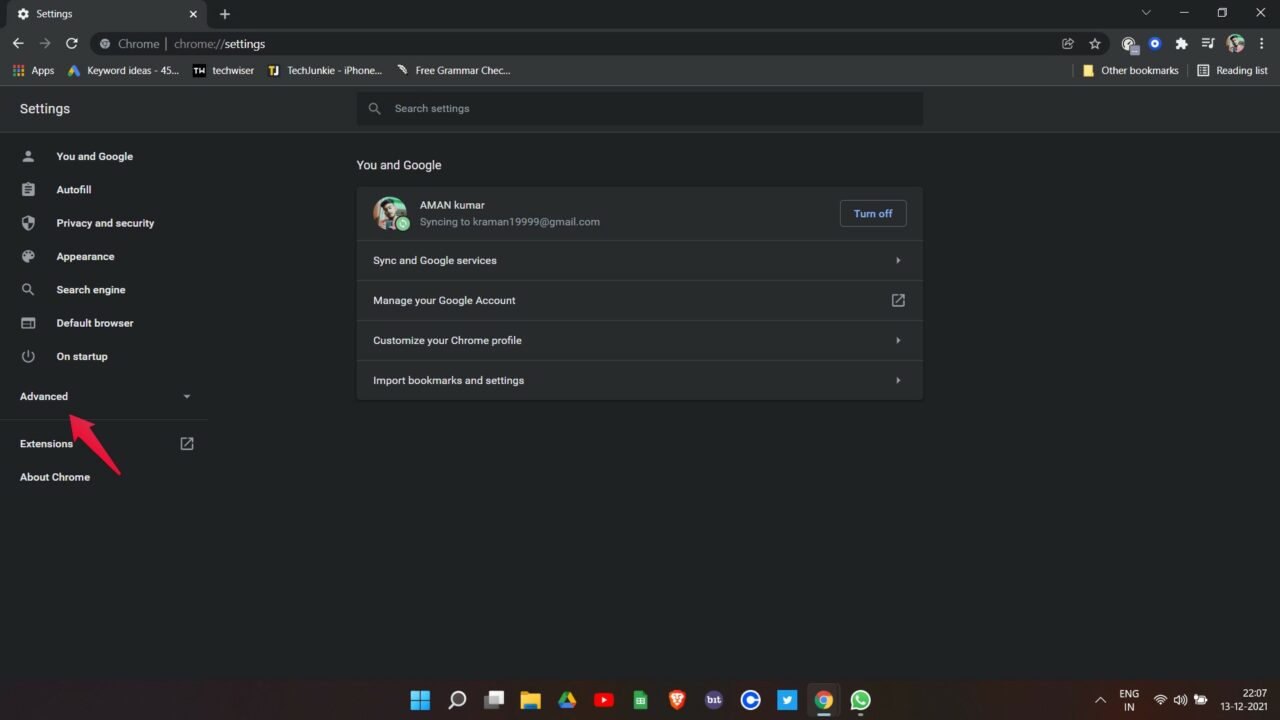
- Seleziona Ripristina e pulisci.
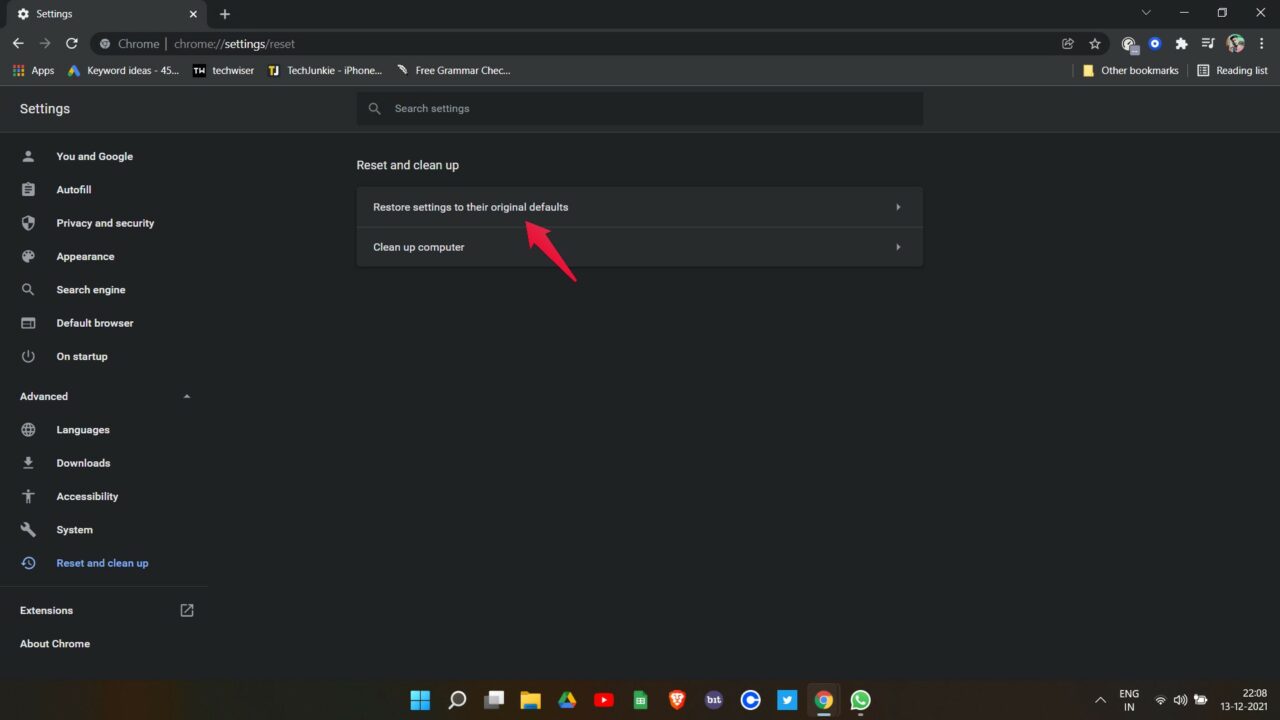
- Clicca su Ripristina le impostazioni predefinite originali e poi su Ripristina impostazioni.
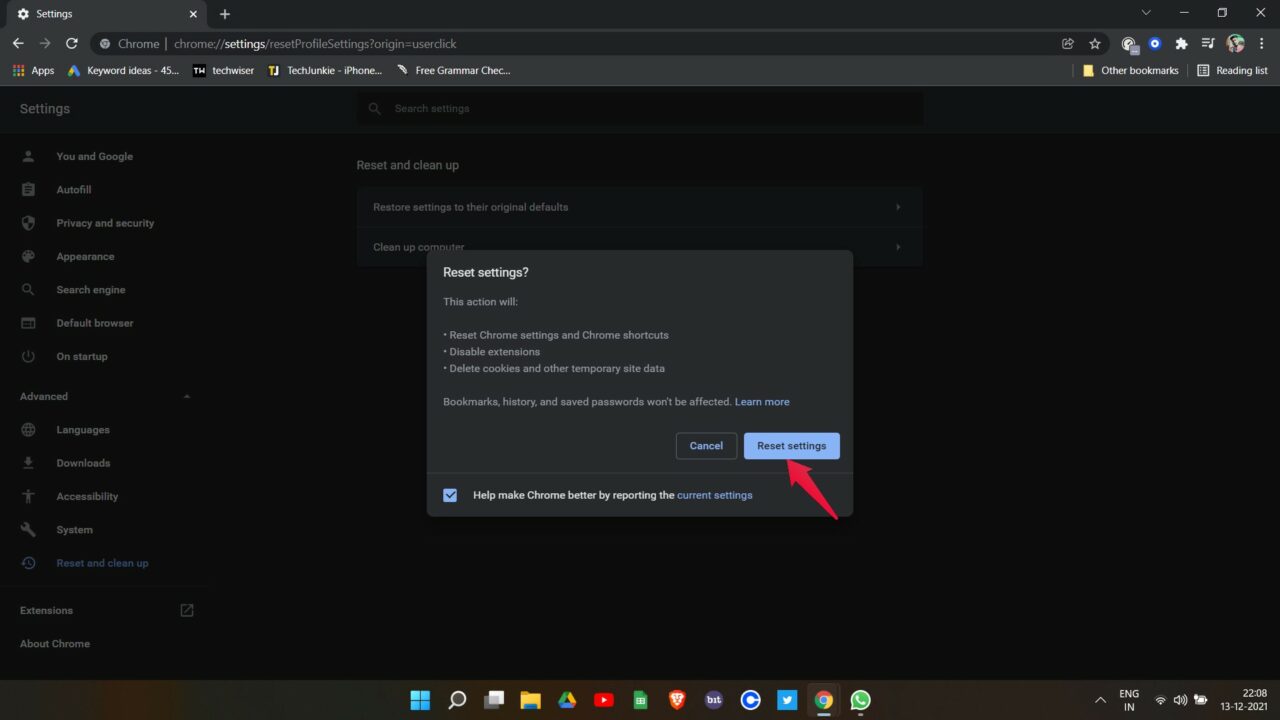
Attenzione: il ripristino disattiva estensioni e riporta le impostazioni a default, ma non cancella i segnalibri o le password salvate.
Controllo 6: Disabilita le VPN o i proxy
Le VPN o i proxy possono impedire la connessione corretta con i server di WhatsApp.
Passaggi (Windows 11):
- Premi Windows + I per aprire Impostazioni.
- Vai su Rete e Internet.
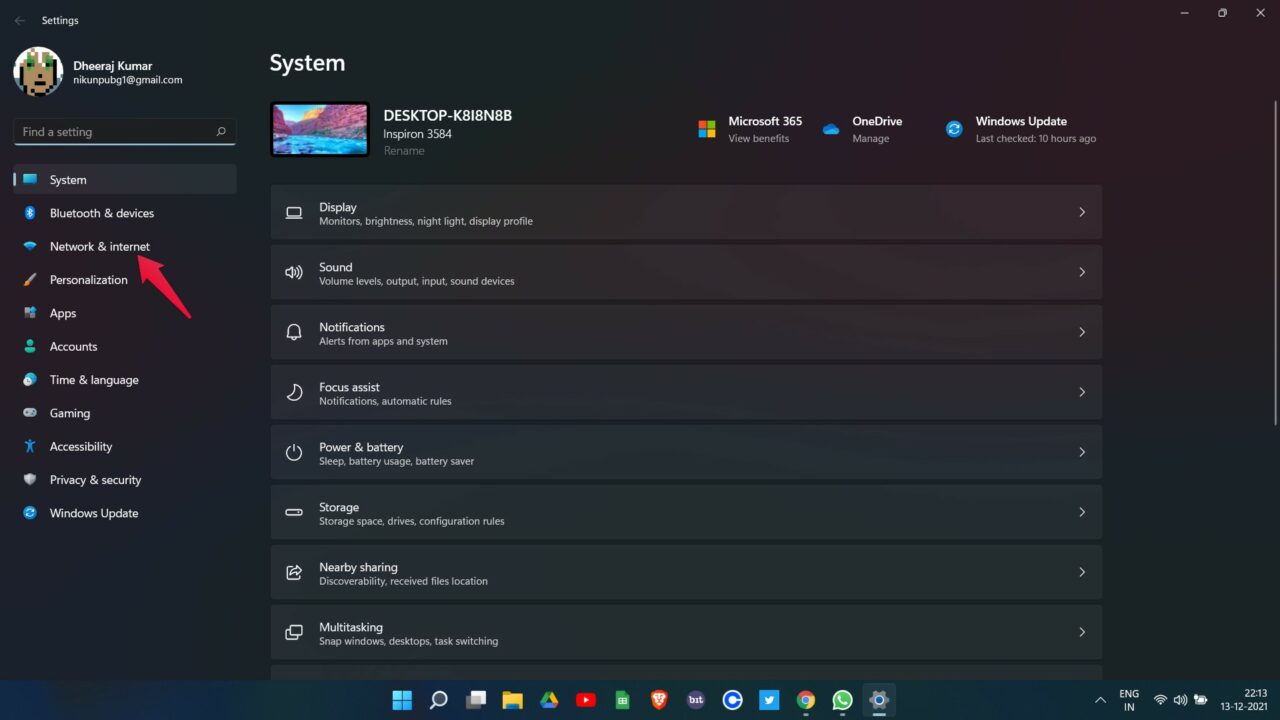
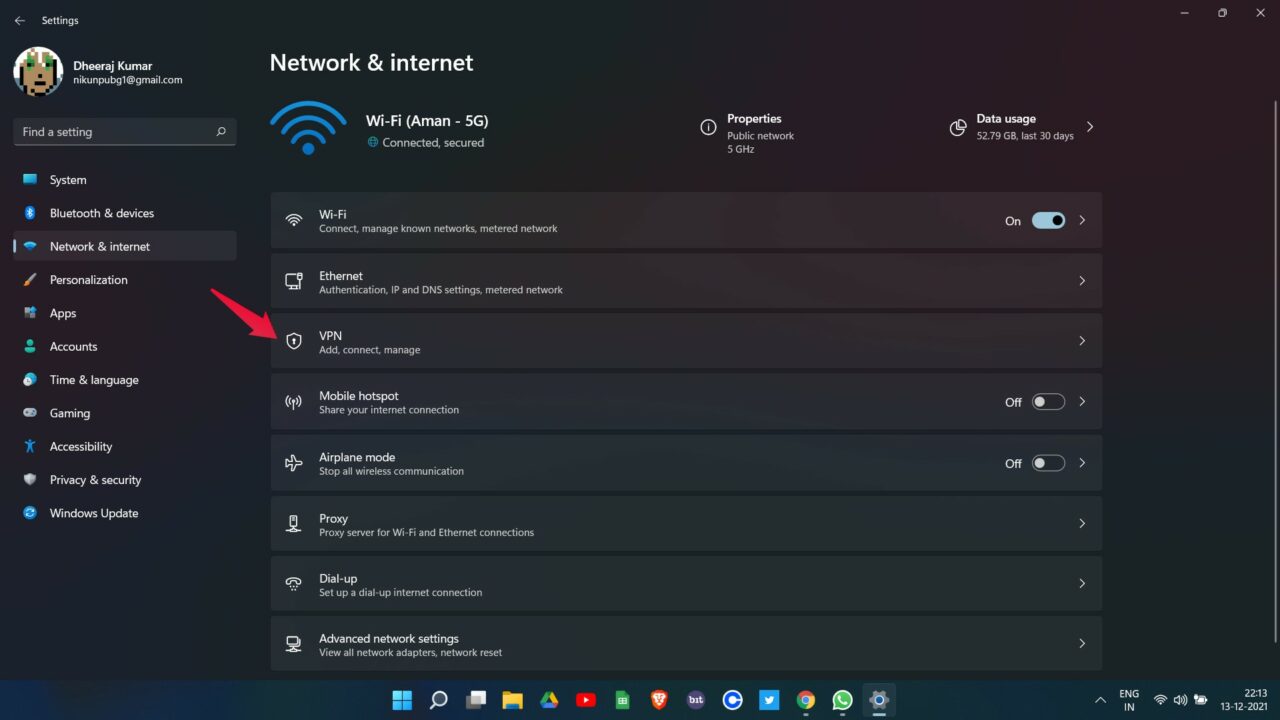
- Seleziona VPN e disattiva le opzioni correlate (es. “Consenti VPN su reti a consumo” e “Consenti VPN in roaming”).
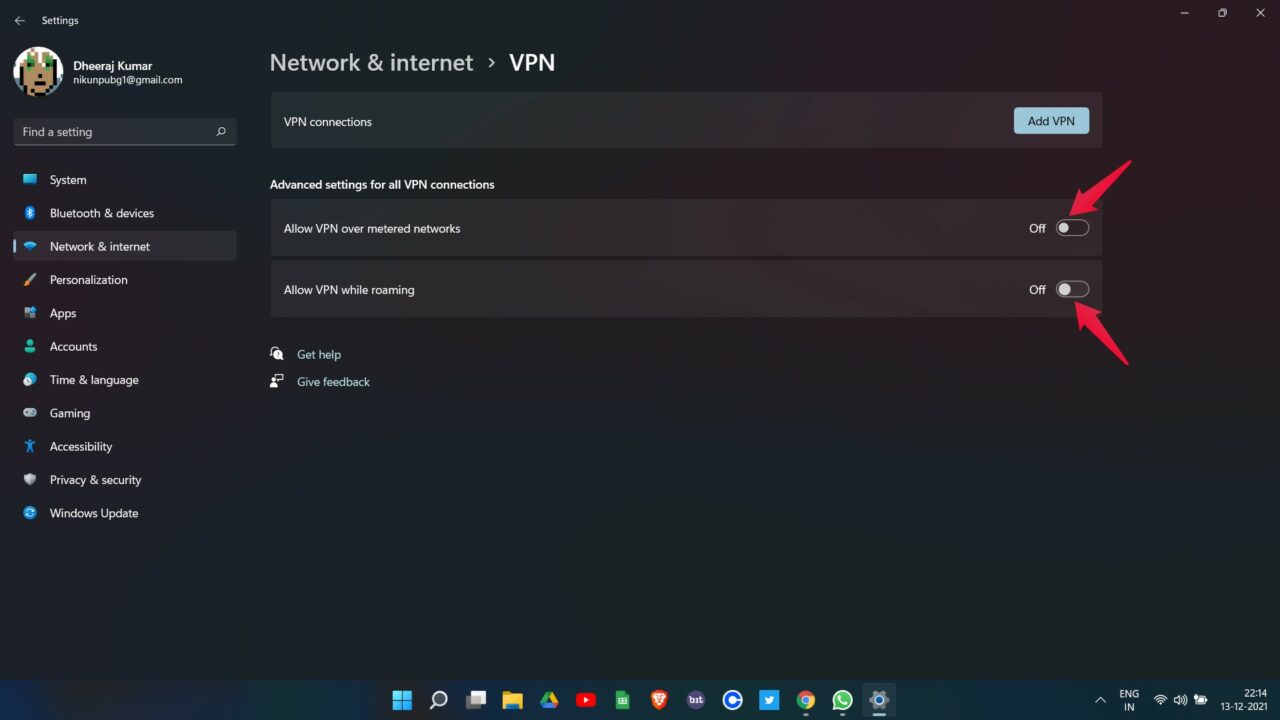
Se usi un client VPN di terze parti, chiudilo completamente e verifica il funzionamento di WhatsApp Web.
Controllo 7: Scansiona correttamente il codice QR
Se il telefono ha una fotocamera con bassa risoluzione, ingrandire il QR sullo schermo può aiutare.
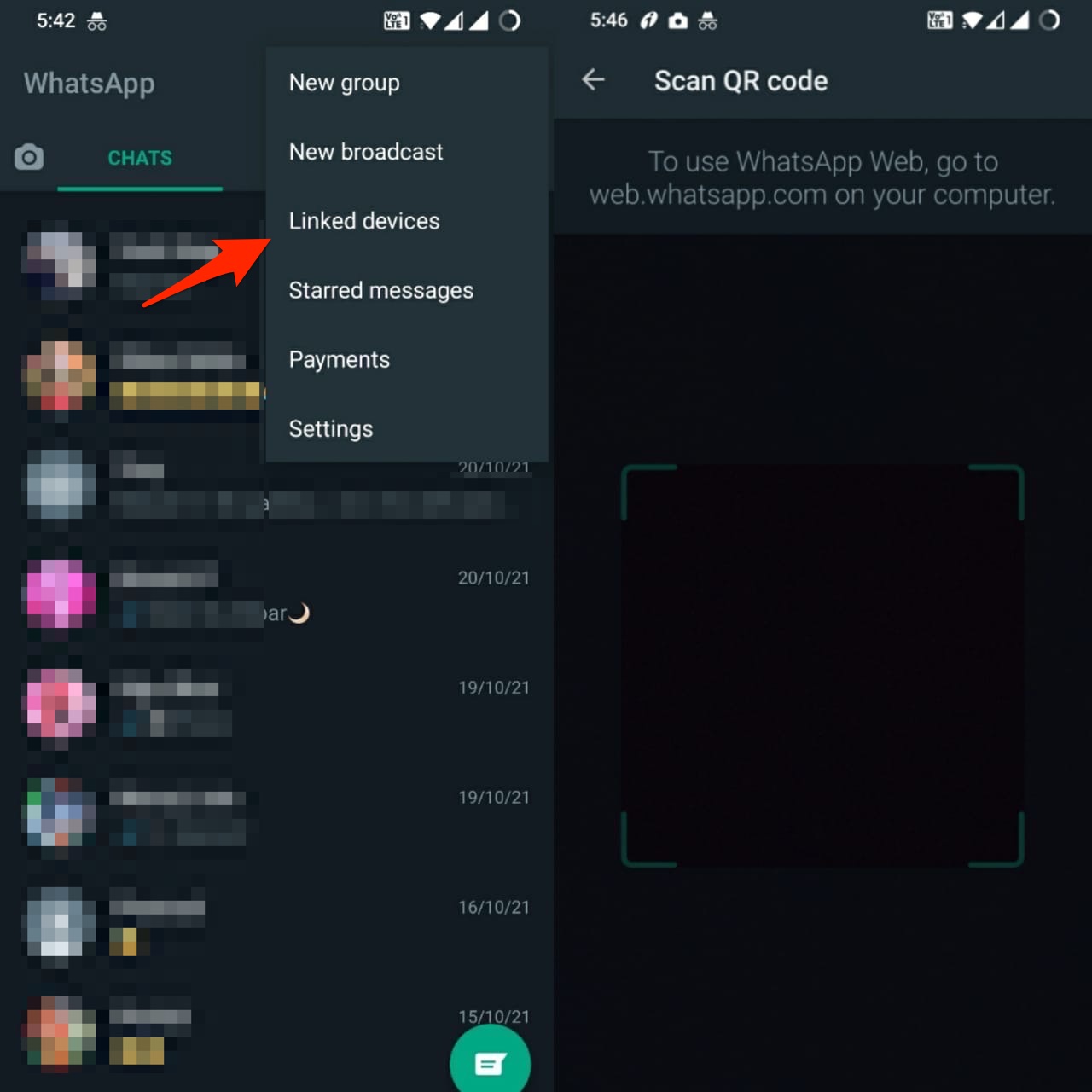
Suggerimento: apri web.whatsapp.com e premi Ctrl + + per ingrandire la pagina finché il codice QR è facilmente leggibile. Anche con fotocamere datate, l’ingrandimento di solito risolve il problema.
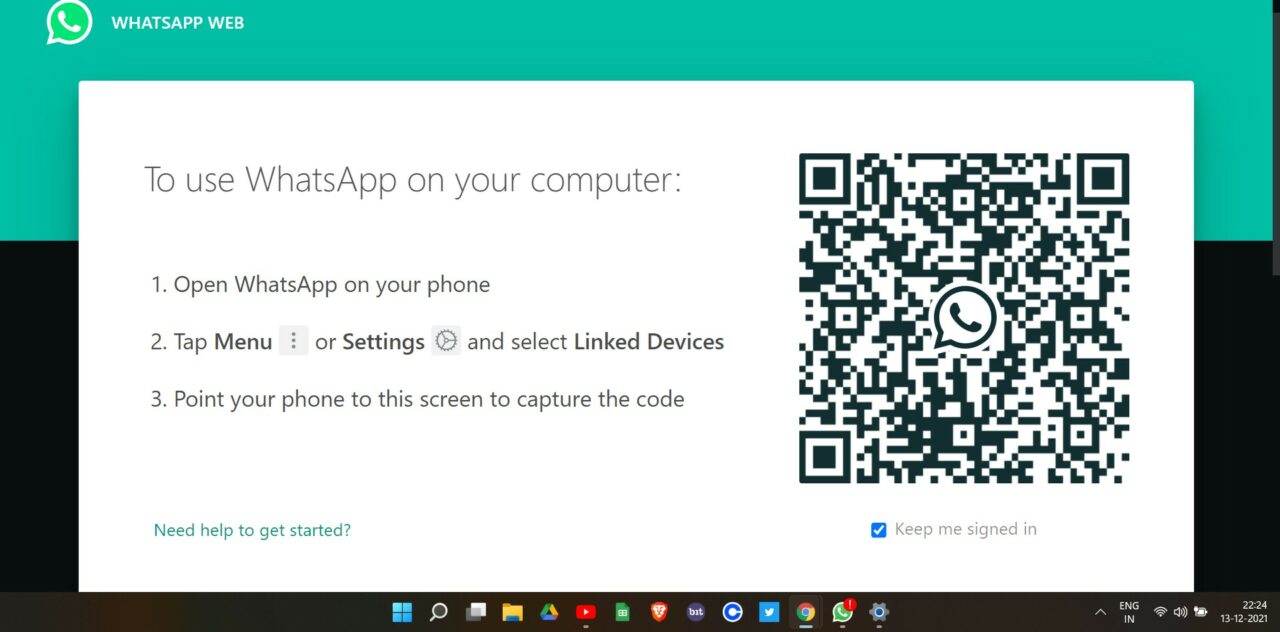
Controllo 8: Usa WhatsApp Desktop
Se WhatsApp Web continua a dare problemi, prova l’app ufficiale WhatsApp Desktop per Windows o macOS. L’app desktop usa una connessione e meccanismi leggermente diversi e può funzionare anche quando la versione Web presenta malfunzionamenti.
Quando farlo: se hai bisogno di una soluzione stabile e frequente per inviare file o usare chiamate vocali/video dal PC.
Controllo 9: Esegui lo strumento di risoluzione problemi di rete
Se sospetti problemi di connettività locali, usa lo strumento di risoluzione di Windows:
Passaggi:
- Apri Impostazioni > Sistema.
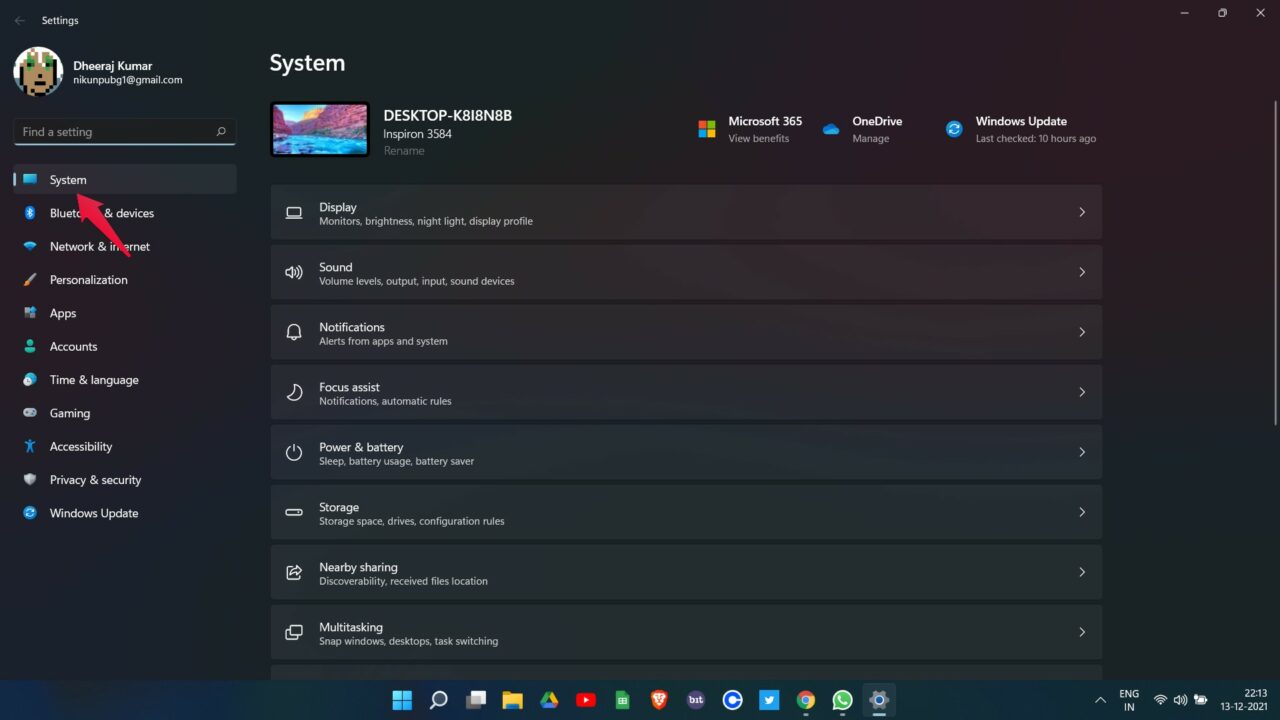
- Scorri e seleziona Risoluzione dei problemi.
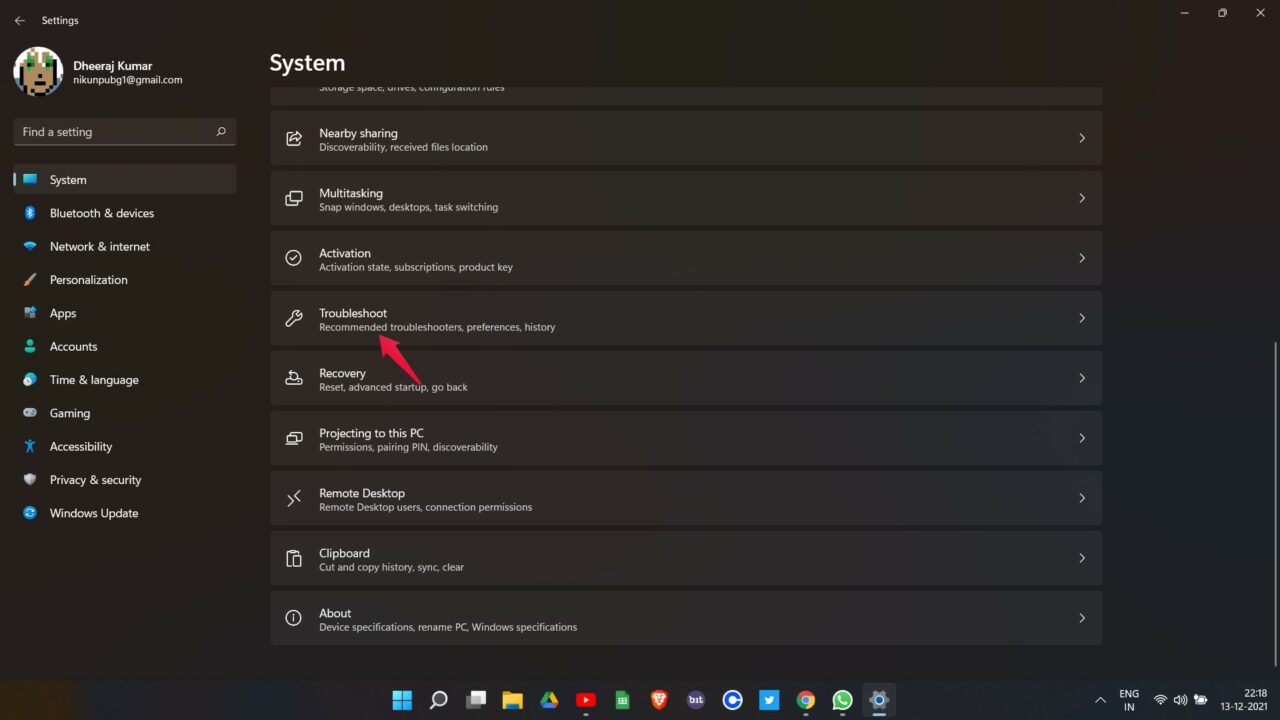
- Vai su Altri strumenti di risoluzione problemi e avvia quello per Connessione a Internet.
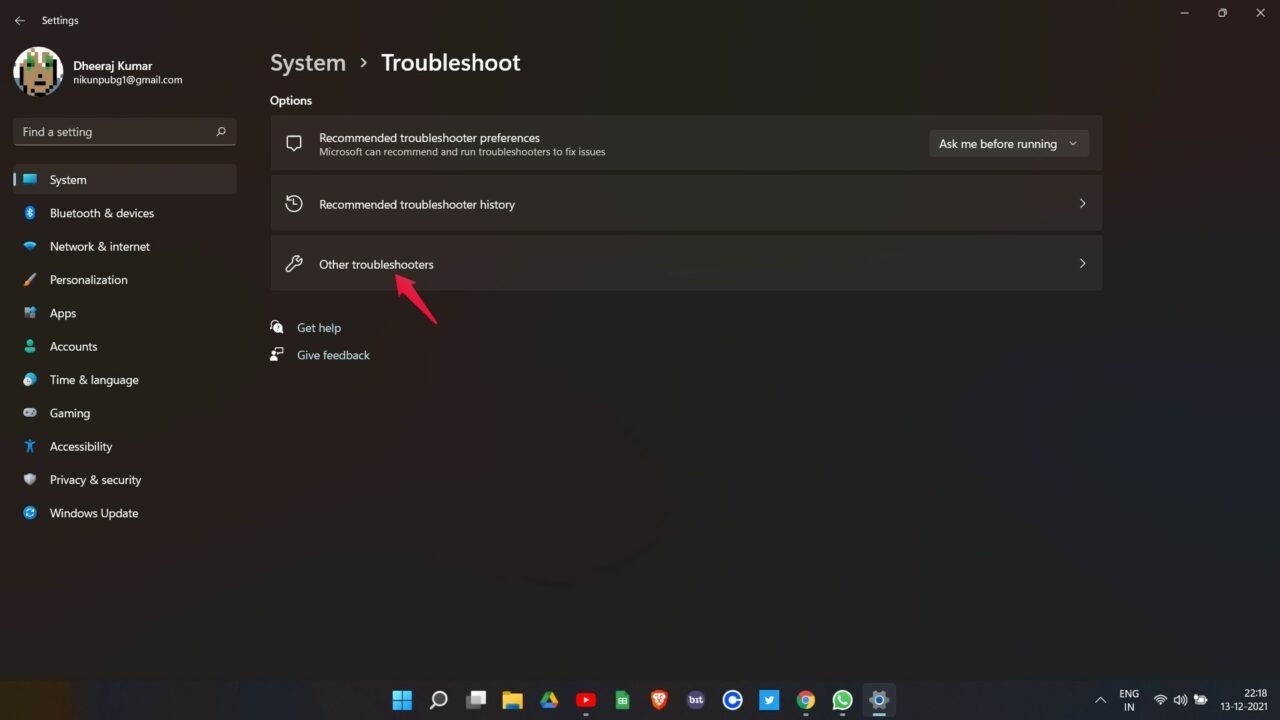
- Clicca su Esegui accanto a Connessione a Internet e segui le istruzioni.
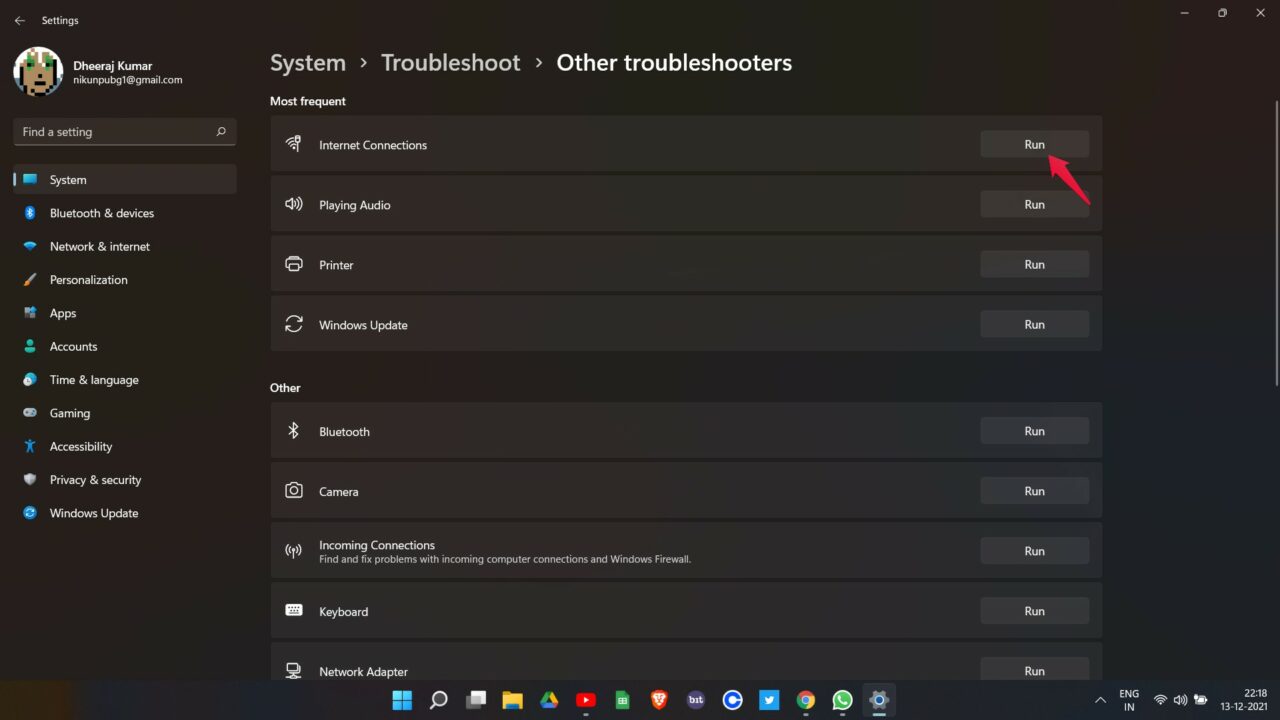
Il sistema diagnosticherà problemi come configurazioni IP errate o problemi con il gateway.
Checklist rapida (controlli in 5 minuti)
- Controllare lo stato di WhatsApp su Downdetector.
- Aggiornare Chrome all’ultima versione.
- Disattivare VPN/proxy e riprovare.
- Cancellare cookie specifici per web.whatsapp.com.
- Provare un DNS pubblico (es. 1.1.1.1 o 8.8.8.8).
- Scansionare di nuovo il QR dopo aver ingrandito la pagina.
Playbook: procedura passo-passo (SOP)
- Apri una nuova finestra di Chrome in modalità normale (non in incognito).
- Visita downdetector.com e cerca “WhatsApp Web”.
- Se il servizio è operativo procedi; altrimenti riprova più tardi.
- Aggiorna Chrome: Menu > Guida > Informazioni su Google Chrome.
- Disattiva VPN/proxy e ricarica web.whatsapp.com.
- Se ancora non funziona, cancella i cookie per web.whatsapp.com e prova a ricollegare lo smartphone.
- Se il problema persiste, prova a cambiare il DNS in Chrome e riavvia il browser.
- Come ultima risorsa, esegui il ripristino delle impostazioni di Chrome o prova WhatsApp Desktop.
- Se nessuno dei passaggi risolve il problema, contatta il supporto WhatsApp allegando log della rete (se possibile).
Diagramma decisionale rapido
flowchart TD
  A[Inizio] --> B{WhatsApp Web non carica}
  B --> C[Controlla stato server su Downdetector]
  C -->|Server down| Z[Attendi ripristino]
  C -->|Server OK| D[Aggiorna Chrome]
  D --> E{Funziona?}
  E -->|Sì| Z
  E -->|No| F[Disabilita VPN/proxy]
  F --> G[Cancella cookie di web.whatsapp.com]
  G --> H[Cambia DNS in Chrome]
  H --> I[Ripristina Chrome]
  I --> J{Funziona?}
  J -->|Sì| Z
  J -->|No| K[Usa WhatsApp Desktop o contatta supporto]
  K --> Z
Quando questi metodi possono fallire
- Problemi lato server di WhatsApp (non risolvibili dall’utente).
- Filtri di rete gestiti da azienda/ISP (firewall che bloccano porte o domini di WhatsApp).
- Versioni obsolete di sistema operativo sul telefono che impediscono la sincronizzazione.
- Problemi hardware del telefono che interrompono la connessione dati.
Se il dispositivo è gestito da un IT aziendale, contatta l’amministratore per verificare policy e firewall.
Test di accettazione
- web.whatsapp.com si apre e mostra il QR in meno di 10 secondi su una connessione stabile.
- Scansione del QR eseguita con successo entro 60 secondi e la lista chat appare nel browser.
- Invio e ricezione di messaggi di testo e invio di un file inferiore a 10 MB senza errori.
Suggerimenti per amministratori IT
- Verificare che i domini di WhatsApp (es. web.whatsapp.com, static.* e mmg.cdn) non siano bloccati dal firewall.
- Consentire connessioni HTTPS standard e non interferire con il TLS inspection senza eccezioni per WhatsApp.
- Se si usa un proxy, assicurarsi che supporti correttamente WebSocket, usato da molte sessioni Web.
Nota sulla privacy
WhatsApp Web sincronizza messaggi e media con il tuo account: i dati transitano tramite i server di WhatsApp e la connessione è cifrata end-to-end tra i dispositivi autorizzati. Evita di usare computer pubblici o non fidati per sessioni prolungate e disconnettiti dalle sessioni Web una volta terminato l’uso.
Glossario (righe singole)
- QR code: codice a matrice usato per associare rapidamente il browser al tuo account WhatsApp.
- DNS: sistema che converte nomi di dominio in indirizzi IP.
- VPN: rete privata virtuale che può cambiare l’indirizzo apparente e interferire con i servizi geolocalizzati.
Riepilogo
Seguendo la sequenza suggerita (controllo dello stato server, aggiornamento Chrome, disabilitazione VPN, cancellazione cookie, cambio DNS e ripristino configurazioni) risolverai la maggior parte dei problemi con WhatsApp Web in Chrome. In caso contrario, prova l’app desktop o contatta il supporto WhatsApp fornendo i dettagli delle azioni già effettuate.
Se hai ancora problemi o vuoi condividere una soluzione alternativa che hai trovato, lascia un commento qui sotto.
Se vuoi tutorial video, iscriviti al canale YouTube DigitBin per guide pratiche. Buon lavoro!




