
Come risolvere i video che non vengono riprodotti su iPhone
Guardare i video registrati è uno dei modi migliori per rivivere i momenti preferiti. Tuttavia, molti utenti iPhone riportano che i video non vengono riprodotti o si bloccano, anche se registrati sullo stesso dispositivo pochi minuti prima. Questo articolo spiega cause possibili e soluzioni pratiche, dalla più semplice alla più tecnica, con checklist, flusso decisionale e suggerimenti per diversi ruoli.
Perché succede: cause comuni in poche righe
- Formato file non compatibile (es. WMV, MKV non nativamente supportati).
- Sistema operativo obsoleto o bug di iOS.
- Restrizioni contenuti o impostazioni di Tempo di utilizzo che bloccano l’app.
- Memoria del dispositivo quasi piena.
- Problemi di rete per video in streaming.
- File danneggiato o trasferimento incompleto.
Metodo 1: Aggiornare iOS
Apple rilascia aggiornamenti che risolvono bug e incompatibilità video. Aggiornare spesso è il primo passo consigliato.
Passaggi rapidi:
- Apri
Impostazionisul tuo iPhone. - Vai su
Generaliquindi suAggiornamento Software. - Se è disponibile un aggiornamento, tocca
Scarica e installae segui le istruzioni.
Nota: il dispositivo potrebbe riavviarsi. Se l’aggiornamento non è disponibile, prova gli altri metodi prima di effettuare un ripristino completo.
Metodo 2: Disattivare le restrizioni delle app
Se hai configurato il Tempo di utilizzo e le Restrizioni contenuti e privacy, molte app o tipologie di contenuti possono essere bloccate.
Passaggi:
- Apri
Impostazioni>Tempo di utilizzo. - Tocca
Restrizioni contenuti e privacy. - Disattiva l’interruttore di
Restrizioni contenuti e privacyoppure rivedi le singole impostazioni per Video, App e Contenuti multimediali.
Consiglio: dopo la modifica riavvia l’iPhone e prova di nuovo.
Metodo 3: Liberare spazio sul dispositivo
La memoria quasi piena può impedire la riproduzione fluida o la decodifica di nuovi file multimediali.
Come controllare lo spazio:
- Apri
Impostazioni>Generali>Spazio iPhone. - Controlla la barra di utilizzo e identifica app grandi o dati multimediali da eliminare.
Azioni consigliate:
- Cancella video duplicati o scaricati che non servono.
- Sfrutta
Ottimizza spazioper Foto se usi iCloud Foto. - Usa app di gestione file per rimuovere cache o file temporanei.
Metodo 4: Convertire il formato del video
iPhone riproduce nativamente formati come M4V, MP4 e MOV. File in formato WMV, AVI o MKV potrebbero non aprirsi.
Opzioni per convertire:
- Convertitori desktop (ad esempio app note su desktop) per trasformare WMV/AVI/MKV in MP4.
- Convertitori online affidabili se il file non contiene dati sensibili.
Nota sulla privacy: evita servizi online per file privati o sensibili.
Metodo 5: Verificare la connessione Internet
Se il problema riguarda video in streaming, la qualità o la velocità della rete influiscono direttamente.
Cosa controllare:
- Passa da rete mobile a Wi‑Fi e viceversa per isolare il problema.
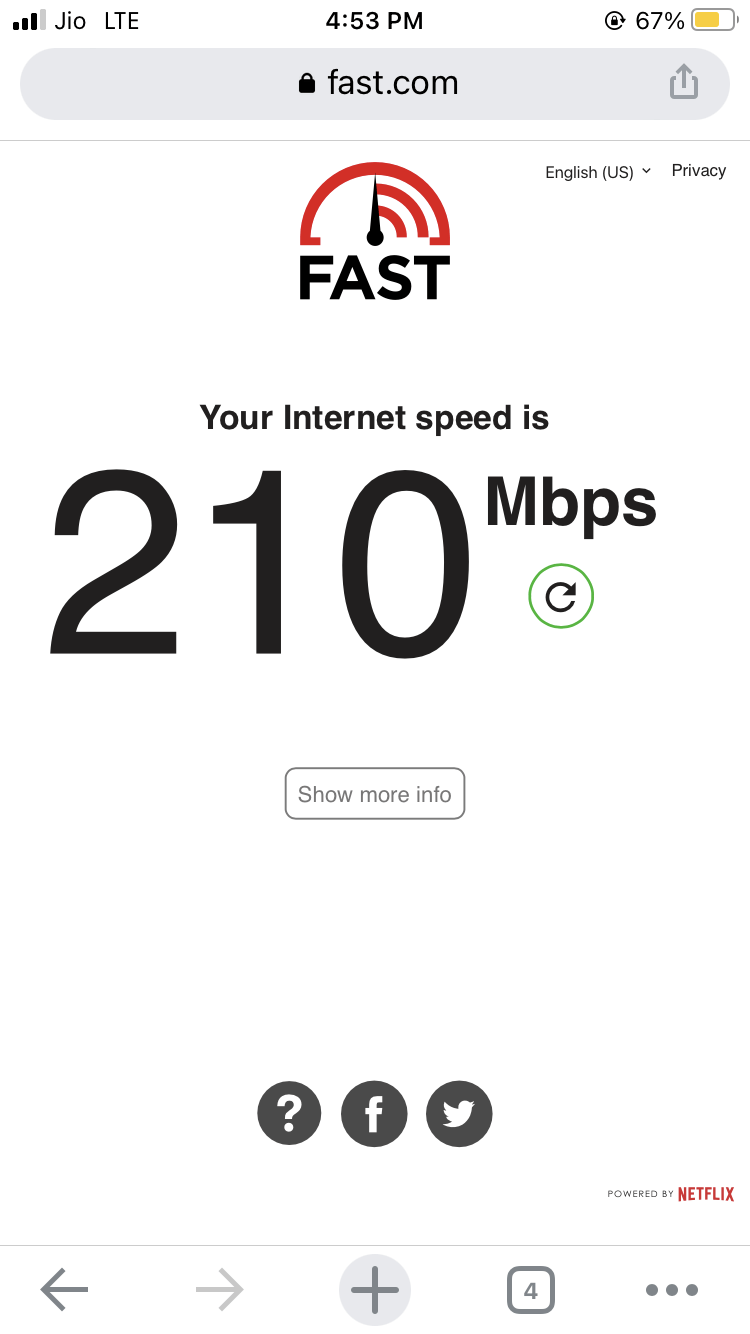
- Apri un sito di misurazione velocità (ad esempio fast.com) per un controllo rapido.
- Riavvia router o disattiva/riattiva la modalità aereo per forzare una nuova connessione.
Se la velocità è inferiore al piano acquistato, contatta il tuo ISP.
Metodo 6: Usare un lettore video di terze parti
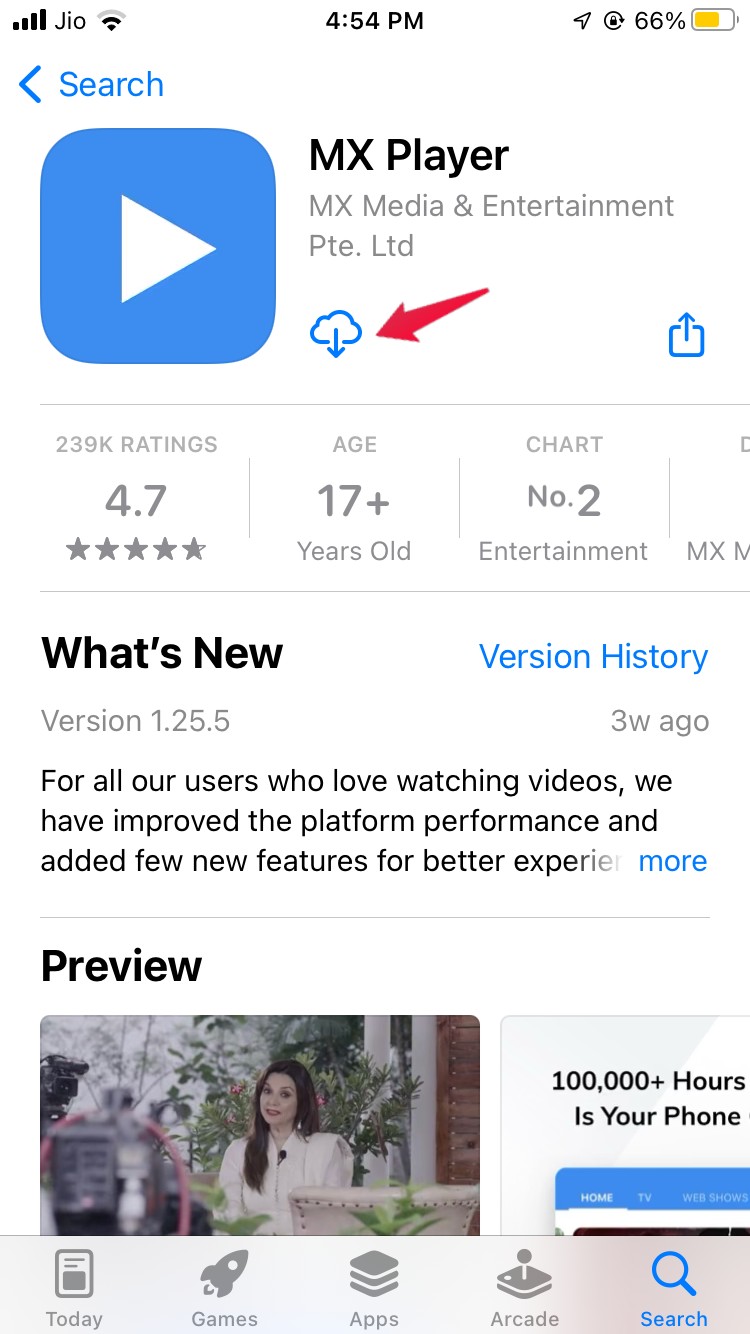
Per formati non supportati o per una decodifica più robusta prova app come MX Player o VLC. Queste app integrano codec che permettono la riproduzione di AVI, MKV, WMV e altri formati.
Installazione:
- Apri
App Store. - Cerca l’app desiderata, ad esempio MX Player o VLC.
- Tocca
Ottienie installa.
Dopo l’installazione, importa il file o condividilo con il lettore e prova la riproduzione.
Controlli aggiuntivi e casi particolari
- File danneggiato: se il video non si apre su nessun dispositivo, è probabile che il file sia corrotto. Prova a riprodurlo su PC o a recuperarlo con strumenti di riparazione video.
- Video trasferito da PC: assicurati che il trasferimento sia completato e che non siano stati saltati frame o chunk di file.
- DRM e protezioni: contenuti protetti potrebbero non riprodursi fuori dall’app originaria.
Mini‑metodologia: come affrontare il problema passo dopo passo
- Raccogli informazioni: file locale o streaming? Messaggio di errore? Data di registrazione?
- Prova rapida: riavvia dispositivo e riproduci. Se fallisce, procedi.
- Aggiorna iOS e l’app che usi per riprodurre.
- Verifica spazio libero e restrizioni.
- Se streaming, controlla rete; se locale, prova lettore di terze parti o conversione.
- Se ancora non funziona, copia il file su PC per diagnosticare integrità o riparare.
Flusso decisionale rapido
flowchart TD
  A[Video non riprodotto] --> B{È locale o in streaming?}
  B -- Locale --> C{Formato supportato?}
  C -- Sì --> D{File riproducibile su altri dispositivi?}
  C -- No --> E[Convertire o usare lettore di terze parti]
  D -- Sì --> F[Aggiornare iOS e app; controllare spazio]
  D -- No --> G[File danneggiato: provare riparazione su PC]
  B -- Streaming --> H{Connessione OK?}
  H -- No --> I[Test velocità e riavvio router]
  H -- Sì --> J[Aggiornare app streaming e iOS]
  J --> K[Contattare supporto del servizio se persiste]
Checklist per ruolo
Utente finale:
- Riavvio iPhone
- Aggiornamento iOS e app
- [ ] Controllo
Spazio iPhone - [ ] Verifica
Restrizioni contenuti e privacy - Prova con lettore VLC/MX Player
Tecnico di supporto:
- Raccolta log e versione iOS
- Riproduzione su device di test
- Verifica integrità file (hash o prove su PC)
- Proposta workaround o riparazione file
Amministratore aziendale:
- Controllo policy MDM che impattano app multimediali
- Verifica profili di configurazione e restrizioni
Criteri di verifica (quando il problema è risolto)
- Il video si apre e scorre senza errori sul device target.
- Se è streaming, la riproduzione parte entro 10–15 secondi senza buffering prolungato (dipende dalla qualità e dalla rete).
- Se si usano lettori alternativi, il file è riproducibile con audio e video sincronizzati.
Fattori di rischio e mitigazioni
- Perdita di dati durante conversione: effettuare una copia del file originale prima di convertire.
- Privacy: non caricare file sensibili su servizi online non affidabili.
- Aggiornamenti: eseguire backup prima di aggiornamenti di sistema critici.
Quando questi metodi falliscono
- File irreparabilmente corrotto.
- Video protetto da DRM non riproducibile al di fuori dell’app originaria.
- Problemi hardware (ad esempio chip di decodifica guasto o memoria corrotta). In questi casi contatta l’assistenza Apple o un servizio di recupero professionale.
Glossario in una riga per termini usati
- DRM: protezione digitale dei contenuti che limita la riproduzione.
- Codec: software/hardware che codifica o decodifica audio e video.
- MKV/AVI/WMV: formati contenitore video non sempre supportati nativamente da iPhone.
Box sintetico con numeri e riferimento pratico
- Formati nativamente supportati: M4V, MP4, MOV.
- Prima azione consigliata: aggiornare
iOSe riavviare il dispositivo. - Se streaming: test velocità con fast.com prima di cambiare impostazioni.
Domande frequenti
Perché il video registrato con lo stesso iPhone non si riproduce?
Può succedere per cache temporanee, spazio insufficiente, o perché il file è stato corroto durante la scrittura sul disco. Prova a riavviare il dispositivo, liberare spazio e riprodurre subito dopo.
Posso recuperare un video corrotto direttamente su iPhone?
Le opzioni native sono limitate. È consigliabile trasferire il file su un computer e usare strumenti di riparazione video professionali.
I lettori di terze parti sono sicuri?
App popolari come VLC o MX Player sono affidabili e open source in molti casi; leggi sempre le recensioni e le autorizzazioni richieste prima dell’installazione.
Parole finali
Seguendo questa guida sistematica dovresti riuscire a risolvere la maggior parte dei problemi di riproduzione video su iPhone. Se nessuno dei metodi funziona, raccogli informazioni tecniche (versione iOS, formato file, provenienza del file) e contatta il supporto o un servizio di recupero professionale.
Se hai trovato una soluzione alternativa o un caso particolare, condividilo nei commenti per aiutare altri utenti.




