
Risolvere l'errore Verifica richiesta per i download di app su iPhone
Introduzione
Questo articolo spiega come risolvere l’errore “Verifica richiesta” che impedisce di installare nuove app o aggiornare quelle già presenti su iPhone e iPad. L’errore appare quasi sempre quando Apple richiede la verifica dei dettagli di pagamento: può succedere anche tentando di scaricare app gratuite se un metodo di pagamento associato all’Apple ID è invalido o se ci sono importi in sospeso.
Definizione rapida: “Verifica richiesta” indica che Apple richiede la conferma o la correzione delle informazioni di fatturazione prima di proseguire con l’acquisto o l’installazione.
Perché compare l’errore Verifica richiesta per i download di app
Le cause più comuni sono:
- Metodo di pagamento scaduto, rifiutato o non più valido.
- Addebiti in sospeso per acquisti o abbonamenti associati all’Apple ID.
- Informazioni di fatturazione (nome, indirizzo) non corrispondono a quelle della banca o dell’emittente della carta.
- Limitazioni di famiglia (In famiglia) o restrizioni sull’account che impediscono acquisti.
- Bug temporanei di iOS o problemi con i server Apple.
Nota importante: prima di effettuare cambi drastici, verifica saldo e notifiche della banca; a volte un semplice addebito rifiutato è la causa.
Soluzioni passo passo per risolvere l’errore Verifica richiesta
Questa sezione riassume le azioni più efficaci, dall’immediato al più complesso.
1. Cambiare il metodo di pagamento
Segui questi passaggi su iPhone o iPad:
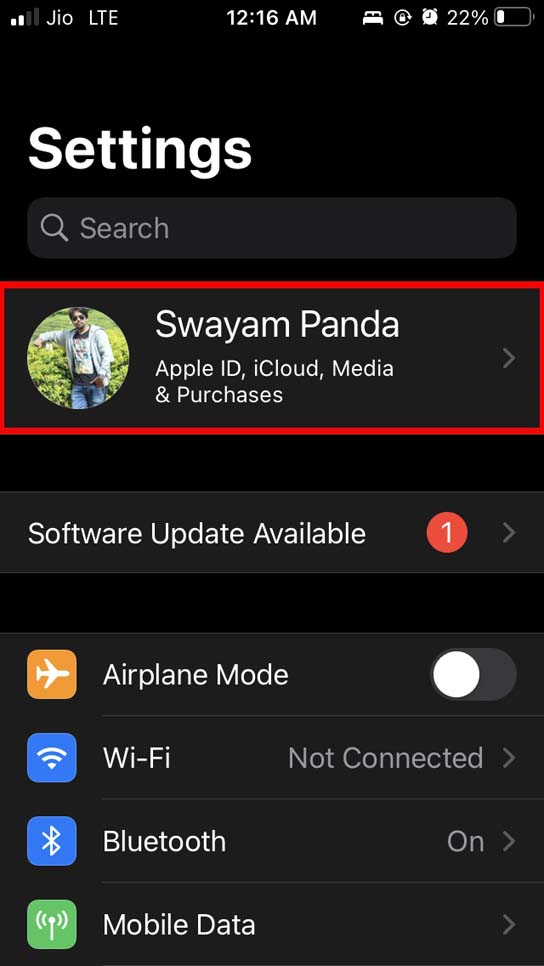
- Apri l’app Impostazioni.
- Tocca il tuo ID Apple in alto.
- Vai su Pagamento e spedizione.
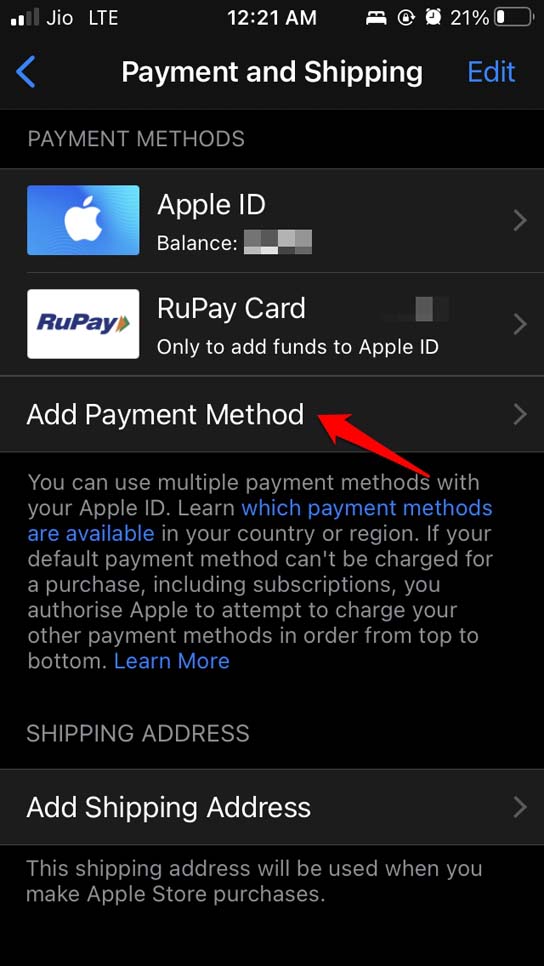
- Tocca Aggiungi metodo di pagamento per inserire una nuova carta, PayPal, Apple Pay o altro metodo supportato nella tua regione.
- Inserisci i dati corretti (numero carta, data scadenza, CVV) e assicurati che il nome e l’indirizzo di fatturazione corrispondano a quelli registrati presso la banca.
- Tocca Fine per salvare.
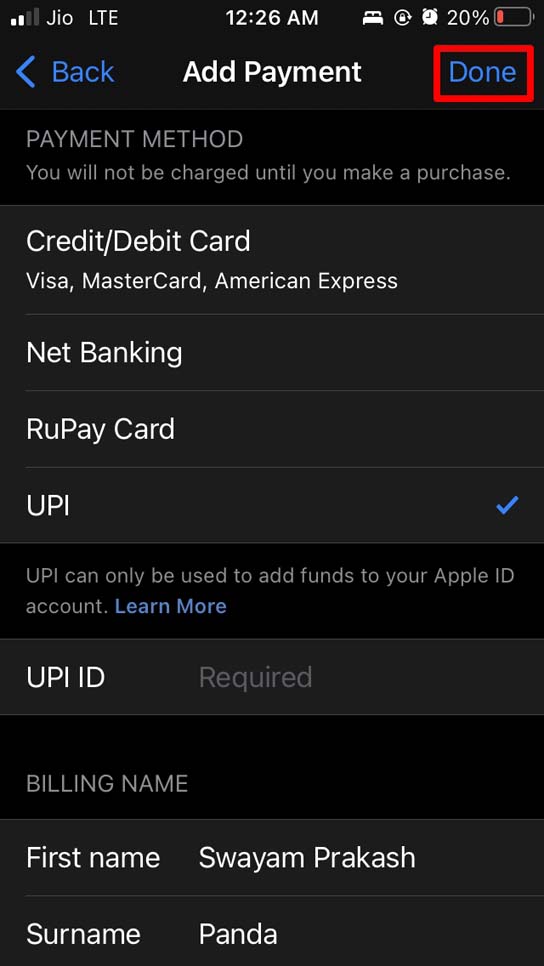
Suggerimento: se usi servizi locali (es. pagamenti SEPA, bonifico, UPI, RuPay), verifica che Apple supporti quel metodo nel tuo paese.
2. Rimuovere un metodo di pagamento obsoleto
Rimuovere una carta invalida può risolvere conflitti fra più metodi:
- Apri Impostazioni > ID Apple > Pagamento e spedizione.
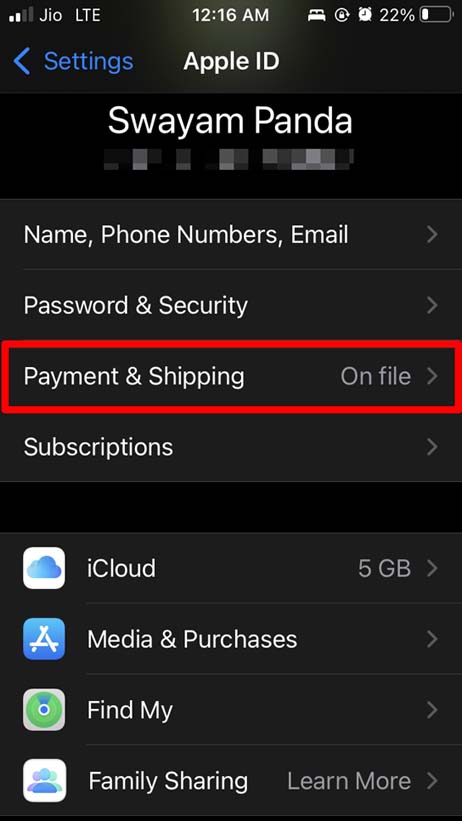
- Tocca il metodo che vuoi rimuovere.
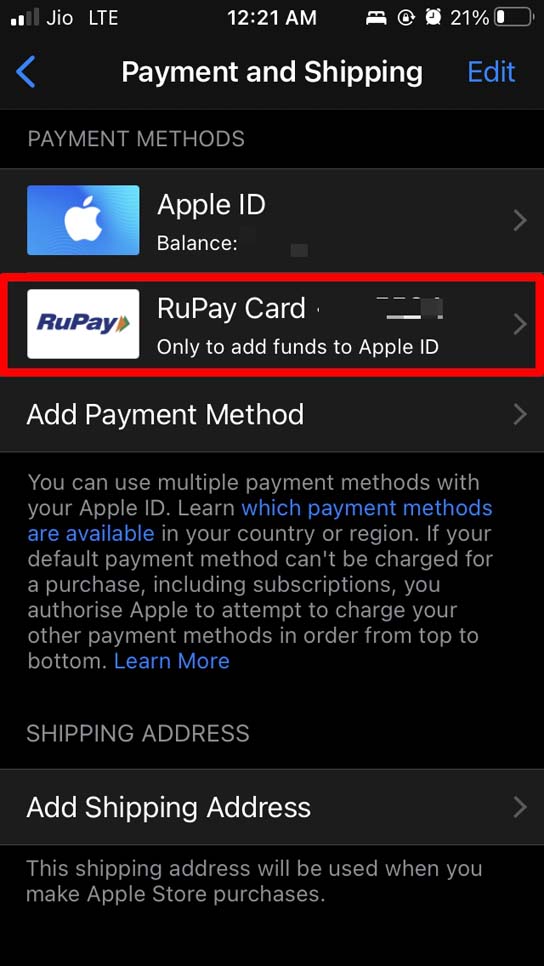
- Scorri verso il basso e scegli Rimuovi metodo di pagamento.
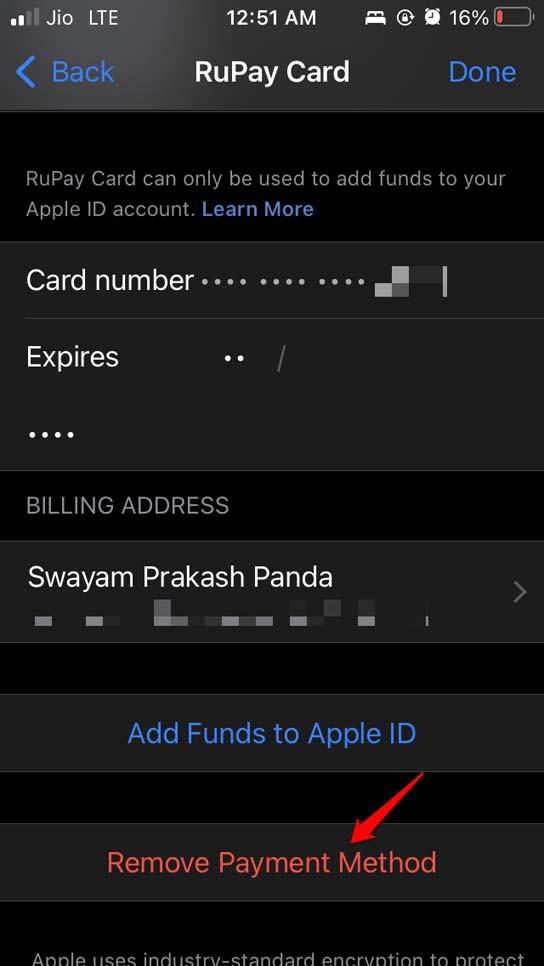
Dopo la rimozione, puoi aggiungere nuovamente lo stesso metodo se necessario; alcuni utenti risolvono così il blocco.
3. Annullare abbonamenti attivi con pagamenti in sospeso
Se un abbonamento non è stato pagato, Apple può richiedere la verifica. Per annullarlo:
Apri Impostazioni > ID Apple.
Tocca Abbonamenti.
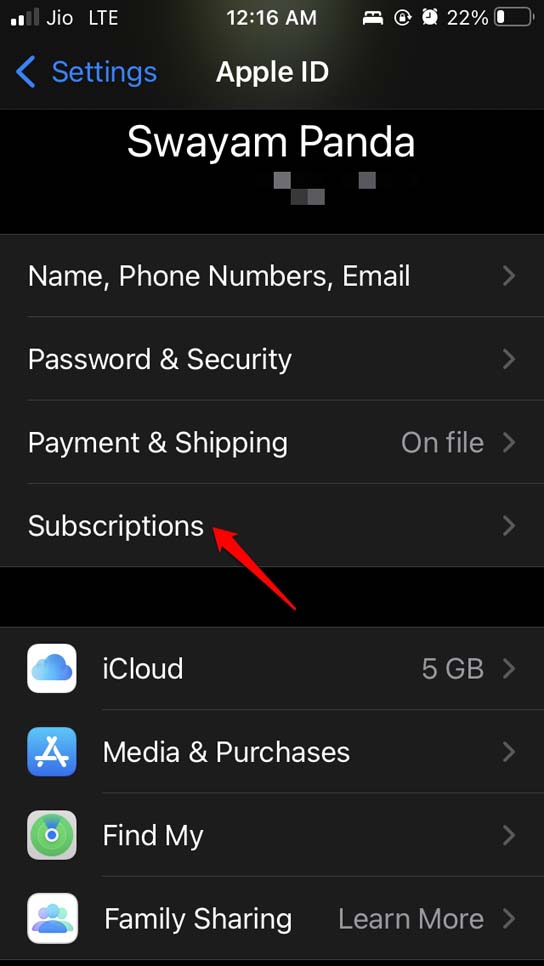
Sotto la sezione Attivi, seleziona l’abbonamento da cancellare.
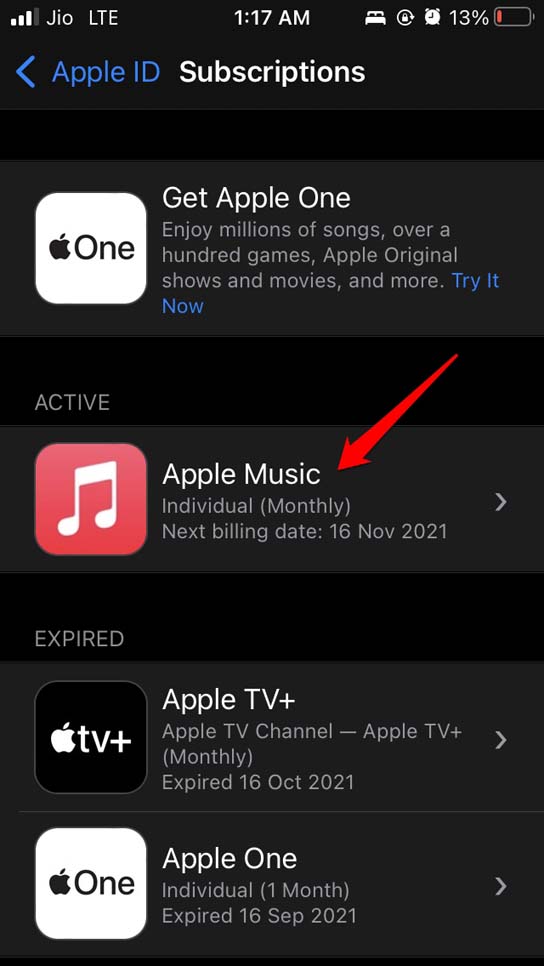
Tocca Annulla abbonamento.
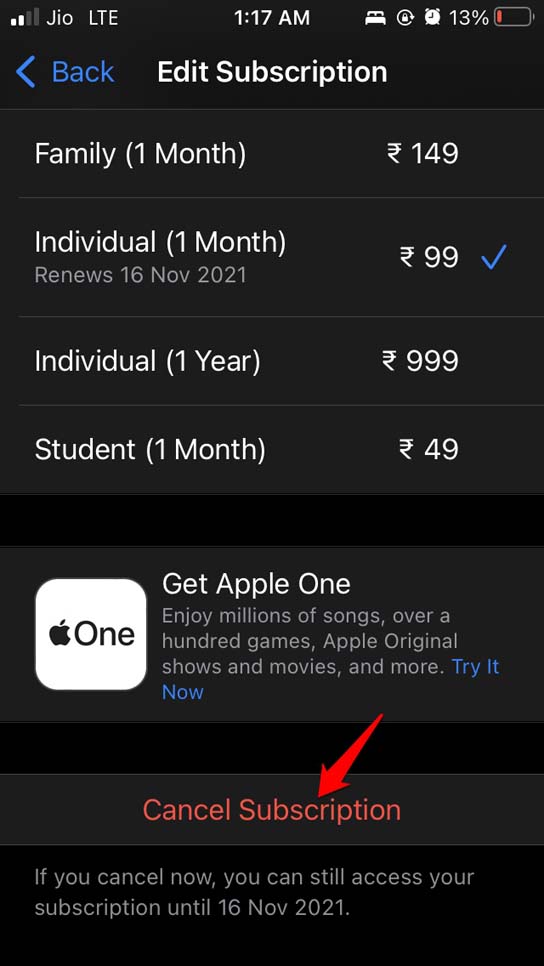
Nota: l’annullamento interrompe i pagamenti futuri ma non rimborsa automaticamente le somme già addebitate.
4. Aggiornare iOS
A volte il problema è dovuto a bug risolti nelle versioni successive di iOS:
- Apri Impostazioni > Generali.
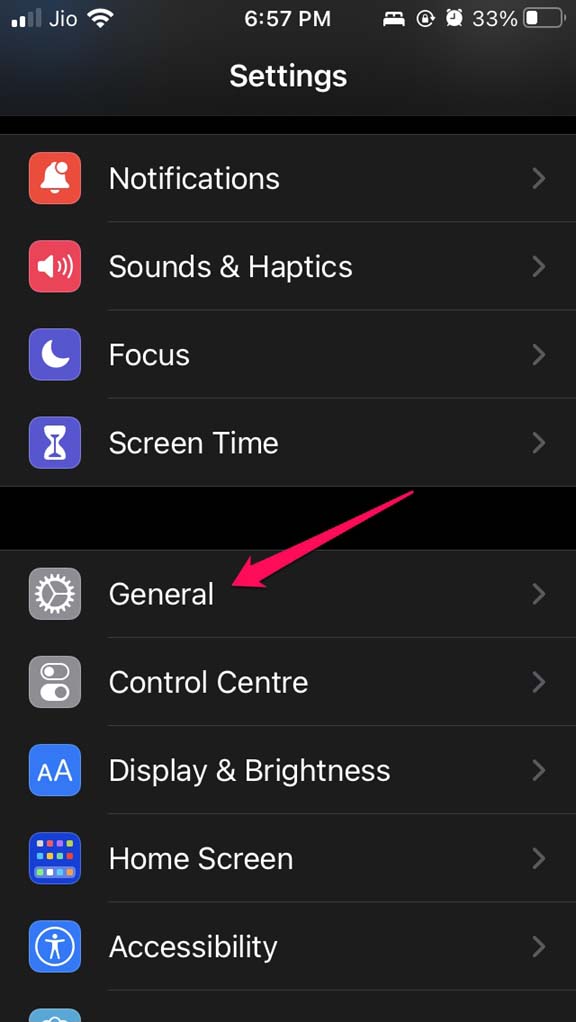
- Tocca Aggiornamento software.
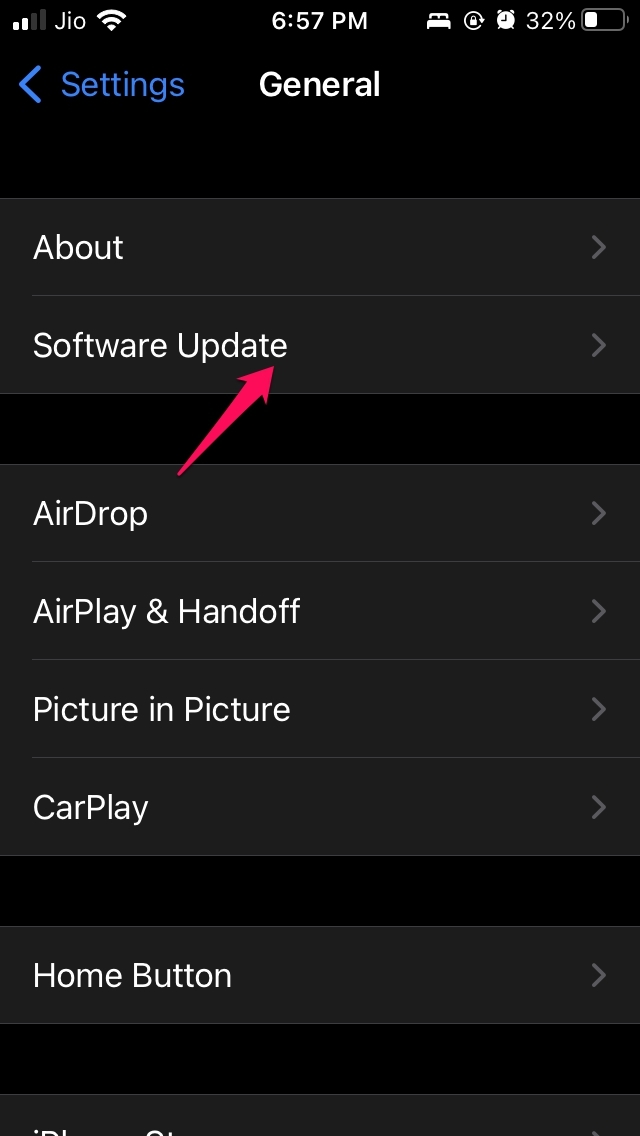
- Se è disponibile un aggiornamento, scegli Scarica e installa.
Dopo l’aggiornamento, riprova a scaricare o aggiornare le app.
5. Riavviare il dispositivo
Un riavvio semplice può risolvere problemi temporanei di sincronizzazione:
- Tieni premuto il tasto laterale per spegnere il dispositivo.
- Usa il cursore Scorri per spegnere per spegnere.
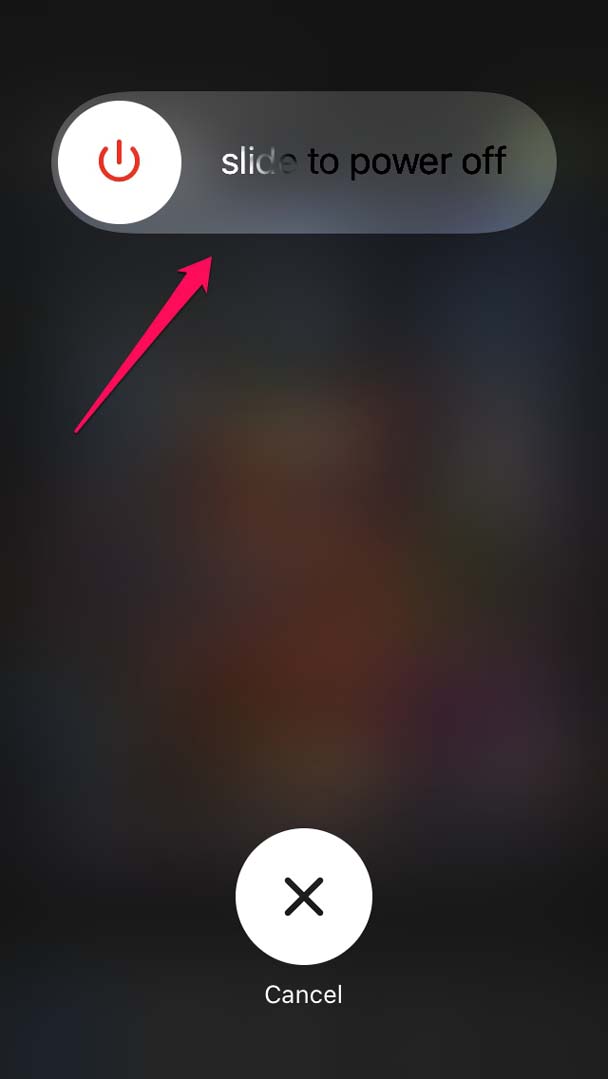
- Riaccendi premendo nuovamente il tasto laterale.
6. Altre soluzioni utili
- Effettua il logout e il login dell’Apple ID: Impostazioni > ID Apple > Esci, poi accedi di nuovo.
- Verifica la cronologia degli acquisti: Impostazioni > ID Apple > Media e acquisti > Visualizza account > Cronologia acquisti.
- Contatta la tua banca per verificare blocchi o rifiuti sugli addebiti.
- Controlla le impostazioni di “In famiglia” se sei membro: l’organizzatore potrebbe limitare gli acquisti.
- Se utilizzi una carta internazionale, verifica che il tuo account Apple sia impostato per la regione corretta.
Quando queste soluzioni non funzionano
Contatta il supporto Apple se:
- Hai provato tutti i passaggi e l’errore persiste.
- Visualizzi messaggi di errore specifici relativi all’account che non puoi risolvere.
- Vedi addebiti non autorizzati o differenze nella cronologia acquisti.
Un outage dei servizi Apple (controlla la pagina Stato Sistema Apple) o problemi del circuito di pagamento della banca possono causare l’errore in modo intermittente.
Nota importante: non rimuovere l’unico metodo di pagamento se il tuo account ha importi in sospeso—potresti perdere l’accesso ad alcuni servizi temporaneamente.
Decisione rapida per la risoluzione (diagramma)
flowchart TD
  A[Inizio: appare Verifica richiesta] --> B{Hai pagamenti in sospeso?}
  B -- Sì --> C[Controlla Cronologia acquisti e paga il dovuto]
  B -- No --> D{Metodo di pagamento valido?}
  D -- No --> E[Aggiungi o sostituisci metodo di pagamento]
  D -- Sì --> F{Account famiglia o restrizioni?}
  F -- Sì --> G[Chiedi all'organizzatore o modifica restrizioni]
  F -- No --> H[Aggiorna iOS e riavvia]
  C --> Z[Verifica se l'errore è risolto]
  E --> Z
  G --> Z
  H --> Z
  Z --> I{Errore risolto?}
  I -- Sì --> J[Fine]
  I -- No --> K[Contatta Supporto Apple]
Checklist rapida per ruolo
Utente finale:
- Verifica saldo e notifiche della banca.
- Aggiorna o sostituisci metodo di pagamento.
- Annulla abbonamenti non desiderati.
- Riavvia il dispositivo.
Amministratore famiglia:
- Controlla impostazioni “In famiglia” e approvazioni degli acquisti.
- Verifica i metodi di pagamento dell’organizzatore.
Supporto tecnico:
- Conferma stato dei servizi Apple.
- Richiedi log di acquisto e eventuali codici errore.
Mini-metodologia per diagnosticare il problema in 5 passaggi
- Raccogli informazioni: screenshot del messaggio, ID Apple interessato, momento dell’errore.
- Controlla cronologia acquisti e saldo della carta.
- Prova con un metodo di pagamento alternativo temporaneo.
- Aggiorna iOS e riavvia il dispositivo.
- Se fallisce, scala a Supporto Apple con dati raccolti.
Casi di test e criteri di accettazione
Test 1: Metodo di pagamento valido aggiunto
- Azione: aggiungere una nuova carta funzionante.
- Risultato atteso: possibilità di scaricare/aggiornare app senza errore.
Test 2: Rimozione carta obsoleta
- Azione: rimuovere carta invalida e riavviare.
- Risultato atteso: richiesta di pagamento risolta o messaggio aggiornato.
Test 3: Annullamento abbonamento problematico
- Azione: annullare abbonamento in sospeso.
- Risultato atteso: il download prosegue o viene richiesto solo il pagamento residuo.
Controesempi e limiti
- Se l’account è bloccato per sospetta frode, solo il supporto Apple può sbloccarlo; i passaggi sopra non bastano.
- Se il problema deriva da un’interruzione dei servizi di Apple o del circuito bancario, potresti dover aspettare la risoluzione esterna.
Glossario rapido
- Apple ID: l’account personale usato per servizi Apple.
- Metodo di pagamento: carta di credito/debito, PayPal, Apple Pay o metodi locali supportati.
- Abbonamento: servizio ricorrente (es. Apple Music, app con pagamento ricorrente).
Domande frequenti
Perché chiede la verifica anche se sto scaricando un’app gratuita?
Se il tuo Apple ID ha un metodo di pagamento inserito ma con problemi (scadenza, rifiuto), Apple può bloccare qualsiasi download finché non confermi i dettagli.
Posso usare un metodo di pagamento diverso dal mio paese?
Alcuni metodi non sono supportati fuori dalla regione/paese del tuo account Apple. È consigliato usare metodi supportati nella tua area.
Cancellando l’abbonamento perdo subito l’accesso al servizio?
Di solito l’annullamento impedisce rinnovi futuri ma ti mantiene accesso fino alla scadenza del periodo già pagato.
Quanto tempo ci vuole per risolvere il problema dopo aver aggiornato il metodo di pagamento?
In molti casi il cambiamento è immediato; però possono servire alcuni minuti di sincronizzazione o un riavvio del dispositivo.
Riepilogo
- L’errore “Verifica richiesta” è quasi sempre legato a problemi di pagamento o abbonamenti in sospeso.
- Le prime azioni da compiere sono: verificare e aggiornare il metodo di pagamento, rimuovere eventuali carte obsolete e annullare abbonamenti problematici.
- Se il problema persiste dopo questi passaggi e dopo aver aggiornato iOS e riavviato il dispositivo, contatta il supporto Apple con le informazioni raccolte.
Se hai provato queste soluzioni, scrivi nei commenti quale passaggio ha risolto il problema o se servono chiarimenti. Buon lavoro!




