
Errore "Something went wrong" su Twitter (X): come risolvere
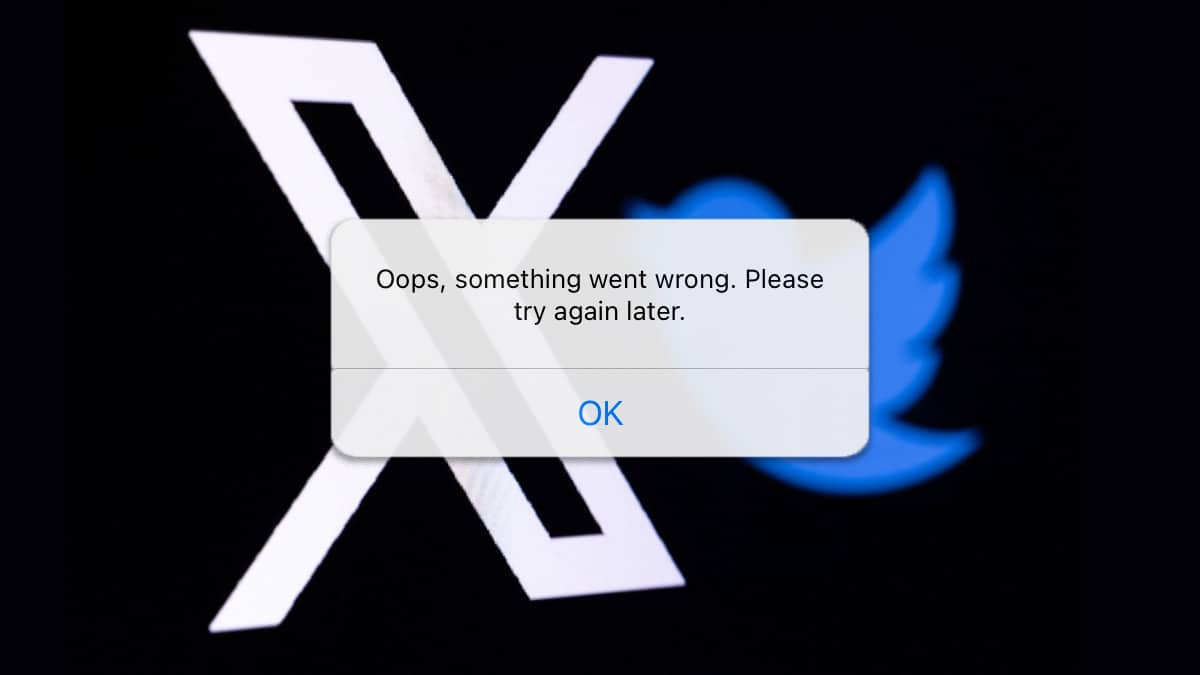
Scontrarsi con il messaggio d’errore “Oops, Something Went Wrong. Please try again later” su Twitter/X è frustrante: la timeline non carica, i tweet non si aggiornano e l’interazione si blocca. Questa guida pratica ti porta dai controlli rapidi alle soluzioni approfondite, con suggerimenti per la privacy e un playbook operativo per riottenere l’accesso in modo affidabile.
Sommario
- Perché appare l’errore “Something went wrong” su Twitter
- Controlli rapidi iniziali
- Limite post giornaliero raggiunto
- Verificare lo stato dei server di X
- Hard refresh della pagina (browser)
- Aggiornare l’app X/Twitter
- Arresto forzato dell’app
- Cancellare la cache dell’app
- Disconnettersi e fare login manuale
- Aggiungere un numero di telefono all’account
- Playbook di ripristino rapido (SOP)
- Diagramma decisionale per la risoluzione
- Checklist per ruolo (utente, amministratore, supporto)
- Test di verifica e casi d’uso
- Considerazioni su privacy e GDPR
- Domande frequenti
- Glossario in una riga
- Riepilogo finale
Perché appare l’errore “Something went wrong”
Breve definizione: questo messaggio indica che l’interfaccia di X non è riuscita a completare la richiesta e non mostra ulteriori dettagli. Può dipendere da problemi di rete, limiti imposti da X, bug nell’app o restrizioni nell’account.
Cause comuni
- Connessione Internet instabile o interrotta.
- VPN o proxy configurati in modo errato che bloccano richieste a X.
- Bug o conflitti nel browser o nell’app (versione obsoleta, cache corrotta).
- Sovraccarico dei server di X o manutenzione temporanea.
- Restrizioni o limitazioni sull’account (es. limiti per utenti non verificati).
Nota importante: non tutti i casi sono legati al tuo dispositivo. Spesso è una combinazione di fattori — seguire un flusso di controllo aiuta a isolare la causa.
Controlli rapidi iniziali
Prima di approfondire, prova queste azioni semplici che risolvono la maggior parte dei casi:
- Verifica la connessione con servizi come Fast.com o Speedtest.net.
- Disattiva temporaneamente VPN o proxy e riprova.
- Passa a una rete Wi‑Fi affidabile se sei su mobile.
- Riavvia il browser o l’app e riprova.
- Se usi un browser, esegui un hard refresh (vedi sezione dedicata).
Se il problema rimane, procedi con le soluzioni dettagliate qui sotto.
1. Limite post giornaliero raggiunto
Cosa significa: X ha introdotto un limite giornaliero di visualizzazione/post di 600 contenuti al giorno per account non abbonati a X Premium (ex Twitter Blue). Se superi questo limite, potresti vedere messaggi d’errore o blocchi temporanei.
Cosa fare:
- Attendi il reset giornaliero (inizio nuovo giorno UTC del servizio) e verifica se il problema si risolve.
- Se hai bisogno di rimuovere il limite, valuta l’iscrizione a X Premium.
Quando questo non è la causa: se il problema si presenta subito dopo l’accesso o per un account che non ha raggiunto i 600 post, prosegui con gli altri controlli.
2. Verificare lo stato dei server di X
Perché: a volte il problema è lato server a causa di eventi ad alto traffico (notizie in tempo reale, trend virali) o manutenzione.
Come verificare:
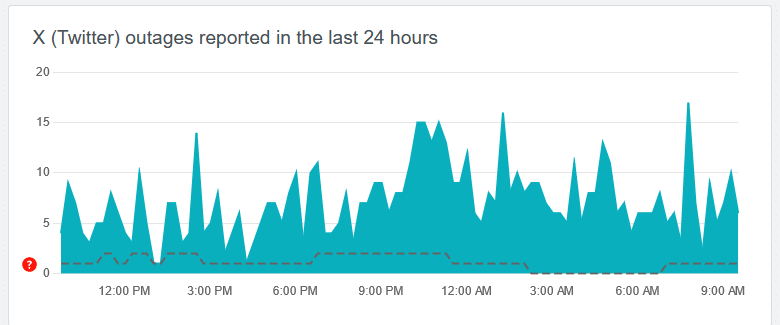
- Usa servizi di terze parti che monitorano downtime (es. Downdetector, IsItDownRightNow). Cerca “X” o “Twitter”.
- Controlla feed ufficiali di status se disponibili o canali social secondari.
Se i servizi mostrano interruzioni: attendi; spesso il problema si risolve da solo quando il carico diminuisce.
3. Hard refresh della pagina
Quando usare: se stai usando X in un browser (desktop o mobile) e la pagina non si aggiorna anche dopo un reload normale.
Perché: un hard refresh ignora la cache locale e scarica risorse aggiornate dal server.
Come fare:
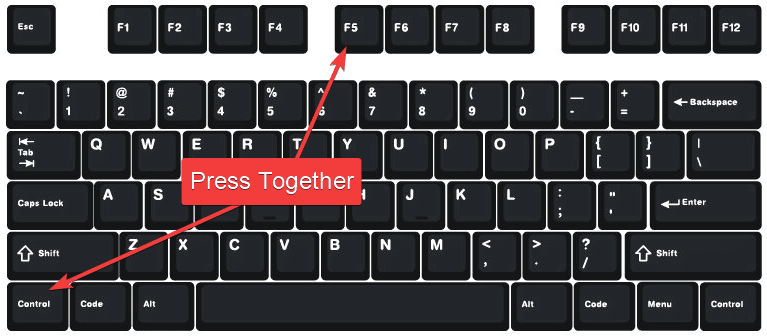
- Windows/Linux (Chrome, Firefox, Opera): seleziona la scheda di Twitter e premi Ctrl + F5.
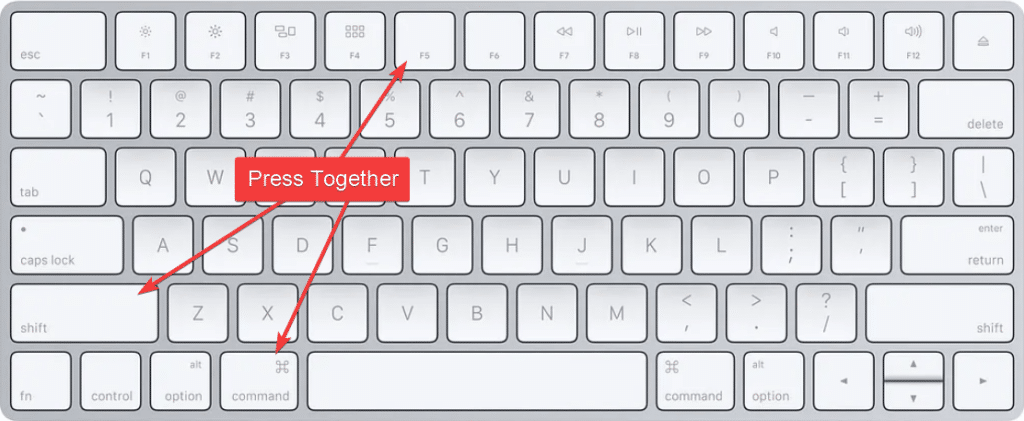
- macOS (Safari): premi Command + Shift + R oppure Command + Shift + F5 in alcune configurazioni.
Se l’errore persiste dopo l’hard refresh, prova a svuotare la cache del browser o usare una finestra di navigazione in incognito per escludere estensioni e cookie corrotti.
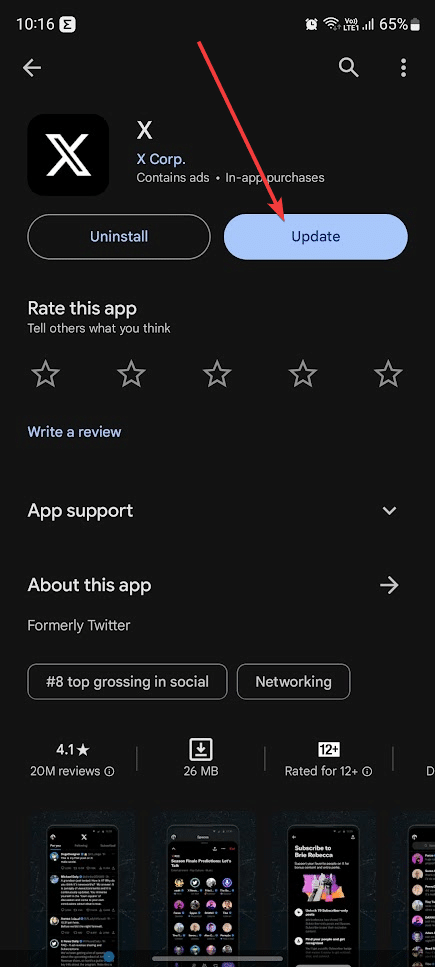
4. Aggiornare l’app X/Twitter
Perché: molti utenti hanno risolto l’errore aggiornando l’app; le versioni precedenti possono includere bug noti.
Come fare:
- Android: apri Google Play Store, cerca X/Twitter e tocca Aggiorna.
- iOS: apri App Store, cerca X/Twitter e tocca Aggiorna.
Suggerimento: abilita aggiornamenti automatici per le app per ridurre il rischio di incorrere in bug già risolti dagli sviluppatori.
5. Arresto forzato dell’app
Quando: quando l’app sembra congelata o mostra comportamenti anomali persistenti.
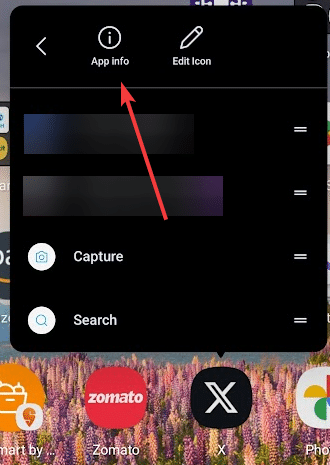
Android:
- Tocca a lungo l’icona di X e seleziona Info app (Info applicazione).
- Scorri e tocca Arresto forzato (Force Stop).
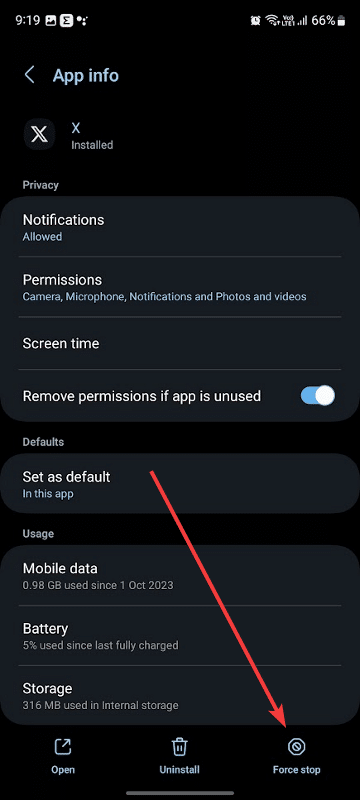
- Riapri l’app e verifica.
iOS:
- Chiudi l’app dal selettore di app (swipe up o doppio clic Home) e riaprila.
6. Cancellare la cache dell’app
Perché: file temporanei corrotti possono impedire il corretto caricamento della timeline.
Android:
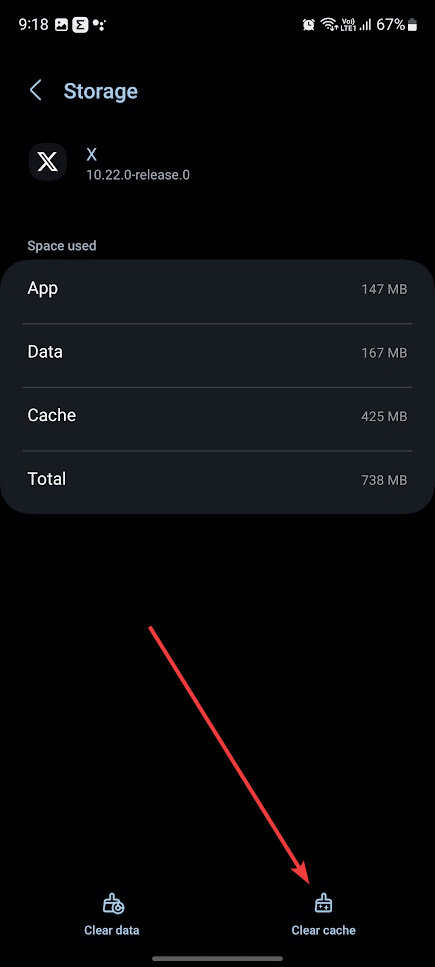
- Vai in Info app > Memoria (Storage).
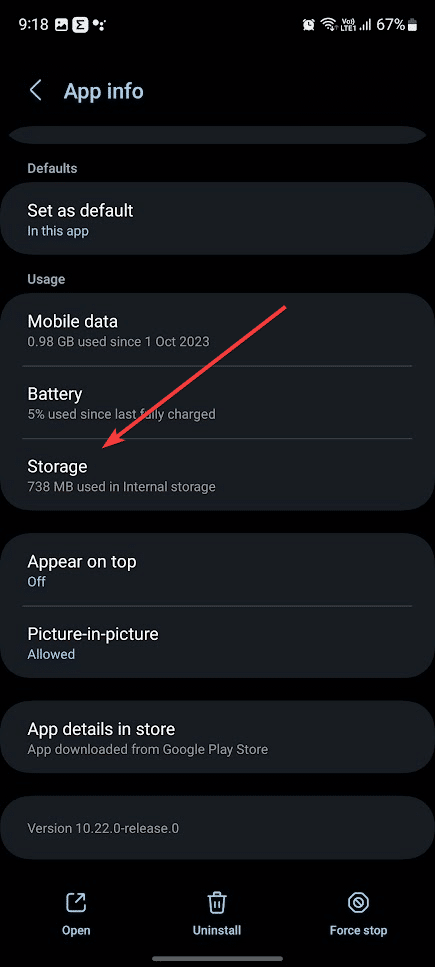
- Tocca Cancella cache.
iOS:
- iOS non fornisce sempre una funzione di “cancella cache” per ogni app; disinstalla e reinstalla l’app per ottenere lo stesso effetto.
7. Disconnettersi e fare login manuale
Perché: token di sessione scaduti o conflitti con autenticazioni multiple possono causare errori.
Come fare:
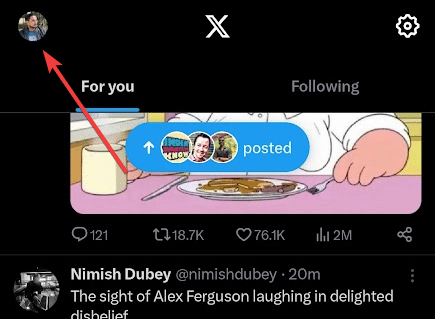
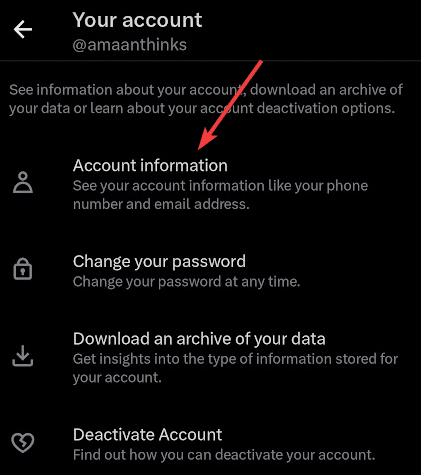
- Apri l’app X e tocca la tua immagine profilo (angolo sinistro).
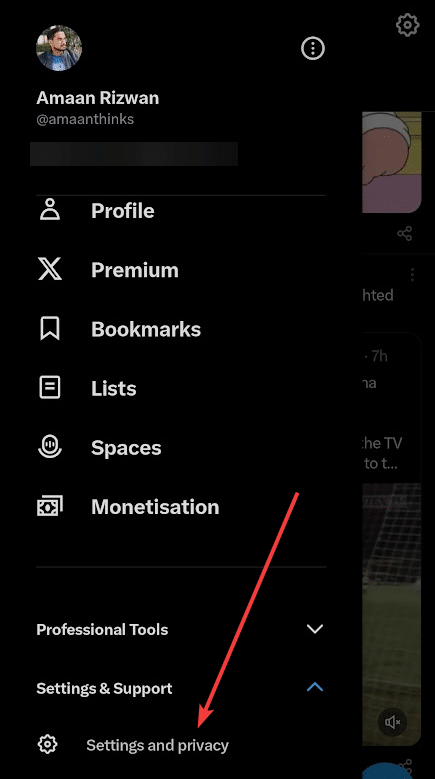
- Vai su Impostazioni e privacy.
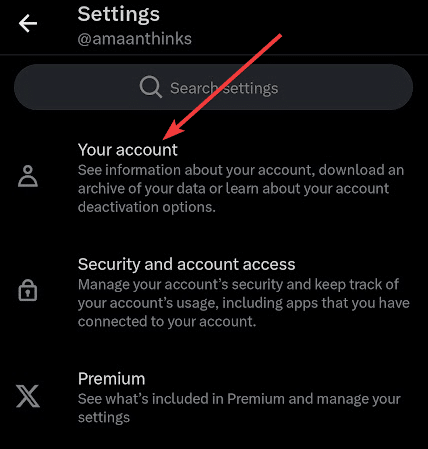
- Seleziona Il tuo account.
- Accedi a Informazioni account.
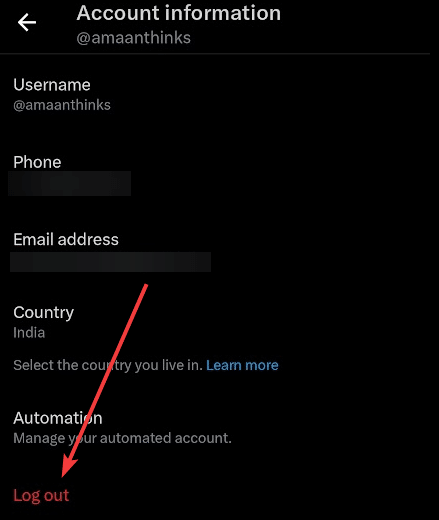
- Scorri in basso e tocca Esci.
- Riapri l’app e accedi manualmente con le credenziali.
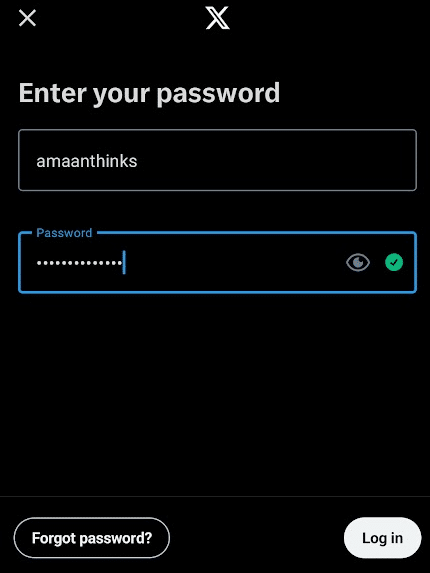
Questo procedimento risolve molti casi legati a sessioni scadute o conflitti tra device.
8. Aggiungere un numero di telefono all’account
Perché: alcuni utenti hanno notato che aggiungere e verificare un numero di telefono nell’account X risolve problemi di caricamento legati a restrizioni o verifiche di sicurezza.
Come fare:
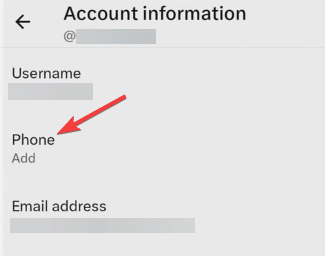
Apri Informazioni account > Numero di telefono.
Aggiungi il numero e verifica tramite codice OTP.
Nota sulla privacy: l’aggiunta del numero può migliorare la fiducia e la sicurezza dell’account, ma valuta le impostazioni di visibilità e verifica l’uso che X fa dei dati nelle impostazioni Privacy.
Playbook di ripristino rapido (SOP)
Scopo: procedura passo passo per riportare online l’utente in meno di 15 minuti quando il feed non si carica.
Passaggi:
- Controllo rete (2 min): disattiva/attiva Wi‑Fi o dati mobili; prova altra rete.
- Disattiva VPN/proxy (1 min).
- Hard refresh o incognito (1 min).
- Aggiorna app o browser (3–5 min).
- Arresto forzato + svuota cache (2–3 min).
- Logout e login manuale (2–4 min).
- Verifica stato server e limiti giornalieri (se ancora non funziona).
- Se persistente: prova altro account o altro dispositivo. Se solo il tuo account è affetto, contatta l’assistenza.
Template messaggio per supporto (da inviare a X Support):
Oggetto: Errore persistente “Something went wrong” — [tuo handle]
Corpo:
- Descrizione: [breve descrizione del problema e quando è iniziato]
- Azioni già eseguite: rete, aggiornamento app, svuota cache, logout/login
- Device: [Android/iOS/Desktop] e versione app/browser
- Output/errore: “Oops, Something Went Wrong. Please try again later”
- Allegati: screenshot
Questo modello aiuta il supporto a rispondere più velocemente.
Diagramma decisionale per la risoluzione
Usa questo flusso per decidere i passi successivi:
flowchart TD
  A[Errore: Something went wrong] --> B{La pagina non si carica per tutti?}
  B -- Sì --> C[Controlla stato server]
  B -- No --> D[Controlla rete locale]
  C --> E{Server OK?}
  E -- No --> F[Attendi, riprova dopo 10-30 minuti]
  E -- Sì --> G[Procedi con aggiornamento app e cache]
  D --> H{Usi VPN/Proxy?}
  H -- Sì --> I[Disattiva VPN/Proxy e riprova]
  H -- No --> J[Hard refresh e logout/login]
  G --> K{Funziona ora?}
  K -- Sì --> L[Fine]
  K -- No --> M[Prova altro account/dispositivo o contatta supporto]
Checklist per ruolo
Per l’utente finale
- Verificare connessione Internet
- Disattivare VPN/proxy
- Aggiornare l’app
- Cancellare cache o reinstallare
- Logout/login
- Verificare numero di telefono
Per chi fornisce supporto tecnico
- Confermare stato server
- Richiedere screenshot, log e versione app
- Verificare restrizioni account e limiti giornalieri
- Suggerire reinstallazione e reset credenziali
Per amministratori di rete
- Verificare firewall/IDS che blocchino domini di X
- Controllare proxy aziendali e certificati HTTPS
- Eseguire test di rete (traceroute, DNS)
Test di verifica e casi d’uso
Casi da testare dopo ogni intervento:
- Timeline si aggiorna senza errori per 10 minuti.
- Media (immagini/video) si caricano correttamente.
- Azioni come like/retweet/comment funzionano.
- Accesso da un altro device con stesso account funziona o restituisce lo stesso errore (utile per isolare il problema).
Criteri di accettazione
- L’utente visualizza la home e può navigare per almeno 10 minuti senza riavere l’errore.
- Tutte le funzionalità base (visualizzazione tweet, caricamento media, interazione) sono operative.
Considerazioni su privacy e GDPR
Aggiungere un numero di telefono all’account può migliorare la sicurezza, ma valuta i seguenti punti:
- Verifica come X utilizza il numero nelle impostazioni Privacy e Sicurezza.
- Usa l’autenticazione a due fattori (2FA) se disponibile.
- Non condividere screenshot contenenti informazioni personali sensibili quando richiedi assistenza.
Se operi nell’UE e hai preoccupazioni specifiche sul trattamento dei dati, consulta le impostazioni privacy e la documentazione ufficiale di X o contatta il Data Protection Officer se disponibile.
Domande frequenti
Domanda: L’errore è causato sempre da X?
Risposta: No. Può essere dovuto a rete, cache corrotta, limiti account o bug dell’app. Segui la checklist per isolare la causa.
Domanda: Devo pagare per risolvere l’errore?
Risposta: Non necessariamente. Solo il superamento del limite giornaliero (600 azioni per utenti non Premium) richiede un abbonamento per rimuoverlo. Molte soluzioni sono gratuite.
Domanda: Aggiungere il numero risolve sempre?
Risposta: No, alcuni utenti hanno visto miglioramenti, ma non è garantito; è comunque una buona pratica di sicurezza.
Domanda: Posso far tornare tutto da solo senza contattare il supporto?
Risposta: Sì, nella maggior parte dei casi i passaggi qui descritti risolvono il problema. Se il problema interessa solo il tuo account, contatta il supporto con il template fornito.
Glossario in una riga
- Hard refresh: ricarica della pagina ignorando la cache locale.
- Cache: dati temporanei memorizzati per velocizzare il caricamento.
- VPN: rete privata virtuale che reindirizza traffico Internet.
Riepilogo finale
Se incontri il messaggio “Something went wrong” su Twitter/X, inizia con i controlli di rete e le soluzioni rapide (disattiva VPN, hard refresh, aggiornamento app). Procedi con svuotamento cache, logout/login e verifica del limite giornaliero di 600 azioni per utenti non Premium. Usa il playbook e il modello di contatto per l’assistenza se i passaggi non risolvono. Infine, considera le implicazioni sulla privacy quando aggiungi numeri di telefono o dati sensibili.
Se vuoi, posso generare una versione breve del messaggio da inviare al supporto o un checklist stampabile in formato tabella.




