
Come risolvere la risposta lenta su OnePlus 9/9R/9 Pro

Investire in uno smartphone di fascia alta come il OnePlus 9/9R/9 Pro crea aspettative elevate sulle prestazioni. Se noti ritardi, sfarfallii o lentezza generale, nella maggior parte dei casi il problema è software o di configurazione — non dell’hardware. Questo articolo ti guida con passaggi pratici, controlli diagnostici e una checklist finale per identificare e risolvere il problema in modo ordinato.
Panoramica rapida
- Riavvio: soluzione rapida e spesso risolutiva per problemi temporanei.
- Spazio di archiviazione: mantenere liberato oltre il 20% dello spazio di sistema aiuta le prestazioni.
- Cache di sistema: può contenere dati corrotti, utile cancellarla da Recovery Mode.
- App difettose: individuare tramite Statistiche batteria o modalità provvisoria.
- Reset di fabbrica: ultima risorsa dopo backup completo.
Come risolvere la risposta lenta su OnePlus 9/9R/9 Pro
Riavviare il dispositivo
Il riavvio è la prima azione da provare: libera memoria temporanea, termina processi bloccati e ripristina componenti software critici.
Passaggi:
- Premi a lungo il pulsante di accensione fino a visualizzare le opzioni.
- Tocca “Riavvia”. Se non risponde, esegui il riavvio forzato:
- Premi contemporaneamente i pulsanti Power e Volume.
- Tieni premuto il pulsante Power per circa 15 secondi finché il telefono non vibra.
- Se non si riaccende automaticamente, premi il pulsante Power per ~2 secondi.
Note pratiche:
- Riavviare una volta al giorno o ogni pochi giorni può prevenire piccoli cali prestazionali.
- Se il dispositivo si blocca spesso e richiede riavvii frequenti, procedi con i controlli successivi.
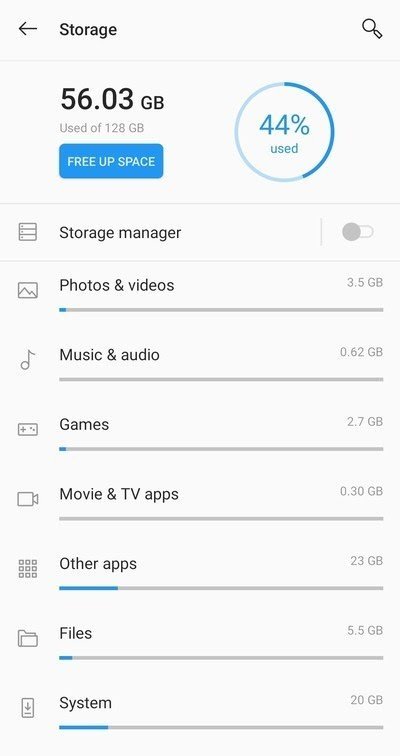
Controllare lo spazio interno
Gli smartphone Android rallentano quando la memoria interna è quasi piena. Lasciare almeno il 15–20% di spazio libero aiuta il sistema a gestire file temporanei e aggiornamenti.
Come controllare e pulire:
- Vai in Impostazioni > Archiviazione (o Memoria) per vedere l’uso dello spazio.
- Elimina file nella cartella Download e i file temporanei.
- Disinstalla app inutilizzate.
- Sposta foto e video su Google Foto o su un computer.
- Usa un file manager per identificare grandi file multimediali e backup duplicati.
Suggerimenti locali:
- Se preferisci non usare servizi cloud esteri, copia i file su un PC locale o su un disco esterno.
- Verifica la cartella WhatsApp/Telegram per media non necessari che occupano molto spazio.
Cancellare la cache dalla Recovery Mode
La cancellazione della cache di sistema rimuove file temporanei potenzialmente corrotti senza toccare i dati personali.
Procedura:
- Spegni il dispositivo.
- Premi e tieni premuti contemporaneamente Power + Volume Down finché non compaiono le opzioni di recovery.
- Rilascia i tasti quando appare il menu Recovery.
- Usa i tasti Volume per scorrere fino a “Wipe Cache Partition” (o equivalente) e conferma con Power.
- Attendi il completamento, quindi riavvia il dispositivo.
Cosa aspettarsi:
- Non perderai foto, messaggi o app installate.
- Dopo l’operazione il primo avvio può essere leggermente più lento mentre il sistema ricostruisce la cache.
Resettare le preferenze delle app
Se la lentezza è generata da conflitti di impostazioni o permessi, reimpostare le preferenze delle app può eliminare cause difficili da diagnosticare.
Passaggi:
- Impostazioni > Sistema > Opzioni di reset > Ripristina preferenze app.
- Conferma “Ripristina app”.
Effetti:
- Non verranno cancellati dati personali.
- Verranno ripristinate notifiche, app predefinite, permessi e configurazioni VPN.
- Dovrai reinserire password Wi‑Fi e riassociare dispositivi Bluetooth.
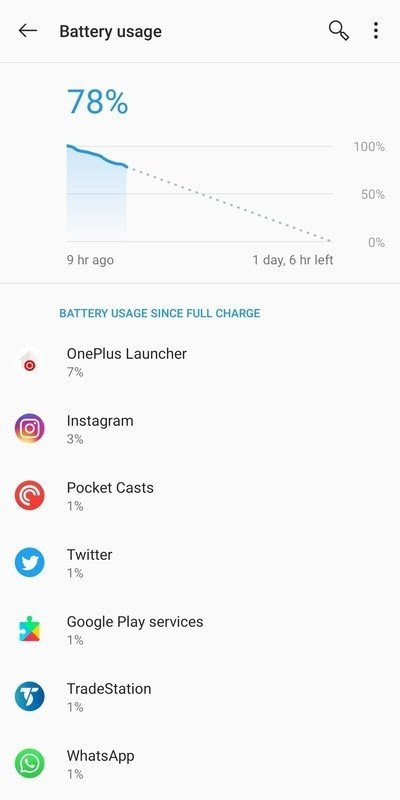
Individuare app difettose
Un’app malfunzionante può consumare CPU e batteria, causando rallentamenti.
Come identificarla:
- Impostazioni > Batteria > Visualizza utilizzo dettagliato.
- Controlla le app con consumo anomalo in un arco di 24 ore.
- Se un’app non di sistema consuma molta batteria o CPU, valuta l’aggiornamento o la disinstallazione.
Consigli pratici:
- Launcher, widget e app di terze parti mal ottimizzate spesso causano rallentamenti.
- Prova a cancellare la cache specifica di un’app problematica prima di disinstallarla.
Risolvere con la modalità provvisoria
La modalità provvisoria disabilita temporaneamente tutte le app di terze parti e aiuta a capire se il problema è causato da un’applicazione esterna.
Attivazione:
- Premi e tieni premuto il pulsante di accensione.
- Tieni premuto l’opzione “Spegni” sullo schermo.
- Conferma per avviare in Modalità provvisoria.
Cosa controllare in modalità provvisoria:
- Usa il telefono per qualche ora e nota se la lentezza persiste.
- Se il dispositivo è reattivo in modalità provvisoria, un’app di terze parti è quasi sicuramente la causa.
- Disinstalla le app installate di recente o quelle con consumo elevato.
Ripristinare il telefono alle impostazioni di fabbrica
Se tutte le opzioni precedenti non risolvono il problema, il ripristino alle impostazioni di fabbrica è l’ultima risorsa. Assicurati di eseguire un backup completo.
Backup consigliati:
- Google Drive per contatti, calendario e backup app.
- Copia manuale foto e video su PC o su un servizio cloud.
- Salva chat importanti (es. esporta chat WhatsApp).
Procedura di reset:
- Impostazioni > Sistema > Opzioni di reset > Cancella tutti i dati (ripristino dati di fabbrica).
- Conferma “Cancella tutti i dati”.
Dopo il ripristino:
- Configura l’account Google e ripristina i dati selezionati.
- Evita di reinstallare subito tutte le app: reinstalla solo quelle necessarie e monitora le prestazioni.
Quando la soluzione è hardware
Se le procedure software non migliorano la reattività, il problema può essere hardware: batteria degradata, memoria NAND danneggiata o altri componenti. Segnali di possibile guasto hardware:
- Riavvii casuali o spegnimenti improvvisi.
- Errori nell’accesso a file multimediali o app che crashano frequentemente.
- Il dispositivo riscalda molto anche in standby.
In questi casi contatta l’assistenza OnePlus o un centro riparazioni autorizzato per diagnosi e riparazione.
Checklist rapida (da seguire in ordine)
- Riavvia il telefono.
- Controlla lo spazio di archiviazione; libera almeno il 20%.
- Cancella la cache di sistema da Recovery Mode.
- Verifica l’uso della batteria per app anomale.
- Avvia in modalità provvisoria e valuta il comportamento.
- Ripristina preferenze app.
- Esegui backup e ripristino alle impostazioni di fabbrica.
- Contatta assistenza se il problema persiste.
Playbook: procedura consigliata per tecnici
- Step 1: Conferma con l’utente la versione del sistema operativo e l’ultimo aggiornamento installato.
- Step 2: Verifica lo spazio libero e la presenza di file corrotti.
- Step 3: Esegui wipe cache e riavvio; registra i tempi di risposta prima/dopo.
- Step 4: Avvia in modalità provvisoria; se risolto, identifica l’app malfunzionante.
- Step 5: Se il problema persiste, esegui backup e reset di fabbrica; monitora per 48 ore.
- Step 6: Se ancora presente, esegui diagnostica hardware presso centro autorizzato.
Casi in cui questi metodi non funzionano
- Memoria NAND fisicamente danneggiata o settori corrotti.
- Scheda madre con danni causati da liquidi o impatto.
- Errori critici del bootloader o firmware manomesso.
Se sospetti uno di questi scenari, evita interventi improvvisati e rivolgiti a un centro assistenza.
Criteri di accettazione (test per verificare la risoluzione)
- Il dispositivo si avvia senza lag percepibile entro 30–45 secondi.
- Le app comuni (browser, messaggistica) si aprono in pochi secondi senza scatti.
- Il multitasking mostra almeno 5 app attive senza rallentamenti evidenti.
- Nessun consumo anomalo di batteria legato a una singola app dopo 24 ore di uso normale.
Glossario in una riga
- Cache: file temporanei che aiutano il sistema a caricare più velocemente dati frequentemente usati.
Breve nota sulla privacy e backup
Assicurati di avere il controllo dei dati prima di usare servizi cloud; preferisci backup locali se hai vincoli di privacy. Il ripristino alle impostazioni di fabbrica cancella dati sensibili: esegui sempre backup verificati.
Quando contattare l’assistenza
Contatta l’assistenza OnePlus se dopo tutte le verifiche software:
- Il dispositivo continua a bloccarsi o a riavviarsi casualmente.
- Si riscontrano errori di memorizzazione o messaggi di file corrotti.
- Il dispositivo ha subito danni fisici o da liquido.
Riepilogo finale
Se il tuo OnePlus 9/9R/9 Pro è lento, inizia con i passaggi più semplici (riavvio, spazio di archiviazione), procedi alla cancellazione della cache e all’analisi delle app, poi passa alla modalità provvisoria. Se necessario, ripristina il dispositivo dopo aver eseguito backup completi. Solo quando le soluzioni software falliscono, considera un intervento di assistenza per possibili guasti hardware.
Annuncio breve per i canali social (100–200 parole):
Hai notato che il tuo OnePlus 9/9R/9 Pro è più lento del solito? Abbiamo pubblicato una guida completa che spiega, passo dopo passo, come diagnosticare e risolvere i cali di prestazioni: riavvio e riavvii forzati, controllo dello spazio interno, cancellazione della cache di sistema in Recovery Mode, individuazione delle app che consumano batterie e risorse, uso della modalità provvisoria e infine il ripristino di fabbrica con backup. La guida include una checklist rapida, un playbook per i tecnici e i criteri di verifica per capire se il problema è software o hardware. Prima di portare il telefono in assistenza, prova tutti i passaggi: spesso la soluzione è semplice e immediata.
Suggerimento importante
Prima di eseguire operazioni invasive, verifica sempre che il dispositivo abbia sufficiente carica e che i backup siano completi e verificati.




