
Come risolvere Netflix che non funziona su Android 12
Netflix è una delle piattaforme più usate per film e serie TV. Funziona su molti dispositivi, compresi smartphone Android. Dopo l’aggiornamento ad Android 12, però, alcuni utenti hanno segnalato problemi come crash, caricamento infinito o errori di riproduzione. Questa guida spiega come risolvere Netflix che non funziona su Android 12 con procedure passo passo, controlli rapidi e un playbook di intervento.
Panoramica dei sintomi comuni
- L’app si blocca o si chiude inaspettatamente.
- Schermata nera o caricamento infinito quando avvii un titolo.
- Errori relativi a DRM o contenuto non disponibile.
- Video che si interrompono o audio non sincronizzato.
Perché succede (in breve)
- Cache o dati dell’app danneggiati.
- Conflitti con la versione del sistema operativo o patch mancanti.
- App Netflix obsoleta o incompatibile.
- Problemi di rete, autorizzazioni o DRM.
Metodo rapido: controlli iniziali (checklist)
- Verifica connessione internet (Wi‑Fi o dati mobili).
- Riavvia il dispositivo.
- Controlla aggiornamenti di sistema e Play Store.
- Svuota cache Netflix; se necessario, cancella i dati.
- Forza l’arresto e riapri l’app.
Metodo 1: Svuotare cache e dati dell’app
Svuotare la cache risolve spesso crash o caricamenti bloccati.
- Apri Impostazioni sul dispositivo Android.
- Vai a Gestione app > Elenco app.
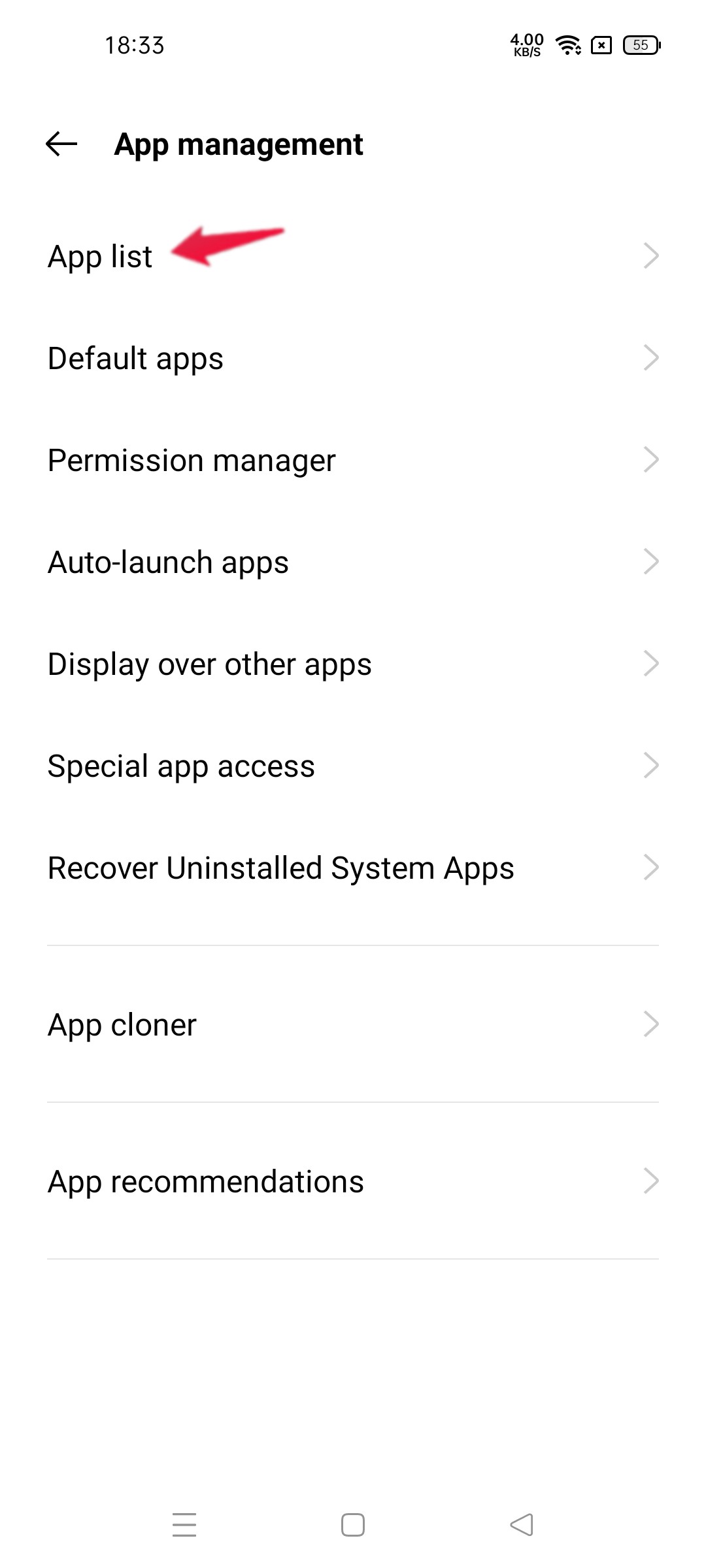
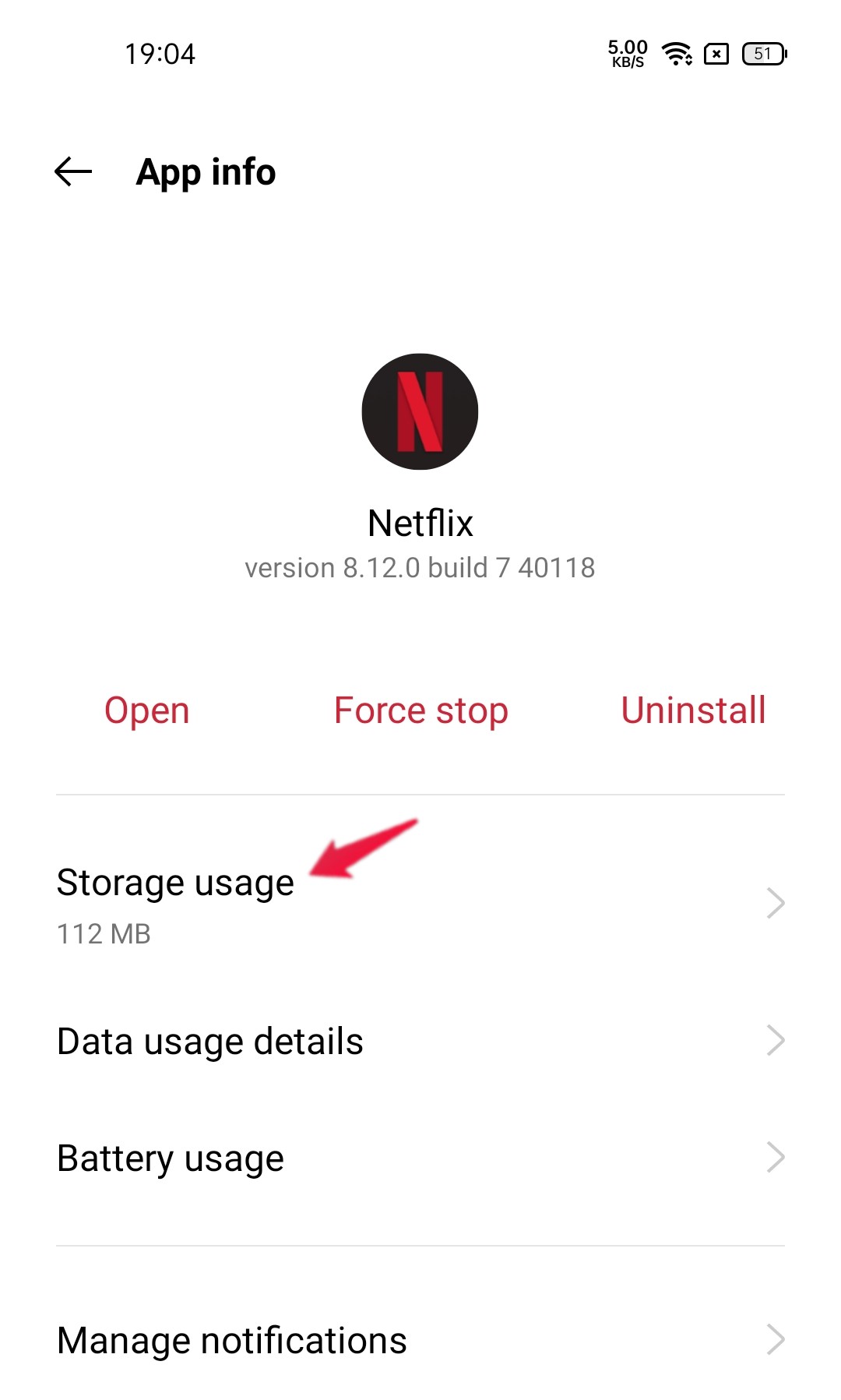
- Seleziona Netflix.
- Tocca Utilizzo spazio o Utilizzo memoria.
- Premi Cancella cache.
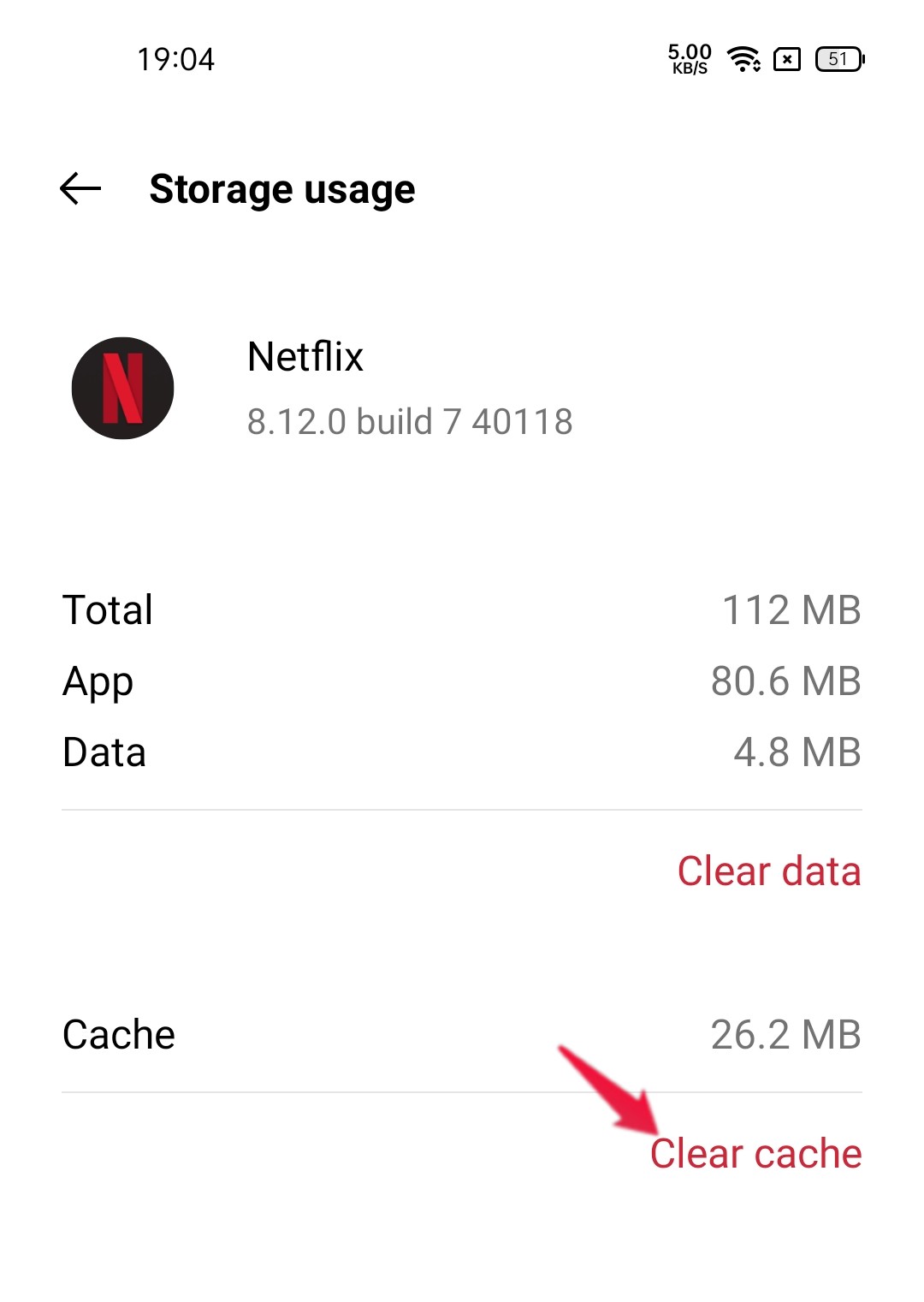
Riapri l’app: se il problema è risolto hai finito. Se persiste, procedi a cancellare i dati (attenzione: questo rimuove le impostazioni locali e i download).
- Torna su Utilizzo spazio.
- Tocca Cancella dati.
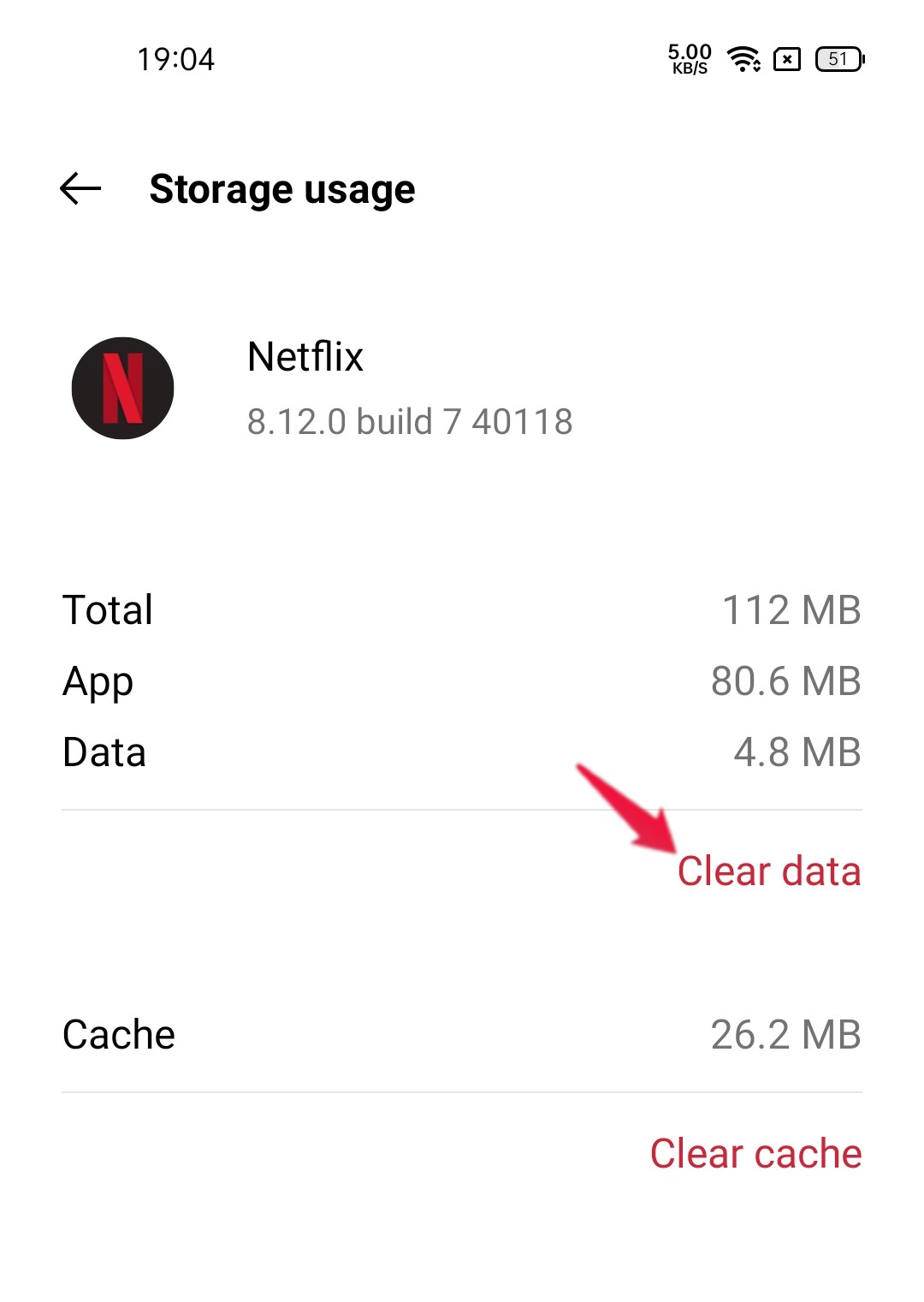
Verifica di nuovo l’app.
Metodo 2: Forzare l’arresto dell’app
A volte l’app rimane in uno stato incoerente. Forzare l’arresto la riporta allo stato iniziale.
- Apri Impostazioni > Gestione app > Elenco app.
- Seleziona Netflix.
- Tocca Forza arresto e conferma.
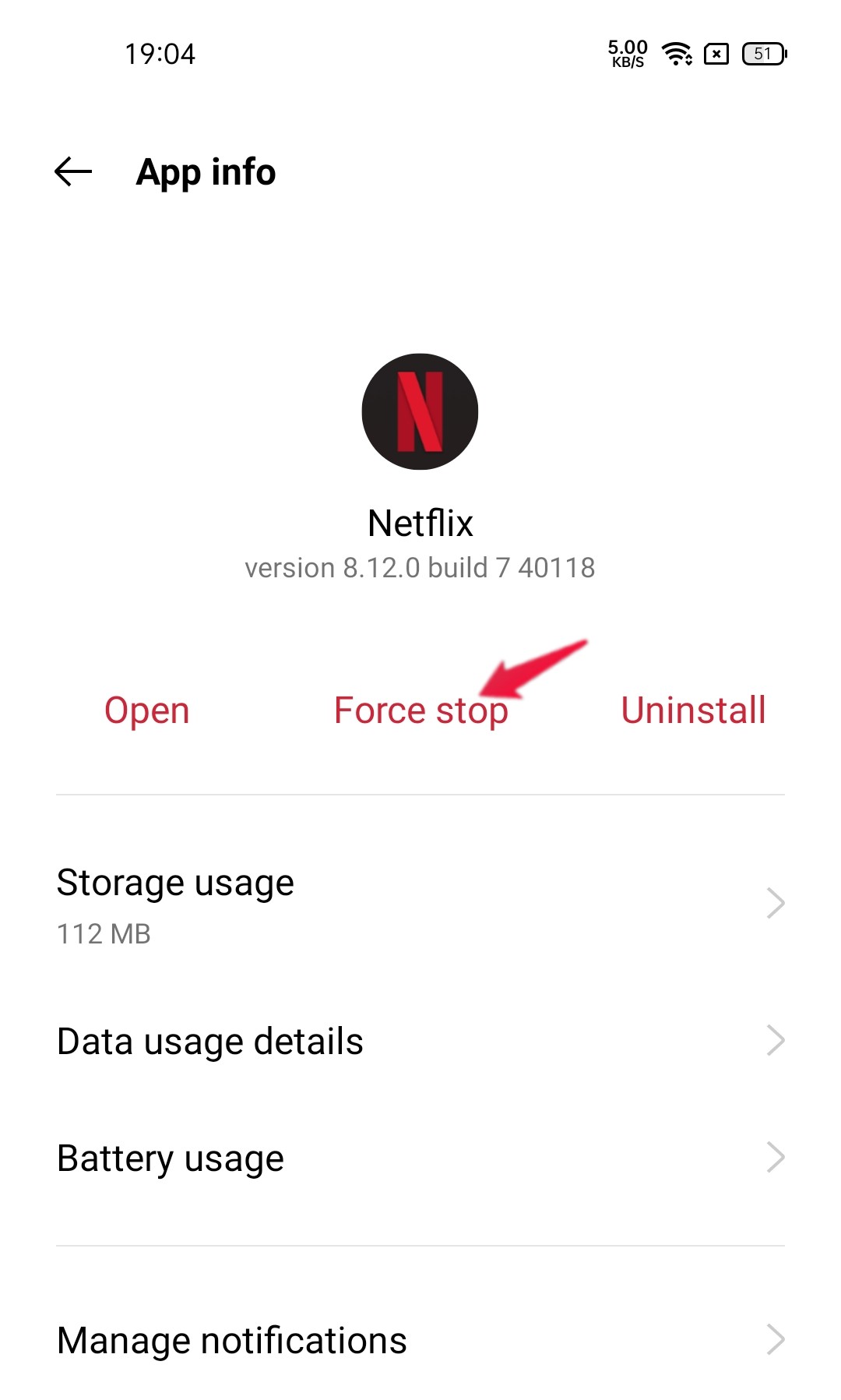
Riavvia Netflix e testa la riproduzione.
Metodo 3: Controllare aggiornamenti di sistema
Un sistema operativo non aggiornato può creare incompatibilità con le app.
- Apri Impostazioni sul dispositivo.
- Vai su Aggiornamento software.

Segui le istruzioni per scaricare e installare eventuali patch disponibili.
Nota: la posizione del menu può variare a seconda del produttore (Samsung, Xiaomi, OnePlus, ecc.). Cerca «aggiornamento software» seguito dal nome del dispositivo se non trovi la voce.
Metodo 4: Riavviare il dispositivo
Un semplice riavvio risolve molti problemi temporanei e conflitti di processo. Tieni premuto il pulsante di accensione e seleziona Riavvia o Spegni, poi riaccendi dopo qualche secondo.
Metodo 5: Aggiornare l’app Netflix
Versioni vecchie o beta possono avere bug non corretti.
- Apri Play Store.
- Cerca Netflix.
- Se disponibile, tocca Aggiorna.

Dopo l’aggiornamento, riapri l’app e prova a riprodurre un contenuto.
Controlli avanzati
- Verifica autorizzazioni: Impostazioni > App > Netflix > Autorizzazioni. Assicurati che accesso memoria e altre autorizzazioni richieste siano attive.
- Contenuti offline: se avevi scaricato film/serie, la cancellazione dati li rimuoverà. Ricorda di ricrearli dopo.
- DRM: alcuni contenuti richiedono Widevine L1. Se il dispositivo non è certificato, potresti vedere errori di riproduzione ad alta qualità.
- VPN o proxy: disattiva per testare. Alcuni server Netflix bloccano l’accesso da VPN.
- Account e abbonamento: controlla che il tuo account sia attivo e non abbia limiti di streaming simultaneo.
Playbook rapido (SOP)
- Controllo rete (ping, velocità): assicurati di avere almeno 5 Mbps per SD, 10–25 Mbps per HD/Ultra HD.
- Riavvio del dispositivo.
- Svuotare cache → test.
- Aggiornare app → test.
- Cancellare dati solo se necessario → test.
- Aggiornare sistema operativo → test.
- Disattivare VPN/proxy → test.
- Contattare assistenza Netflix se persiste (fornisci log o screenshot con errori specifici).
Flusso decisionale (mermaid)
flowchart TD
  A[Problema con Netflix su Android 12] --> B{L'app si avvia?}
  B -- No --> C[Svuota cache]
  C --> D[Test]
  D -- Risolto --> Z[Fine]
  D -- Non risolto --> E[Forza arresto]
  E --> D2[Test]
  D2 -- Non risolto --> F{Aggiornamento disponibile?}
  F -- Sì --> G[Aggiorna app e SO]
  G --> H[Test]
  H -- Non risolto --> I[Controlla rete/DRM/Autorizzazioni]
  I --> J[Disattiva VPN, verifica DRM, controlla permessi]
  J --> K[Test]
  K -- Non risolto --> L[Contatta supporto Netflix]
  B -- Sì --> M[Si avvia ma crash in riproduzione?]
  M -- Sì --> I
  M -- No --> Z
Casi in cui queste soluzioni potrebbero non funzionare
- Il dispositivo non è certificato Widevine: molti contenuti in HD non possono essere riprodotti.
- Problemi lato server Netflix: rare interruzioni del servizio possono causare errori a più utenti.
- Bug specifici della build Android 12 del produttore: in caso di regressione, serve aggiornamento del produttore.
Checklist per ruoli
Utente finale:
- Riavvia, svuota cache, aggiorna app e sistema, disattiva VPN.
- Se il problema persiste, prepara screenshot e dettagli (modello dispositivo, versione Android, versione app) per l’assistenza.
Amministratore IT / Helpdesk:
- Controlla configurazioni di rete, firewall, proxy e DNS aziendali.
- Verifica certificazione Widevine sui dispositivi gestiti.
- Distribuisci aggiornamenti o policy tramite MDM.
Criteri di verifica (test di accettazione)
- L’app si avvia senza crash in 3/3 tentativi consecutivi.
- Un contenuto si riproduce per almeno 2 minuti senza interruzioni o artefatti.
- L’utente può accedere all’account e vedere la home.
Rischi e mitigazioni
- Rischio: la cancellazione dei dati rimuove i download offline.
Mitigazione: avvisa l’utente e ricrea i download dopo la risoluzione. - Rischio: aggiornamento di sistema può introdurre altre regressioni.
Mitigazione: verifica changelog e, se possibile, test in un dispositivo pilota.
Privacy e note GDPR
Cancellare cache e dati agisce solo sui dati locali del dispositivo; non altera lo stato dell’abbonamento o i dati personali sul server Netflix. Quando contatti il supporto, condividi solo le informazioni necessarie (modello dispositivo, versione Android, versione app, screenshot degli errori).
Soluzioni alternative
- Reinstallare Netflix: disinstalla e reinstalla dall Play Store se l’aggiornamento standard non risolve.
- Creare un nuovo profilo utente Android e provare lì (aiuta a isolare problemi legati al profilo utente).
- Ripristino alle impostazioni di fabbrica come ultima risorsa.
Esempi ed eccezioni
- Se il problema compare solo su rete aziendale ma non su mobile, è probabile un blocco firewall o proxy.
- Se il problema appare dopo un aggiornamento del produttore, consulta i forum ufficiali o segnala il bug al produttore.
Suggerimenti pratici e scorciatoie
- Prima di cancellare dati, prova a eseguire Netflix in background limitato: Impostazioni > App > Netflix > Risparmio dati (se presente).
- Usa uno speedtest per valutare la qualità della rete prima di attribuire la colpa all’app.
FAQ rapida
R: Perdo gli abbonamenti cancellando i dati?
- No, l’abbonamento è legato al server Netflix. Cancellare i dati rimuove solo impostazioni locali e download.
R: Devo contattare Netflix o il produttore del telefono?
- Se l’app mostra errori specifici o crash, contatta prima Netflix. Se il problema riguarda interazioni con il sistema (ad es. Widevine), contatta il produttore.
Sommario
Se Netflix non funziona su Android 12, procedi con ordine: rete, riavvio, svuotamento cache, forzare arresto, aggiornare app e sistema. Usa il playbook e il flusso decisionale per diagnosticare rapidamente. Conserva screenshot e dettagli tecnici se devi contattare il supporto.
Importante: cancellare dati eliminerà i download offline; avvisane l’utente prima di procedere.
Se hai risolto il problema con un passaggio non elencato, condividilo nei commenti per aiutare altri utenti.
Grazie per aver letto: prova le soluzioni e torna qui per altre guide su Android 12.




