
Correggere dettatura Word su Windows 11
Introduzione
In questa guida troverai una serie di controlli e correzioni pratiche per far tornare a funzionare la dettatura vocale in Microsoft Word su Windows 11. La dettatura converte la voce in testo usando il microfono: comoda, rapida e utile quando non vuoi digitare. Tuttavia può smettere di funzionare per motivi semplici (per esempio autorizzazioni mancanti) o per problemi più complessi (abbonamento, bug di Office, impostazioni del browser).
Importante: la dettatura di Word richiede generalmente un abbonamento Microsoft 365 attivo e l’accesso al microfono. Controlla questi punti prima di procedere con passaggi più avanzati.
Controlli preliminari rapidi
- Assicurati che il microfono sia collegato e riconosciuto da Windows.
- Controlla che il dispositivo usato sia selezionato come input predefinito.
- Verifica che le autorizzazioni per il microfono siano abilitate nelle impostazioni di Windows.
- Conferma che il tuo account abbia un abbonamento Microsoft 365 valido.
Principali modi per risolvere il problema
Di seguito i metodi passo-passo con suggerimenti pratici. Segui dall’inizio e prova la dettatura dopo ogni passaggio.
1. Controlla il microfono
Verifica che il microfono sia impostato come dispositivo di input audio predefinito e che il livello sia sufficiente per una registrazione chiara.
- Fai clic destro sull’icona audio nella barra delle applicazioni, in basso a destra.
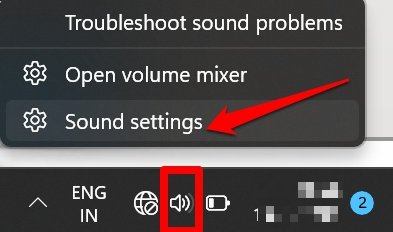
- Sotto “Scegli un dispositivo per la riproduzione o la registrazione” seleziona il microfono o l’auricolare con microfono che stai usando.
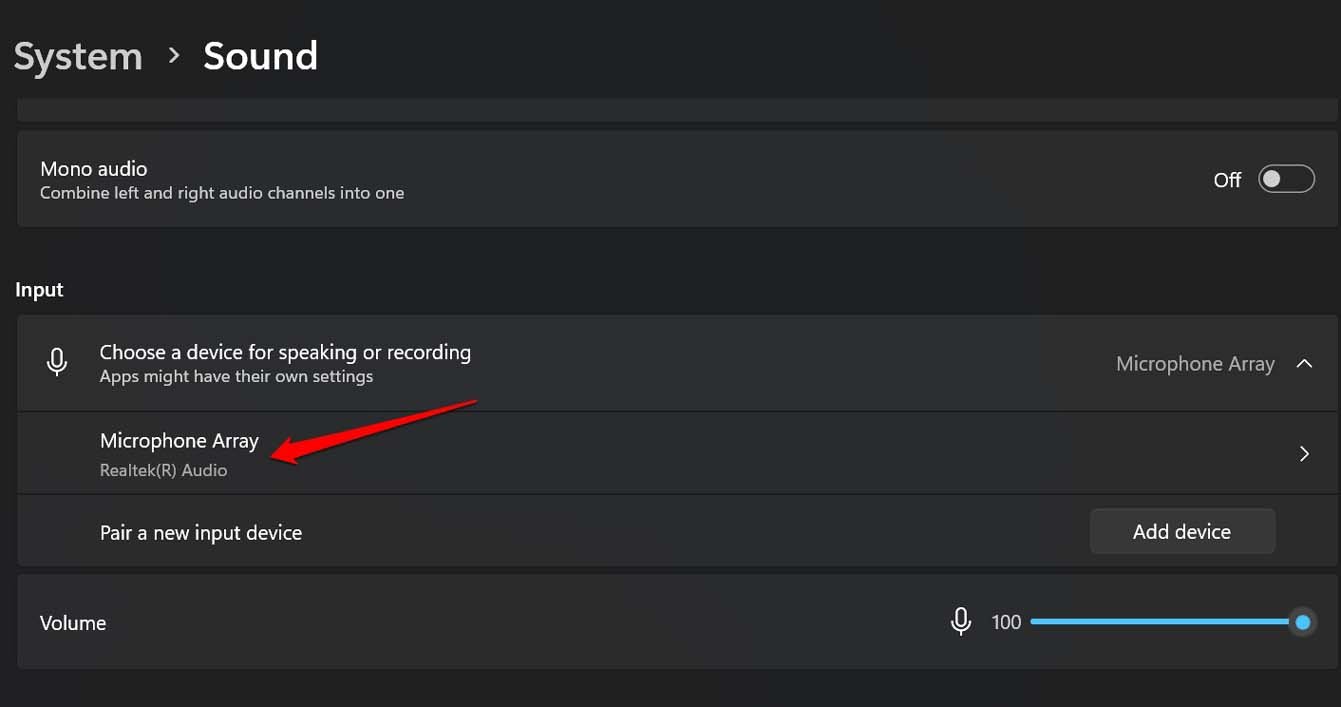
- Imposta il volume di ingresso sopra il 70% per iniziare. Un livello più alto aumenta la chiarezza; puoi regolarlo in seguito.
- Accanto a “Test del microfono” clicca su “Avvia test” per verificare che Windows stia ricevendo l’audio.
Suggerimento rapido: prova con un auricolare diverso o con il microfono integrato del laptop per escludere guasti hardware.
2. Verifica l’abbonamento Microsoft 365
La dettatura in Word è una funzionalità che richiede un abbonamento attivo in molte versioni. Se non vedi l’icona di dettatura, controlla il tuo account.
- Accedi al tuo account Microsoft su https://account.microsoft.com.
- Vai alla scheda “Panoramica” per vedere lo stato dell’abbonamento.
- Se la sottoscrizione è scaduta, rinnova o acquista un abbonamento Microsoft 365.
Nota: alcune funzionalità di Office per il cloud possono richiedere una versione aggiornata di Office o permessi aggiuntivi.
3. Autorizzazioni del microfono in Windows
Controlla che Windows e le app possano accedere al microfono.
- Premi Windows + I per aprire Impostazioni.
- Vai su Privacy e sicurezza > Microfono.
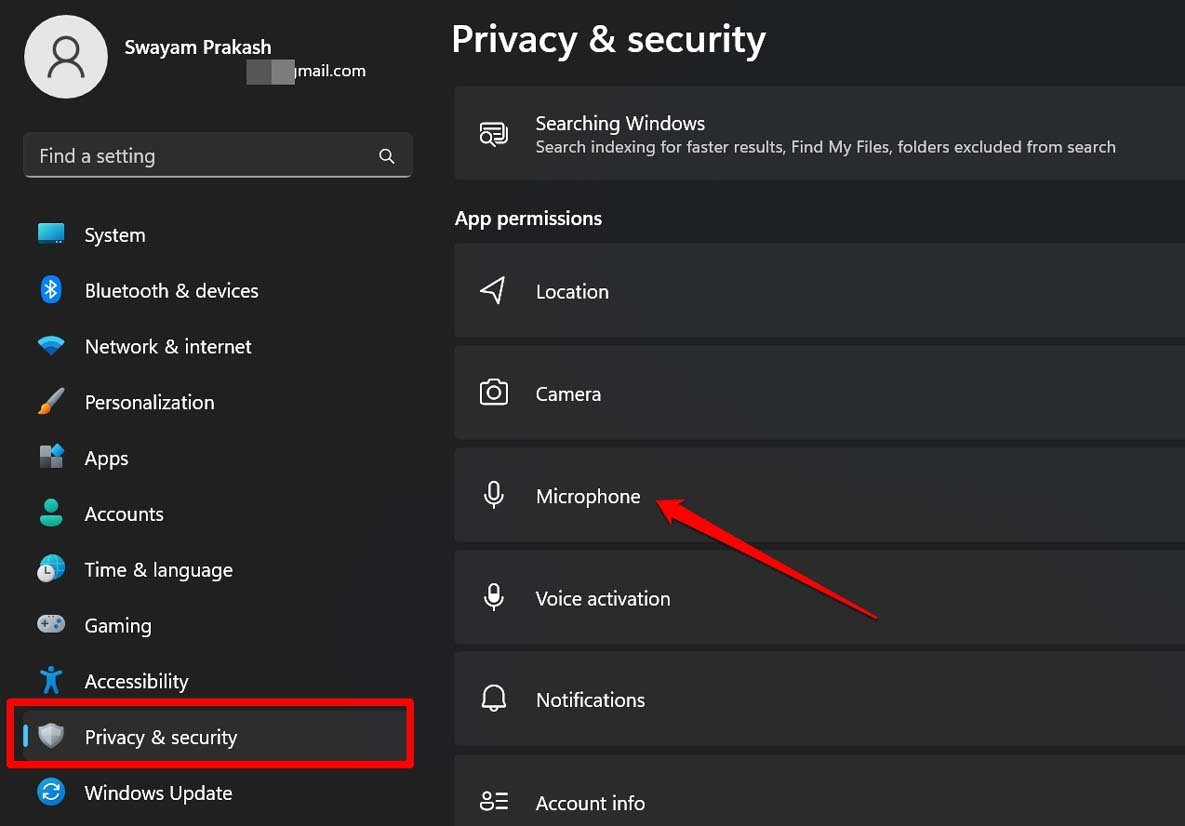
- Attiva l’interruttore per “Accesso al microfono” e per “Consenti alle app di accedere al microfono”.
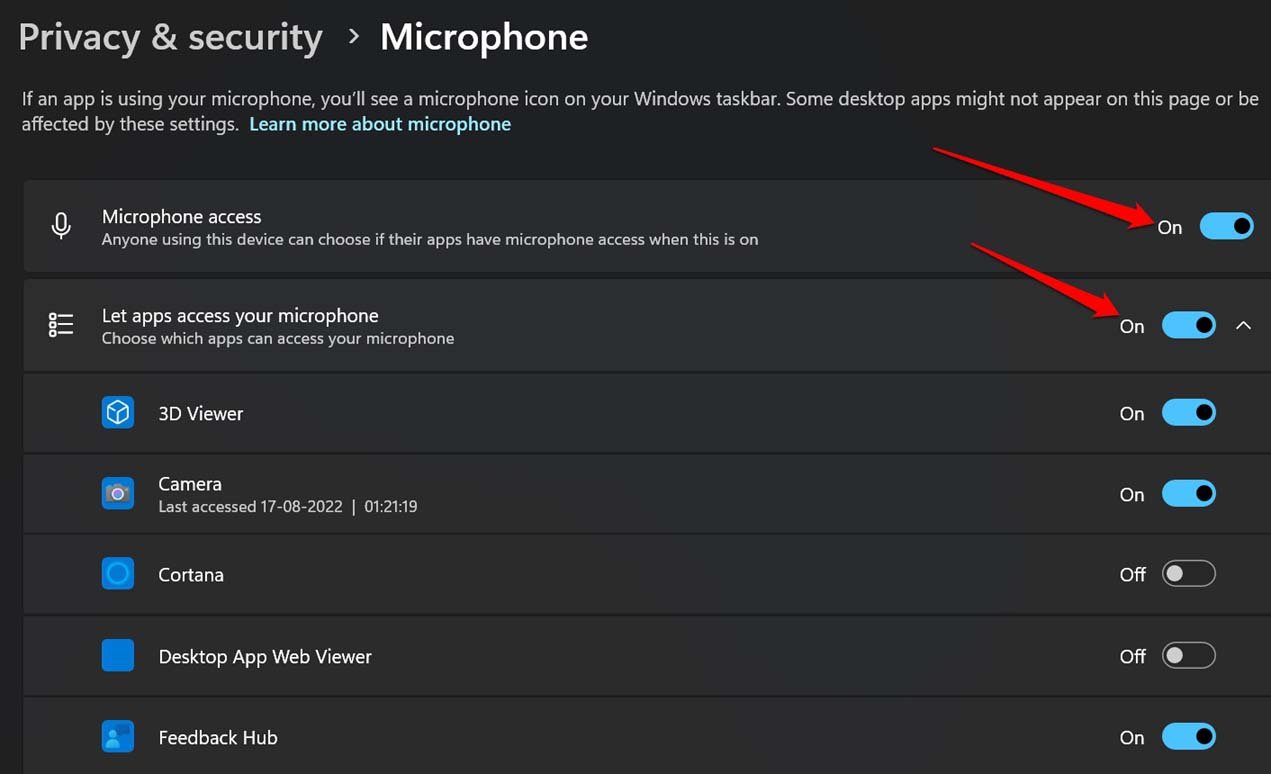
Assicurati inoltre che Word e il browser (se usi Word sul web) siano elencati e autorizzati.
4. Ripara Microsoft Office
Se tutto il resto sembra a posto, prova a riparare Office. Questo risolve file corrotti o problemi di installazione.
- Premi Windows + X e seleziona App installate.
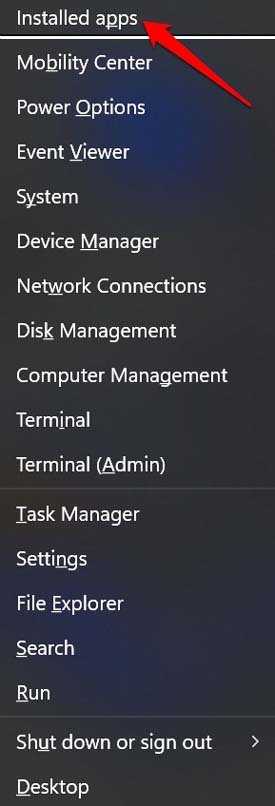
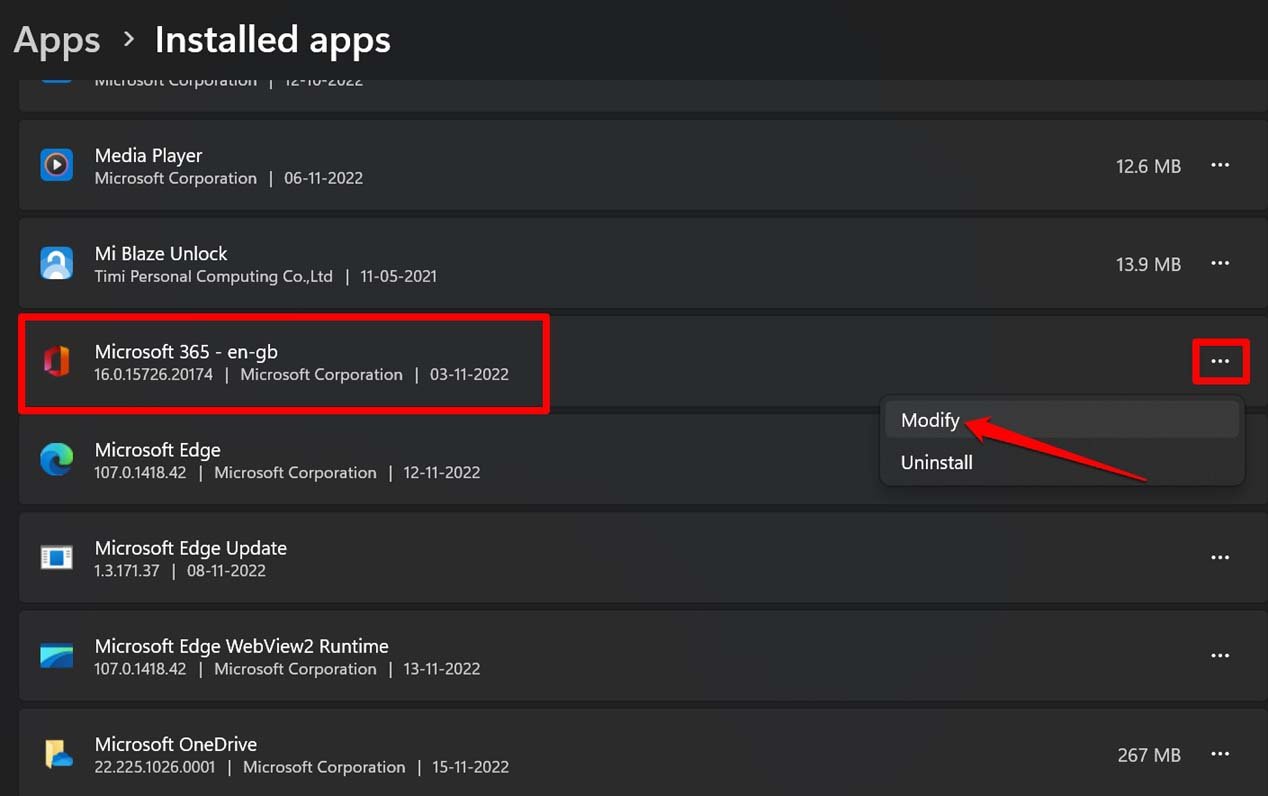
- Trova Microsoft 365, clicca sui tre puntini e scegli Modifica.
- Seleziona Riparazione rapida e poi clicca su Ripara per avviare la procedura.
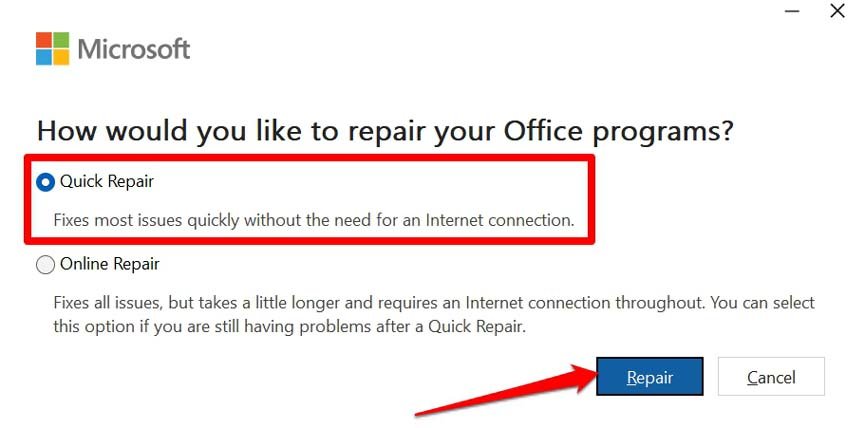
Se la riparazione rapida non risolve, ripeti scegliendo l’opzione “Riparazione online” (richiede connessione Internet e può richiedere più tempo).
5. Prova Microsoft Word sul web
Se l’app desktop continua a non funzionare, la versione web di Word può usare il microfono tramite il browser.
- Apri Word per il web tramite il sito ufficiale di Microsoft.
- Nella barra degli indirizzi clicca sull’icona del lucchetto e scegli Impostazioni sito o Permessi.
- Sotto Microfono imposta su Consenti.
Questo metodo conferma se il problema è limitato all’app desktop o se è di sistema.
6. Esegui lo strumento di risoluzione problemi audio di Windows
Windows include un risolutore di problemi per l’audio che può identificare e risolvere problemi comuni.
- Premi il tasto Windows e cerca “Impostazioni risoluzione problemi” (Troubleshoot Settings).
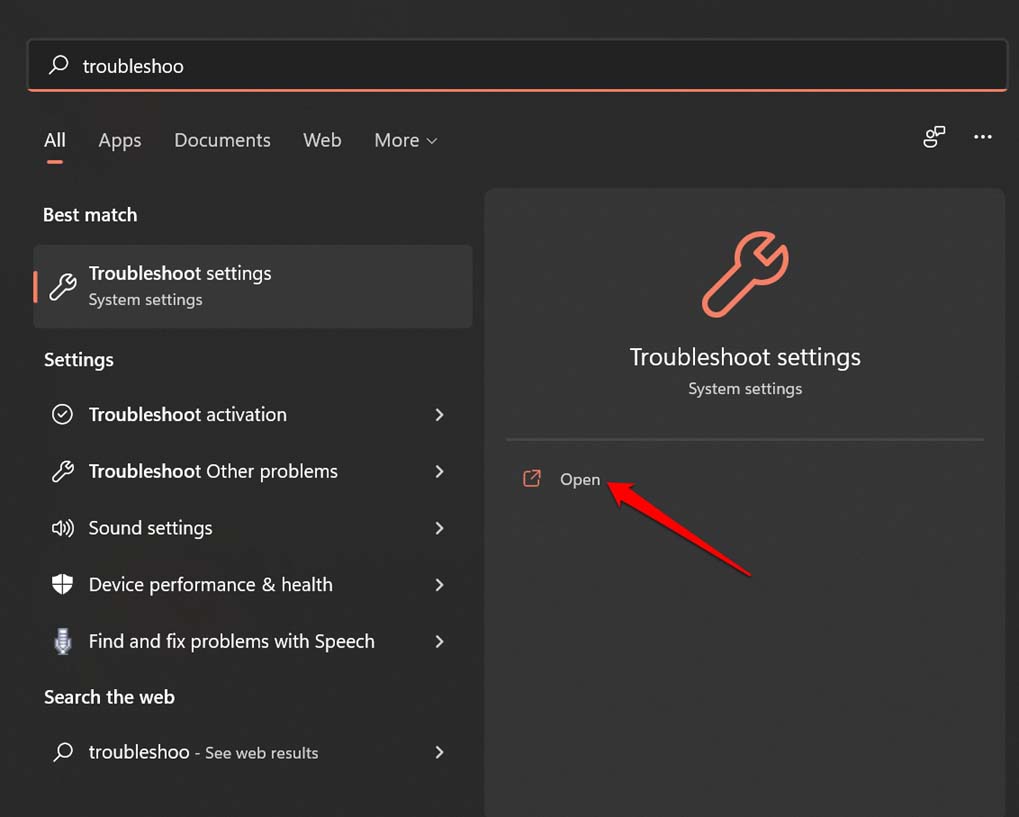
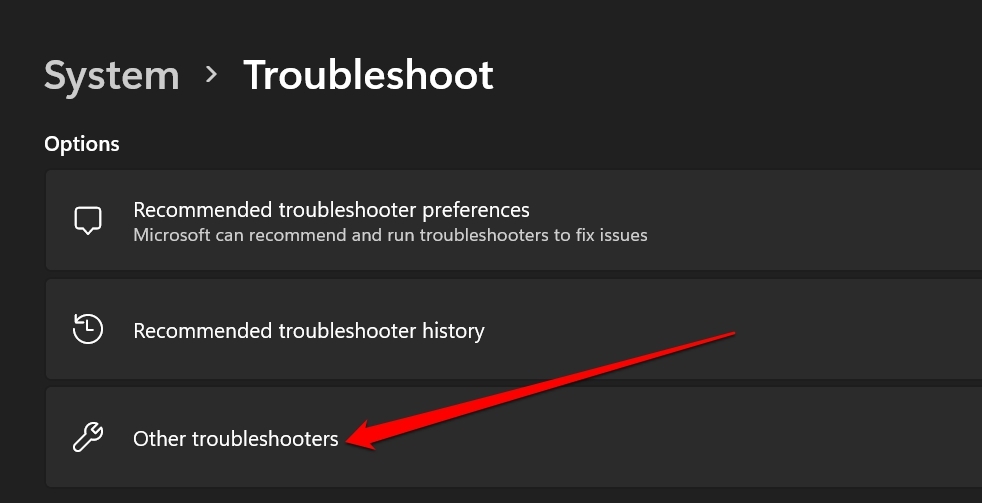
- Seleziona Apri e poi “Altri strumenti di risoluzione problemi”.
- Trova Registrazione audio e clicca Esegui. Segui le istruzioni a video.
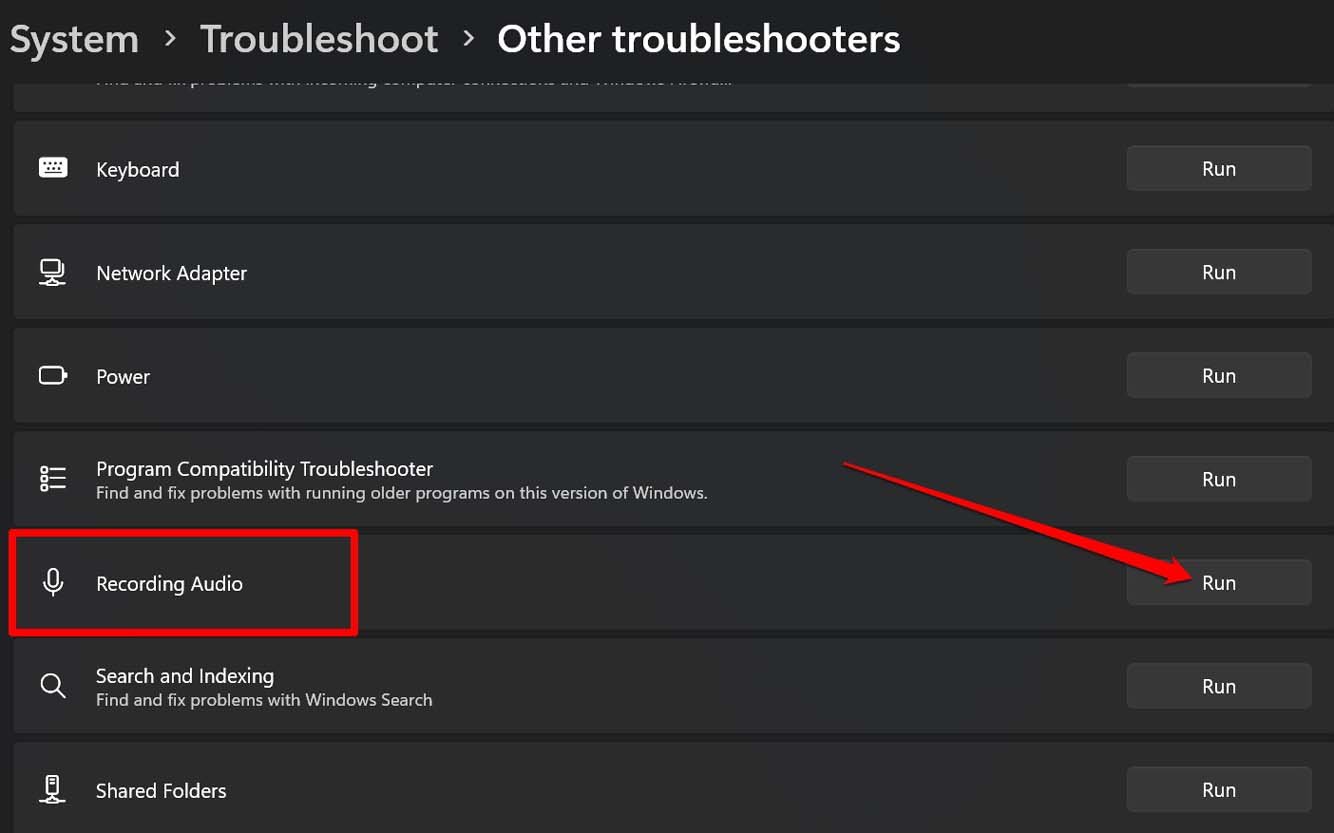
Il risolutore può correggere driver, impostazioni o suggerire passaggi aggiuntivi.
Suggerimenti avanzati e alternative
- Aggiorna i driver audio: usa Gestione dispositivi per reinstallare o aggiornare il driver del microfono.
- Disinstalla gli aggiornamenti recenti di Windows se la dettatura ha smesso di funzionare dopo un update.
- Usa una sessione in modalità provvisoria di Windows per capire se un’app di terze parti interferisce.
- Se utilizzi antivirus o software di sicurezza, controlla che non blocchi l’accesso al microfono.
Alternative
- App di terze parti per la dettatura: Dragon NaturallySpeaking o soluzioni cloud come Google Documenti (Dettatura) possono essere alternative valide.
- Registrare audio con un’app separata e poi trascrivere con servizi online.
Quando la dettatura può non funzionare (controesempi)
- Microfono fisicamente guasto o non riconosciuto dal sistema.
- Abbonamento Microsoft 365 non valido o account non autenticato.
- Impostazioni di privacy aziendali che bloccano l’accesso ai dispositivi hardware.
- Problemi temporanei sul server di riconoscimento vocale se la dettatura usa risorse cloud.
Checklist per i ruoli (veloce)
Per utenti generici:
- Confermato input microfono in Impostazioni audio
- Abilitato accesso microfono in Privacy
- Riavviato Word e provato la dettatura
Per amministratori IT:
- Controllato criterio di gruppo relativo al microfono
- Verificato licenze Microsoft 365 per gli utenti
- Aggiornato driver e distribuito aggiornamenti Office
Mini-metodologia: approccio in 5 passi per la risoluzione
- Controllo hardware e volume.
- Verifica autorizzazioni e dispositivo predefinito.
- Controllo abbonamento e aggiornamenti Office.
- Riparazione o reinstallazione di Office.
- Test su Word per il web per isolare il problema.
Privacy e considerazioni GDPR
La dettatura può inviare audio al cloud per l’elaborazione. Se lavori con dati sensibili:
- Verifica le politiche sulla privacy del tuo account Microsoft.
- In ambito aziendale, assicurati che l’elaborazione vocale sia conforme alle regole interne e al GDPR.
- Limita l’uso della dettatura con dati personali o sensibili o chiedi istruzioni al team legale/IT.
Importante: quando il riconoscimento vocale è eseguito tramite servizi cloud, l’audio può lasciare il dispositivo per essere processato; valuta il rischio in base al contenuto.
Test di accettazione (Criteri di funzionamento)
- Caso 1: Microfono funzionante e autorizzato. Accettazione: Word trascrive almeno il 90% di frasi semplici in lingua impostata.
- Caso 2: Utente senza abbonamento. Accettazione: l’opzione di dettatura non è visibile o richiede l’accesso/licenza.
- Caso 3: Browser autorizzato per Word web. Accettazione: la dettatura su Word online accetta input vocale correttamente.
Nota: le percentuali sono indicative di qualità percepita; la precisione dipende da microfono, rumore e pronuncia.
Risorse rapide e scorciatoie
- Windows + I -> Impostazioni
- Accesso a Impostazioni > Privacy e sicurezza > Microfono per autorizzazioni
- App installate -> Microsoft 365 -> Modifica -> Riparazione rapida
Riassunto finale
Se la dettatura di Word non funziona su Windows 11, inizia controllando il microfono e le autorizzazioni; poi verifica l’abbonamento Microsoft 365 e, se necessario, ripara Office. La versione web di Word è un buon modo per capire se il problema è dell’app desktop o del sistema. Per dati sensibili valuta l’impatto privacy prima di usare la dettatura basata su cloud.
Se hai provato questi passaggi e il problema persiste, lascia un commento con il modello del tuo dispositivo, la versione di Windows 11 e una descrizione del microfono: questo aiuta a diagnosticare meglio il problema.
Grazie per aver letto! Se ti è stata utile questa guida, iscriviti al canale DigitBin su YouTube per tutorial pratici e aggiornamenti. Saluti!
FAQ
Devo avere Microsoft 365 per usare la dettatura?
Sì: molte funzionalità di dettatura in Word richiedono un abbonamento Microsoft 365 attivo. Alcune versioni standalone possono non offrire la dettatura avanzata.
Come capisco se è un problema del microfono o di Word?
Prova la dettatura su Word per il web. Se funziona lì, il problema è probabile dell’app desktop (installazione, permessi o driver). Se non funziona neanche online, controlla microfono, autorizzazioni e connessione internet.




