
YouTube TV non funziona su Roku: come risolvere
Importante: conserva le credenziali di accesso prima di eseguire un ripristino alle impostazioni di fabbrica.
YouTube TV è un servizio di streaming che offre oltre 70 canali, tra cui Comedy Central, ESPN e altri. L’app YouTube TV è disponibile su dispositivi Roku, ma occasionalmente può smettere di funzionare a causa di problemi locali (rete, dispositivo, account) o problemi lato server.
Questo articolo ti guida passo passo nelle verifiche e nelle correzioni più efficaci per il problema “YouTube TV non funziona su Roku”. Le istruzioni sono pensate per utenti consumer; alla fine trovi checklist, una mini-metodologia, casi di test e un diagramma decisionale per scegliere la soluzione corretta.
Sintesi delle cause comuni
- Connessione Internet instabile o lenta
- App YouTube TV corrotta o obsoleta
- Firmware Roku non aggiornato
- Problemi lato server di YouTube TV
- Abbonamento YouTube TV scaduto o problemi di account
- Problemi hardware del dispositivo Roku (rari)
Verifiche preliminari
Prima di procedere con operazioni invasive, esegui queste semplici verifiche:
- Controlla altri servizi di streaming sullo stesso Roku (es. Netflix, Prime Video). Se anche questi falliscono, è molto probabile che il problema sia la rete o il dispositivo Roku.
- Verifica che il router e il modem funzionino correttamente: spegni e riaccendi modem/router se necessario.
- Assicurati di ricordare email e password del tuo account YouTube/Google usato per YouTube TV.
Controlla la connessione Internet
YouTube TV richiede una connessione stabile. Raccomandazione minima: 15 Mbps (megabit al secondo) di velocità in download per uno streaming fluido. Se la tua connessione è inferiore o soggetta a fluttuazioni, prova queste azioni:
- Esegui uno speed test (es. speedtest.net) da un dispositivo sulla stessa rete.
- Se possibile, collega il Roku via Ethernet anziché Wi‑Fi per stabilità maggiore.
- Riduci la congestione di rete: chiudi dispositivi che stanno consumando banda (download, streaming in simultanea).
- Riavvia il router: spegni, attendi 30 secondi, riaccendi.
Nota: in ambiente domestico, la qualità di rete dipende anche dalla distanza e dalle interferenze Wi‑Fi.
Reinstalla l’app YouTube TV
Spesso la semplice reinstallazione risolve corruzioni dell’app o aggiornamenti non applicati.
Per rimuovere YouTube TV dal Roku:
- Accendi Roku e la TV.
- Premi il pulsante Home sul telecomando Roku.
- Premi il pulsante Freccia destra vicino al pulsante OK per evidenziare la riga del canale.
- Seleziona YouTube TV dalla lista dei canali.
- Premi il pulsante * sul telecomando Roku.
- Seleziona Remove Channel per disinstallare l’app.
Per aggiungere di nuovo YouTube TV:
- Vai al Main Menu e seleziona Streaming Channels.
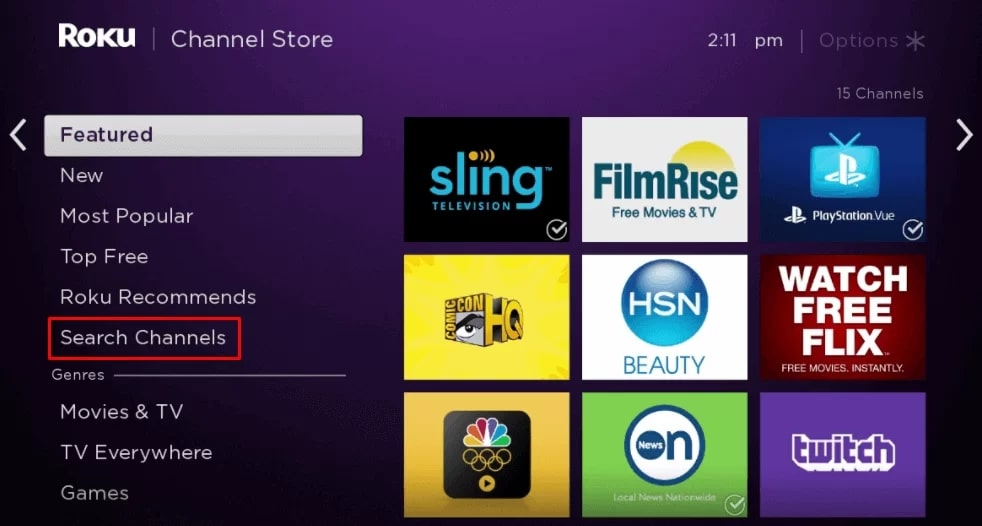
- Seleziona Search Channels e digita “YouTube TV”.
- Seleziona Add Channel per reinstallare l’app.
- Avvia l’app e accedi con le credenziali di YouTube TV.
Quando reinstalli, controlla anche le autorizzazioni richieste dall’app e assicurati che l’orologio/ora del Roku sia corretto, perché discrepanze temporali possono causare errori di autenticazione.
Riavvia il dispositivo Roku
Un riavvio semplice risolve spesso errori temporanei di memoria o processi bloccati.
- Premi Home sul telecomando Roku.
- Seleziona Settings > System > System Restart > Restart.
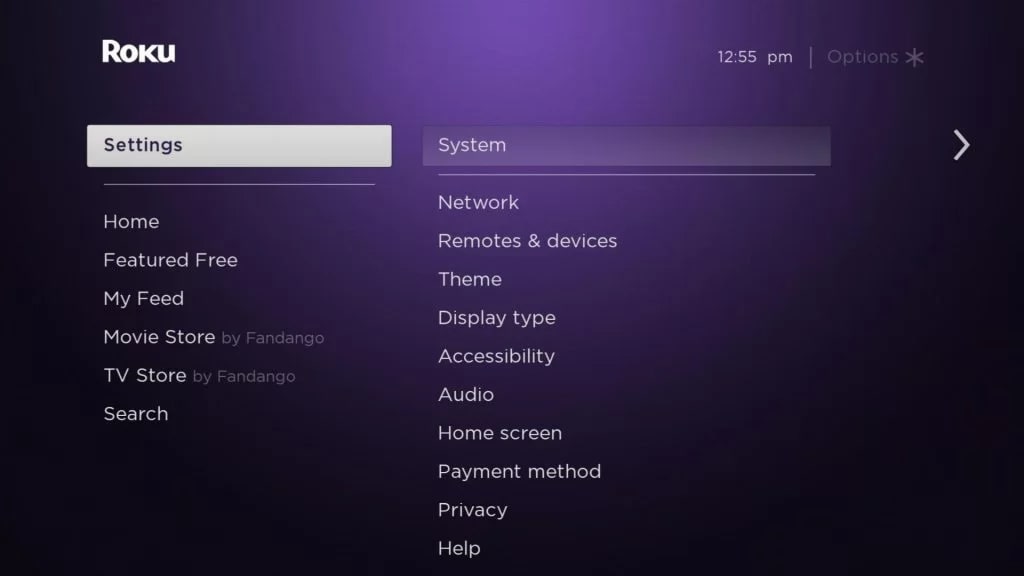
Il dispositivo si riavvierà automaticamente. Una volta tornato alla schermata principale, riapri YouTube TV e verifica il funzionamento.
Aggiorna il firmware di Roku
Un firmware obsoleto può causare incompatibilità con la versione più recente dell’app YouTube TV.
- Premi Home sul telecomando Roku.
- Vai in Settings > System Settings.
- Seleziona System Update > Check Now.
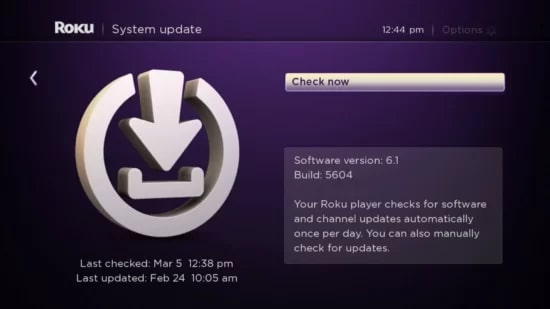
Se è disponibile un aggiornamento, scegli Download and Install. Al termine, il dispositivo si riavvierà automaticamente.
Ripristina alle impostazioni di fabbrica (Factory Reset)
Il reset è l’ultima risorsa quando tutte le altre soluzioni non funzionano. Questo cancella tutte le impostazioni locali e i canali installati.
- Premi Home sul telecomando Roku.
- Vai in Settings > System > Advanced System Settings > Factory Reset.
- Inserisci il PIN mostrato sullo schermo e conferma con OK.
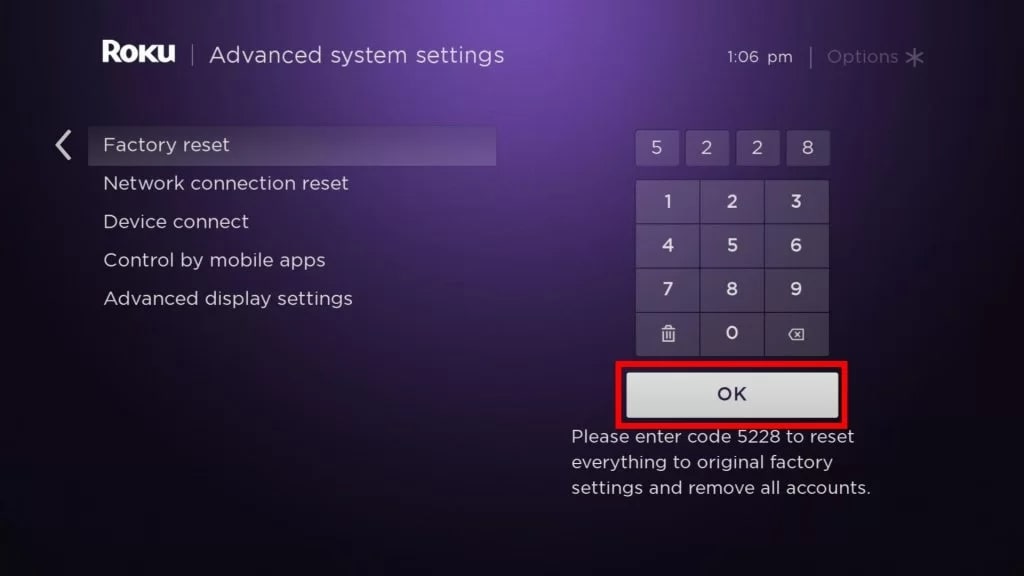
Dopo il reset, il Roku si riavvierà. Segui la procedura di configurazione iniziale e reinstalla YouTube TV come descritto sopra. Solo dopo aver effettuato il reset, prova di nuovo ad accedere al servizio.
Attenzione: salva eventuali PIN o impostazioni importanti prima di procedere.
Controlla lo stato dei server di YouTube TV
A volte il problema non è il tuo Roku ma un’interruzione o degrado del servizio lato Google/YouTube. Per verificare lo stato:
- Controlla siti come downdetector.com o la pagina di stato ufficiale di YouTube (se disponibile).
- Cerca segnalazioni recenti sui social o su forum tecnici.
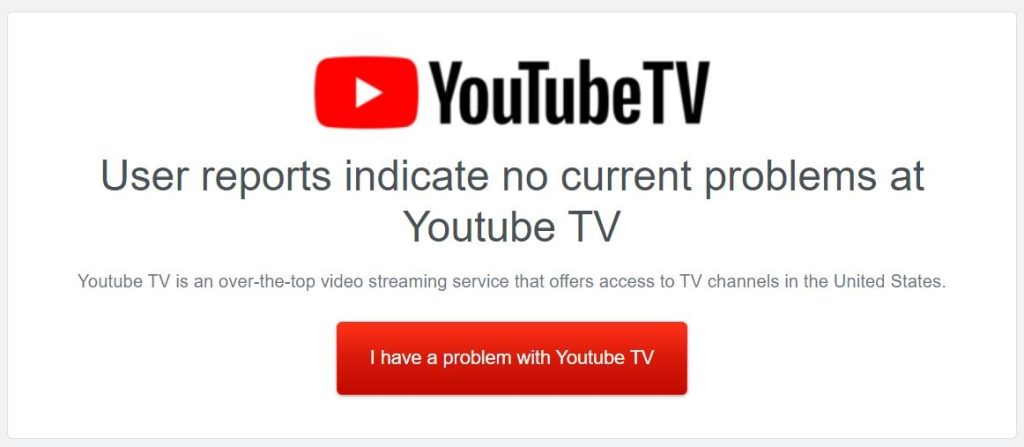
Se è segnalata un’interruzione, non è necessario alcun intervento locale: attendi che gli ingegneri YouTube risolvano il problema.
Verifica lo stato dell’abbonamento YouTube TV
Un altro motivo frequente è la scadenza dell’abbonamento o problemi di fatturazione. Per controllare:
- Vai su tv.youtube.com e accedi con il tuo account Google.
- Controlla la sezione Abbonamenti/Subscription per verificare lo stato e la data di rinnovo.
- Aggiorna i dati di pagamento se necessario.
Se l’abbonamento è scaduto, YouTube TV non autorizzerà lo streaming fino al rinnovo.
Quando le soluzioni standard falliscono: alternative e approfondimenti
Se i passaggi sopra non risolvono il problema, considera le seguenti alternative:
- Prova l’app YouTube TV su un altro dispositivo (smart TV, smartphone, tablet, Chromecast). Se funziona altrove, il problema è probabilmente il Roku.
- Crea un nuovo profilo utente Google e prova ad accedere su Roku con quell’account per escludere problemi legati al profilo.
- Verifica le impostazioni DNS del router: usa DNS pubblici affidabili (ad esempio Google 8.8.8.8 e 8.8.4.4) per testare se il problema è di risoluzione nomi.
- Contatta l’assistenza Roku se sospetti un guasto hardware; per problemi di fatturazione o account, contatta l’assistenza YouTube/Google.
Mini‑metodologia: come procedere in modo ordinato
- Verifica rapido (5 minuti): controlla altri servizi, speed test, stato server.
- Interventi leggeri (10–20 minuti): riavvio, reinstallazione app, controllo abbonamento.
- Aggiornamenti (10–30 minuti): verifica e applica aggiornamenti di sistema.
- Interventi pesanti (30–60+ minuti): reset di fabbrica solo se indispensabile.
Questa sequenza riduce il tempo sprecato e minimizza la perdita di dati.
Checklist role‑based: utente vs amministratore di rete
Utente (azione rapida)
- Controllare che il dispositivo Roku sia acceso e connesso.
- Eseguire uno speed test dalla rete domestica.
- Reinstallare YouTube TV.
- Riavviare Roku.
- Controllare abbonamento su tv.youtube.com.
Amministratore di rete (controlli avanzati)
- Verificare log del router per perdite di pacchetti o riavvii.
- Testare connessione via cavo Ethernet.
- Controllare impostazioni QoS che potrebbero limitare la banda per il Roku.
- Provare DNS alternativi e tracert verso i server Google/YouTube.
Casi di test e criteri di verifica
Test base per confermare il problema risolto:
- Avvia YouTube TV e riproduci un canale live per 5 minuti senza buffering e con qualità coerente.
- Accedi all’app e verifica che le registrazioni (se presenti) siano elencate e riproducibili.
- Riproduci un contenuto on‑demand per 3 minuti senza interruzioni.
Criteri di successo: nessun errore di connessione o di autenticazione durante la riproduzione.
Diagramma decisionale rapido (flowchart)
flowchart TD
  A[YouTube TV non funziona su Roku] --> B{Altri servizi funzionano?}
  B -- Sì --> C{YouTube TV funziona su altri dispositivi?}
  B -- No --> D[Controlla rete: riavvia modem/router, speed test]
  C -- Sì --> E[Reinstalla app su Roku e riavvia]
  C -- No --> F[Controlla stato server e abbonamento]
  E --> G{Funziona ora?}
  D --> G
  F --> G
  G -- Sì --> H[Fine]
  G -- No --> I[Aggiorna Roku e prova di nuovo]
  I --> J{Funziona?}
  J -- Sì --> H
  J -- No --> K[Factory reset e reinstallazione]
  K --> L{Funziona?}
  L -- Sì --> H
  L -- No --> M[Contatta supporto Roku/YouTube]
Esempi di quando questi metodi falliscono
- Se il problema è un incidente di rete a livello ISP, tutte le correzioni locali saranno inefficaci.
- Se l’app YouTube TV ha un bug diffuso introdotto da un aggiornamento, bisogna aspettare un fix ufficiale.
- Se l’hardware Roku ha un guasto fisico (memoria flash danneggiata, malfunzionamento Wi‑Fi), il reset potrebbe non bastare.
Suggerimenti pratici e buone pratiche
- Mantieni Roku aggiornato e controlla periodicamente la presenza di nuove versioni di firmware.
- Usa Ethernet quando possibile per dispositivi di streaming fissati in una posizione fissa.
- Mantieni il tuo account Google/YouTube con informazioni di fatturazione aggiornate per evitare interruzioni.
- Tieni a portata di mano il numero di serie del tuo Roku per l’assistenza tecnica.
Glossario veloce
- Mbps: megabit al secondo, unità di velocità di rete.
- Factory reset: ripristino alle impostazioni di fabbrica che cancella dati e setup.
- DNS: sistema che trasforma i nomi degli host in indirizzi IP.
Conclusione
Abbiamo descritto tutte le operazioni più utili per diagnosticare e risolvere l’errore “YouTube TV non funziona su Roku”: verifica della rete, reinstallazione dell’app, riavvio, aggiornamento del sistema, factory reset, controllo dello stato server e dello stato dell’abbonamento. Segui la mini‑metodologia e la checklist per risparmiare tempo. Se dopo tutti i tentativi il problema persiste, contatta l’assistenza ufficiale di Roku o di YouTube/Google.
Riassunto finale:
- Inizia dalle verifiche rapide (rete e stato server).
- Procedi con reinstallazione e riavvio.
- Aggiorna il firmware prima del reset completo.
- Usa la checklist role‑based per distribuire i compiti.
Se vuoi, puoi condividere qui il messaggio di errore esatto o i risultati dello speed test e ti aiuto a interpretare i dati.




