
Come risolvere il problema di Auto Rotate su iPhone

Panoramica
La rotazione automatica dello schermo è comoda perché adatta l’interfaccia alla posizione in cui tieni il dispositivo: verticale (portrait) o orizzontale (landscape). Quando questa funzione non risponde, si perde parte dell’usabilità, soprattutto per video, lettura e app che beneficiano di una vista panoramica.
Questa guida traduce le soluzioni più comuni in una procedura ordinata: partiamo dalle modifiche software rapide e non invasive, quindi passiamo a controlli di app, impostazioni di visualizzazione, test dell’hardware e infine reset completo. Alla fine trovi checklist per utenti e tecnici, casi di test e un semplice diagramma decisionale.
Termini in una riga
- Blocco rotazione: funzione che impedisce al sistema di ruotare lo schermo.
- Display Zoom: impostazione che ingrandisce elementi dell’interfaccia e può limitare la rotazione su modelli più vecchi.
- Accelerometro: sensore che rileva orientamento e movimento del dispositivo.
Passaggi principali per risolvere il problema
Metodo 1: Disattivare il Blocco rotazione
- Apri il Centro di Controllo: scorri verso il basso dall’angolo in alto a destra sui modelli con Face ID; scorri verso l’alto sui modelli con tasto Home.
- Cerca l’icona con un lucchetto circondato da una freccia. Se è evidenziata, il Blocco rotazione è attivo.
- Tocca l’icona per disattivare il Blocco rotazione.
- Torna alla schermata Home e prova a ruotare il dispositivo.
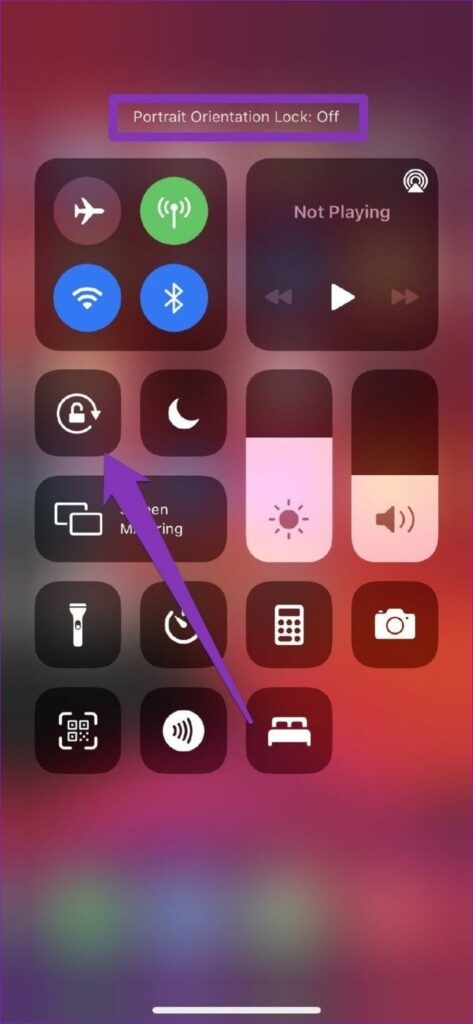
Importante: il simbolo del lucchetto compare anche nella barra di stato su alcuni modelli; se lo vedi, la rotazione è bloccata.
Metodo 2: Verificare il comportamento nelle altre app
Alcune app sono progettate esclusivamente per la modalità verticale o orizzontale. Per escludere che sia un comportamento legittimo dell’app:
- Apri Safari o Note e prova a ruotare il dispositivo. Se queste app ruotano e l’app problematica no, il problema è dell’app specifica.
- Controlla le impostazioni dell’app che non ruota: alcune app hanno una voce interna per bloccare la rotazione.
Nota: Alcune app video o di gioco forzano la modalità landscape per una migliore esperienza utente; non è un malfunzionamento.
Metodo 3: Disattivare Display Zoom su modelli interessati
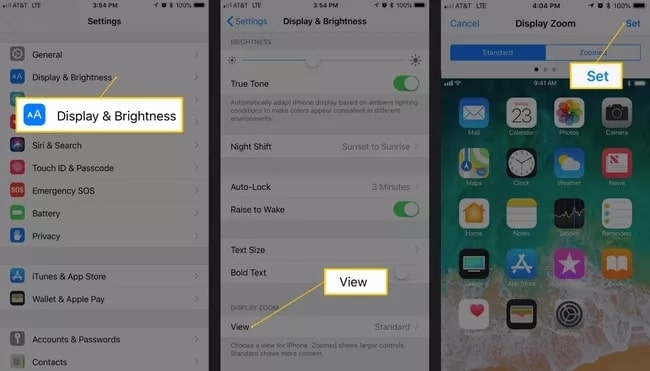
Su iPhone (modelli con schermo più piccolo o precedenti rispetto ad alcuni modelli recenti) la funzione Display Zoom può impedire la rotazione.
- Apri Impostazioni > Schermo e luminosità.
- Tocca Visualizzazione (View) nella sezione Display Zoom.
- Seleziona Standard e poi Imposta. Il dispositivo si riavvierà per applicare la nuova visualizzazione.
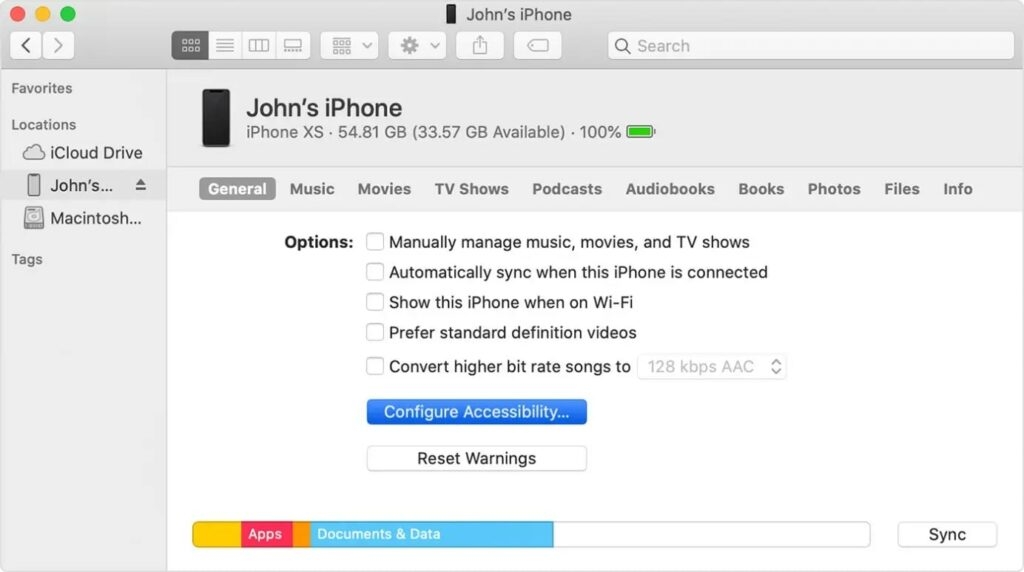
Se usi iTunes per Windows o macOS:
- Apri iTunes, collega l’iPhone e seleziona il dispositivo.
- Vai a Configura accessibilità e deseleziona Display Zoom.
- Clicca OK per applicare.
Metodo 4: Riavviare l’app problematiche
- Apri la visualizzazione multitasking (scorri verso l’alto e tieni premuto su iPhone con Face ID, oppure doppio clic sul tasto Home nei modelli precedenti).
- Scorri verso l’alto sull’app che sembra bloccata per chiuderla.
- Riapri l’app e verifica la rotazione.
Metodo 5: Riavviare l’iPhone
Un riavvio rapido risolve molti problemi temporanei:
- Modelli con Face ID: tieni premuto il tasto laterale e uno dei tasti volume finché non appare il cursore per spegnere.
- Modelli con tasto Home: tieni premuto il tasto di accensione finché non appare il cursore.
- Dopo lo spegnimento, riaccendi il dispositivo e testa la rotazione.
Metodo 6: Verificare l’accelerometro
L’accelerometro misura l’orientamento del dispositivo. Se è guasto, la rotazione non funziona anche con tutte le impostazioni corrette.
Segni di possibile guasto dell’accelerometro:
- La rotazione non funziona in nessuna app e dopo reset delle impostazioni.
- Il dispositivo mostra comportamenti strani quando lo muovi (es. conteggi errati nei giochi che usano il sensore).
Se sospetti un guasto fisico, contatta l’assistenza Apple o un centro riparazioni autorizzato.
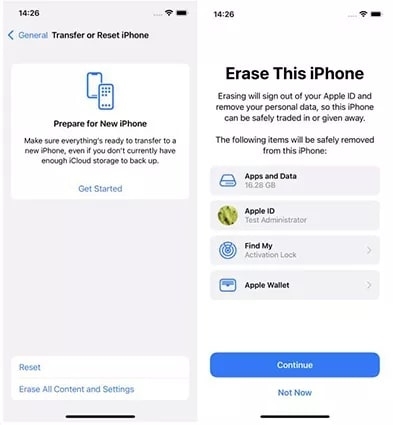
Metodo 7: Ripristinare tutte le impostazioni o cancellare il contenuto
Se nulla risolve il problema, puoi provare un ripristino delle impostazioni o un ripristino completo come ultima risorsa.
- Impostazioni > Generali > Trasferisci o inizializza iPhone > Inizializza contenuto e impostazioni.
Eseguire il backup su iCloud o sul computer prima di procedere. Il ripristino cancellerà dati e impostazioni; prova prima l’opzione Ripristina impostazioni (se disponibile) per mantenere i dati.
Flusso decisionale rapido
flowchart TD
  A[Inizio: Lo schermo non ruota] --> B{Il Blocco rotazione è attivo?}
  B -- Sì --> C[Disattiva Blocco rotazione]
  B -- No --> D{Altre app ruotano correttamente?}
  D -- No --> E[Riavvia iPhone]
  D -- Sì --> F{Usi Display Zoom?}
  F -- Sì --> G[Imposta Display Zoom su Standard e riavvia]
  F -- No --> H[Chiudi app incriminata e riaprila]
  H --> I{Funziona ora?}
  I -- Sì --> J[Fine]
  I -- No --> K[Reset impostazioni o backup e ripristino]
  K --> L{Funziona dopo ripristino?}
  L -- Sì --> J
  L -- No --> M[Assistenza tecnica: possibile guasto accelerometro]
Checklist rapida per l’utente
- Controllare icona Blocco rotazione nel Centro di Controllo.
- Provare la rotazione in Safari o Note.
- Disattivare Display Zoom e riavviare (se applicabile).
- Chiudere e riaprire l’app problematica.
- Riavviare il dispositivo.
- Fare backup e, se necessario, ripristino delle impostazioni.
- Contattare assistenza Apple se ancora non funziona.
Checklist tecnica per diagnostica approfondita
- Verificare versione iOS: Aggiornare all’ultima versione e riprovare.
- Verificare permessi e impostazioni dell’app che non ruota.
- Eseguire test con app di diagnostica dei sensori per controllare accelerometro.
- Controllare eventuali danni fisici e tracce di urto o acqua.
- Se accelerometro non risponde, preparare dispositivo e seriale per assistenza.
Criteri di accettazione
- Il dispositivo ruota automaticamente in almeno due app standard (es. Safari, Foto) dopo i passaggi di verifica.
- Tutte le impostazioni di rotazione non sono bloccate e Display Zoom è impostato su Standard quando applicabile.
- Se è stato eseguito il ripristino, il problema non compare più con impostazioni di default.
Quando la soluzione non funziona: controesempi e limiti
- App progettate esclusivamente per modalità verticale non ruoteranno anche con tutte le impostazioni corrette.
- Display Zoom sui modelli più recenti non sempre causa problemi di rotazione; la sua influenza è più rilevante su modelli con schermi più piccoli o firmware legacy.
- Danni hardware (cadute, infiltrazioni d’acqua) possono causare malfunzionamento dei sensori; in questi casi il software non risolve il problema.
Alternative e approcci aggiuntivi
- Aggiornamento iOS: a volte una versione aggiornata corregge bug dei sensori.
- Ripristino delle impostazioni di rete non influisce direttamente sulla rotazione, ma può essere incluso in una routine di risoluzione problemi generale.
- Usare app di terze parti per calibrare i sensori: molte non hanno accesso diretto all’hardware, quindi l’efficacia è limitata.
Test cases e accettazione
Caso: Blocco rotazione attivo
- Azione: Disabilitare Blocco rotazione.
- Risultato atteso: Lo schermo ruota.
Caso: App specifica non ruota
- Azione: Aprire Safari e ruotare.
- Risultato atteso: Se Safari ruota, l’app originale è progettata o ha bug.
Caso: Display Zoom abilitato
- Azione: Impostare Display Zoom su Standard e riavviare.
- Risultato atteso: Lo schermo ruota se il problema era Zoom.
Caso: Nessuna soluzione software funziona
- Azione: Ripristino di fabbrica dopo backup.
- Risultato atteso: Se persiste il problema, è probabile un guasto hardware.
Procedura operativa consigliata (Playbook)
- Effettua backup completo del dispositivo (iCloud o computer).
- Esegui checklist rapida utente.
- Applica fix rapidi (disattiva Blocco rotazione, chiudi app, riavvia).
- Se non risolto, disattiva Display Zoom e aggiorna iOS.
- Esegui test sensori: apri app diagnostica o rivolgiti a un tecnico.
- Se fallisce tutto, prepara il dispositivo per assistenza: raccogli IMEI, numero di serie e descrizione del problema.
Sicurezza e privacy
- Prima di qualsiasi ripristino o invio in assistenza, esegui un backup completo e rimuovi l’account iCloud se richiesto dal centro assistenza.
- Non condividere passcode o dati sensibili con personale non autorizzato.
Suggerimenti locali per l’Italia
- Rivolgiti a un Apple Store o a un centro autorizzato Apple per garanzia e riparazioni.
- Per assistenza rapida, prenota un appuntamento tramite l’app Supporto Apple o il sito ufficiale.
FAQ
Perché lo schermo non ruota solo con una app specifica?
Alcune app sono progettate per funzionare solo in modalità verticale o orizzontale. Se altre app ruotano, è probabile che la singola app non supporti la rotazione o contenga un bug.
Il Display Zoom può impedire la rotazione su tutti i modelli?
Display Zoom influisce principalmente su alcuni modelli e configurazioni; vale la pena disattivarlo e riavviare per escluderlo come causa.
Quando devo rivolgermi all’assistenza Apple?
Se dopo aver seguito tutti i passaggi software (disattivare blocco, riavviare, ripristinare impostazioni) il problema persiste, è probabile un guasto hardware come l’accelerometro e serve assistenza autorizzata.
Riepilogo finale
Se lo schermo del tuo iPhone non ruota, procedi secondo l’ordine: controlla il Blocco rotazione, testa con altre app, disattiva Display Zoom se applicabile, chiudi e riapri l’app, riavvia il dispositivo e infine esegui un ripristino o contatta l’assistenza. Segui la checklist e i criteri di accettazione per decidere quando richiedere assistenza tecnica.
Social preview suggerito: prova breve e utile per risolvere la rotazione schermo su iPhone: passaggi rapidi, checklist e quando andare in assistenza.




