
Correggere l'errore Hulu RUNUNK13: cause e soluzioni pratiche

Introduzione rapida: l’errore RUNUNK13 interrompe la riproduzione su Hulu quando il client non riesce a ottenere o decodificare i dati video dalla rete. Qui trovi diagnostica passo-passo, controlli avanzati per utenti e tecnici, linee guida per diversi dispositivi e procedure per l’assistenza.
Perché appare l’errore RUNUNK13 su Hulu
RUNUNK13 è un codice generico che segnala problemi di accesso ai contenuti tramite la rete o dati locali corrotti. Le cause tipiche sono:
- problemi di connettività o velocità insufficiente;
- cache o file temporanei danneggiati nell’app o nel browser;
- app o browser obsoleti o installazioni danneggiate;
- impostazioni del browser (JavaScript o cookie disabilitati);
- interferenze da VPN o proxy;
- problemi temporanei ai server di Hulu.
Definizione rapida: cache = dati temporanei che permettono di caricare più velocemente contenuti ripetuti.
Sommario delle soluzioni principali
- Riavvia dispositivo e router.
- Controlla la velocità di rete vicino al dispositivo che usa Hulu.
- Chiudi e riapri l’app o ricarica la pagina.
- Cancella cache e cookie su browser o app.
- Ripara o reinstalla l’app su Windows/Android/iOS/TV.
- Verifica JavaScript e cookie nel browser.
- Disabilita temporaneamente VPN/proxy.
- Controlla lo stato dei server Hulu.
- Contatta l’assistenza se il problema persiste.
Come diagnosticare velocemente
- Prova a riprodurre un altro contenuto su Hulu per escludere file specifici.
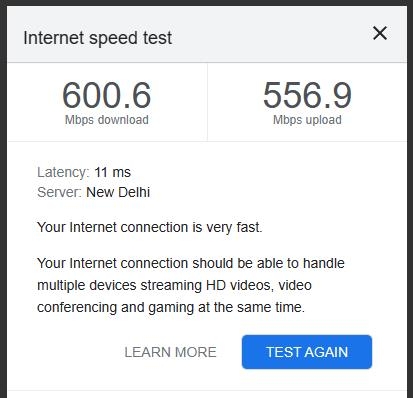
- Test rapido: esegui un test di velocità su Google (o un sito di test) dal dispositivo che usa Hulu.
- Se usi Wi‑Fi, avvicinati al router o usa un cavo Ethernet per escludere interferenze wireless.
- Se più dispositivi soffrono dello stesso problema, è probabilmente un problema di rete o ISP.
Controlli e soluzioni passo passo
1. Riavvia dispositivo e router
Spegni e riaccendi il dispositivo su cui usi Hulu. Poi spegni il router/modem per 30 secondi e riaccendilo. Questo risolve conflitti IP, cache di rete e connessioni instabili nella maggior parte dei casi.
Importante: se il dispositivo è una smart TV o uno streaming box, scollega l’alimentazione per 10–30 secondi per assicurare un reset completo.
2. Verifica la connessione Internet e la larghezza di banda
Esegui un test di velocità sullo stesso dispositivo che riproduce Hulu (es. Google Speed Test). Per lo streaming consigliato:
- HD: almeno 5 Mbps di download;
- 4K: almeno 15 Mbps di download.
Se la velocità è inferiore a questi riferimenti, prova:
- collegare il dispositivo via Ethernet al posto del Wi‑Fi;
- ridurre il numero di dispositivi che usano la rete;
- riavviare router/modem;
- contattare il provider se la banda rimane scarsa.
Suggerimento: per testare se è un problema locale, prova a riprodurre lo stesso contenuto usando la rete mobile (condivisione hotspot) sullo stesso dispositivo.
3. Chiudi e riapri l’app Hulu
Se l’errore compare solo su un dispositivo, chiudi completamente l’app (forza terminazione su mobile o smart TV) e riaprila. Questo cancella lo stato temporaneo dell’app.
Per Android/iOS: scorri il multitasking e rimuovi l’app dall’elenco, poi riaprila.
4. Ricarica la pagina o il contenuto
Su browser, premi Aggiorna (F5 o icona di refresh). Su app, esci dal contenuto e rientra nella pagina del titolo, quindi avvia la riproduzione di nuovo.
Questa operazione fornisce una nuova richiesta al server e risolve problemi transitori di streaming.
5. Cancella cache e cookie nel browser o nell’app
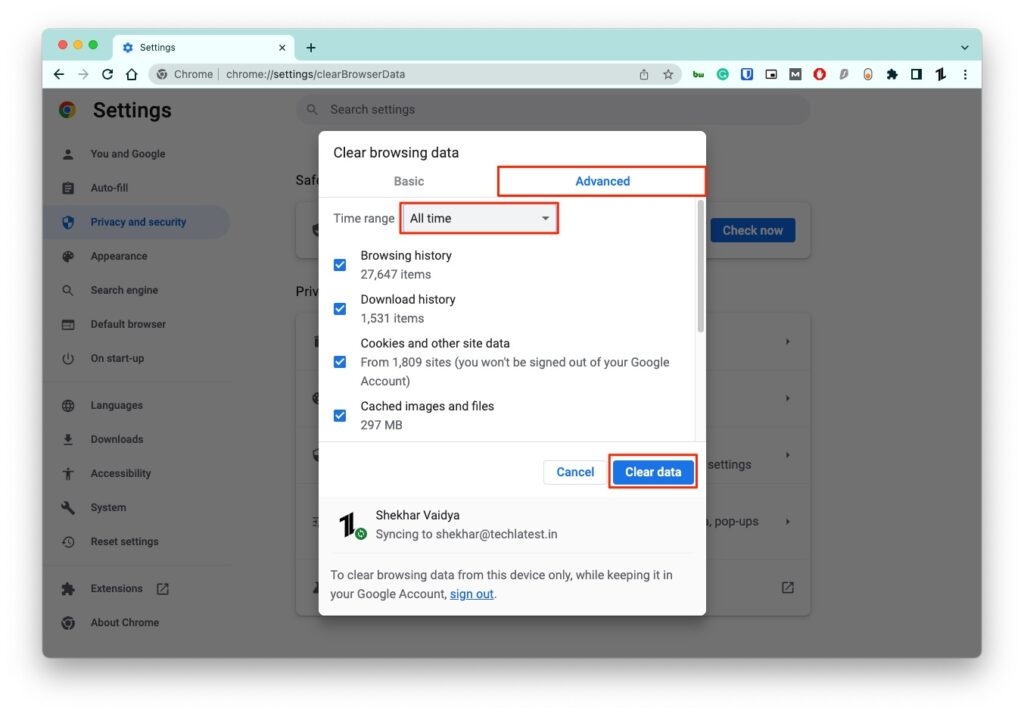
Passaggi generici per browser desktop (es. Chrome):
- Apri il menu > Cronologia > Cancella dati di navigazione.
- Scegli l’intervallo di tempo “Tutto” o “Dall’inizio”.
- Seleziona cookie e immagini/file memorizzati.
- Conferma e riavvia il browser.
Per app Android:
- Apri Impostazioni > App > Hulu.
- Tocca Archiviazione e cache.
- Seleziona Cancella cache e poi Cancella dati/Archiviazione.
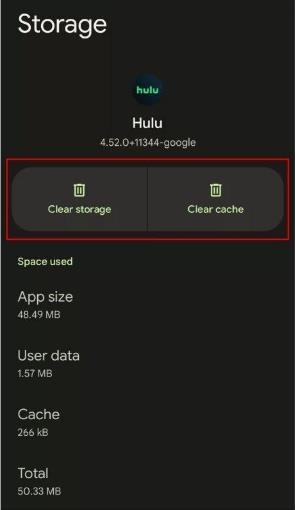
Nota: svuotare i dati dell’app rimuove le preferenze salvate e richiederà il login.
6. Ripara o resetta l’app Hulu su Windows 10
- Vai su Start > Impostazioni > App.
- Cerca Hulu nell’elenco delle app installate.
- Clicca su Opzioni avanzate.
- Seleziona Ripara e prova ad aprire l’app.
- Se persiste, usa Reset per ristabilire l’app allo stato iniziale.
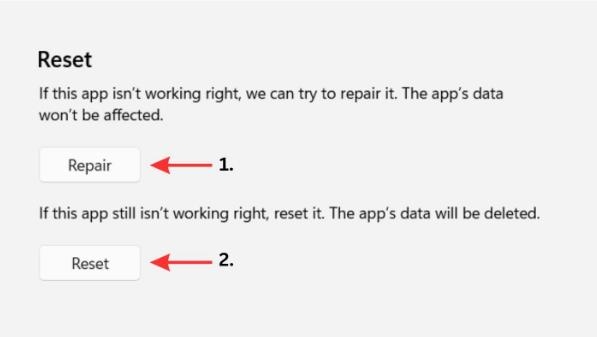
Dopo il reset, effettua il login e verifica la riproduzione.
7. Abilita JavaScript e cookie nel browser
Hulu si basa su JavaScript e cookie per autenticazione e riproduzione. Procedura per Chrome:
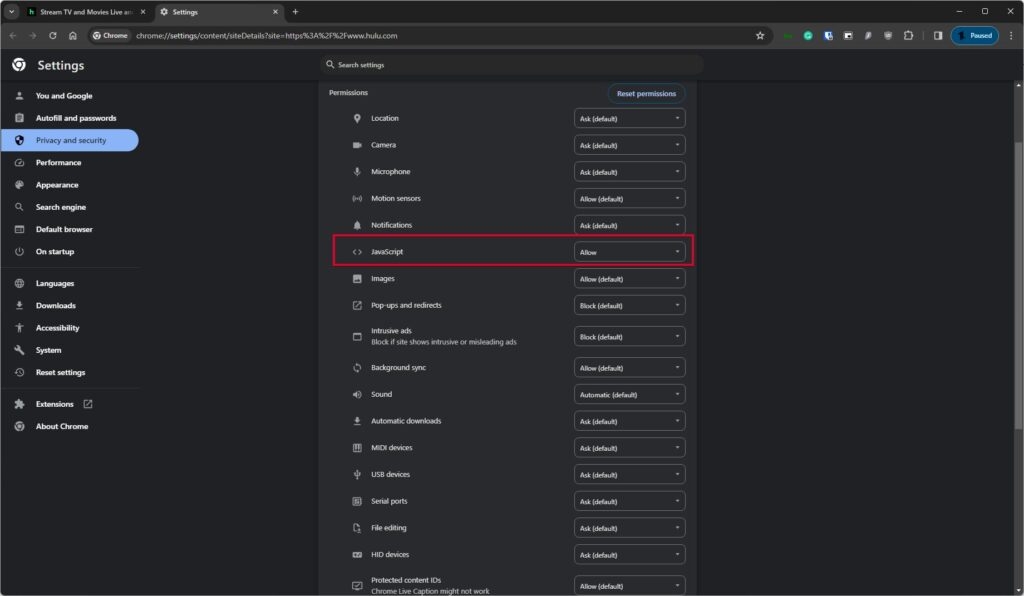
- Apri il sito Hulu e clicca sull’icona del lucchetto a sinistra della barra URL.
- Seleziona Impostazioni sito.
- Imposta JavaScript su Consenti.
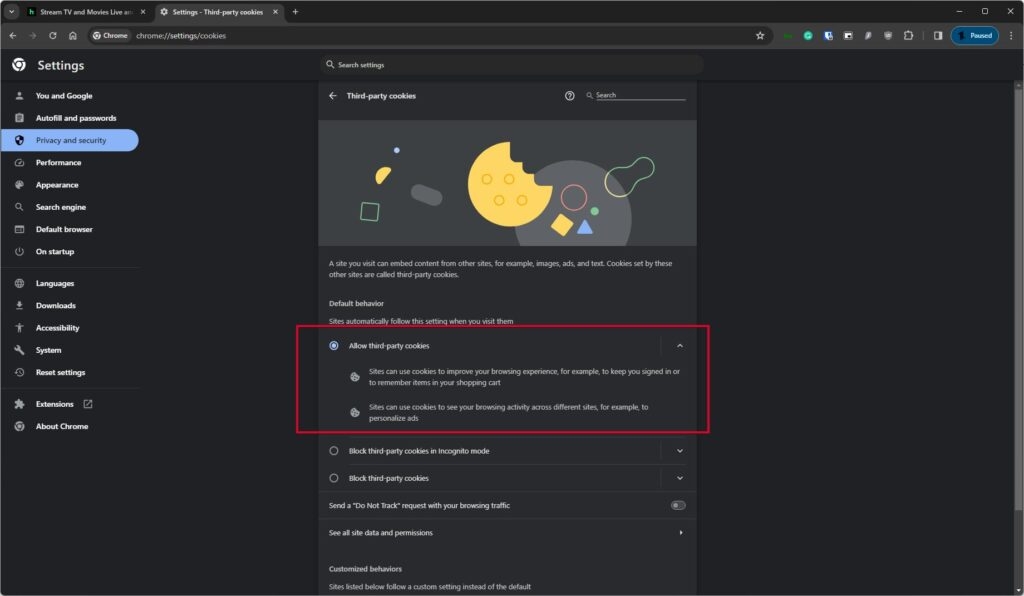
- Vai su chrome://settings/cookies e verifica che i cookie siano permessi.
Se usi Firefox o Safari, cerca le impostazioni analoghe nelle preferenze del browser.
8. Controlla VPN, proxy o DNS personalizzati
VPN o proxy possono causare limitazioni geografiche, instabilità o blocchi di traffico. Disattiva temporaneamente VPN/proxy e prova a riprodurre Hulu.
Consiglio: alcuni servizi VPN funzionano meglio per lo streaming; se usi una VPN, scegli provider noti e affidabili oppure disconnettiti per la diagnosi.
Quando usare DNS alternativi: a volte un DNS pubblico (es. Google Public DNS o Cloudflare 1.1.1.1) può migliorare la risoluzione degli indirizzi se il DNS del provider è lento o inaffidabile.
9. Reinstalla l’app Hulu
Per Android/iOS/Smart TV/box:
- Disinstalla l’app dal dispositivo.
- Riavvia il dispositivo.
- Reinstalla l’app dallo store ufficiale.
- Accedi ed esegui un test di riproduzione.
Questa procedura assicura una versione pulita e aggiornata dell’app.
10. Aggiorna sistema operativo e firmware
Assicurati che il sistema operativo del dispositivo e il firmware della smart TV o dello streaming box siano aggiornati. Gli aggiornamenti risolvono incompatibilità e problemi con i codec video.
11. Verifica lo stato dei server Hulu
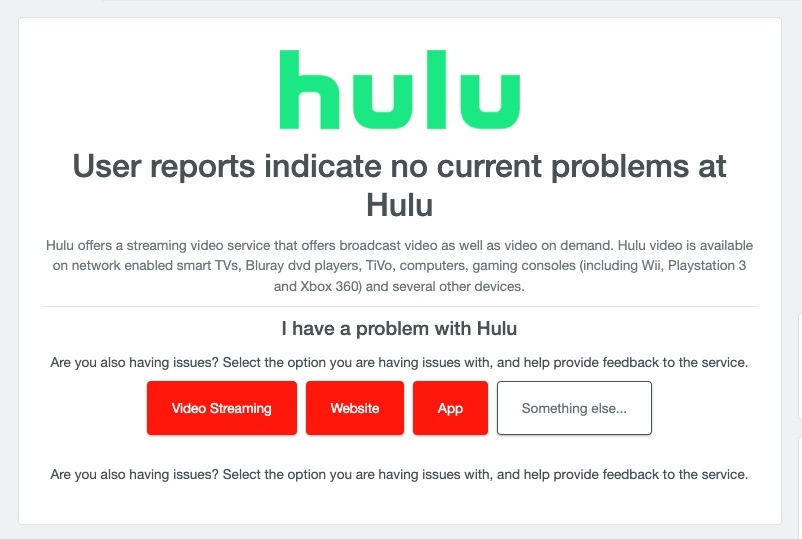
Controlla siti di monitoraggio come Downdetector o la pagina di assistenza Hulu per segnalazioni di malfunzionamento generale. Se il problema è lato server, l’unica opzione è attendere la risoluzione da parte di Hulu.
12. Contatta l’assistenza Hulu
Se dopo tutte le verifiche l’errore persiste, contatta l’assistenza Hulu tramite il Centro assistenza o la chat. Fornisci:
- ID account (senza condividere password);
- data/ora e dispositivo usato;
- screenshot o codice errore esatto;
- risultati dei test di velocità;
- elenco dei passaggi già eseguiti.
Offrire questi dettagli accelera la diagnosi.
Diagnostica avanzata per utenti esperti o amministratori di rete
- Esegui ping verso un server pubblico (es. ping 8.8.8.8) per verificare perdita di pacchetti.
- Lancia traceroute verso il dominio di Hulu per individuare rallentamenti lungo il percorso di rete.
- Controlla il router per impostazioni QoS che limitano larghezza di banda per dispositivi specifici.
- Verifica MTU se sospetti frammentazione.
- Controlla i log del firewall per eventuali blocchi sul traffico streaming.
Nota: questi passaggi richiedono dimestichezza con strumenti di rete e accesso amministrativo al router.
Playbook rapido per il supporto tecnico (SOP)
- Conferma dispositivo, versione app e sistema operativo.
- Richiedi test di velocità e screenshot del messaggio di errore.
- Verifica se altri utenti sull’account riscontrano lo stesso errore.
- Guida l’utente a riavviare router e dispositivo.
- Richiedi svuotamento cache e riavvio app.
- Se il problema rimane, chiedi di disattivare VPN e provare nuovamente.
- Se necessario, avvia escalation ai team di backend di Hulu con log e tracce di rete.
Критерии приёмки
- L’utente conferma che la riproduzione inizia senza RUNUNK13 per almeno 30 minuti.
- Nessun’altra segnalazione di buffering o arresti anomali entro la stessa rete o account.
Controlli basati sul ruolo
Utente finale:
- Riavvia dispositivo e router.
- Esegui speed test.
- Svuota cache e riapri l’app.
Amministratore di rete:
- Esegui traceroute e verifica perdita pacchetti.
- Controlla QoS, firewall e DNS.
Agente di supporto:
- Raccogli log, ID utente, test di velocità e screenshot; applica SOP.
Quando queste soluzioni non funzionano
Esempi di casi in cui RUNUNK13 può persistere:
- problema lato server non risolvibile dagli utenti;
- blocco geolocalizzato o limitazione account;
- dispositivi obsoleti che non supportano nuovi codec videocodifica;
- restrizioni di rete aziendale o scolastica che impediscono l’accesso ai flussi.
Se è un problema lato server o di account, l’assistenza Hulu deve intervenire.
Suggerimenti pratici per ridurre la probabilità che l’errore ritorni
- Mantieni app, browser e firmware aggiornati;
- limita i dispositivi che utilizzano simultaneamente la rete per lo streaming intensivo;
- preferisci connessioni cablate per dispositivi fissi (smart TV, console);
- usa un DNS affidabile e mantieni disattivata la modalità risparmio energetico quando riproduci contenuti.
Fattore privacy e note GDPR
Quando contatti l’assistenza Hulu, non fornire la password. Fornisci solo l’ID account e i log necessari. Hulu tratterà i dati di diagnostica secondo la sua informativa sulla privacy. Se sei nell’UE, puoi citare i tuoi diritti GDPR se necessario per l’accesso ai dati dell’account.
Mini metodologia per debugging rapido (checklist da 5 minuti)
- Riavvia app e dispositivo (30–60 secondi).
- Verifica velocità Internet (1 minuto).
- Disattiva VPN/proxy (30 secondi).
- Ricarica contenuto (15 secondi).
- Se non risolto, registra tempo e contatta supporto (resto dei minuti).
Decisione rapida: flowchart di prima diagnosi
flowchart TD
  A[Errore RUNUNK13] --> B{Il problema è su un solo dispositivo?}
  B -- Sì --> C[Riavvia dispositivo e app]
  B -- No --> D[Riavvia router e verifica velocità]
  C --> E{Funziona ora?}
  D --> E
  E -- Sì --> F[Monitorare per 30 minuti]
  E -- No --> G{Usi VPN/proxy?}
  G -- Sì --> H[Disabilita VPN e ritenta]
  G -- No --> I[Elimina cache e reinstalla app]
  I --> J{Funziona ora?}
  H --> J
  J -- Sì --> F
  J -- No --> K[Contatta assistenza Hulu con dettagli]
FAQ
Perché Hulu mostra RUNUNK13 anche con ottima connessione?
Perché il problema può essere legato a file temporanei corrotti, alla cache dell’app, a impostazioni del browser (JavaScript/cookie) o a un errore temporaneo del server. Verifica cache/app e impostazioni prima di assumere problemi di rete.
Posso risolvere RUNUNK13 cambiando DNS o usando un VPN premium?
A volte un DNS più rapido migliora la risoluzione dei nomi e la stabilità. VPN può risolvere problemi legati al routing ma può anche introdurre latenza; usala solo per diagnosi o con provider affidabili.
Glossario rapido
- Cache: dati temporanei salvati per velocizzare caricamenti successivi.
- DNS: servizio che traduce nomi di dominio in indirizzi IP.
- QoS: impostazioni di router che gestiscono priorità del traffico di rete.
Riepilogo finale
- RUNUNK13 è quasi sempre risolvibile con controlli di rete, svuotamento cache o reinstallazione dell’app.
- Per problemi persistenti, esegui una diagnostica di rete avanzata e contatta l’assistenza Hulu con log e dettagli.
Ulteriore lettura consigliata:
- How to Block Ads on Hulu?
- How to Fix Hulu Error Code P-DEV320?
- Fix: “You can rewind and fast forward after the break” Error on Hulu




