
Errore codice 42 su Disney Plus: cause e come risolvere

Se visualizzi l errore codice 42 su Disney Plus significa che l app non riesce a connettersi ai server. Inizia con un riavvio del dispositivo e del router, verifica lo stato dei server e la velocità della rete, svuota cache o reinstalla l app. Se il problema persiste, procedi con una diagnosi a più livelli seguendo la checklist e il diagramma di decisione inclusi qui sotto.
Perché leggere questa guida
Questa guida spiega in modo pratico e passo passo come individuare e risolvere l errore codice 42 su Disney Plus. Contiene procedure per utenti domestici e per chi gestisce reti, consigli su VPN e privacy, una mini metodolog ia per il troubleshooting e checklist da usare subito.
Sintesi rapida degli argomenti
- Cause comuni dell errore codice 42
- Soluzioni verificabili, dall hardware alla rete all account
- Procedure avanzate e alternative quando le soluzioni standard non funzionano
- Checklist e diagramma di decisione per la risoluzione rapida
Cosa significa l errore codice 42
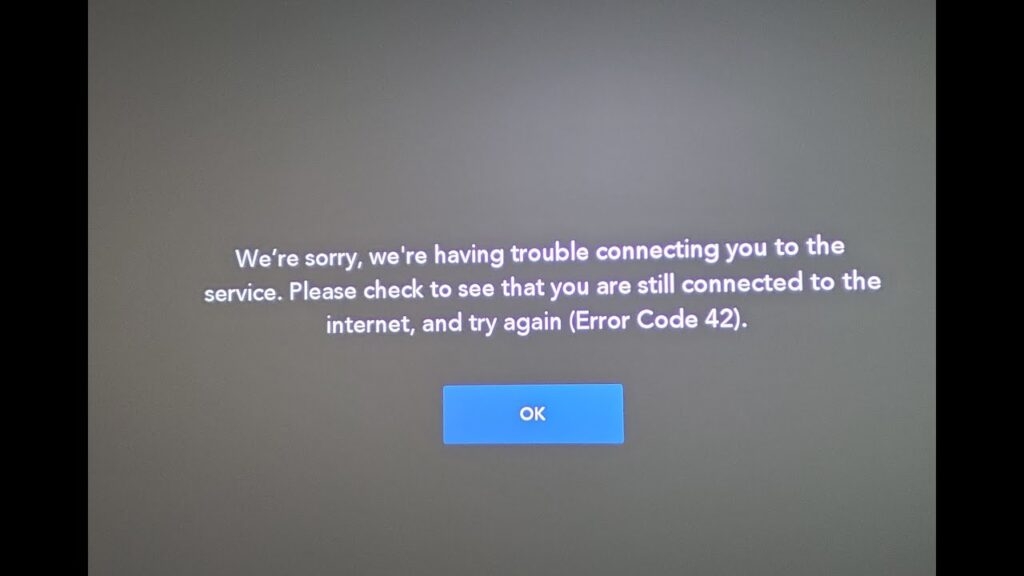
Il messaggio tipico recita
Siamo spiacenti, stiamo riscontrando difficoltà a connetterti al servizio. Controlla la connessione a internet e riprova (Errore codice 42)
In una frase: l app non riesce a stabilire una connessione corretta ai server di Disney Plus. Questo può dipendere dal dispositivo, dalla rete locale, dal fornitore di accesso o da problemi temporanei sui server di Disney Plus.
Quando si verifica normalmente
- L app si apre ma la riproduzione non parte
- Viene mostrata una schermata generica di errore con il codice 42
- Il problema può essere intermittente o persistente
Possibili cause principali
- Problemi temporanei o bug sul dispositivo di riproduzione
- Connessione internet instabile o troppo lenta
- Server di Disney Plus sovraccarichi o in manutenzione
- Cache o cookie del browser corrotti
- Problemi specifici del profilo o dell account
Procedura di risoluzione rapida passo per passo
Di seguito le soluzioni presentate in ordine crescente di complessità. Prova ogni step e verifica se il problema è risolto.
Soluzione 1: Scollega e riavvia il dispositivo
- Spegni l app e il dispositivo di riproduzione
- Scollega l alimentazione dal dispositivo (Roku, Firestick, smart TV, ecc.)
- Attendi almeno 2 minuti per scaricare la memoria volatile
- Ricollega e riaccendi, riapri Disney Plus
Perché funziona
Un riavvio rimuove stati temporanei corrotti e riporta il dispositivo a uno stato pulito.
Soluzione 2: Verifica lo stato dei server Disney Plus
Controlla se il servizio ha interruzioni diffuse:
- Visita la pagina ufficiale Twitter di Disney Plus o i canali di supporto
- Usa siti terzi di monitoraggio come Downdetector per rilevare outage locali o globali
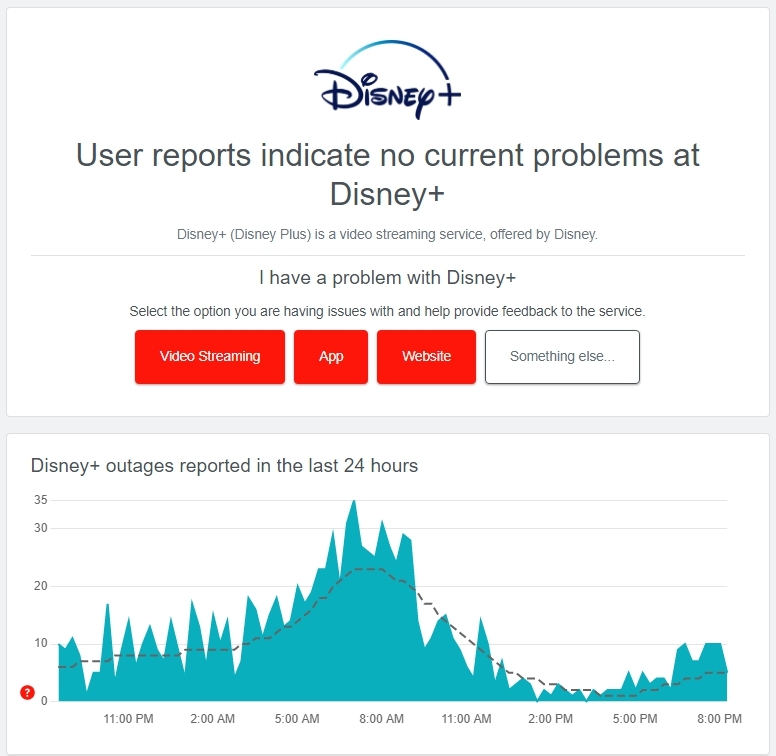
Se i server sono down
Importante: se i server sono segnalati come down, non potrai risolvere nulla dal lato client. Attend i comunicati ufficiali e riprova dopo qualche minuto o ora.
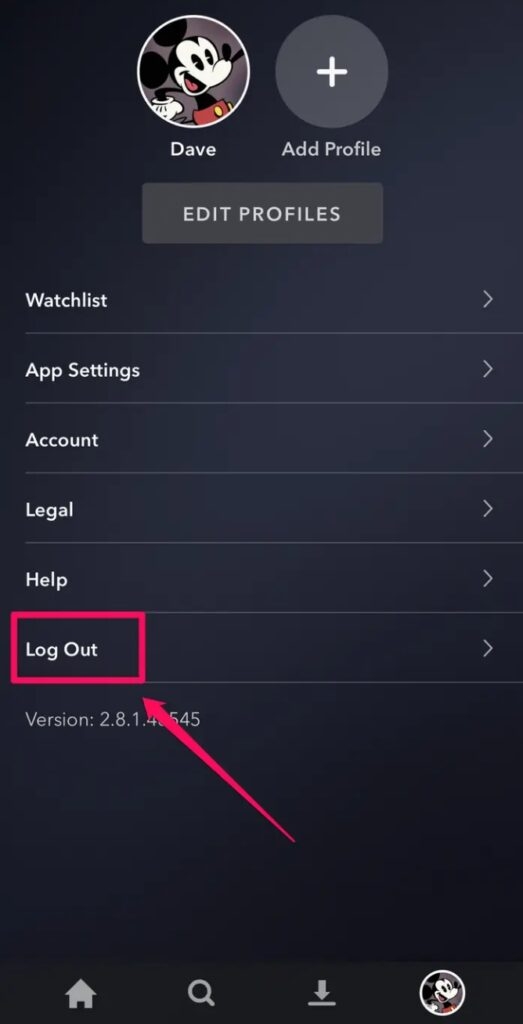
Soluzione 3: Effettua il logout e il login sull account
Passi generali:
- Apri l app Disney Plus sul dispositivo
- Tocca l icona dell account o il menu delle impostazioni account
- Seleziona Esci
- Attendi 10-20 secondi
- Accedi nuovamente con le credenziali
Perché funziona
Questa operazione elimina sessioni problematiche associate al token di autenticazione.
Soluzione 4: Controlla la connessione WiFi e la velocità
Passi rapidi:
- Chiudi altre app che consumano banda su tutti i dispositivi
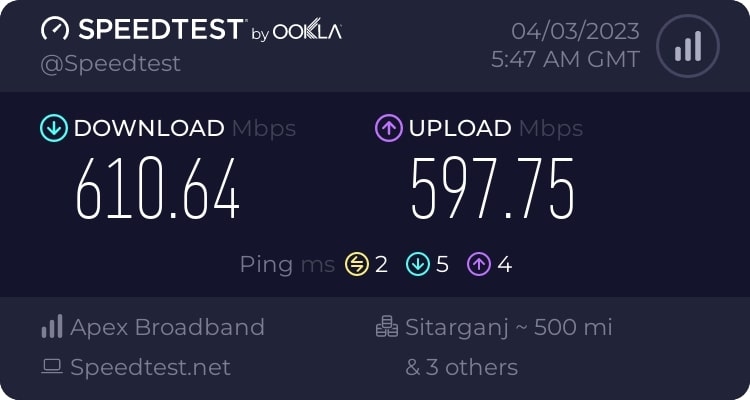
- Esegui un test di velocità su speedtest.net o fast.com
- Se la velocità è bassa, riavvia il router e il modem
- Se la banda resta bassa, contatta il provider di servizi internet
Soglie indicative per lo streaming
- SD: almeno 3 Mbps
- HD: almeno 5-8 Mbps
- 4K: 15-25 Mbps
Nota: questi sono valori indicativi, la qualità reale dipende anche dalla stabilità della latenza.
Soluzione 5: Prova su un altro dispositivo
Se hai accesso a un secondo dispositivo (smartphone, tablet, PC o un altra smart TV):
- Accedi a Disney Plus su quel dispositivo
- Verifica se l errore si presenta anche lì
Interpretazione
- Se il problema si ripete su più dispositivi, probabilmente è un problema di rete o dei server
- Se il problema è limitato a un dispositivo, l errore è locale e riguarda quel dispositivo
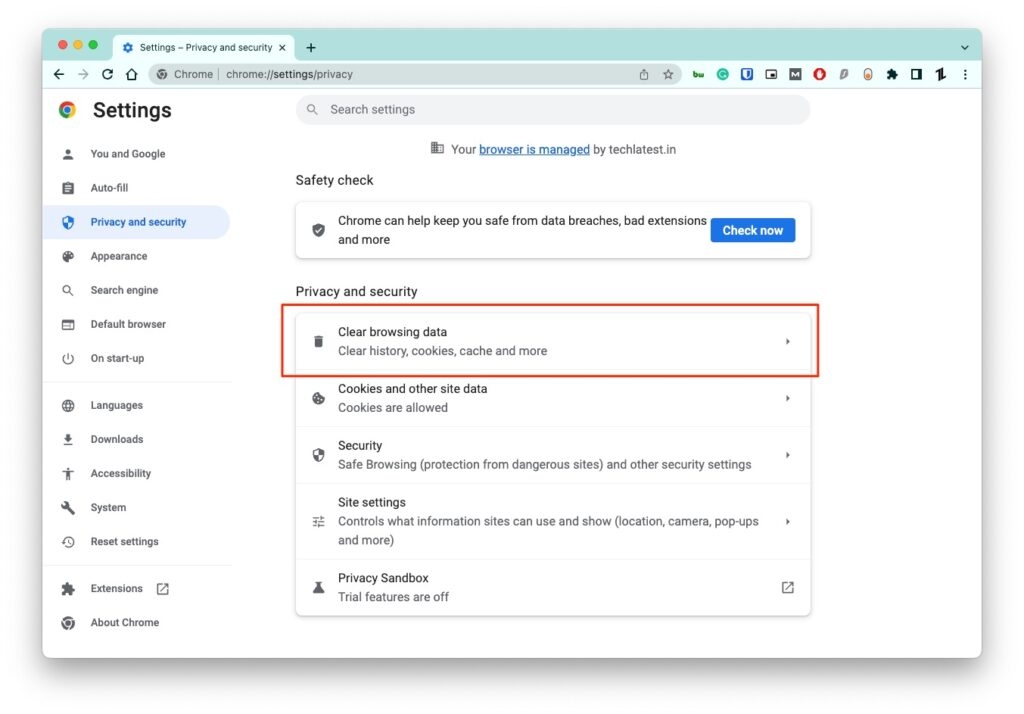
Soluzione 6: Cancella cache e cookie del browser
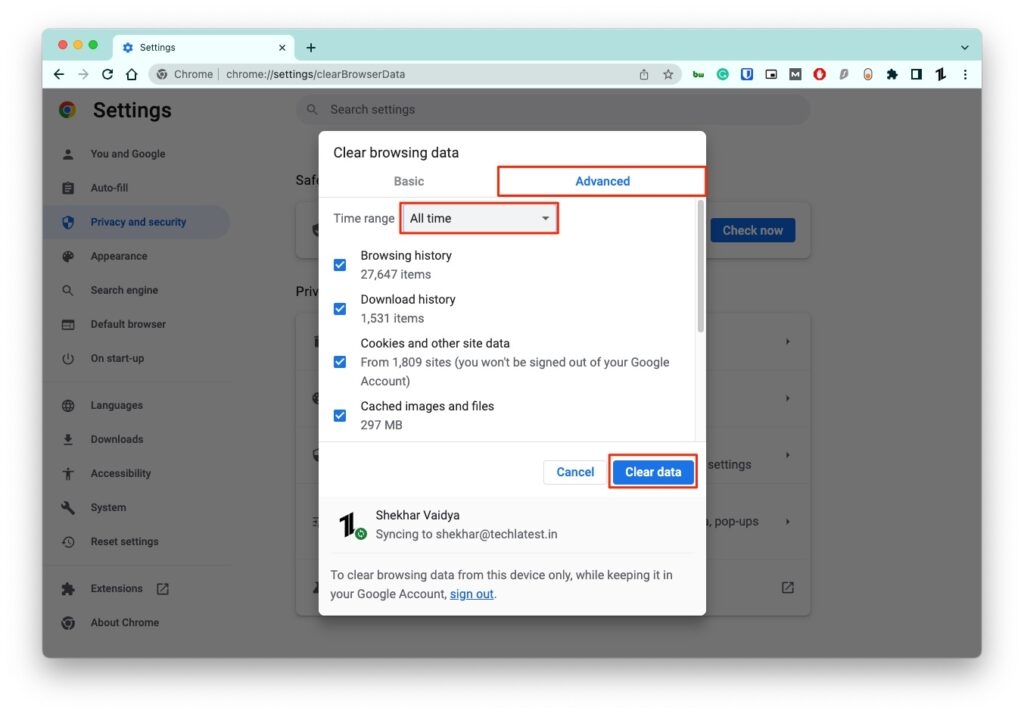
Se usi Disney Plus su browser, pulisci i dati di navigazione. Esempio per Chrome:
- Clicca sui tre puntini in alto a destra
- Vai su Impostazioni
- Cerca Cancella dati di navigazione
- Seleziona Cookie e immagini memorizzate nella cache
- Conferma con Cancella dati
Ripeti operazione per altri browser usati per accedere a Disney Plus.
Soluzione 7: Disinstalla e reinstalla l app
Se il problema persiste, reinstalla l app per ottenere una versione pulita:
- Su smartphone: vai su App Store o Play Store, disinstalla e poi reinstalla Disney Plus
- Su smart TV o set-top box: disinstalla l app dalla lista applicazioni, poi reinstalla
Perché funziona
Reinstallare rimuove file corrotti, aggiornamenti mal applicati e restore dati danneggiati.
Procedure e strumenti alternativi
Di seguito alternative da considerare se le soluzioni base non funzionano.
Usa una VPN premium quando necessario
Nota legale e pratica
- Una VPN può aiutare se il blocco è geolocalizzato o il tuo indirizzo IP risulta temporaneamente bloccato
- Alcune piattaforme di streaming limitano o vietano l uso di VPN; usa la VPN solo se consentito dai termini di servizio
Consigli qualitativi su provider VPN
- ExpressVPN è noto per bassa latenza e stabilità
- NordVPN è apprezzato per il bilanciamento tra velocità e sicurezza
- Surfshark è una soluzione economica e funzionale per usi domestici
Importante: non inventare o promettere bypass garantiti; l efficacia può variare per regione e per politica del provider di streaming.
Investire in un router migliore
Un router moderno con supporto dual band o tri band e standard WiFi recenti può ridurre interferenze e migliorare la stabilità della connessione. Se lo desideri, valuta modelli con riferimenti alle caratteristiche tecniche (es. WiFi 6, MU-MIMO, QoS per streaming).
Esempi citati nella guida originale
- TP-Link Archer AX90: utile per grandi abitazioni e molteplici device
- TP-Link Archer AX20: opzione economica per velocità fino a centinaia di Mbps
Prezzi e disponibilità variano per paese e canale di vendita.
Mini metodologia di troubleshooting (come procedere in ordine logico)
- Verifica se il problema è generale controllando lo stato dei server
- Riavvia dispositivo e rete
- Prova un altro dispositivo per isolare il problema
- Pulisci cache e dati dell app o del browser
- Reinstalla l app
- Contatta il supporto Disney Plus o il tuo ISP se tutti i passaggi falliscono
Questa metodologia evita passaggi inutili e identifica rapidamente se la causa è lato utente, rete o server.
Checklist operativa da seguire subito
- Riavvio dispositivo completato
- Router e modem riavviati
- Verificato stato server su Downdetector o canali ufficiali
- Test velocità eseguito e documentato
- Logout e login eseguiti sull account
- Cache e cookie cancellati nel browser usato
- App disinstallata e reinstallata se necessario
Usa questa checklist come promemoria rapido per non saltare passaggi importanti.
Diagramma di decisione per la risoluzione (Mermaid)
flowchart TD
  A[Inizio: errore 42] --> B{Server segnalati down?}
  B -- Si --> C[Attendere e riprovare dopo 15-30 minuti]
  B -- No --> D[Riavvia dispositivo]
  D --> E{Problema risolto?}
  E -- Si --> Z[Fine]
  E -- No --> F[Test velocità e restart router]
  F --> G{Velocità OK?}
  G -- No --> H[Contatta ISP]
  G -- Si --> I[Prova altro dispositivo]
  I --> J{Altro dispositivo OK?}
  J -- Si --> K[Reinstalla app sul dispositivo originale]
  J -- No --> L[Problema di rete locale: controlla router e dispositivi connessi]
  K --> M{Risolto?}
  M -- Si --> Z
  M -- No --> N[Contatta supporto Disney Plus]
Quando queste soluzioni potrebbero non funzionare
- Problemi temporanei lato server appena segnalati richiedono attesa
- Policy di geoblocking o blocco per VPN possono impedire l accesso anche con reti stabili
- Guasti hardware del dispositivo (particolari moduli WiFi o porte HDMI) richiedono assistenza tecnica o sostituzione
Contromisure e mitigazioni
- Se il router è vecchio, prevedi un aggiornamento o un backup con router di riserva
- Se usi molti dispositivi sullo stesso network, configura Quality of Service per privilegiare lo streaming
- Mantieni l app e il sistema operativo aggiornati per ridurre bug noti
Note sulla privacy e VPN
- L uso di una VPN cambia l indirizzo IP visibile ai server di Disney Plus
- Assicurati di usare VPN che rispettano la privacy e non loggano dati sensibili
- Controlla la policy di Disney Plus relativa all uso di VPN nella tua regione
Checklist ruolo per ruolo
Utente domestico
- Riavviare dispositivo e router
- Eseguire speed test
- Provare con altro dispositivo
- Pulire cache e reinstallare app
Amministratore di rete domestica
- Verificare log del router per pacchetti bloccati
- Controllare aggiornamenti firmware del router
- Implementare QoS per traffico streaming
Fornitore di servizi internet
- Verificare peering e routing verso i server di Disney Plus
- Controllare se ci sono filtri o restrizioni sul traffico
- Fornire assistenza per problematiche di banda e latenza
Casi limite e controesempi
- Se l errore appare solo dopo aver attivato una VPN, prova a disattivarla
- Se l errore compare dopo un aggiornamento dell app, prova a tornare alla versione precedente se possibile o a reinstallare
- Se l errore compare solo con un profilo specifico, verifica impostazioni del profilo o limitazioni legate al metodo di pagamento
Piccolo glossario
- Token: credenziale temporanea usata per mantenere una sessione attiva
- Cache: memoria temporanea che accelera l accesso ma può corrompersi
- Downdetector: sito di terze parti che aggrega segnalazioni di disservizi
Conclusione e passi successivi
Se visualizzi l errore codice 42 su Disney Plus, segui l elenco di soluzioni in ordine: riavvio dispositivo, controllo server, test velocità, logout/login, pulizia cache, reinstallazione app. Usa la checklist e il diagramma di decisione per diagnosticare in modo strutturato. Se il problema persiste dopo tutti i controlli locali, contatta il supporto Disney Plus o il tuo ISP fornendo log della velocità, modello del dispositivo e passi già eseguiti.
Important e Nota
Importante: non condividere pubblicamente credenziali o token. Se contatti il supporto, fornisci informazioni tecniche senza esporre dati sensibili.
Ulteriori letture
- Fix Disney Plus Downloads Won t Play Offline
- How to Fix Disney Plus Black Screen Issue
- 7 Disney Plus Hacks For Better Streaming
Grazie per aver letto questa guida. Se vuoi, indica il tuo dispositivo e la zona geografica e ti aiuto a scegliere i prossimi passi più mirati.




