Errore 4013 su iPhone o iPad: cause, diagnosi e soluzioni complete
Se durante il ripristino del tuo iPhone o iPad visualizzi l’Errore 4013 non entrare nel panico: di solito dipende da problemi di connessione (USB, cavo, computer), spazio insufficiente o impostazioni corrotte. Segui i controlli in ordine: verifica computer e rete, sostituisci il cavo USB, aggiorna iTunes/ Finder, riavvia forzatamente, libera spazio, reimposta impostazioni, esegui un ripristino di fabbrica e infine prova la modalità DFU. Se non ti senti sicuro, contatta l’assistenza Apple o porta il dispositivo in un centro autorizzato.
Important: esegui un backup prima di qualsiasi operazione che cancella i dati.
Cosa significa l’Errore 4013
L’Errore 4013 è un codice di ripristino/aggiornamento che compare quando iTunes o Finder non riescono a completare l’operazione con il dispositivo iOS. Di solito indica un problema di comunicazione tra il dispositivo e il computer oppure un problema hardware o software che impedisce al processo di completarsi correttamente. Definizione rapida: errore di ripristino dovuto a interruzione della connessione o a anomalie sul dispositivo.
Sintomi comuni
- Ripristino o aggiornamento si interrompono con codice 4013 in iTunes/Finder
- Il dispositivo rimane in loop di riavvio o mostra schermo nero
- iTunes non riconosce il dispositivo o mostra messaggi di errore di connessione
Varianti di intento dell’articolo
- Risolvere Errore 4013 iPhone
- Correggere Errore 4013 iPad
- Errore 4013 iTunes soluzioni Mac Windows
- Ripristino DFU errore 4013
Prima di iniziare
Note importanti:
- Assicurati di avere un backup recente prima di eseguire reset o ripristini che cancellano i dati.
- Se non sei sicuro, contatta il supporto Apple o un centro assistenza autorizzato.
Diagnosi rapida prima delle correzioni
- Prova un altro computer: se il problema scompare, è colpa del PC/Mac.
- Prova un altro cavo Lightning/USB: cavi danneggiati causano errori intermittenti.
- Controlla lo spazio libero sul dispositivo: se è quasi pieno, il ripristino può fallire.
- Aggiorna iTunes o macOS: versioni obsolete possono interrompere i processi di ripristino.
Metodi per risolvere l’Errore 4013 su Mac o Windows
Controlla le impostazioni del computer
- Verifica la connessione internet e la qualità della rete. Se il download di aggiornamenti è lento o instabile, prova una rete diversa.
- Riavvia il computer per chiudere processi che potrebbero interferire con iTunes/Finder.
- Disattiva temporaneamente antivirus e firewall: alcuni software di sicurezza bloccano le connessioni USB o le porte usate da iTunes. Riattivali dopo il test.
- Assicurati che il sistema operativo del computer sia aggiornato. Su macOS recenti, l’interfaccia di aggiornamento di iTunes è integrata in Finder.
Se dopo questi controlli il problema persiste, passa al cavo e alle porte USB.
Verifica il cavo USB e le porte
Uno dei motivi più frequenti dell’Errore 4013 è una connessione USB instabile.
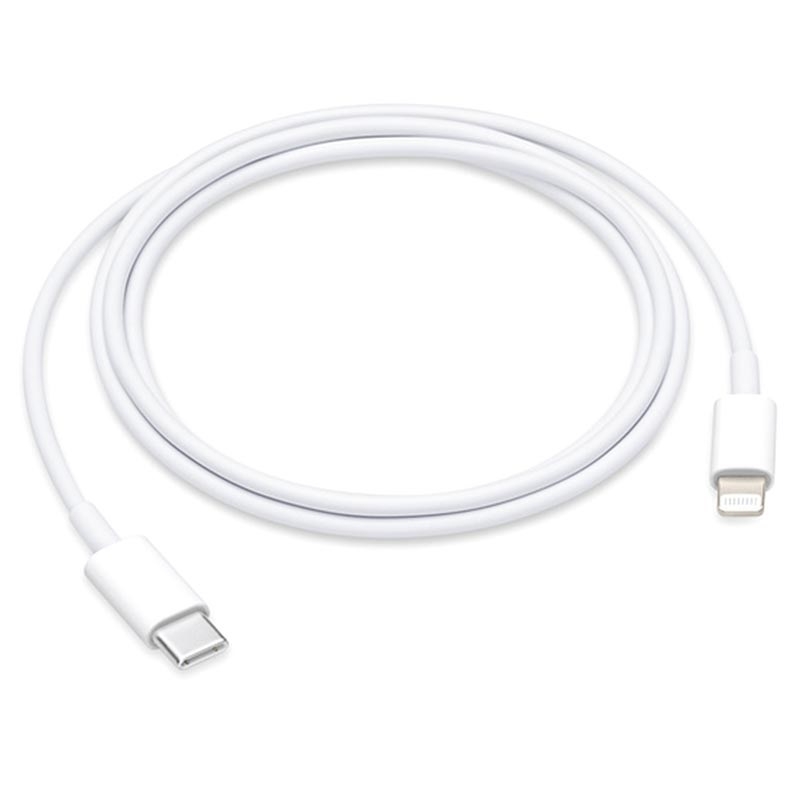
- Usa preferibilmente il cavo originale Apple o un cavo certificato MFi.
- Prova porte USB diverse sul computer; evita gli hub USB non alimentati.
- Controlla il connettore Lightning e la porta del dispositivo per polvere, lanuggine o pin piegati.
- Prova con un altro cavo noto funzionante.
Se il problema è il cavo o la porta, la sostituzione risolve l’errore nella maggior parte dei casi.
Aggiorna iTunes o Finder
iTunes (Windows) o Finder (macOS Catalina e successivi) devono essere aggiornati per garantire compatibilità nel ripristino.
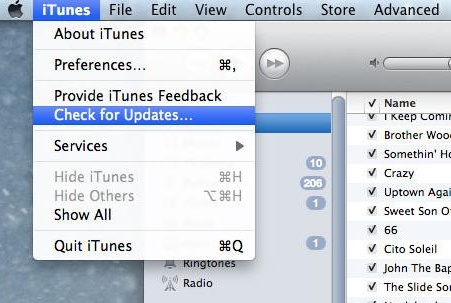
Aggiornare iTunes su macOS che ancora usa iTunes
- Apri iTunes.
- Dal menu iTunes in alto a sinistra scegli Controlla aggiornamenti.
- Se è disponibile un aggiornamento, segui le istruzioni e accetta il contratto di licenza.
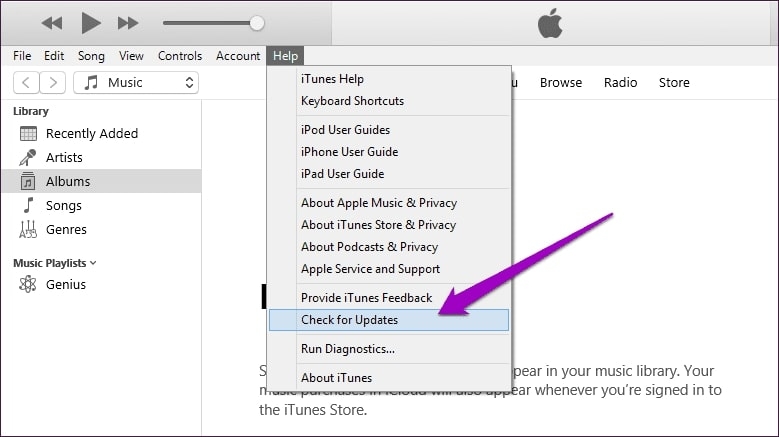
Aggiornare iTunes su Windows
- Apri iTunes sul PC.
- Vai al menu Aiuto > Controlla aggiornamenti.
- Scarica e installa se disponibile.
macOS moderno con Finder
- Su macOS Catalina o successivi il ripristino avviene tramite Finder; assicurati che macOS sia aggiornato tramite Preferenze di Sistema > Aggiornamento Software.
Se iTunes/Finder sono aggiornati ma l’errore persiste, prosegui con le azioni sul dispositivo.
Riavvio forzato del dispositivo
Molte anomalie temporanee si risolvono con un riavvio forzato. Prima di iniziare, assicurati che la batteria abbia carica o collega il dispositivo al caricabatterie.
Procedura generale:
- iPhone 8 o successivi e iPad senza tasto Home: premi rapidamente Volume Su, poi Volume Giù, quindi tieni premuto il tasto laterale finché non appare il logo Apple.
- iPhone 7 / 7 Plus: tieni premuti insieme il tasto laterale e Volume Giù finché non appare il logo Apple.
- iPhone 6s e precedenti o iPad con tasto Home: tieni premuti insieme il tasto Home e il tasto superiore (o laterale) finché non appare il logo Apple.
Se il riavvio forzato non risolve, continua con lo sblocco dello spazio e delle impostazioni.
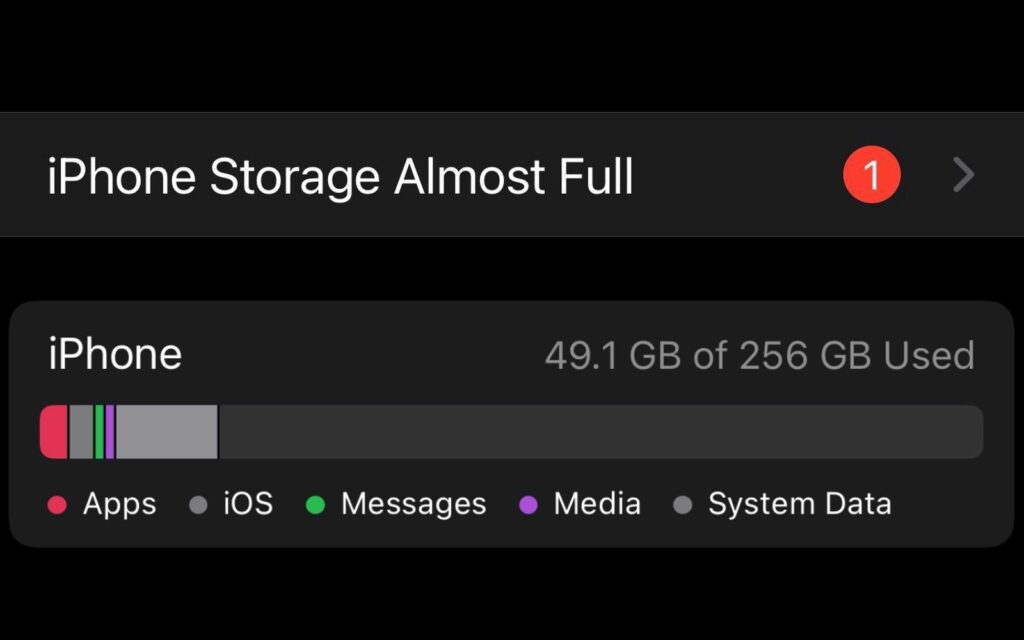
Libera spazio di archiviazione su iOS
Lo spazio insufficiente può far fallire il ripristino o l’aggiornamento.
- Apri Impostazioni > Generali > Spazio iPhone/iPad.
- Controlla le app che occupano più spazio.
- Elimina o sposta su iCloud/Computer foto, video e file pesanti.
- Rimuovi app non necessarie o svuota la cache delle app che lo permettono.
Dopo aver liberato spazio sufficiente (almeno qualche GB oltre la dimensione dell’aggiornamento o del backup), riprova il ripristino.
Reimposta tutte le impostazioni
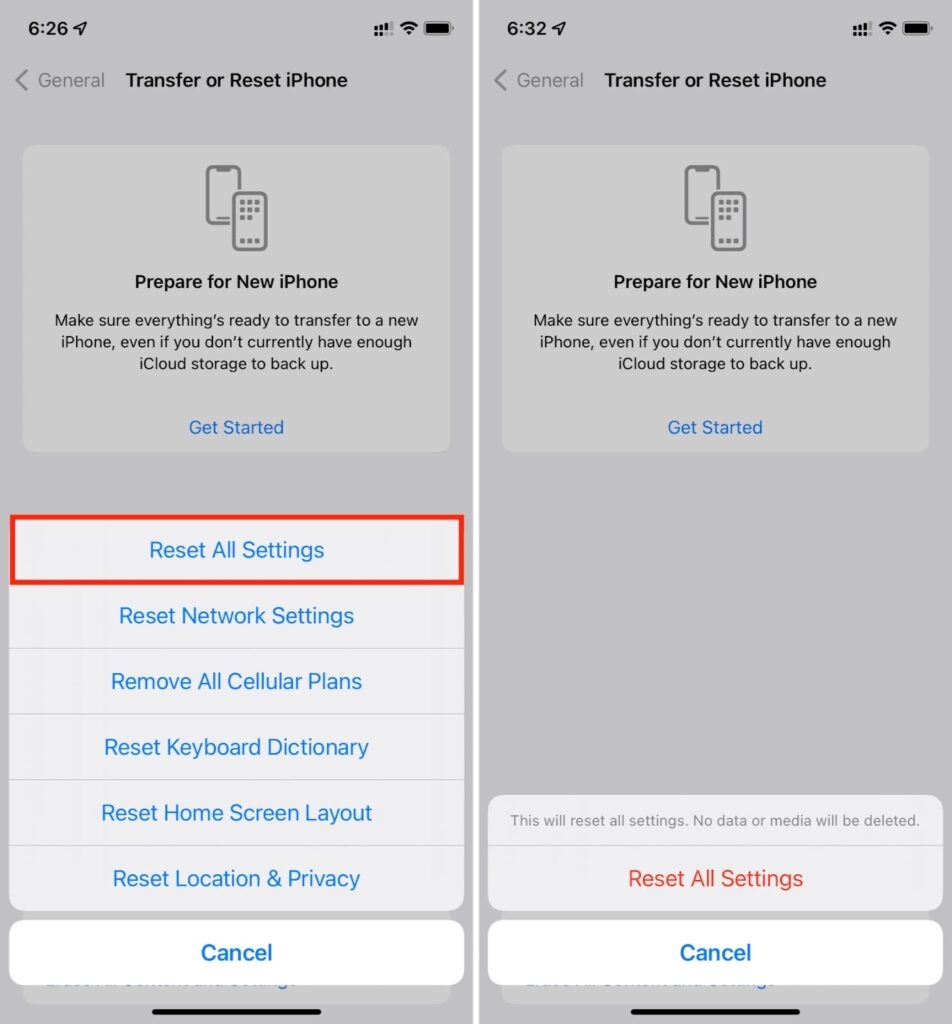
Una configurazione corrotta può impedire il corretto ripristino. Questa azione non elimina i dati personali come foto o messaggi, ma rimuove impostazioni di rete, tastiera, posizione e Apple Pay.
- Impostazioni > Generali > Trasferisci o inizializza iPhone/iPad > Inizializza > Inizializza impostazioni.
Dopo la reimpostazione, riprova il ripristino tramite iTunes/Finder.
Ripristino alle impostazioni di fabbrica
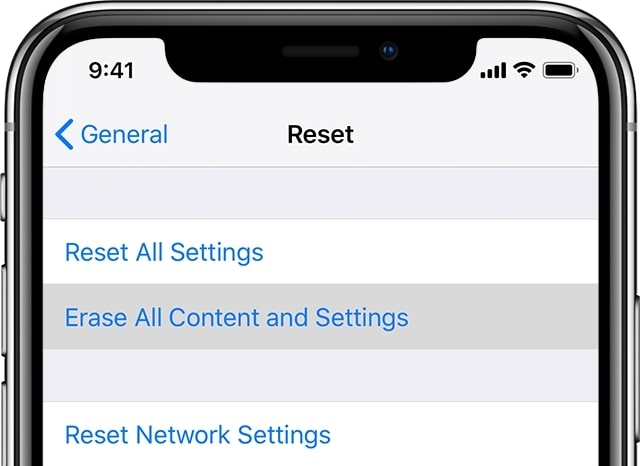
Se le altre soluzioni non funzionano, il ripristino di fabbrica cancellerà tutto il contenuto e le impostazioni riportando il dispositivo allo stato iniziale.
- Impostazioni > Generali > Trasferisci o inizializza iPhone/iPad > Inizializza contenuto e impostazioni.
- Inserisci la password del dispositivo se richiesta.
- Conferma. Il dispositivo verrà cancellato.
Esegui questa operazione solo dopo aver eseguito il backup se vuoi conservare i tuoi dati.
Modalità DFU: quando e come usarla
La DFU (Device Firmware Update) è l’ultima risorsa perché reinstalla il firmware e iOS a livello profondo. Ripristina l’intero firmware e sovrascrive il sistema operativo. Attenzione: la DFU cancella dati e va usata solo se le altre opzioni non hanno funzionato.
Importante: le procedure pratiche per entrare in DFU variano a seconda del modello. Se non sei esperto, rivolgiti all’assistenza Apple.
Linee guida generali:
- Collega il dispositivo al computer con il cavo USB.
- Apri iTunes o Finder.
- Spegni il dispositivo.
- Segui la procedura DFU specifica per il tuo modello (consulta la guida ufficiale Apple o un tecnico qualificato).
- Se iTunes/Finder rileva il dispositivo in modalità recupero/DFU, scegli Ripristina.
Se durante i tentativi vedi il logo Apple o l’opzione “Collega a iTunes” significa che non sei entrato correttamente in DFU: riprova.
Nota: la mancata riuscita della DFU può indicare problemi hardware.
Quando le soluzioni software non bastano: cause hardware
Se hai provato cavo diverso, computer diverso, aggiornato il software e anche la DFU non ha successo, l’origine potrebbe essere hardware:
- Connettore Lightning danneggiato
- Componenti di memoria interna difettosi
- Problemi sulla scheda madre o sul controller di memoria
In questi casi è meglio affidarsi a un centro assistenza autorizzato per diagnosi più approfondite.
Controlli e checklist rapido per ruolo
Checklist per l’utente:
- Backup recente eseguito (iCloud o Computer)
- Cavo originale o certificato MFi disponibile
- Porta USB diversa provata
- PC/Mac riavviato e antivirus temporaneamente disattivato
- iTunes/Finder aggiornato
- Spazio iOS liberato
- Riavvio forzato effettuato
Checklist per il tecnico/assistente:
- Log di iTunes/Finder analizzati per messaggi di errore dettagliati
- Test con macchina dedicata e immagini di ripristino
- Controllo fisico della porta Lightning e componenti interni
- Tentativo di DFU con procedure specifiche per modello
- Escalation a riparazione hardware se DFU non riesce
Criteri di successo
Il problema è risolto quando:
- iTunes/Finder completa l’aggiornamento o il ripristino senza errori
- Il dispositivo si avvia normalmente e resta operativo
- Non appaiono messaggi di errore 4013 nelle operazioni successive
Contromisure e mitigazioni dei rischi
Rischio: perdita dati Mitigazione: eseguire backup regolari e trasferire dati importanti su cloud o computer prima di operazioni distruttive.
Rischio: danno hardware involontario durante operazioni tecniche Mitigazione: affidarsi a personale qualificato per interventi interni o smontaggi.
Rischio: esposizione dei dati durante assistenza esterna Mitigazione: scollegare account o cifrare i backup; rimuovere informazioni sensibili quando possibile.
Alternative e approcci complementari
- Prova un altro account utente sul computer o un altro computer per isolare il problema.
- Usa la modalità di recupero (Recovery Mode) prima della DFU: è meno invasiva e spesso sufficiente.
- Contatta il supporto Apple per assistenza remota o prenota un appuntamento in Apple Store.
- Se sospetti guasto hardware, un centro autorizzato può effettuare test della memoria e del connettore.
Esempi di quando le soluzioni falliscono
- Il ripristino fallisce anche con più computer e cavi: probabile guasto hardware.
- La DFU non viene riconosciuta da iTunes: potrebbe trattarsi di problemi alla porta USB del computer o del chip di connessione del dispositivo.
- L’errore si ripresenta dopo il ripristino: controlla i servizi Apple o il tipo di aggiornamento installato, oppure verifica la presenza di accessori incompatibili.
Mini-metodologia di troubleshooting (passi consigliati)
- Backup dei dati.
- Prova cavo e porta USB diverse.
- Aggiorna iTunes/Finder e il sistema operativo del computer.
- Riavvia forzatamente il dispositivo.
- Libera spazio su iOS.
- Reimposta impostazioni e riprova.
- Ripristino di fabbrica (se necessario).
- Modalità DFU (ultima risorsa).
- Assistenza tecnica se il problema persiste.
Fattori di compatibilità e migrazione
- Verifica che la versione di iOS che stai cercando di installare sia compatibile con il modello di dispositivo.
- Non tentare di installare firmware non ufficiali o non supportati: possono causare errori irreversibili.
Note sulla privacy e normative
- Se usi iCloud per il backup, i tuoi dati restano soggetti ai termini Apple e alle normative locali sulla privacy.
- In caso di assistenza in un centro esterno, chiedi informazioni sulle politiche di trattamento dei dati personali.
Domande frequenti
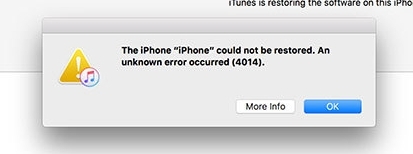
Come risolvere un iPhone che non può essere ripristinato?
Metti il dispositivo in modalità di recupero o DFU e riprova la connessione con iTunes/Finder. Assicurati che iTunes sia aggiornato, prova cavi e porte diverse e, se necessario, usa un altro computer. Se il problema persiste, contatta l’assistenza Apple.
La modalità DFU cancella i miei dati?
Sì. La DFU reinstalla il firmware e il sistema operativo e cancella i dati presenti sul dispositivo. Esegui sempre un backup prima di procedure invasive.
Posso risolvere l’Errore 4013 senza perdere i dati?
Spesso sì: inizialmente prova i controlli meno invasivi (cavo/porte, aggiornamenti, riavvio forzato, liberare spazio). Il ripristino di fabbrica o la DFU comportano la perdita dei dati se non hai un backup.
Box riassuntivo: numeri chiave e priorità (fact box)
- Backup prima di operazioni invasive: alto
- Verifica cavo/porta: primo passo consigliato
- Aggiornamento iTunes/Finder: passaggio critico
- Reimpostazione impostazioni: soluzione non distruttiva
- Ripristino di fabbrica e DFU: ultime risorse, cancellano i dati
Glossario veloce
- DFU: modalità di aggiornamento firmware a basso livello.
- Recovery Mode: modalità di ripristino meno invasiva rispetto alla DFU.
- MFi: certificazione Apple per accessori Lightning.
Cosa fare se non ti senti a tuo agio
Se non sei sicuro di eseguire DFU o interventi avanzati, prenota un appuntamento con il supporto Apple o recati in un centro assistenza autorizzato. I tecnici possono eseguire diagnostica hardware e recupero dati in sicurezza.
La parola finale
L’Errore 4013 è fastidioso ma spesso risolvibile con controlli ordinati: cavo, porte, aggiornamenti, spazio e reimpostazioni. La DFU rimane l’ultima risorsa. Se hai fatto tutti i tentativi e l’errore persiste, è probabile che ci sia un problema hardware che richiede assistenza professionale.
Summary
- Verifica prima il computer, il cavo e lo spazio su iOS.
- Aggiorna iTunes/Finder e riavvia forzatamente il dispositivo.
- Reimposta impostazioni o esegui un ripristino di fabbrica solo dopo il backup.
- Usa la DFU come ultima risorsa; in caso di fallimento chiama l’assistenza.