DNS_PROBE_FINISHED_BAD_CONFIG: come risolvere
Importante: esegui i comandi come amministratore quando richiesto. Le schermate e le etichette possono variare in base alla versione di Windows.
Cos’è l’errore DNS_PROBE_FINISHED_BAD_CONFIG
DNS_PROBE_FINISHED_BAD_CONFIG è un errore del resolver DNS: il sistema non ottiene o utilizza informazioni DNS valide per risolvere i nomi host in indirizzi IP. In pratica, il browser sa che il sito esiste, ma non riesce a trovare l’indirizzo numerico a cui connettersi.
Breve definizione: DNS (Domain Name System) traduce nomi di dominio in indirizzi IP.
Quando compare e perché
- Router con cache corrotta o malfunzionamento
- Server DNS dell’ISP non risponde o restituisce dati errati
- Cache DNS locale obsoleta
- Configurazioni IP errate o conflitti di rete
- Software di sicurezza, firewall o VPN che bloccano le richieste DNS
Metodo 1: Rilascia e rinnova l’indirizzo IP (flush DNS)
Questo passo elimina la cache DNS locale e obbliga Windows a richiedere di nuovo le risoluzioni DNS.
- Premi Tasto Windows + R per aprire Esegui.
- Digita cmd, poi premi Ctrl+Maiusc+Invio oppure seleziona Esegui come amministratore per aprire il Prompt dei comandi con privilegi elevati.
- Esegui i comandi seguenti, uno alla volta:
ipconfig /release
ipconfig /flushdns
ipconfig /renew- Riavvia il browser e verifica la connessione.
Cosa fanno i comandi:
- ipconfig /release: libera gli indirizzi IP assegnati all’interfaccia
- ipconfig /flushdns: svuota la cache DNS locale
- ipconfig /renew: richiede nuovi indirizzi IP al DHCP
Quando questo metodo risolve il problema: spesso è sufficiente se la causa è una cache corrotta o conflitti IP.
Metodo 2: Cambiare i server DNS su Windows
Se il server DNS attuale è lento o non risponde, impostare un DNS pubblico affidabile può risolvere l’errore.
- Premi Tasto Windows + R, digita control panel e premi Invio per aprire il Pannello di controllo.
- Vai a Centro connessioni di rete e condivisione e poi a Modifica impostazioni scheda.
- Fai clic destro sulla connessione (Ethernet o Wi‑Fi) che usi e seleziona Proprietà.
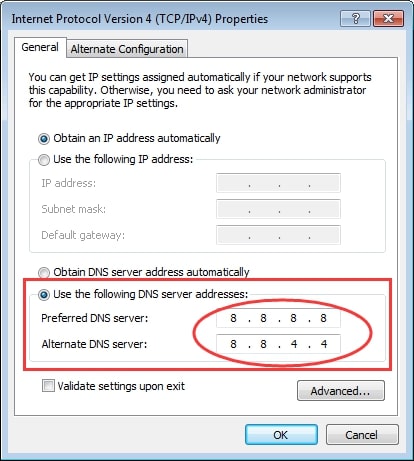
- Nella scheda Rete seleziona Internet Protocol Version 4 (TCP/IPv4) e clicca Proprietà.
- Seleziona Usa i seguenti indirizzi server DNS e inserisci:
- Server DNS preferito: 8.8.8.8
- Server DNS alternativo: 8.8.4.4
- Premi OK, chiudi le finestre e testa la navigazione.
Server DNS alternativi affidabili:
- Google DNS: 8.8.8.8 e 8.8.4.4
- Cloudflare DNS: 1.1.1.1 e 1.0.0.1
- Quad9: 9.9.9.9
Quando usare questa opzione: utile se il DNS dell’ISP ha problemi o per migliorare privacy/velocità.
Controlli rapidi e alternative prima di complicare
- Riavvia router/modem: scollega l’alimentazione per 30 secondi e ricollega.
- Prova un altro dispositivo sulla stessa rete: se anche altri dispositivi non navigano, il problema è di rete/ISP.
- Disabilita temporaneamente VPN o software antivirus/firewall per escludere interferenze.
- Prova a navigare con un browser differente o in modalità provvisoria con rete.
- Usa nslookup o ping per testare la risoluzione DNS:
nslookup example.com
ping 8.8.8.8
Se nslookup mostra timeout o errori, il problema è DNS.
Modello mentale semplice (heuristic)
- Isolamento: prima verifica se il problema è sul dispositivo o su tutta la rete.
- Ricerca rapida: flush DNS + riavvio router (soluzione rapida, alta probabilità).
- Escalation: cambia DNS a un pubblico noto; se ancora nulla, contatta ISP o verifica apparecchi di rete.
Checklist per ruolo
Utente domestico:
- Riavvia router e PC
- Flush DNS e renew
- Cambia a Google o Cloudflare DNS
- Disattiva VPN/antivirus temporaneamente
Amministratore di rete:
- Controlla logs del DNS server (Bind, Unbound, AD DNS)
- Verifica reachability dei forwarders
- Controlla limiti di connessione, rate limiting e cache poisoning
- Verifica eventuali modifiche recenti alla configurazione DHCP/DNS
Test di accettazione (criteri di verifica)
- Caso 1 (base): dopo il flush DNS la pagina richieste si carica correttamente entro 30 secondi.
- Caso 2 (DNS pubblico): impostando 8.8.8.8, la risoluzione deve funzionare su più domini.
- Caso 3 (isolamento): altri dispositivi collegati alla stessa rete devono avere connettività; se no, è problema di rete.
Quando le soluzioni potrebbero NON funzionare (controesempi)
- Se l’ISP blocca certe richieste DNS o c’è un’interruzione di servizio a livello di backbone.
- Se il router ha firmware difettoso o impostazioni avanzate che hijackano DNS (DNS hijacking).
- Se un malware ha modificato i file hosts locali o le impostazioni di rete in modo persistente.
Azioni avanzate per amministratori
- Verifica /etc/hosts o C:\Windows\System32\drivers\etc\hosts per voci sospette.
- Controlla se il DNS resolver locale sta risolvendo correttamente tramite dig o nslookup verso i root/forwarder.
- Aggiorna firmware del router e applica patch di sicurezza.
Consigli di sicurezza e privacy
- Server DNS pubblici come Cloudflare promettono maggiore privacy rispetto ad alcuni ISP, ma leggi le policy prima dell’uso.
- Evita DNS non verificati o pubblici che inseriscano adware o traccino richieste.
Box riepilogo: numeri e comandi utili
- Google DNS: 8.8.8.8, 8.8.4.4
- Cloudflare DNS: 1.1.1.1, 1.0.0.1
- Comandi principali:
ipconfig /release
ipconfig /flushdns
ipconfig /renew
nslookup
ping
Flusso decisionale (sintesi)
flowchart TD
  A[Errore DNS_PROBE_FINISHED_BAD_CONFIG] --> B{Riavvio router risolve?}
  B -- Sì --> Z[Fine]
  B -- No --> C{Funziona su altri dispositivi?}
  C -- No --> D[Contatta ISP / riavvia modem]
  C -- Sì --> E[Esegui ipconfig /flushdns]
  E --> F{Risolto?}
  F -- Sì --> Z
  F -- No --> G[Cambia server DNS a 8.8.8.8 / 1.1.1.1]
  G --> H{Risolto?}
  H -- Sì --> Z
  H -- No --> I[Verifica firewall, VPN, hosts, malware]
  I --> J[Escalation admin]
Conclusione
La maggior parte dei casi di DNS_PROBE_FINISHED_BAD_CONFIG si risolve con un riavvio del router o con il flush della cache DNS seguito da un renew. Se necessario, cambiare i server DNS su server pubblici affidabili (Google o Cloudflare) risolve ulteriori problemi. In presenza di malfunzionamenti persistenti, indaga firewall, VPN, file hosts o contatta l’ISP.
Se questo articolo ti è stato utile, condividilo con amici e familiari che incontrano lo stesso problema.
Nota: i comandi vanno eseguiti con privilegi amministrativi quando richiesto. Le procedure sono descritte per Windows; per macOS e Linux esistono comandi equivalenti (ad esempio sudo dscacheutil -flushcache su macOS o sudo systemd-resolve –flush-caches su Linux con systemd).