
Come riparare una lista di distribuzione corrotta in Outlook

Le liste di distribuzione (alias gruppi di contatti) semplificano l’invio a più destinatari senza aggiungere ogni contatto singolarmente. A volte però la lista può comportarsi in modo anomalo: messaggi non recapitati, nomi non risolti o errori imprevisti. Di seguito trovi passi pratici e azioni alternative per risolvere il problema.
Come posso riparare una lista di distribuzione corrotta in Outlook?
Principali passaggi consigliati:
- Esegui lo strumento di risoluzione problemi per le app
- Ripara Office
- Rimuovi e riallesta l’account
- Se necessario, ricrea la lista esportando i contatti in CSV
Soluzione 1 – Esegui lo strumento di risoluzione problemi per le app
Questa è la prima cosa da provare quando un’app UWP (versione Microsoft Store) non funziona correttamente. Lo strumento identifica problemi con i file cache e le autorizzazioni dell’app.
Nota: questa soluzione si applica se usi la versione di Outlook scaricata dal Microsoft Store su Windows 10/11.
- Premi i tasti Windows + I per aprire Impostazioni.
- Vai a Aggiornamento e sicurezza.
- Seleziona Risoluzione dei problemi nel menu a sinistra.
- Espandi lo strumento “App di Windows Store”.
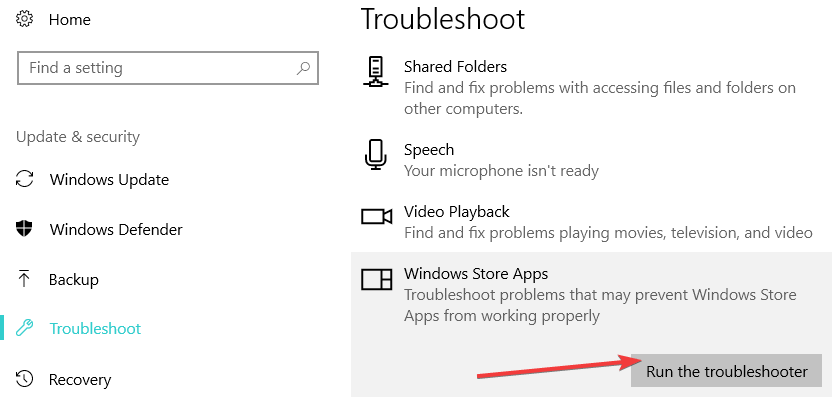
- Clicca Esegui lo strumento di risoluzione problemi e segui le istruzioni sullo schermo.
Cosa verifica lo strumento: integrità dei file dell’app, permessi, sincronizzazione della cache. Se lo strumento trova e applica correzioni, riavvia Outlook e testa la lista di distribuzione.
Soluzione 2 – Ripara Office
Se non hai risolto con lo strumento precedente, riparare l’installazione di Office può correggere componenti danneggiati senza richiedere una reinstallazione completa.
Passaggi:
- Apri il Pannello di controllo (digita “Pannello di controllo” nella barra di ricerca di Windows).
- Vai su Programmi > Disinstalla un programma.
- Seleziona Microsoft Office nella lista, fai clic con il tasto destro e scegli Ripara.
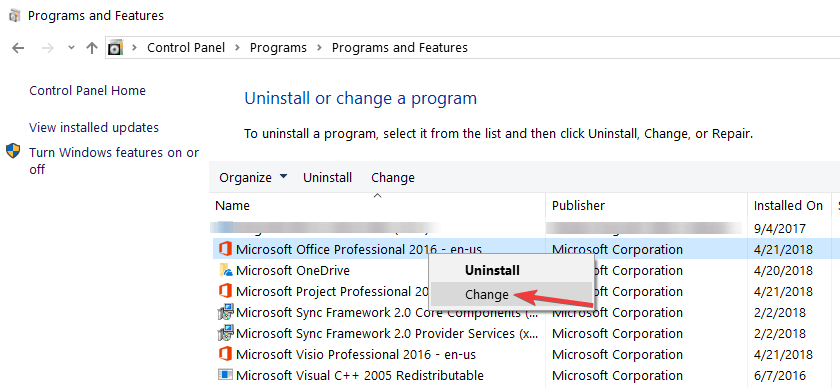
Scegli la modalità di riparazione consigliata (Riparazione rapida o Riparazione online). La Riparazione online è più completa ma richiede connessione. Dopo la riparazione, riavvia il computer e verifica il comportamento della lista.
Soluzione 3 – Rimuovi e riallesta l’account
Se la lista sembra corrotta solo per uno specifico profilo o account, rimuovere e aggiungere di nuovo l’account può risincronizzare le impostazioni e correggere incoerenze.
Passaggi rapidi:
- Apri Outlook e vai su File > Impostazioni account > Gestisci profili o Impostazioni account.
- Rimuovi l’account che mostra il problema.
- Riavvia Outlook e aggiungi di nuovo l’account seguendo la procedura guidata.
Importante: la rimozione dell’account non dovrebbe cancellare contatti salvati sul server (Exchange/Office 365). Se i contatti sono solo locali, esportali prima in CSV.
Soluzione 4 – Ricrea la lista esportando i contatti in CSV
Se le soluzioni precedenti non risolvono, ricreare la lista è spesso la via più rapida. Usa Excel per creare un CSV con gli indirizzi e importa il file in Outlook.
Esempio di file CSV (colonne tipiche):
First Name,Last Name,Email Address
Mario,Rossi,mario.rossi@example.com
Giulia,Bianchi,giulia.bianchi@example.com
Luca,Verdi,luca.verdi@example.com
Passaggi:
- Apri Excel e crea colonne per Nome, Cognome, Indirizzo email.
- Salva come CSV (delimitato da virgola).
- In Outlook: File > Apri ed Esporta > Importa/Esporta > Importa da un altro programma o file > Valori separati da virgola.
- Importa i contatti e poi crea una nuova lista di distribuzione selezionando i contatti importati.
Suggerimento pratico: se la lista è grande, dividila in blocchi da 100 per facilitare il test e l’importazione.
Verifiche e test di accettazione
Dopo ogni intervento, esegui questi test per confermare la risoluzione:
- Invia un’email a una piccola sottolista (2–3 destinatari) e verifica che tutti ricevano il messaggio.
- Controlla che i nomi vengano risolti correttamente nella riga A: e nei Suggerimenti di Outlook.
- Prova a rispondere a un messaggio inviato alla lista: la risposta raggiunge i membri previsti?
- Verifica da un altro account/utente se possibile (controllo incrociato).
Criteri di successo: tutti i destinatari ricevono il messaggio, i nomi si risolvono automaticamente e non compaiono errori di recapito.
Checklist per ruolo
Per utenti finali:
- Eseguito strumento Risoluzione problemi App
- Riparato Office (se necessario)
- Account rimosso e aggiunto di nuovo
- Lista ricreata da CSV se non funzionava
Per amministratori IT:
- Verificare stato del server Exchange/Office 365
- Controllare permessi e policy che potrebbero bloccare gruppi
- Ripristinare la lista da backup o PowerShell se necessario
Nota per amministratori: usare PowerShell per esportare/importare gruppi distribuzione quando si gestiscono molti account.
Quando questo potrebbe non funzionare
- La lista è ospitata su un server esterno con problemi (contatta l’amministratore).
- I membri sono parte di un gruppo dinamico gestito da Azure AD: ricreare manualmente potrebbe non avere effetto.
- Problemi di policy aziendali che limitano invii a gruppi.
Best practice e mental model
Mental model: pensa alla lista come a un alias che risolve verso singoli account. Se l’alias non viene risolto, il problema sta nella risoluzione (cache locale, sincronizzazione, o configurazione server).
Best practice:
- Mantieni backup periodici dei contatti.
- Usa CSV ben formattati per migrazioni.
- Testa le modifiche su un piccolo gruppo prima di applicarle a tutta la lista.
Privacy e conformità
Invii di massa possono avere implicazioni GDPR: assicurati di avere il consenso per contattare i destinatari e limita i dati personali nei campi visibili. Se gestisci liste aziendali, coordina con il responsabile della privacy.
Sommario
- Prova prima lo strumento di risoluzione problemi per le app.
- Se non basta, ripara Office e poi rimuovi/riaggiungi l’account.
- Se necessario, esporta i contatti in CSV e ricrea la lista.
- Esegui i test di accettazione e coinvolgi l’amministratore se il problema persiste.
Se hai ulteriori domande o vuoi uno schema CSV personalizzato per la tua organizzazione, scrivilo nei commenti qui sotto.
ARTICOLI CORRELATI
- 5 migliori client email per anziani per iniziare a inviare email in poco tempo
- 4 migliori strumenti di migrazione email per cambiare client in sicurezza




