
Ricarica in pausa su MacBook: come risolvere
CORRELATO: Come risolvere il problema iPhone Charging On Hold
Indice
- Ricarica in pausa su MacBook - Rimuovere o sospendere Ricarica ottimizzata
- Controllare lo stato di carica
- Cambiare adattatore o presa di corrente
- Quando la soluzione software non funziona
- Checklist per utente e IT
- Metodo rapido di verifica e test di accettazione
- Diagramma decisionale per la risoluzione
- Domande frequenti
- Conclusione
Ricarica in pausa su MacBook - Rimuovere o sospendere Ricarica ottimizzata
Definizione rapida: Ricarica ottimizzata è una funzione di macOS che ritarda il completamento della carica per ridurre l’invecchiamento chimico della batteria imparando le tue abitudini di ricarica.
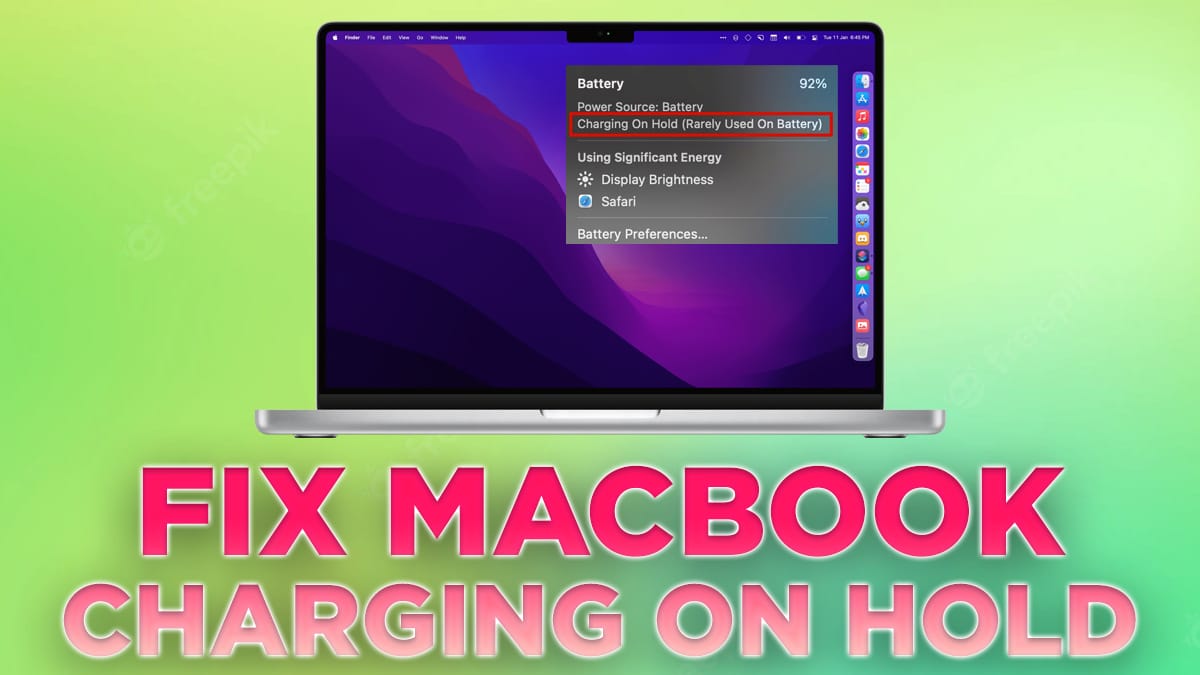
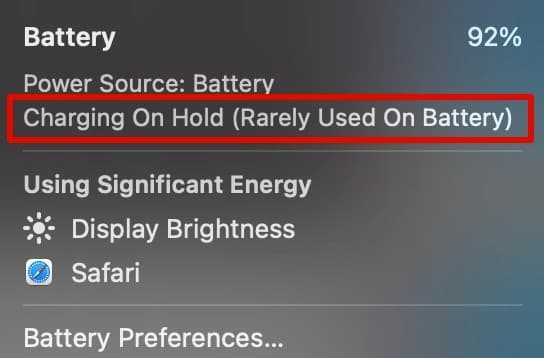
Quando Ricarica ottimizzata è attiva, il sistema può sospendere temporaneamente la carica e mostrare “Charging On Hold (Rarely Used On Battery)” o “Battery on Hold”. Se vuoi che il Mac si carichi subito, puoi mettere in pausa o disattivare questa funzione.
Passaggi per disattivare Ricarica ottimizzata:
- Apri il menu Apple e seleziona Impostazioni di Sistema.
- Nella barra laterale, scegli Batteria.
- Tocca il pulsante i (mostra dettagli) accanto a Salute batteria.
- Disattiva Ricarica ottimizzata.
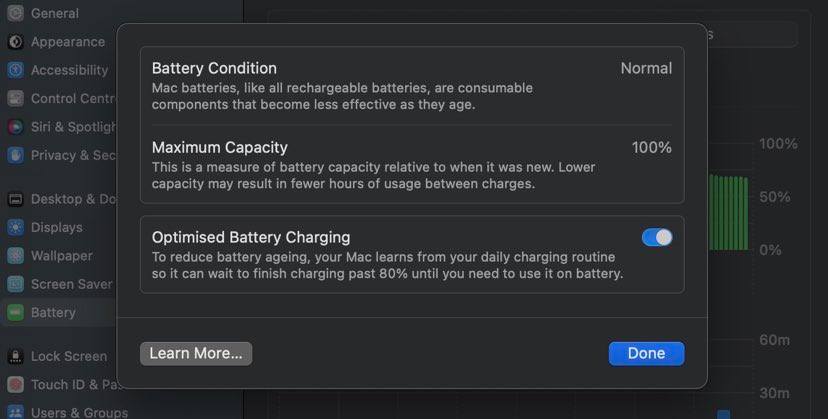
Nota: dopo che la batteria è completamente carica puoi riattivare Ricarica ottimizzata per preservare la salute della batteria nel lungo termine.
Importante: Ricarica ottimizzata è utile se usi spesso il Mac collegato alla corrente. Disattivala solo quando devi partire e desideri la carica completa immediatamente.
Controllare lo stato di carica
Se usi il MacBook come desktop (sempre collegato alla presa), macOS può scegliere di far funzionare il portatile direttamente dall’alimentazione di rete e tenere la batteria “in pausa”. In questo caso vedrai la dicitura “Charging On Hold (Rarely Used On Battery)” sotto l’icona della batteria.
Se trovi questo messaggio, non è un malfunzionamento: è il sistema che cerca di preservare la batteria. Tuttavia, se ritieni che la batteria non si stia effettivamente caricando quando serve, verifica le seguenti cose:
- Controlla la percentuale di batteria e se aumenta nel tempo quando il Mac rimane collegato.
- Apri Impostazioni di Sistema > Batteria > Salute batteria e verifica lo stato.
- Scollega e ricollega l’adattatore e osserva se il messaggio cambia.
Cambiare adattatore o presa di corrente
A volte sotto l’icona può comparire “Not Charging” anche quando il Mac è collegato. Cause comuni:
- Adattatore con potenza troppo bassa.
- Cavo o connettore danneggiato.
- Presa a muro difettosa o multipresa sovraccarica.

Cosa fare:
- Usa l’adattatore fornito con il MacBook. Se non è disponibile, scegli un adattatore Apple o di qualità equivalente con wattaggio adeguato.
- Prova un’altra presa a muro diretta (evita ciabatte non protette o con molti dispositivi).
- Controlla il cavo e la porta USB-C/MagSafe per sporco o segni di danneggiamento.
- Se usi il Mac in carichi pesanti (editing video, gioco), lascialo collegato: questi carichi consumano molta energia e possono rallentare l’aumento di percentuale.
Quando la soluzione software non funziona
Se hai disattivato Ricarica ottimizzata, provato altri adattatori e prese, e il Mac ancora non si carica, considera questi passaggi avanzati:
- Riavvia il Mac.
- Per Mac Intel: esegui il reset SMC (System Management Controller). Procedura comune: spegni il Mac, poi premi contemporaneamente i tasti Shift (sinistro) + Control + Option insieme al tasto di accensione per ~10 secondi, poi rilascia e riaccendi. (La procedura può variare per modelli diversi; consulta la documentazione Apple ufficiale.)
- Per Mac con Apple Silicon: spegni il Mac, attendi 10 secondi e riaccendi — questo ripristina molte funzioni gestite dall’hardware.
- Avvia in modalità provvisoria per escludere conflitti software.
- Se il problema persiste, porta il Mac a un centro assistenza autorizzato; potrebbe esserci un guasto hardware alla batteria o al circuito di alimentazione.
Nota: non inventare interventi hardware se non sei qualificato. Rivolgiti a un tecnico autorizzato per sostituzioni della batteria.
Checklist per utente e per IT
Per l’utente finale:
- Disattivare temporaneamente Ricarica ottimizzata.
- Usare adattatore originale o compatibile adatto al modello.
- Provare un’altra presa di corrente.
- Riavviare il Mac.
Per l’IT / tecnico:
- Verificare versione di macOS (Big Sur o successivo) e impostazioni batteria.
- Eseguire test con adattatore noto funzionante.
- Controllare stato batteria in Informazioni di Sistema > Alimentazione.
- Se necessario, eseguire SMC reset (Intel) e test diagnostici hardware.
Metodo rapido di verifica e criteri di accettazione
Mini-metodologia (passi rapidi da seguire in ordine):
- Conferma messaggio e percentuale batteria.
- Disattiva Ricarica ottimizzata temporaneamente.
- Cambia presa e adattatore.
- Riavvia o resetta SMC/NVRAM se applicabile.
- Se non risolvi, invia in assistenza.
Criteri di accettazione (test):
- Dopo intervento, la percentuale di batteria sale costantemente fino al 100%.
- Lo stato sotto l’icona mostra “Charging” o nessun messaggio di errore.
- Nessun spegnimento improvviso o comportamento anomalo durante la carica.
Diagramma decisionale per la risoluzione
flowchart TD
  A[Inizio: messaggio Charging On Hold] --> B{Hai bisogno della carica completa subito?}
  B -- Sì --> C[Disattiva Ricarica ottimizzata in Impostazioni di Sistema > Batteria]
  B -- No --> D[Lascia attiva la Ricarica ottimizzata]
  C --> E{La batteria inizia a salire?}
  E -- Sì --> F[Fine: problema risolto]
  E -- No --> G[Prova altro adattatore e presa]
  G --> H{Funziona con altro adattatore?}
  H -- Sì --> I[Sostituisci adattatore]
  H -- No --> J[Riavvia / reset SMC o Apple Silicon power cycle]
  J --> K{Funziona ora?}
  K -- Sì --> F
  K -- No --> L[Contatta assistenza autorizzata]
Casi in cui questa procedura fallisce
- Batteria guasta o circuito di ricarica danneggiato: richiede assistenza hardware.
- Adattatore o cavo con difetto intermittente che non si manifesta sempre.
- Problemi software profondi o firmware obsoleto: aggiornare macOS e ripetere i test.
Suggerimenti e alternative
- Se usi accessori USB-C non originali, prova sempre il cavo e l’adattatore Apple per isolare il problema.
- Per i piccoli dubbi, monitora la batteria per 24 ore: annota percentuale all’inizio e dopo 4–6 ore di carica.
- Evita di tenere il Mac sempre al 100% se non necessario; Ricarica ottimizzata e cicli di carica parziali aiutano la durata della batteria.
Domande frequenti
Perché il mio Mac mostra On Hold durante la carica?
Perché Ricarica ottimizzata è attiva. macOS decide di sospendere la carica per ridurre l’invecchiamento della batteria se rileva che usi spesso il Mac collegato alla corrente.
Come faccio a togliere il Mac dallo stato On Hold?
Apri Impostazioni di Sistema > Batteria > Salute batteria e disattiva Ricarica ottimizzata, oppure mettila in pausa temporaneamente. Questo consentirà al Mac di completare la ricarica.
Come risolvo il problema se la carica rimane bloccata?
Prova adattatore e presa diversi, riavvia il Mac, esegui reset SMC (se Mac Intel) o cicli di spegnimento (Apple Silicon). Se non migliora, contatta assistenza autorizzata.
Conclusione
La dicitura “Charging On Hold” è spesso una funzione di protezione della batteria, non un guasto. Nella maggior parte dei casi basta disattivare temporaneamente Ricarica ottimizzata o usare l’adattatore corretto per risolvere. Se, dopo i controlli di base e i reset software, il problema persiste, è probabile che serva assistenza hardware.
Se hai altre soluzioni o esperienze su come risolvere MacBook che non si carica, condividile sui nostri canali social.




