
Impostare la priorità CPU di Battlefield 1 su Windows in modo permanente
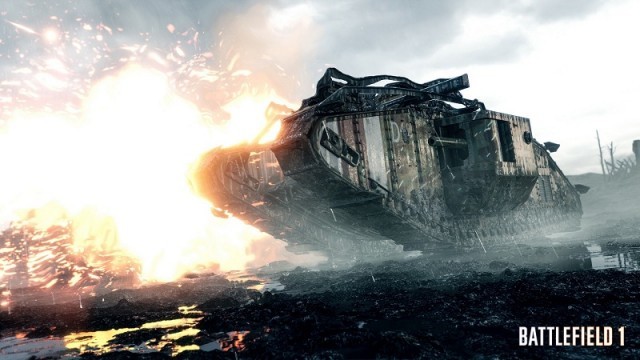
Battlefield 1, lo sparatutto in prima persona ambientato nella Prima Guerra Mondiale, è uscito con grande attesa. Molti giocatori apprezzano l’esperienza, ma alcuni segnalano problemi di prestazioni anche su PC potenti. Un trucco comune è aumentare la priorità del processo nel Task Manager per favorire il gioco rispetto agli altri processi di sistema. Tuttavia, impostare la priorità manualmente richiede di fare spesso Alt+Tab: fastidioso per chi gioca in sessioni lunghe.
Un utente del forum di Battlefield 1 ha condiviso una soluzione semplice: creare un file .reg che imposti in modo permanente la priorità del processo bf1.exe. Di seguito trovi spiegazioni, istruzioni passo-passo, alternative, rischi e checklist per applicare la modifica in sicurezza.
“Molte guide sugli FPS dicono di impostare la priorità nel Task Manager su ‘High’. Ma fare sempre Alt+Tab è noioso. Ecco un modo migliore: impostala permanentemente! Tutto quello che devi fare è creare un file .txt e incollare quanto segue, poi salvarlo come .reg e eseguirlo. Windows Registry Editor Version 5.00 [HKEY_LOCAL_MACHINE\SOFTWARE\Microsoft\Windows NT\CurrentVersion\Image File Execution Options\bf1.exe\PerfOptions] “CpuPriorityClass”=dword:00000003”
Come funziona (in breve)
- Windows gestisce la CPU assegnando priorità ai processi. Un valore di priorità più alto suggerisce al sistema di preferire quel processo quando c’è contesa per la CPU.
- La chiave di registro PerfOptions e il valore CpuPriorityClass permettono di definire il comportamento predefinito di Windows per uno specifico eseguibile.
- Salvando la voce in un file .reg e importandola, Windows applicherà automaticamente la priorità a bf1.exe ogni volta che il processo viene avviato.
Istruzioni passo-passo
- Apri Blocco note (Notepad).
- Copia esattamente il blocco seguente e incollalo in un nuovo file:
Windows Registry Editor Version 5.00

[HKEY_LOCAL_MACHINE\SOFTWARE\Microsoft\Windows NT\CurrentVersion\Image File Execution Options\bf1.exe\PerfOptions]
"CpuPriorityClass"=dword:00000003- Salva il file come “imposta_priorita_bf1.reg” (seleziona “Tutti i file” e assicurati che l’estensione sia .reg).
- Fai doppio clic sul file .reg e conferma l’import nel registro di sistema (ti verrà chiesto di autorizzare l’operazione).
- Riavvia il PC o chiudi e riapri Battlefield 1 per applicare la modifica.
Importante: crea un punto di ripristino o esporta la porzione del registro prima di modificare il registro di sistema. Se qualcosa va storto, puoi ripristinare lo stato precedente.
Alternative consigliate
- Modalità Gioco di Windows 10/11: attiva “Modalità Gioco” per dare priorità al gioco e ridurre attività in background.
- Task Manager (manuale): premi Ctrl+Shift+Esc → Dettagli → clic destro su bf1.exe → Imposta priorità → Alta. È temporaneo e va ripetuto.
- Process Lasso (software di terze parti): gestisce priorità e affinità in modo più flessibile e offre regole permanenti senza toccare il registro.
- Impostare l’affinità CPU: limita i core usati dal gioco se si sospetta conflitto con processi in background.
Quando questa soluzione può fallire
- Se bf1.exe cambia nome o viene eseguito tramite un launcher che avvia un eseguibile diverso, la chiave non verrà applicata.
- Su sistemi con limitazioni di policy aziendale (Active Directory) non potrai importare valori nel ramo HKLM senza permessi amministrativi.
- Il miglioramento può essere marginale su PC con colli di bottiglia GPU, RAM o I/O disco: aumentare la priorità CPU non risolve problemi non legati alla CPU.
Rischi e mitigazioni
- Rischio: modificare il registro può causare instabilità se si inseriscono voci errate.
- Mitigazione: effettua un backup del registro o crea un punto di ripristino.
- Rischio: assegnare priorità molto alta a un gioco può peggiorare la reattività del sistema (es. Explorer, audio, input).
- Mitigazione: non usare valori real-time; il valore 3 (High) è generalmente una scelta equilibrata.
- Rischio: software anti-cheat potrebbe rilevare modifiche o bloccare eseguibili non standard.
- Mitigazione: verifica la policy del gioco e usa sempre software sicuro e aggiornato.
Compatibilità Windows e note tecniche
- Funziona su Windows 7, 8.1, 10 e 11 che usano lo stesso schema di registro per Image File Execution Options. Su versioni future di Windows verificare le modifiche al registro.
- È necessario un account con privilegi amministrativi per importare file .reg in HKLM.
- Se Battlefield 1 viene aggiornato e il nome dell’eseguibile cambia, sarà necessario aggiornare la chiave.
Mini-method: test in tre fasi (rapido)
- Controllo pre-modifica: misura FPS e latenza input con strumenti come MSI Afterburner o il registratore di benchmark del gioco.
- Applica la modifica .reg e riavvia il gioco.
- Misura di nuovo le prestazioni e confronta. Se peggiora, rimuovi la chiave e ripristina il backup.
Checklist rapida per applicare la soluzione (giocatore)
- Backup del registro o punto di ripristino creato
- File .reg creato con il contenuto esatto
- File .reg eseguito con privilegi amministrativi
- Riavvio del gioco/PC e test prestazioni
- Ripristino se problemi di stabilità
Glossario (una riga ciascuno)
- CpuPriorityClass: valore che indica la priorità CPU preferita per un processo.
- Image File Execution Options: ramo del registro che consente di impostare comportamenti specifici per eseguibili.
- .reg: file di registro Windows usato per importare chiavi e valori nel Registro di sistema.
Quando preferire altre soluzioni
- Problemi di GPU (bassa FPS non dovuta a CPU): verifica driver, impostazioni grafiche e risoluzione.
- Se hai più giochi che richiedono priorità diverse: usa Process Lasso per regole granulari.
- In ambienti aziendali: rivolgiti all’amministratore IT per policy sicure e approvate.
Riassunto finale
La modifica del registro per impostare CpuPriorityClass su bf1.exe è una soluzione semplice per applicare permanentemente una priorità CPU più alta a Battlefield 1. Può aiutare in caso di contesa di risorse, ma non è una cura universale: effettua sempre misurazioni, fai backup del registro e considera alternative meno invasive se preferisci non toccare il registro.
NOTIZIE CORRELATE:
- I fan di Battlefield 1 si lamentano che il progresso delle medaglie è rotto
- I fan di Battlefield 1 dicono che la cavalleria è troppo difficile da uccidere
- I piloti di Battlefield 1 suggeriscono che la mitragliatrice antiaerea dovrebbe essere indebolita




