
Trovare e correggere symlink interrotti su Linux

I link simbolici (symlink) semplificano la gestione dei file su Linux. Permettono a un’applicazione di scrivere o leggere in una posizione diversa senza cambiare la configurazione. Questo è molto utile su server e workstation. Il rischio è che il percorso di destinazione possa scomparire. Quando ciò accade, il symlink rimane e diventa “dangling” (interrotto). Qui vediamo come trovarli e rimuoverli in modo sicuro.
Strumenti consigliati
Esistono due approcci principali: usare il pacchetto dedicato symlinks o il comando built-in find.
symlinks: utilità standalone disponibile nei repository. Fornisce output leggibile e opzioni per eliminare i link interrotti.find: sempre presente su sistemi Unix; più flessibile, meno verboso.
Per installare symlinks:
# Per distro Debian/Ubuntu
sudo apt install symlinks

# Per Fedora/CentOS
sudo dnf install symlinks
Opzioni utili di symlinks:
-delimina i link pendenti-rapplica l’operazione ricorsivamente nelle sottocartelle
Il comando find supporta l’opzione -xtype l per elencare i link il cui target non esiste.
Esempio pratico: creare e rompere un symlink
Per capire il problema, creiamo un file e un symlink che punta a quel file. Poi eliminiamo il file originale.
touch test-file.txt
ln -s test-file.txt linked-file.txt
Questa configurazione mostra il link simbolico nel filesystem.
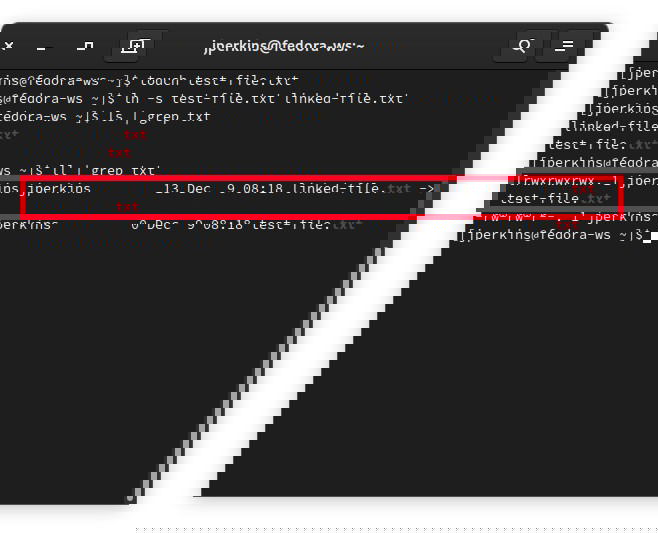
Poi eliminiamo il file originale per rendere il link “interrotto”:
rm test-file.txt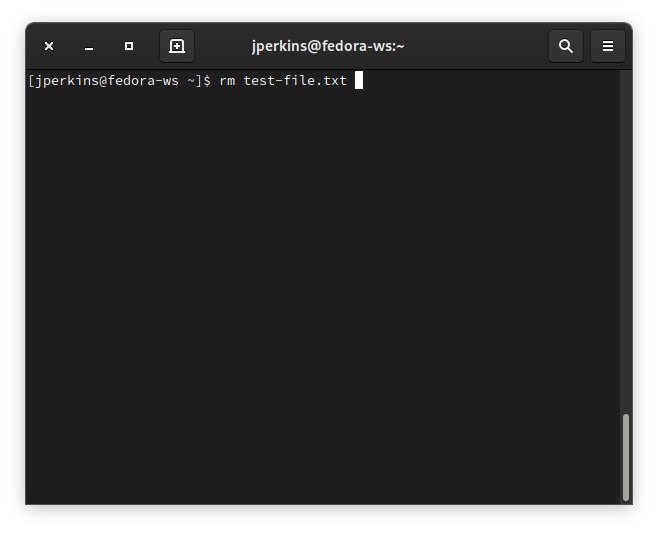
Anche se il file è sparito, ls -l continuerà a mostrare il symlink. Questo è il comportamento che crea confusione quando i link sono distribuiti in molte directory.
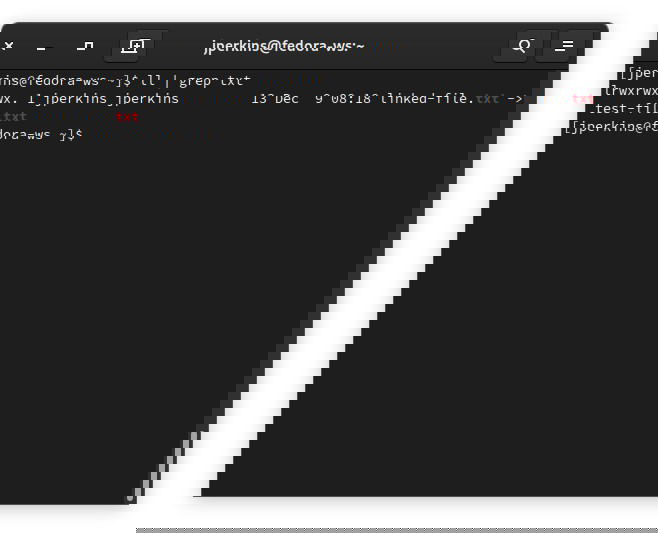
Trovare e rimuovere symlink interrotti con symlinks
Per elencare i link interrotti nella directory corrente:
symlinks .L’output tipico indica i link pendenti, per esempio:
dangling: /home/jperkins/linked-file.txt -> test-file.txtPer eliminarli (ricorsivamente nella directory corrente):
symlinks -d .L’output mostrerà le voci segnate come “deleted” quando il tool cancella i symlink.
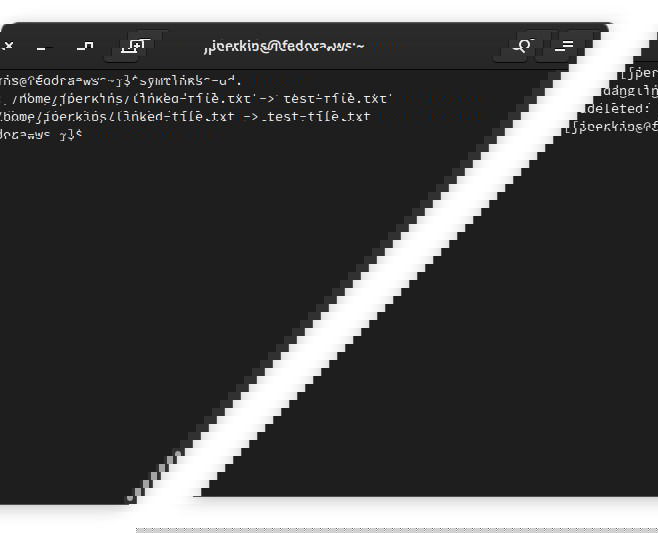
Importante:
symlinks -dcancella i symlink. Se temi di perdere qualcosa, fai prima una verifica o un backup della lista.
Trovare e rimuovere symlink interrotti con find
Per elencare i symlink il cui target non esiste nella directory corrente:
find . -xtype l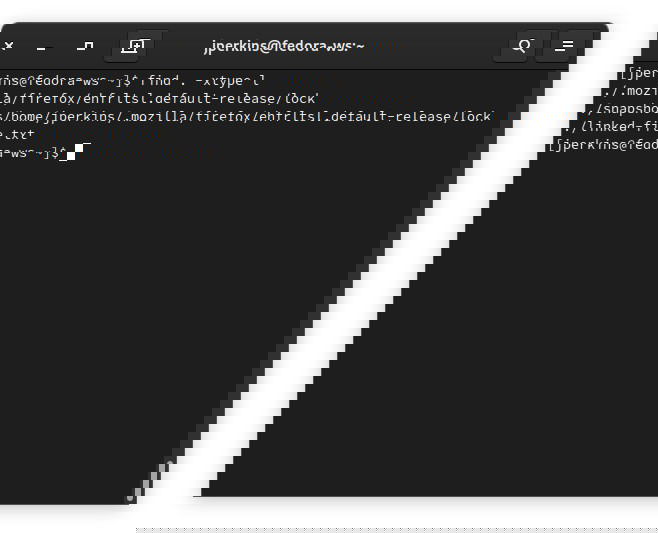
Per eliminarli direttamente:
find . -xtype l -delete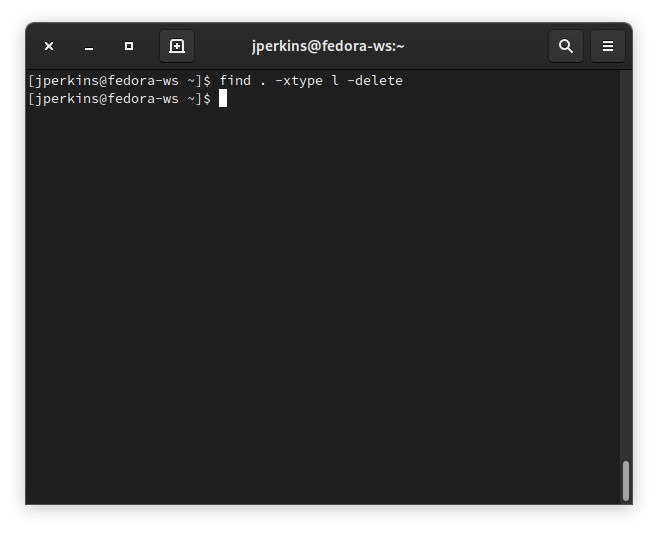
Questo comando non produce output quando cancella; esegui prima senza -delete per ispezionare la lista.
Mini-metodologia: procedura rapida
- Identifica l’ambito: cartella specifica, home o root.
- Esegui una scansione in sola lettura (
symlinks .ofind . -xtype l). - Verifica manualmente i risultati critici (link usati da servizi).
- Esegui l’eliminazione (
symlinks -d .ofind . -xtype l -delete). - Controlla i log o i servizi che potrebbero essere sensibili ai file mancanti.
Cheat sheet: comandi rapidi
- Elencare (symlinks):
symlinks /percorso/da/scansionare- Eliminare (symlinks, ricorsivo):
symlinks -d -r /percorso/da/scansionare- Elencare (find):
find /percorso/da/scansionare -xtype l- Eliminare (find):
find /percorso/da/scansionare -xtype l -deleteQuando queste soluzioni falliscono (controesempi)
- Target su mount di rete (NFS/SMB): se il mount non è attivo,
findesymlinksmostreranno molti dangling; risolvere il mount potrebbe ripristinare i target. - Link con permessi limitati: se non hai permessi di lettura in alcune directory, la scansione può saltare voci. Esegui come root solo se necessario.
- Link che puntano a nomi dinamici generati da servizi: eliminare automaticamente può interrompere applicazioni. Verifica prima.
Alternative e strategie avanzate
- Ripristinare il target se è stato rimosso accidentalmente (ripristino da backup).
- Sostituire il symlink con un hard link quando possibile e sensato.
- Creare script programmati (cron) che producono report e solo dopo un intervallo eseguono la rimozione automatica.
Checklist per ruolo
Amministratore di sistema:
- Esegui la scansione durante la finestra di manutenzione.
- Verifica dipendenze di servizi prima di cancellare.
- Mantieni backup dei file critici.
Sviluppatore:
- Controlla i path relativi usati dai tuoi progetti.
- Evita symlink fragili in ambienti dinamici.
Utente desktop:
- Pulisci i symlink nella tua home.
- Evita comandi
-deletesu cartelle condivise senza controllo.
Decisione rapida (diagramma)
flowchart TD
  A[Trovare symlink interrotti?] --> B{Hai il pacchetto symlinks installato?}
  B -- Sì --> C[Usa: symlinks .  -> ispeziona]
  B -- No --> D[Usa: find . -xtype l]
  C --> E{I link sembrano sicuri da cancellare?}
  D --> E
  E -- Sì --> F[Elimina: symlinks -d .  o  find . -xtype l -delete]
  E -- No --> G[Indaga: ripristina target o fai backup]
  G --> H[Fai test e ripeti]
Note su permessi e sicurezza
- Esegui i comandi con privilegi minimi necessari.
- Non eseguire cancellazioni di massa su filesystem di produzione senza controllo.
- Quando possibile, esegui prima una scansione e salva l’output in un file per revisione.
Glossario sintetico
- Symlink: link simbolico che punta a un file o una directory; può essere relativo o assoluto.
- Hard link: riferimento diretto allo stesso inode; il file resta fino a quando tutti gli hard link esistono.
- Dangling link: symlink il cui target non esiste.
Riepilogo finale
I symlink interrotti sono comuni e risolvibili con pochi comandi. Usa symlinks per un output leggibile o find per flessibilità. Verifica sempre i risultati prima di cancellare file automaticamente. Implementa una procedura di controllo per evitare interruzioni ai servizi.
Note: Se lavori con mount di rete o con file generati dinamicamente, valuta prima la natura dei target. Salvare e revisionare la lista dei link prima della rimozione riduce i rischi.




