
Abilitare Secure Boot per Battlefield 2024 e Windows 11/10
Indice
- Verificare se Secure Boot è già abilitato
- Come abilitare Secure Boot per Battlefield 2024? - Prerequisiti prima di abilitare Secure Boot
- Controllo finale: Secure Boot è attivo?
- Suggerimenti per la risoluzione dei problemi
- Criteri di accettazione
- Mini-metodologia rapida
- Checklist per ruolo
- Decisione rapida (diagramma)
- FAQ
- Riepilogo
Verificare se Secure Boot è già abilitato
Prima di entrare nel BIOS/UEFI è utile confermare lo stato corrente con Windows.
Passaggi rapidi:
- Premi Windows + R, digita msinfo32 e premi Invio.
- Nella finestra Informazioni di sistema controlla:
- BIOS Mode — deve indicare
UEFI. - Secure Boot State — deve indicare
On.
- BIOS Mode — deve indicare
Se Secure Boot risulta On ma Battlefield continua a dare errore, la configurazione potrebbe essere incompleta (ad esempio il disco è MBR o mancano le chiavi di firma). Consulta la sezione Casi particolari alla fine.
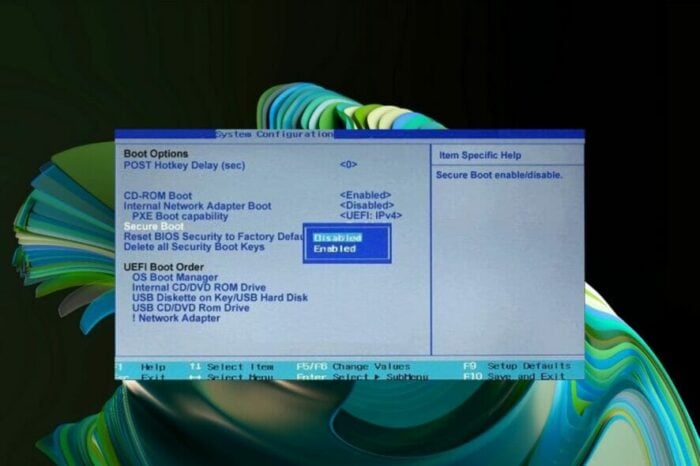
Come abilitare Secure Boot per Battlefield 2024?
Nota: il paragrafo introduttivo menziona un aggiornamento di Battlefield 2042 (v8.8.0) che richiede Secure Boot. Le istruzioni seguenti sono valide per abilitare Secure Boot su PC Windows 10/11 e si applicano alle versioni di Battlefield che richiedono Secure Boot.
Queste istruzioni sono pensate per la maggior parte di laptop e schede madri (ASUS, MSI, Gigabyte, Dell, HP, Lenovo). L’interfaccia BIOS/UEFI varia a seconda del produttore: assicurati di sapere quale tasto premere all’avvio (DEL, F2, F10, F12, ESC).
Tempo stimato: 6 minuti (più la conversione GPT se necessaria)
Passaggi passo‑passo:
- Entra nel BIOS/UEFI
- Riavvia il PC e premi ripetutamente il tasto BIOS durante il logo del produttore (comuni: DEL, F2, F10).
- Passa a UEFI se necessario
- Cerca Boot Mode o CSM e impostalo su UEFI o Windows UEFI Mode / UEFI Only.
- Disabilita Legacy/CSM
- Trova “Launch CSM” o “Legacy Boot” e impostalo su Disabled.
- Abilita Secure Boot
- Vai alla scheda Security o Boot.
- Trova “Secure Boot Control” o “Secure Boot” e impostalo su Enabled.
- Carica le chiavi di fabbrica se richiesto
- Se Secure Boot è disabilitato o l’opzione è grigia, cerca un’impostazione come Restore Factory Keys o Enroll All Factory Keys e applicala. Questo cambia la modalità da Setup Mode a Standard/User Mode.
- Salva ed esci
- Premi F10 o usa Exit → Save Changes and Exit. Il PC si riavvierà con Secure Boot abilitato.
Suggerimenti pratici per produttore
- ASUS/MSI/Gigabyte: spesso CSM è sotto Boot → CSM Configuration.
- Dell/HP/Lenovo: Secure Boot può essere sotto Security → Secure Boot Configuration.
- Se vedi opzioni per “Platform Key (PK)” o “Key Management” segui Restore/Enroll PK.
Comandi utili in Windows (senza reinstallare)
Se il tuo disco è MBR puoi tentare la conversione in GPT con lo strumento Microsoft mbr2gpt (senza perdere dati nelle condizioni corrette).
Esempio (Prompt dei comandi con diritti amministrativi):
REM Verifica disco 0
mbr2gpt /validate /disk:0 /allowFullOS

REM Se valido, converti
mbr2gpt /convert /disk:0 /allowFullOS
Nota: sostituisci /disk:0 con il numero corretto del disco. Se mbr2gpt segnala errori, potrebbe essere necessario rimuovere partizioni non supportate o reinstallare Windows in modalità UEFI.
Prerequisiti prima di abilitare Secure Boot
Secure Boot funziona solo con alcune condizioni hardware e software soddisfatte. Prima di procedere, verifica quanto segue:
- UEFI deve essere attivo
- BIOS Mode deve essere UEFI, non Legacy/CSM.
- Verifica lo stile di partizione del disco (MBR vs GPT): Apri Gestione disco → Proprietà del disco → Scheda Volumi. Se lo stile è MBR, converti in GPT oppure reinstalla Windows in UEFI.
- TPM 2.0 consigliato
- Premi Windows + R, digita tpm.msc e premi Invio per aprire la gestione TPM.
- Se TPM non è attivo, abilita fTPM (AMD) o PTT (Intel) nel BIOS sotto Security settings.
- Definizione rapida: TPM è un modulo che fornisce funzioni crittografiche; molte richieste di sicurezza moderne lo richiedono.
- Disattiva Legacy/CSM
- CSM e Legacy Boot bloccano Secure Boot su molte schede (Gigabyte, ASUS, MSI). Imposta CSM su Disabled.
- BitLocker e crittografia disco
- Se hai BitLocker attivo, salva la chiave di ripristino prima di cambiare le impostazioni del firmware: cambiamenti del firmware possono richiedere la chiave.
- Aggiornamento firmware
- Se non trovi opzioni UEFI/Secure Boot, verifica aggiornamenti BIOS/UEFI dal sito del produttore. Le schede madri più vecchie (pre-2012) potrebbero non supportare UEFI.
Controllo finale: Secure Boot è attivo?
Dopo il riavvio:
- Premi Windows + R, digita msinfo32 e premi Invio.
- Controlla che:
- BIOS Mode = UEFI
- Secure Boot State = On
Se entrambi sono corretti, Battlefield 2042/altre versioni che richiedono Secure Boot non dovrebbero più bloccarsi all’avvio.
Suggerimenti per la risoluzione dei problemi
- Secure Boot rimane Off dopo il riavvio: rientra nel BIOS e verifica se la modalità è tornata a Setup Mode; applica Restore Factory Keys.
- Disco ancora MBR: la conversione fallisce o l’opzione non è disponibile. Valuta backup + reinstallazione in UEFI/GPT.
- Richiesta chiave BitLocker: assicurati di avere la chiave di recupero prima di qualsiasi modifica.
- Secure Boot non presente nel BIOS: aggiorna il firmware della scheda madre o considera hardware più recente.
- Opzione grigia: abilita temporaneamente la gestione chiavi (Key Management) e poi Enroll Keys.
Esempi di messaggi e cause comuni
- “Secure Boot State: Off” — dovuto a CSM attivo o disco MBR.
- “Secure Boot option greyed out” — spesso manca la Platform Key (PK); cerca Restore/Enroll PK.
- “mbr2gpt failed” — presenza di partizioni di ripristino non standard, spazio insufficiente o partizionamento non compatibile.
Criteri di accettazione
La procedura si considera completata quando:
- BIOS Mode è UEFI.
- Secure Boot State è On.
- Disco di avvio è GPT (se applicabile).
- Se presente, TPM 2.0 è abilitato.
- Il gioco Battlefield si avvia senza errori relativi a Secure Boot.
Mini-metodologia rapida
- Verifica msinfo32.
- Se necessario, converti MBR→GPT (mbr2gpt) o fai backup e reinstalla.
- Entra nel BIOS: disabilita CSM, abilita Secure Boot, carica chiavi di fabbrica.
- Salva, esci e verifica con msinfo32.
Checklist per ruolo
Checklist giocatore (utente finale):
- Backup rapido dei file di gioco o salva cloud.
- Recupero BitLocker disponibile (se applicabile).
- Conosci il tasto BIOS del tuo PC (DEL, F2, F10).
- Segui i passaggi BIOS: CSM disabilitato, Secure Boot abilitato.
- Verifica msinfo32.
Checklist amministratore di sistema:
- Controlla inventario macchine con UEFI e TPM 2.0.
- Automatizza validazione msinfo32 via script o gestione update.
- Pianifica finestre di manutenzione per conversione MBR→GPT o reinstallazioni.
- Documenta chiavi di ripristino BitLocker per i dispositivi gestiti.
Checklist per utenti BitLocker:
- Salva chiave di ripristino (Microsoft account, Azure AD, o file sicuro).
- Disabilita temporaneamente BitLocker se richiesto prima della modifica del firmware.
- Riattiva/riassocia BitLocker dopo aver completato la procedura e verificato UEFI + Secure Boot.
Decisione rapida
Se sei incerto, segui questo diagramma per decidere l’azione principale:
flowchart TD
  A[Inizia: il gioco chiede Secure Boot] --> B{msinfo32: BIOS Mode = UEFI?}
  B -- No --> C[Converti MBR→GPT o reinstalla in UEFI]
  B -- Sì --> D{Secure Boot State = On?}
  D -- Sì --> Z[Fine: problema diverso, controlla anti-cheat e driver]
  D -- No --> E[Entra nel BIOS]
  E --> F{CSM/Legacy disabilitato?}
  F -- No --> G[Disabilita CSM/Legacy e salva]
  F -- Sì --> H{Secure Boot opzione attivabile?}
  H -- Sì --> I[Abilita Secure Boot e salva]
  H -- No --> J[Entra in Key Management e carica chiavi di fabbrica]
  J --> I
  G --> I
  I --> Z
Casi particolari ed eccezioni
- PC aziendali con OPAL o gestione disco avanzata potrebbero richiedere coordinamento con l’IT prima di convertire il disco.
- Alcuni SSD con firmware o partizionamento non standard richiedono aggiornamento firmware prima della conversione GPT.
- Macchine con dual‑boot legacy (ad es. Linux con GRUB non configurato per UEFI) potrebbero perdere l’avvio; prepara un piano di rollback.
FAQ
Domanda: Devo reinstallare Windows per abilitare Secure Boot?
Risposta: Solo se Windows è installato in modalità Legacy/MBR e non è possibile convertire il disco in GPT. In molti casi mbr2gpt permette la conversione senza reinstallazione, ma la conversione ha prerequisiti e limiti.
Domanda: Secure Boot influisce sulle prestazioni di gioco?
Risposta: No. Secure Boot agisce solo all’avvio per verificare la firma del firmware e del bootloader. Non impatta FPS o prestazioni in gioco.
Domanda: Posso disattivare Secure Boot dopo averlo abilitato?
Risposta: Sì, ma Battlefield o altri software che lo richiedono potrebbero non avviarsi finché non riattivi Secure Boot.
Domanda: Cosa fare se il mio PC non supporta Secure Boot?
Risposta: Se è un PC molto vecchio privo di UEFI, controlla la disponibilità di aggiornamento BIOS/UEFI dal produttore. In alternativa usa un sistema più recente per giocare.
Domanda: Il mio Secure Boot è On ma il gioco ancora non parte. Cosa controllare?
Risposta: Verifica che il disco sia GPT, che il TPM sia attivo se richiesto dall’anti-cheat, che non ci siano driver non firmati caricati all’avvio e che le chiavi di Secure Boot siano quelle di fabbrica (oppure correttamente enrolate).
Riepilogo
Abilitare Secure Boot è oggi un requisito comune per sistemi anti-cheat moderni. Il flusso tipico è: verificare con msinfo32, assicurarsi che il disco sia GPT (o convertire con mbr2gpt), disabilitare CSM/Legacy nel BIOS, abilitare Secure Boot e caricare le chiavi di fabbrica se necessario. Prepara la chiave di ripristino BitLocker e fai un backup rapido dei dati critici prima di modificare il firmware. Dopo questi passaggi, Battlefield 2042 (v8.8.0) e altre versioni che richiedono Secure Boot dovrebbero avviarsi normalmente.
Important: se qualcosa va storto, annota i messaggi di errore, salva le chiavi BitLocker e consulta il supporto del produttore della scheda madre.
Nota finale: queste istruzioni sono generiche per Windows 10/11 e per i firmware UEFI più comuni; l’interfaccia del BIOS può variare in base al produttore.




