
Abilitare e disabilitare le notifiche email in Windows 10
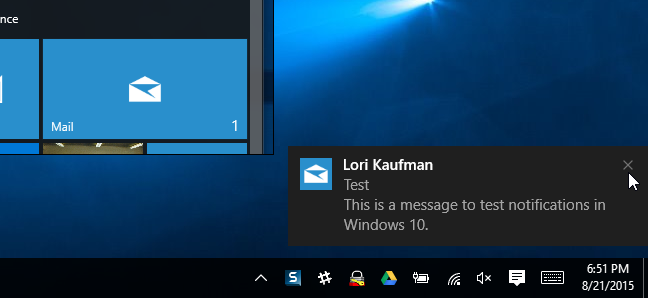
Windows 10 utilizza un sistema centralizzato di notifiche per mostrare avvisi nel menu Start, nel Centro notifiche e tramite banner temporanei sopra la barra delle applicazioni. L’app Posta sfrutta questo sistema per avvisarti dei messaggi ricevuti.
Panoramica rapida
Questa guida copre:
- Come attivare le notifiche di sistema generali.
- Come abilitare o disabilitare le notifiche specifiche per l’app Posta.
- Come mostrare o nascondere i banner di notifica.
- Controlli rapidi per risolvere i problemi più comuni.
Definizione rapida: Centro notifiche — area di Windows che raccoglie tutte le notifiche recenti; Banner di notifica — avviso temporaneo che compare sopra la barra delle applicazioni.
Procedura passo passo
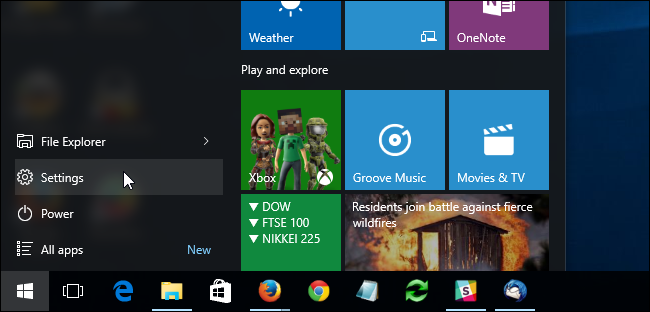
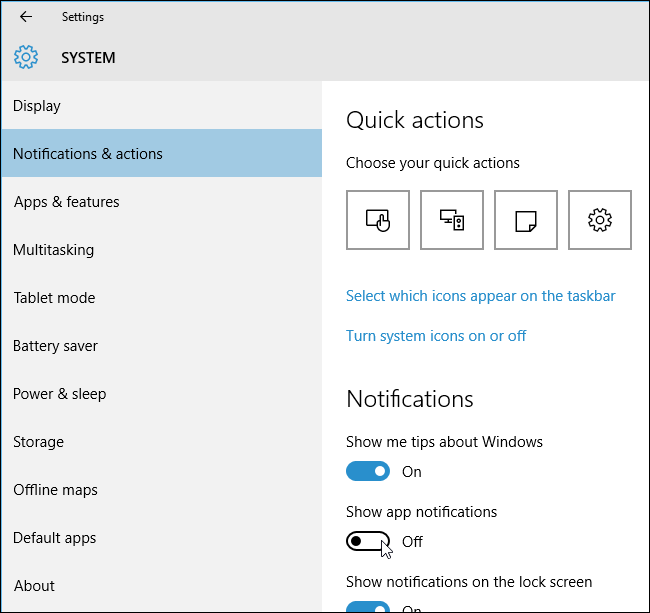
- Apri il menu Start e fai clic su “Impostazioni”.
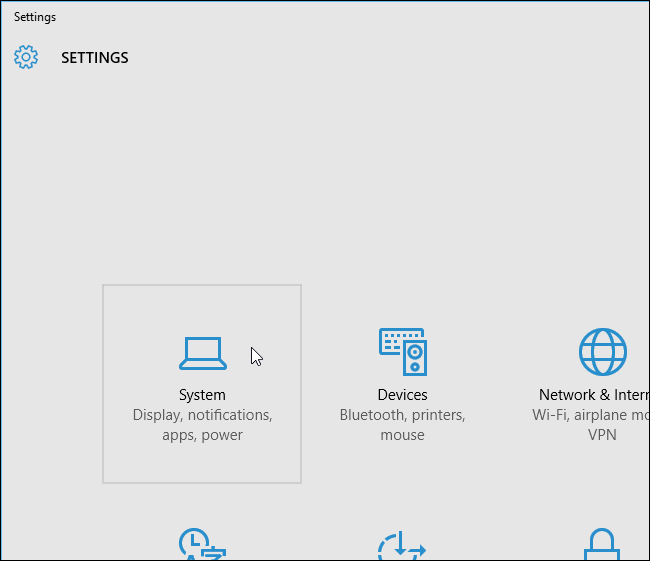
- Nella schermata Impostazioni, seleziona l’icona “Sistema”.
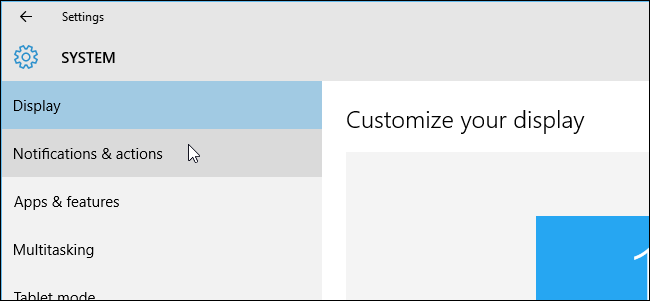
- Nel pannello di sinistra seleziona “Notifiche e azioni”.
- Per abilitare le notifiche a livello di sistema, attiva l’interruttore sotto “Mostra notifiche app” in modo che sia impostato su Attivato.
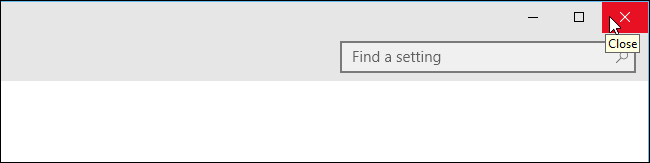
- Chiudi la finestra Impostazioni cliccando la X in alto a destra.
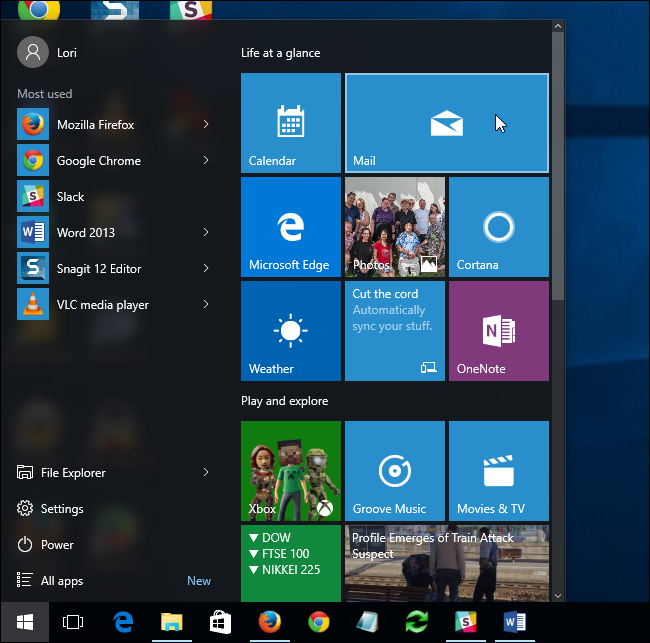
- Apri l’app Posta dal menu Start: clicca la tessera “Posta” oppure scrivi “Posta” nella ricerca sulla barra delle applicazioni.
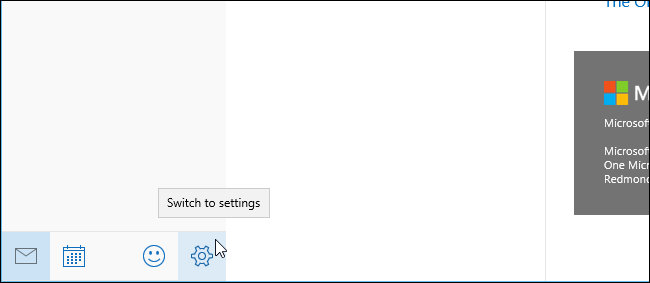
- In basso nel pannello sinistro dell’app Posta clicca “Passa a impostazioni”.
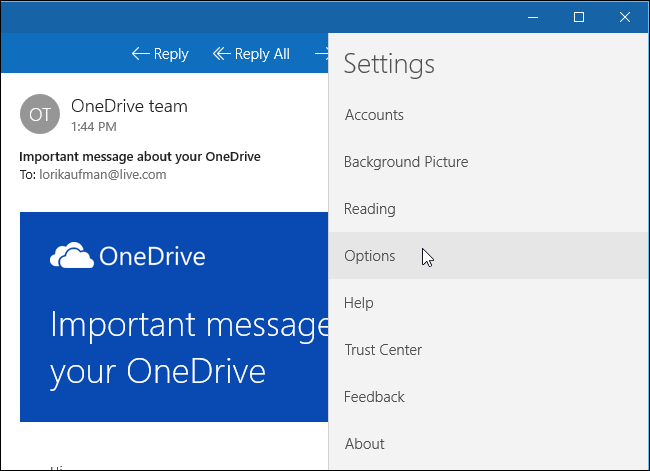
- Dal pannello delle impostazioni che appare a destra, seleziona “Opzioni”.
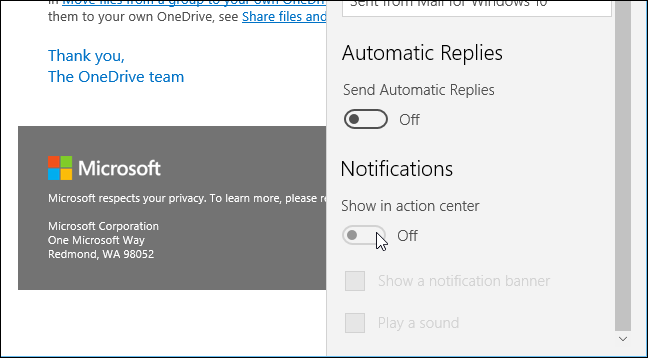
- Scorri fino alla sezione “Notifiche” e attiva “Mostra nel Centro notifiche”.
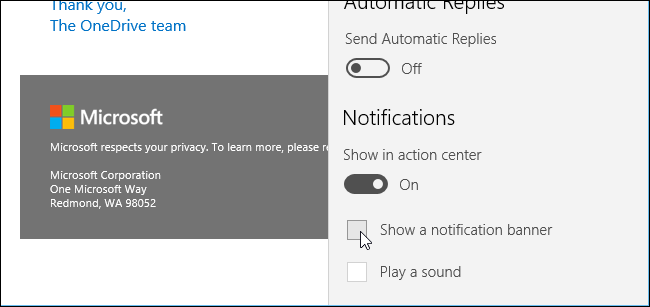
- Se vuoi vedere un banner sopra la barra delle applicazioni quando arriva una nuova email, seleziona la casella “Mostra banner di notifica”.
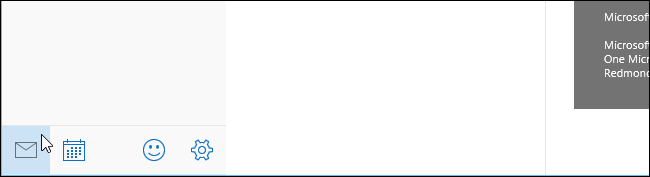
- Per chiudere il pannello Opzioni clicca sull’icona a forma di busta in basso a destra del pannello dell’app Posta.
- Chiudi l’app Posta cliccando la X in alto a destra della finestra.
Importante
- Se le notifiche di sistema sono disattivate a livello di gruppo (gestione IT) potrebbe non essere possibile abilitarle manualmente. Contatta l’amministratore di sistema.
- Le traduzioni dei nomi delle voci di menu possono variare leggermente in base alla lingua dell’installazione di Windows.
Quando le notifiche non funzionano: controlli rapidi
- Verifica che l’interruttore “Mostra notifiche app” sia Attivato in Impostazioni > Sistema > Notifiche e azioni.
- Controlla che l’app Posta non sia bloccata da modalità Non disturbare o Focus Assist (Assistente attività) in Impostazioni > Sistema > Focus Assist.
- Assicurati che l’account email sia sincronizzato e che la Posta possa ricevere nuovi messaggi (apri l’app e aggiorna manualmente).
- Riavvia Windows Explorer o effettua un riavvio del sistema se i banner non compaiono.
Mini-metodologia per testare le notifiche
- Segui i passaggi della sezione Procedura passo passo per attivare le notifiche.
- Invia una email di prova all’account configurato.
- Attendi qualche secondo: dovresti vedere il banner e/o la voce nel Centro notifiche.
- Se non appare nulla, verifica i controlli rapidi sopra e riprova.
Alternative e casi d’uso
- Usare Outlook per Windows o Outlook Web (Outlook.com) che hanno impostazioni di notifica proprie e possono offrire opzioni più avanzate per account aziendali.
- Se preferisci solo suoni senza banner, puoi disattivare “Mostra banner di notifica” e mantenere le notifiche nel Centro notifiche per un registro visibile.
Checklist per ruolo
- Utente finale: assicurati che le notifiche di sistema e dell’app siano attivate; testa con una email di prova.
- Amministratore IT: verifica criteri di gruppo che potrebbero bloccare le notifiche e comunica le policy agli utenti.
Risoluzione avanzata
- Verifica aggiornamenti Windows e della app Posta: a volte bug risolti dagli update influiscono sulle notifiche.
- Controlla app in background: Impostazioni > Privacy > App in background — Posta deve poter girare in background per ricevere notifiche istantanee.
- Se usi più account, controlla le impostazioni di notifica per ogni account all’interno dell’app Posta.
Glossario rapido
- Banner di notifica: avviso temporaneo che appare sopra la barra delle applicazioni.
- Centro notifiche: area che mostra notifiche passate e avvisi non letti.
- Focus Assist: modalità che limita le interruzioni dalle notifiche.
Riepilogo
Attiva prima le notifiche a livello di sistema, poi abilita le opzioni di notifica nella app Posta per ricevere banner e voci nel Centro notifiche. Se non funzionano, verifica Focus Assist, sincronizzazione account e policy IT. Segui la Mini-metodologia per testare rapidamente le modifiche.
Note: se il dispositivo è gestito da un’organizzazione, alcune impostazioni potrebbero essere bloccate dall’amministratore.




