
Come eseguire il dual boot di Windows 8 su Mac
Perché fare dual boot su Mac
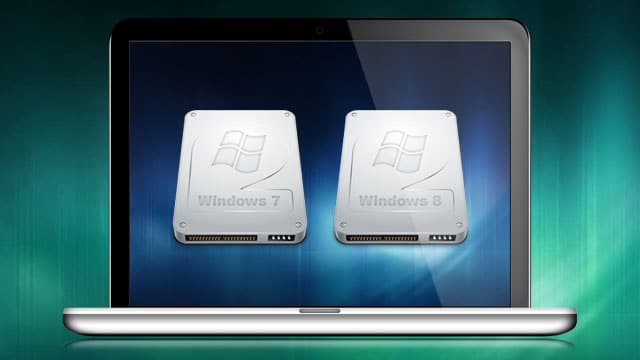
Possedere un MacBook significa spesso dover gestire software che gira meglio su Windows o macOS. Il dual boot ti consente di usare entrambi i sistemi sullo stesso hardware, senza emulazione. È utile quando servono prestazioni native, driver specifici o compatibilità garantita da Windows.
Definizione rapida
Dual boot: configurazione che permette di installare due sistemi operativi su partizioni diverse dello stesso disco e scegliere quale avviare all’accensione.
Requisiti prima di cominciare
- Backup completo dei tuoi dati: Time Machine o copia manuale.
- Licenza valida di Windows 8 e file ISO scaricabile.
- Una chiavetta USB (consigliata) con spazio sufficiente per l’ISO.
- Connessione Internet per eventuali driver e aggiornamenti.
- Una batteria carica o alimentatore collegato.
Important: non procedere senza backup. La modifica delle partizioni comporta sempre rischi.
Passo 1: scaricare Windows 8 e preparare la chiavetta
- Scarica l’ISO di Windows 8 dal sito ufficiale Microsoft o da una fonte autorizzata.
- Salva il file ISO su una chiavetta USB o su un disco esterno se necessario.
- Conserva i dati della licenza (product key) in un posto sicuro.
Note: Boot Camp può creare una chiavetta avviabile con l’ISO se il tuo Mac non supporta l’installazione da immagine diretta.
Passo 2: avviare l’Assistente Boot Camp
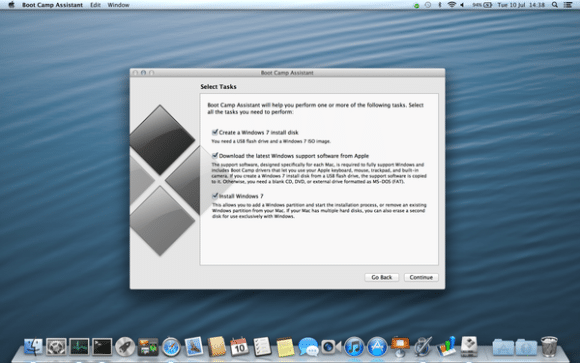
- Apri Finder > Applicazioni > Utility > Assistente Boot Camp.
- Segui le istruzioni guidate: l’app guida nella creazione della partizione e nella preparazione del supporto di installazione.
Suggerimento: Boot Camp scaricherà i driver necessari per Windows e li copierà sulla chiavetta se richiesto.
Passo 3: creare una nuova partizione
- Nell’Assistente Boot Camp scegli di creare una nuova partizione per Windows.
- Imposta la dimensione della partizione. Imposta almeno 16 GB come base per Windows 8, ma considera spazio aggiuntivo per applicazioni e aggiornamenti.
- Clicca su “Partiziona” per avviare l’operazione. Il Mac si riavvierà automaticamente.
Nota: se il tuo disco è crittografato con FileVault, disattiva temporaneamente FileVault per ridurre problemi durante la partizione.
Passo 4: installare Windows 8
- Inserisci la chiavetta USB con l’ISO avviabile o il DVD di installazione.
- All’avvio seleziona il supporto di installazione se richiesto.
- Durante la procedura, sceglierai la partizione etichettata come BOOTCAMP.
- Prima di procedere scegli “Opzioni unità” e poi “Formatta” per convertire la partizione in NTFS (se richiesto dall’installer).
- Continua l’installazione. Il sistema si riavvierà più volte.
Important: scegli sempre la partizione BOOTCAMP per evitare di sovrascrivere macOS.
Passo 5: completare e usare la partizione Windows
- Al termine dell’installazione, rimuovi la chiavetta se richiesto.
- Installa i driver Boot Camp (se non già installati automaticamente) per garantire funzionamento di trackpad, tastiera, audio e rete.
- Aggiorna Windows tramite Windows Update.
Per scegliere il sistema operativo all’avvio, tieni premuto il tasto Option (⌥) subito dopo l’accensione e seleziona macOS o Windows.
Controllo rapido: checklist pre-installazione
- Backup completo effettuato
- ISO di Windows 8 scaricata e licenza pronta
- Chiavetta USB pronta e funzionante
- Batteria carica o alimentatore collegato
- FileVault disattivato (se necessario)
Cosa fare se qualcosa va storto
- Problema: l’installer non trova la partizione BootCamp. Soluzione: ritorna in macOS, avvia Utility Disco e verifica la tabella delle partizioni; ripeti la procedura con Boot Camp.
- Problema: il Mac non avvia da USB. Soluzione: assicurati che la chiavetta sia avviabile e compatibile; prova un’altra porta USB o un DVD.
- Problema: driver mancanti in Windows. Soluzione: dalle Preferenze di sistema in macOS, scarica i driver Boot Camp o reinstalla l’Assistente Boot Camp per copiarli sulla chiavetta.
Quando il dual boot non è la scelta migliore
- Se ti serve passare spesso tra sistemi per piccole attività, una macchina virtuale (Parallels, VMware, VirtualBox) potrebbe essere più comoda.
- Se hai vincoli di spazio o vuoi evitare la gestione delle partizioni, considera una VM.
- Alcuni modelli Mac recenti con chip Apple Silicon (M1/M2) non supportano l’installazione nativa di Windows via Boot Camp.
Alternative e approcci a confronto
- Virtualizzazione: più flessibile, migliore per testing rapido, ma con sovraccarico di prestazioni.
- Dual boot: prestazioni native, utile per giochi o software che richiedono accesso diretto all’hardware.
- Boot da disco esterno: utile per testare OS senza toccare il disco interno.
Decisione rapida (diagramma)
flowchart TD
  A[Hai bisogno delle prestazioni native?] -->|Sì| B[Dual boot]
  A -->|No| C[Virtual machine]
  B --> D{Il tuo Mac supporta Boot Camp?}
  D -->|Sì| E[Procedi con Boot Camp]
  D -->|No| F[Usa Virtualizzazione o disco esterno]
Playbook: installazione passo-passo (sintesi operativa)
- Backup completo.
- Scarica ISO e conserva product key.
- Prepara chiavetta avviabile.
- Avvia Assistente Boot Camp.
- Crea partizione (BOOTCAMP).
- Avvia installazione Windows dal supporto.
- Format della partizione BOOTCAMP in NTFS quando richiesto.
- Installa driver Boot Camp in Windows.
- Aggiorna entrambi i sistemi.
Checklist per ruoli
- Sviluppatore: riserva spazio per strumenti di sviluppo e ambienti virtuali.
- Grafico/Designer: assicurati che driver GPU siano aggiornati prima di usare software grafici.
- Utente generico: 20–30 GB raccomandati per non restare senza spazio.
Criteri di accettazione (Критерии приёмки)
- Il Mac avvia sia macOS che Windows tramite menu di avvio.
- Windows riconosce tastiera, trackpad e rete dopo l’installazione dei driver Boot Camp.
- Nessuna perdita di dati rispetto al backup iniziale.
FAQ
Domanda: Devo comprare una licenza di Windows?
Risposta: Sì, per usare Windows legalmente devi avere una licenza valida.
Domanda: Posso rimuovere Boot Camp dopo l’installazione?
Risposta: Puoi eliminare la partizione usando l’Assistente Boot Camp o Utility Disco e ripristinare lo spazio a macOS.
Domanda: Il dual boot influisce sulle prestazioni di macOS?
Risposta: No, i sistemi sono isolati; però lo spazio disco usato da Windows non è disponibile a macOS.
Rischi e mitigazioni
- Rischio: perdita dati durante la partizione. Mitigazione: eseguire backup e verificare integrità del disco.
- Rischio: incompatibilità hardware o firmware. Mitigazione: controllare la compatibilità del modello Mac; aggiornare firmware e macOS.
Conclusione
Il dual boot con Boot Camp è una soluzione solida quando hai bisogno delle prestazioni native di Windows su un Mac. Segui la checklist, fai un backup completo e procedi passo dopo passo. Se preferisci flessibilità o il tuo Mac non supporta Boot Camp, valuta la virtualizzazione.
Sintesi finale: crea la partizione con Boot Camp, installa Windows sulla partizione BOOTCAMP, installa i driver, poi scegli il sistema con Option (⌥) all’avvio.




