
Come scaricare film e serie da Netflix e guardarli offline
Importante: non tutti i titoli sono disponibili per il download a causa di diritti e contratti. Verifica spazio libero e quota di download del profilo prima di procedere.
Perché scaricare da Netflix
Scaricare contenuti da Netflix ti libera dalla dipendenza dalla connessione. È utile quando viaggi, usi una rete instabile o vuoi risparmiare dati mobili. I download si comportano come copie protette salvate sul dispositivo: non sono file MP4 trasferibili e si possono riprodurre solo tramite l’app Netflix autorizzata.
Breve definizione: Smart Downloads è una funzione che scarica automaticamente il prossimo episodio di una serie e rimuove gli episodi già visti per risparmiare spazio.
Dispositivi che supportano i download Netflix
I download sono disponibili ufficialmente sulle seguenti piattaforme:
- iPhone, iPad o iPod touch con iOS 9.0 o successivo
- Smartphone e tablet Android con Android 4.4.2 o successivo
- Amazon Fire (tablet) con Fire OS 4.0 o successivo
- Computer e tablet Windows 10 (versione 1709 o successiva) e Windows 11 (tramite app Microsoft Store)
- Alcuni Chromebook e Chromebox compatibili
Se il tuo dispositivo non è nell’elenco, l’app potrebbe non offrire la funzione di download.
Preparazione prima del download
- Assicurati di avere l’app Netflix aggiornata all’ultima versione.
- Verifica di essere connesso a una rete Wi‑Fi se vuoi risparmiare dati mobili.
- Controlla lo spazio disponibile sul dispositivo. Una regola pratica: SD = ~1 GB/ora; HD = ~2–3 GB/ora; UltraHD/4K = ~5–7 GB/ora.
- Controlla la quota di download del profilo (se impostata dall’owner dell’account).
Fact box — numeri chiave
- App ufficiali: Android, iOS, Windows, Amazon Fire
- Stima spazio: SD ~1 GB/ora, HD ~2–3 GB/ora, 4K ~5–7 GB/ora
- Massimo download contemporanei: fino a 100 per dispositivo (indicazione fornita da Netflix)
Come scaricare su Android
- Installa e apri l’app Netflix dal Google Play Store.
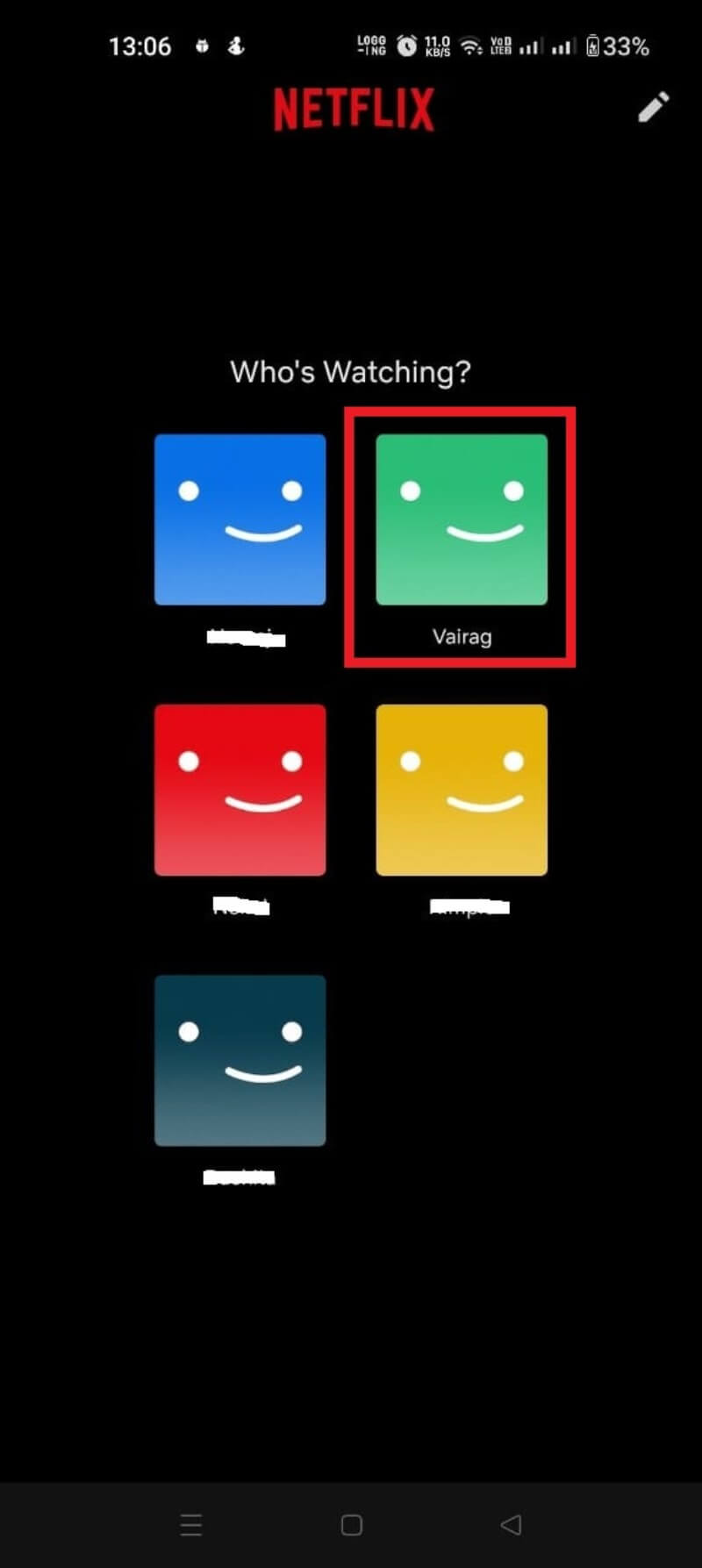
- Accedi con il tuo account e scegli il profilo.
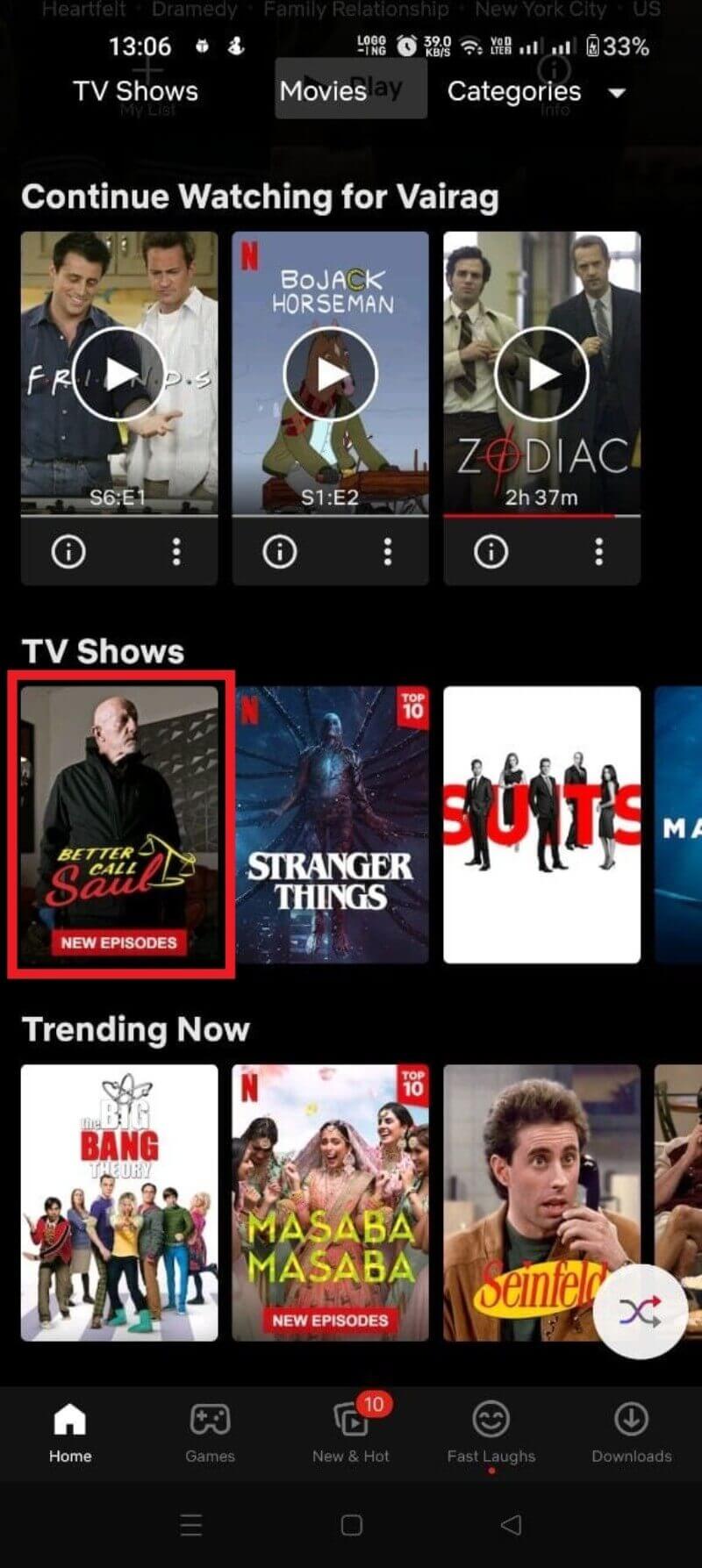
- Cerca il film o la serie che vuoi (es. Better Call Saul).
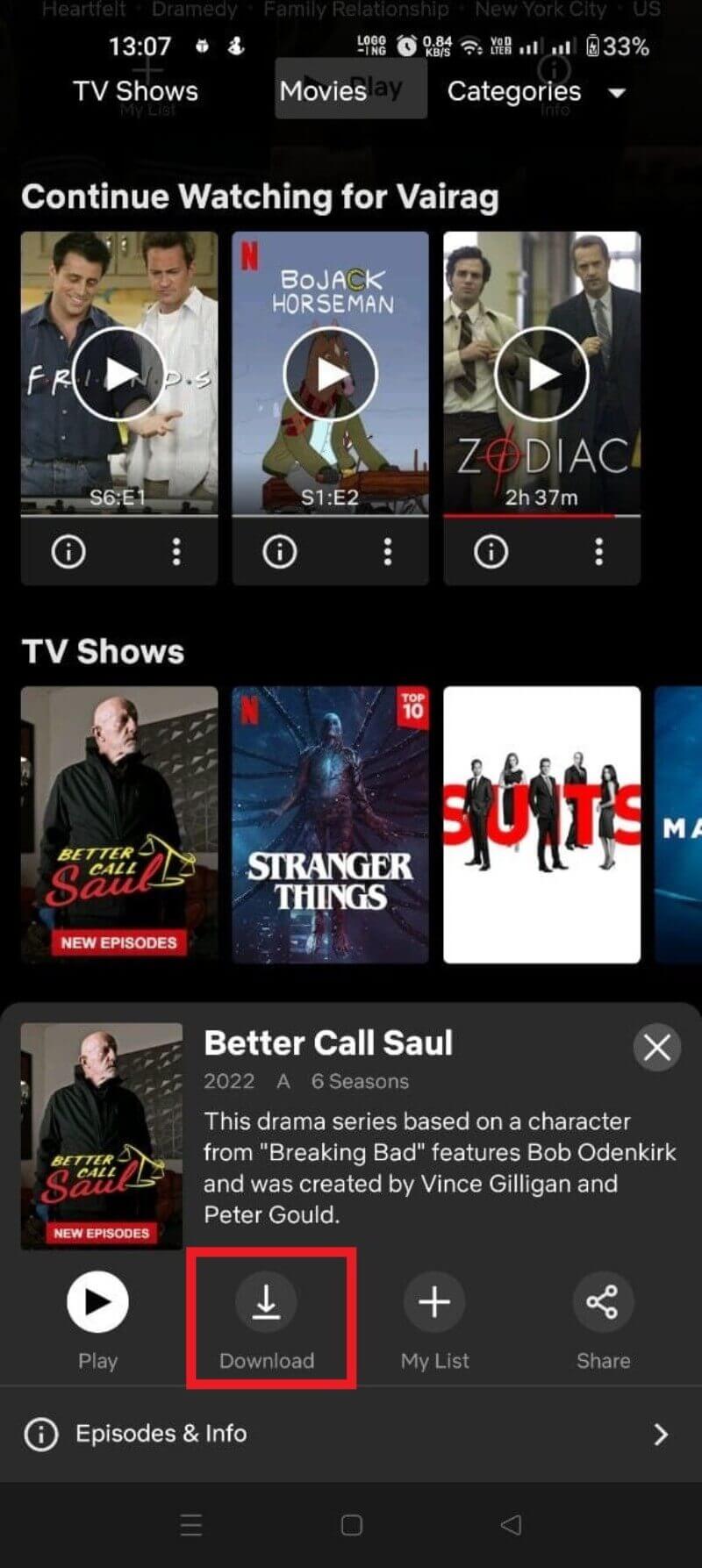
- Su una serie, apri la pagina della stagione e cerca l’icona della freccia verso il basso accanto all’episodio. Per i film, l’icona è sulla scheda del titolo.
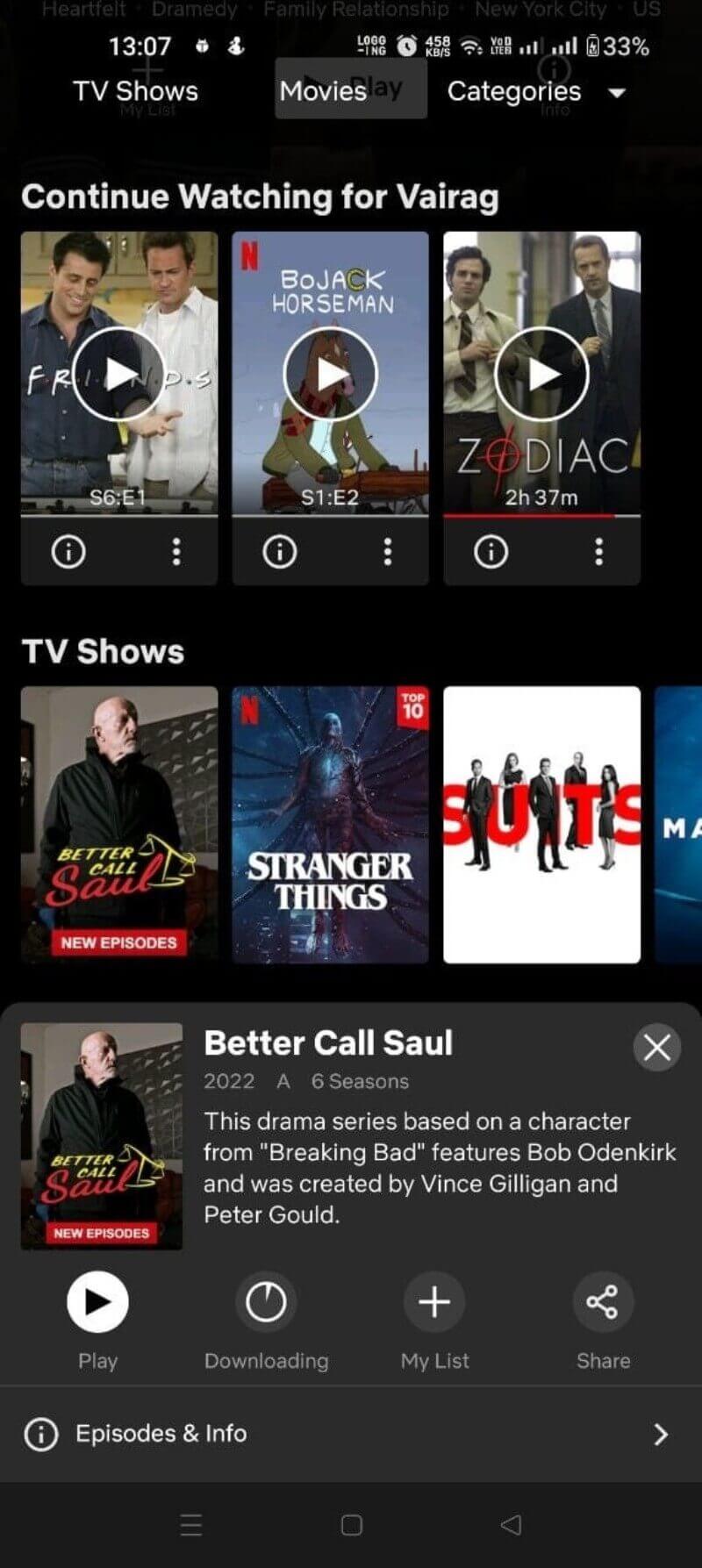
- Tocca l’icona della freccia per iniziare il download.
- Per controllare l’avanzamento: vai nella sezione “Download” dell’app.
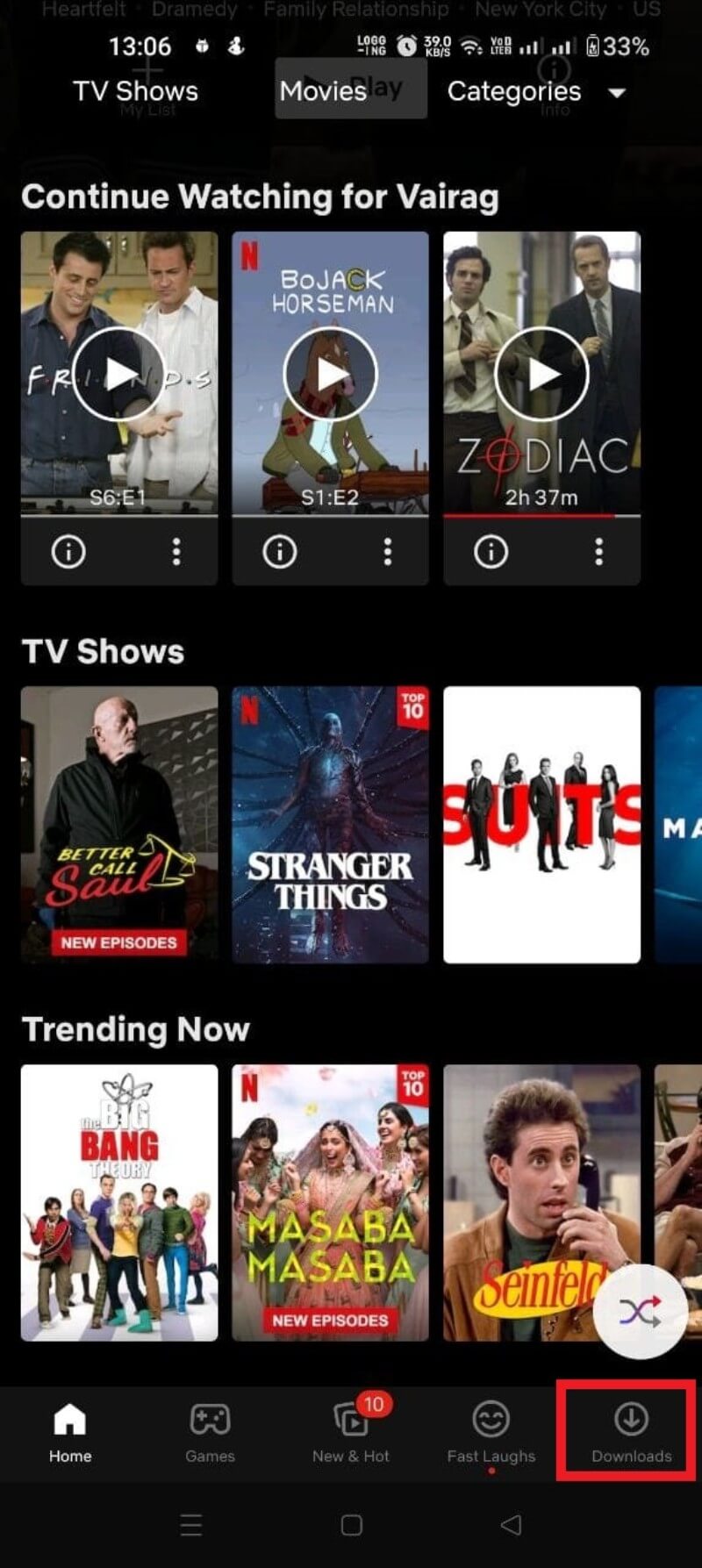
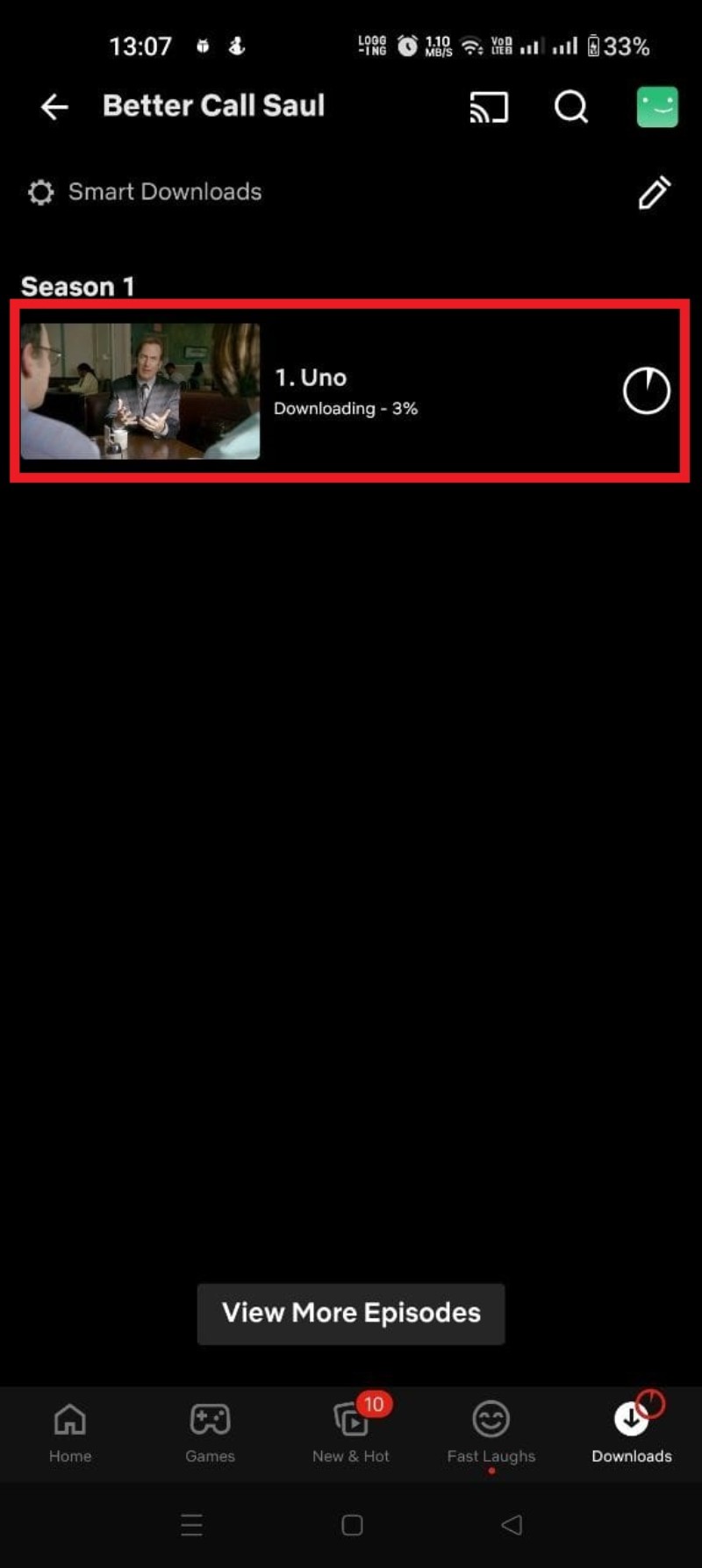
Suggerimenti pratici per Android:
- Usa la versione più recente dell’app per avere Smart Downloads e “Downloads for You”.
- Se hai una memoria SD, su alcuni dispositivi Android puoi impostarla come posizione di salvataggio (Controlla nelle impostazioni dell’app).
Come scaricare su iPhone e iPad
- Apri l’App Store e installa/aggiorna l’app Netflix.
- Accedi con il tuo account e scegli il profilo.
- Trova il contenuto desiderato: film o episodio.
- Tocca l’icona della freccia verso il basso per avviare il download.
- Controlla i progressi nella sezione “Download”.
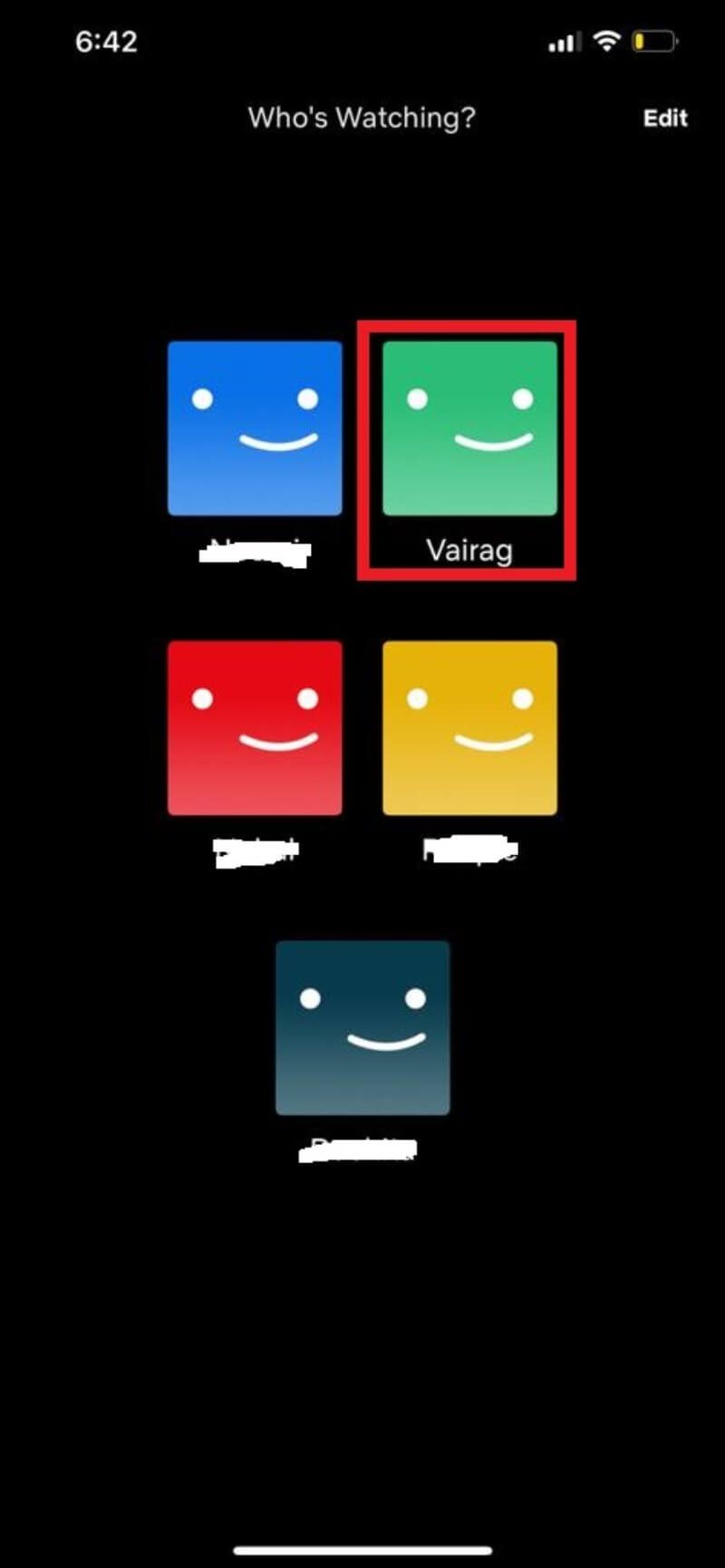
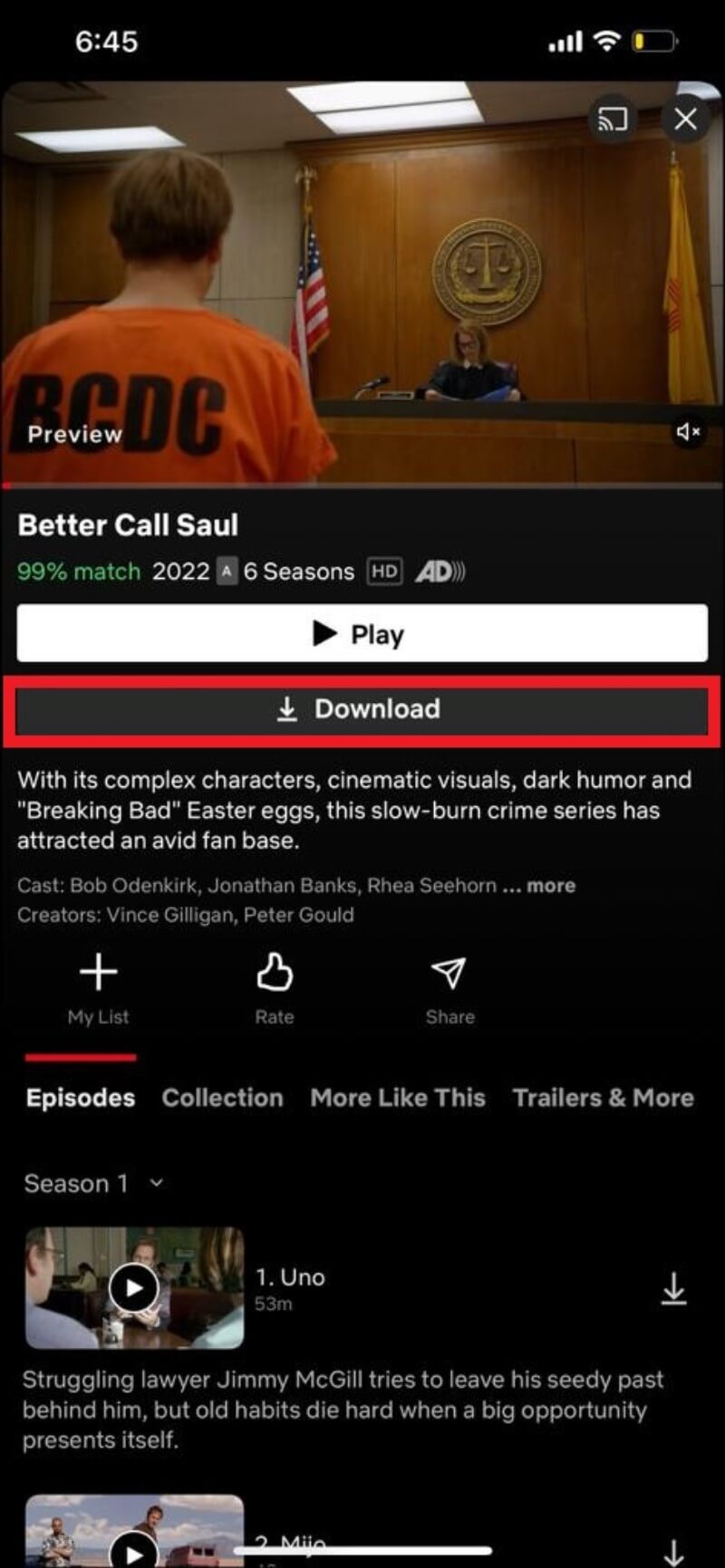
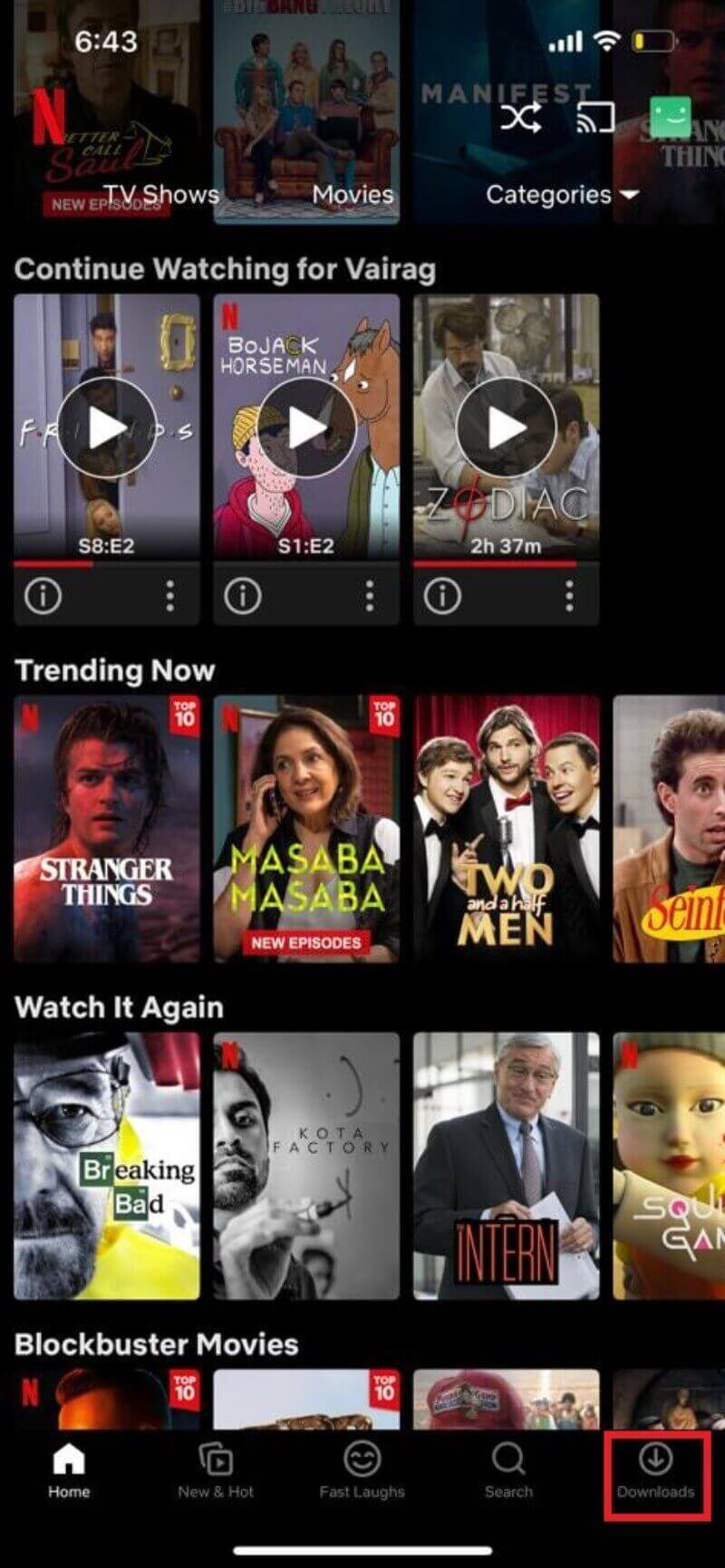
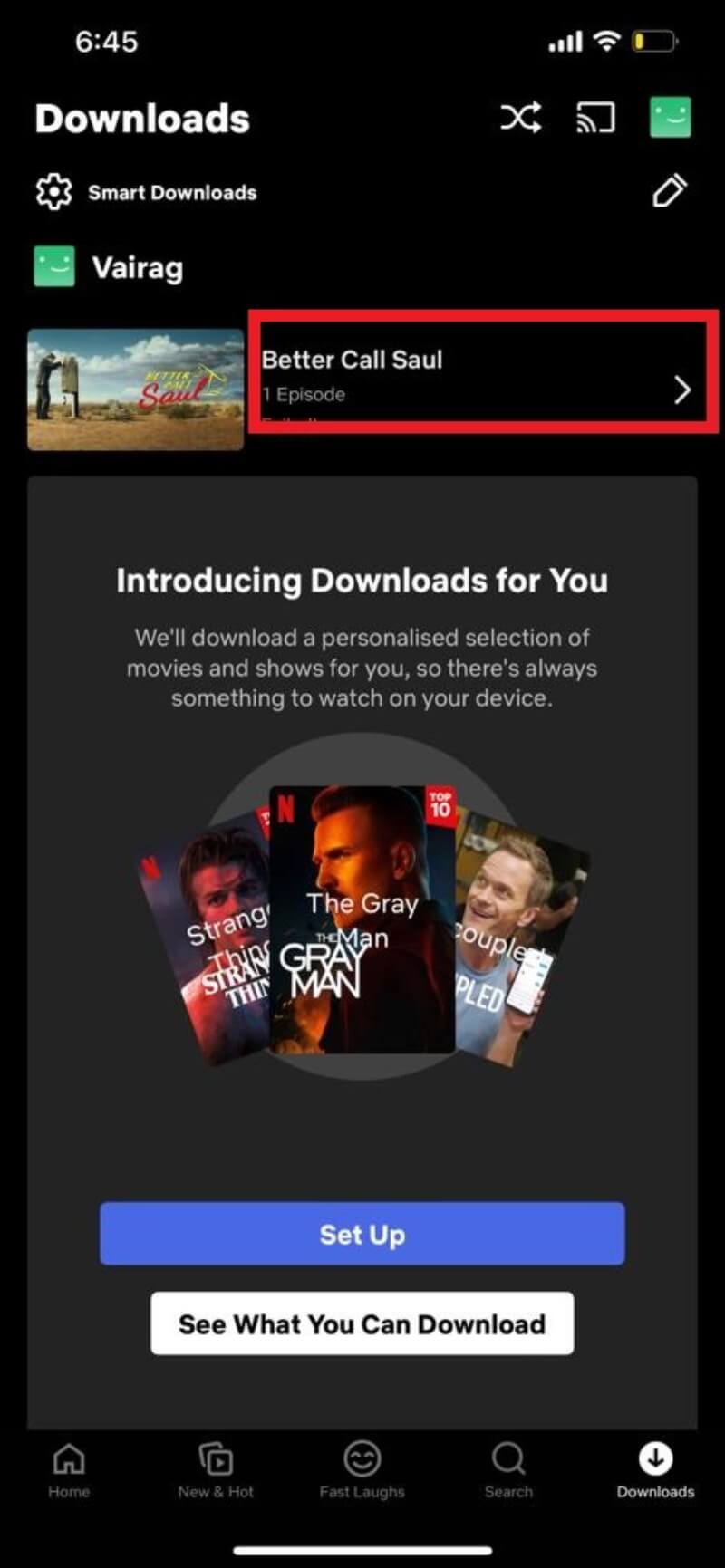
Nota: su iPad e iPhone la posizione di salvataggio è il dispositivo stesso; non è possibile scegliere una cartella esterna se non tramite opzioni di sistema.
Come scaricare su Windows
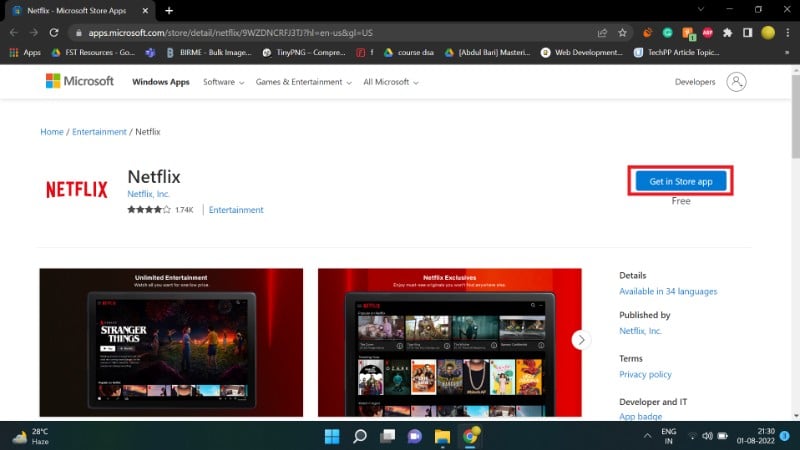
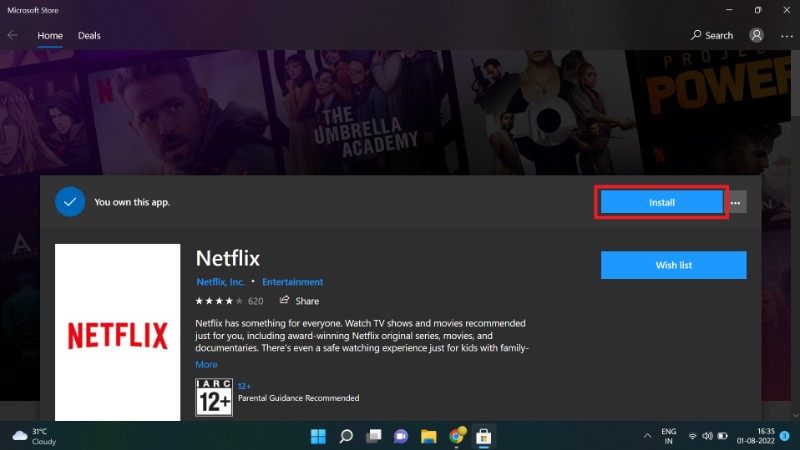
La versione web di Netflix non permette i download. Devi usare l’app Windows scaricabile dal Microsoft Store.
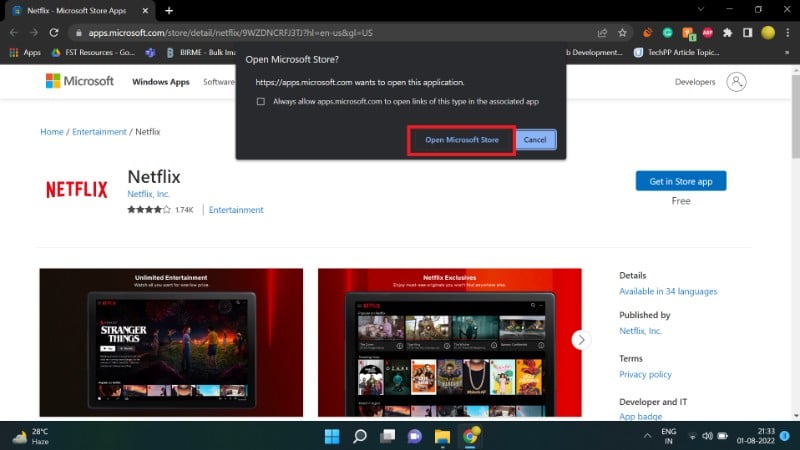
- Apri Microsoft Store o usa il link diretto all’app Netflix.
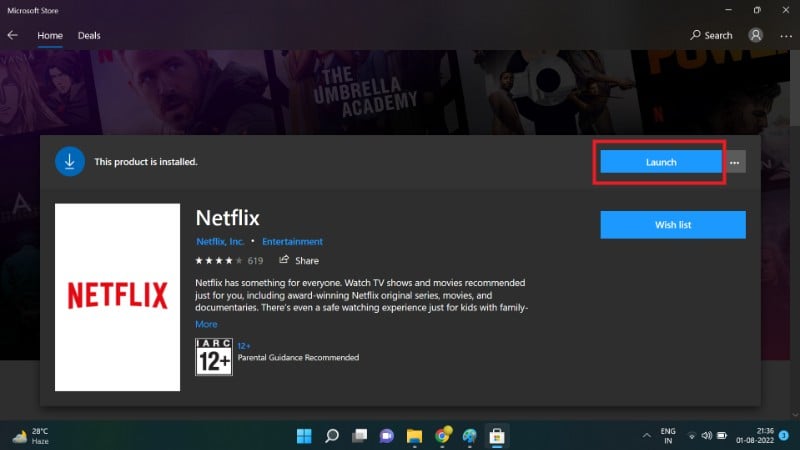
- Clicca su “Ottieni” o “Installa”.
- Avvia l’app Netflix dal menu Start.
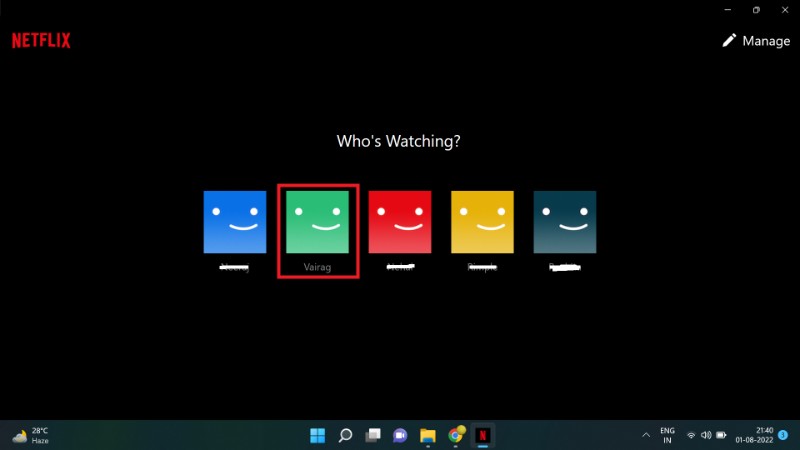
- Accedi e scegli il profilo.
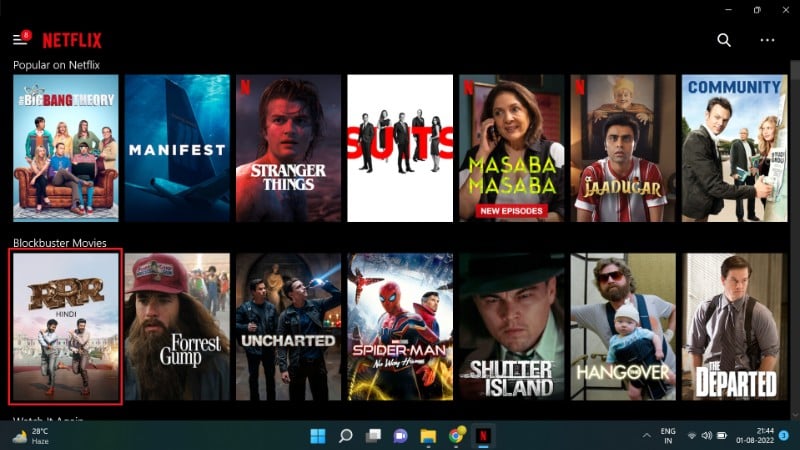
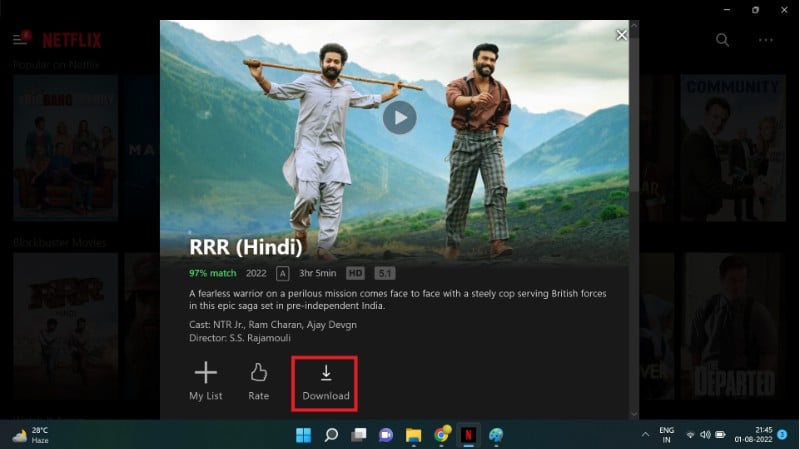
- Cerca il titolo da scaricare e clicca il pulsante “Download” sulla tessera del film/episodio.
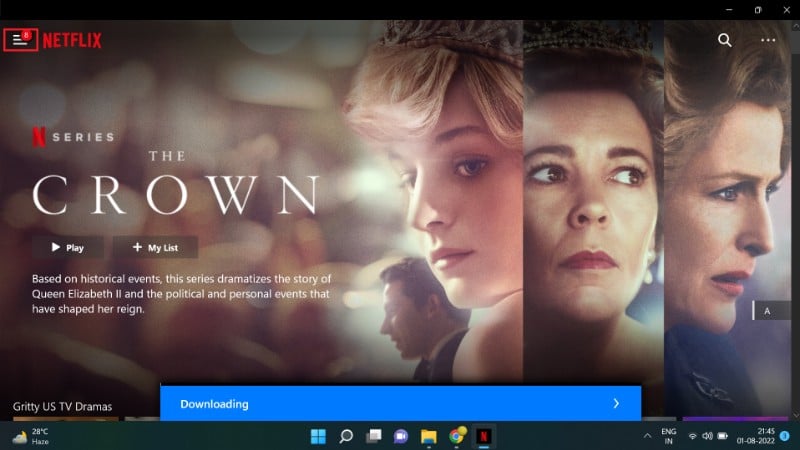
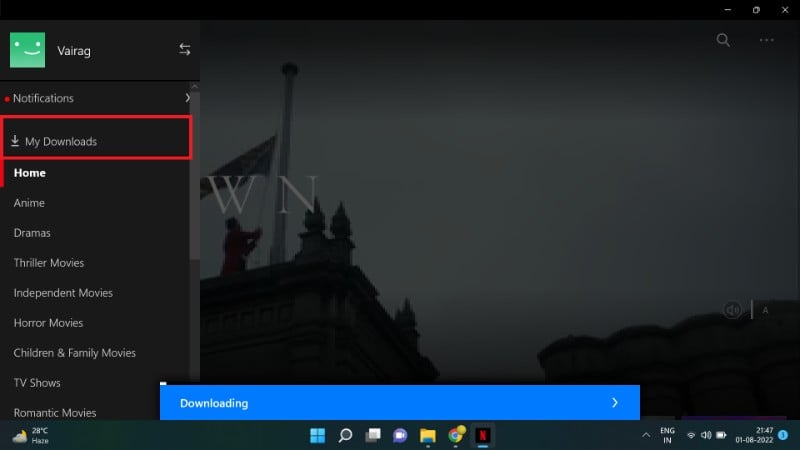
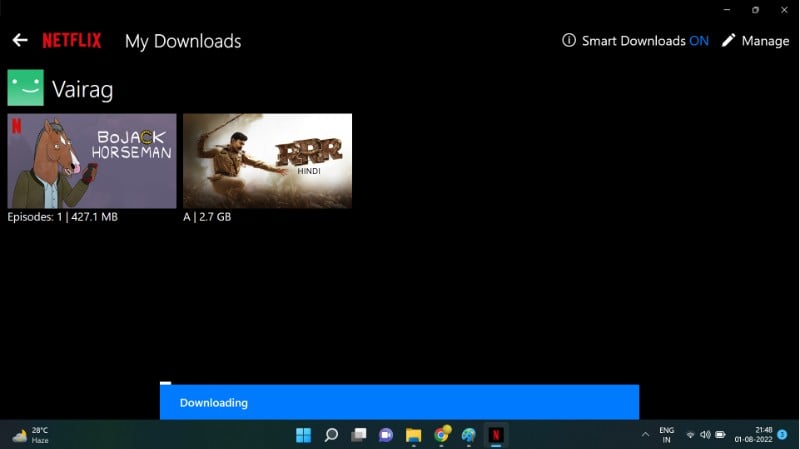
- Trova i download in “I miei download” dal menu (icona con tre linee o menu hamburger).
Limitazioni Windows:
- Alcune app Windows potrebbero non supportare il salvataggio su drive esterni.
- I file rimangono accessibili solo tramite l’app.
Controllare e modificare le impostazioni di download
Nelle impostazioni dell’app puoi configurare:
- Qualità di download: Standard (SD) o Alta (HD) — impatta spazio occupato.
- Solo Wi‑Fi: per evitare download tramite rete mobile.
- Posizione di salvataggio (se supportata dal dispositivo).
- Gestione dello spazio per profilo (Storage Allocation) — se l’account lo consente.
Su Android: apri l’app, tocca l’icona del profilo e vai su Impostazioni dell’app > Download.
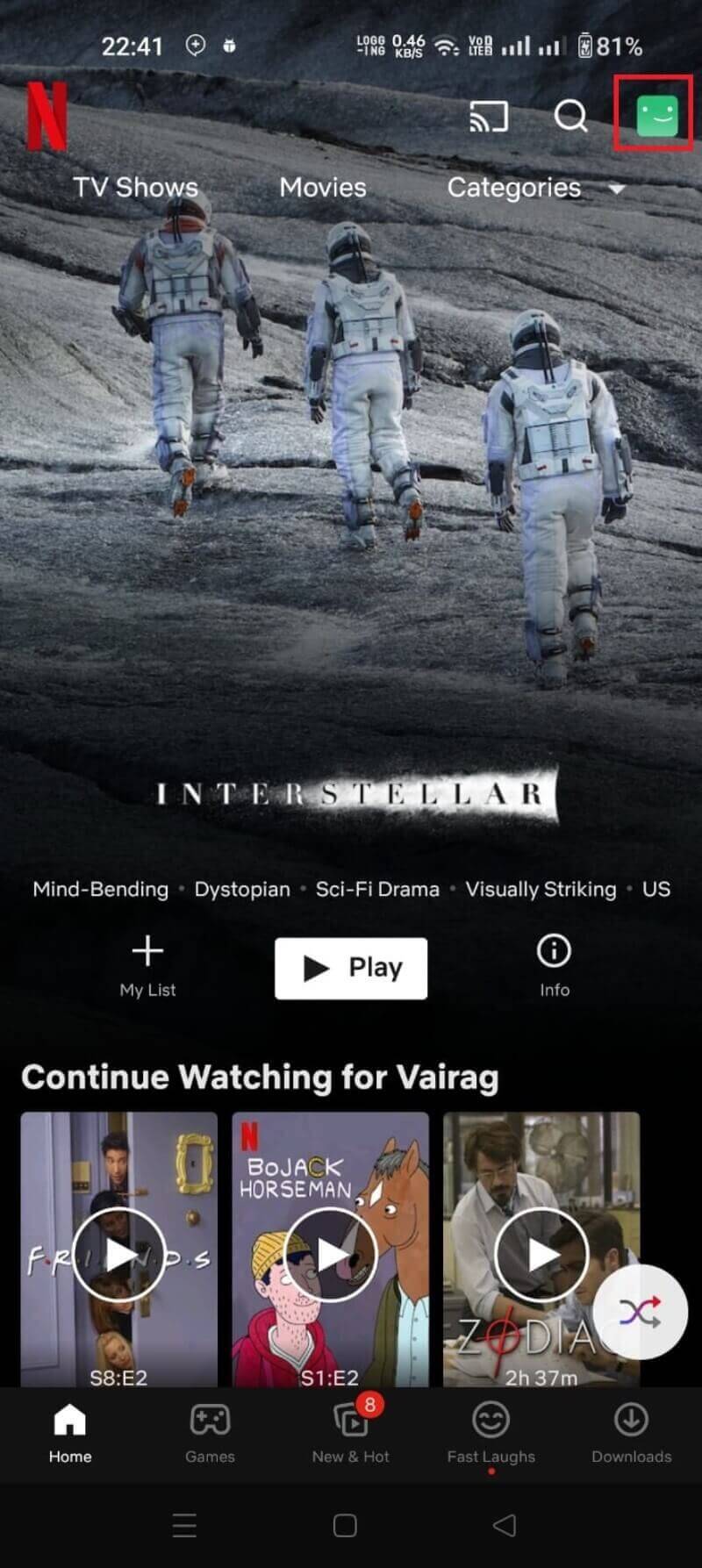
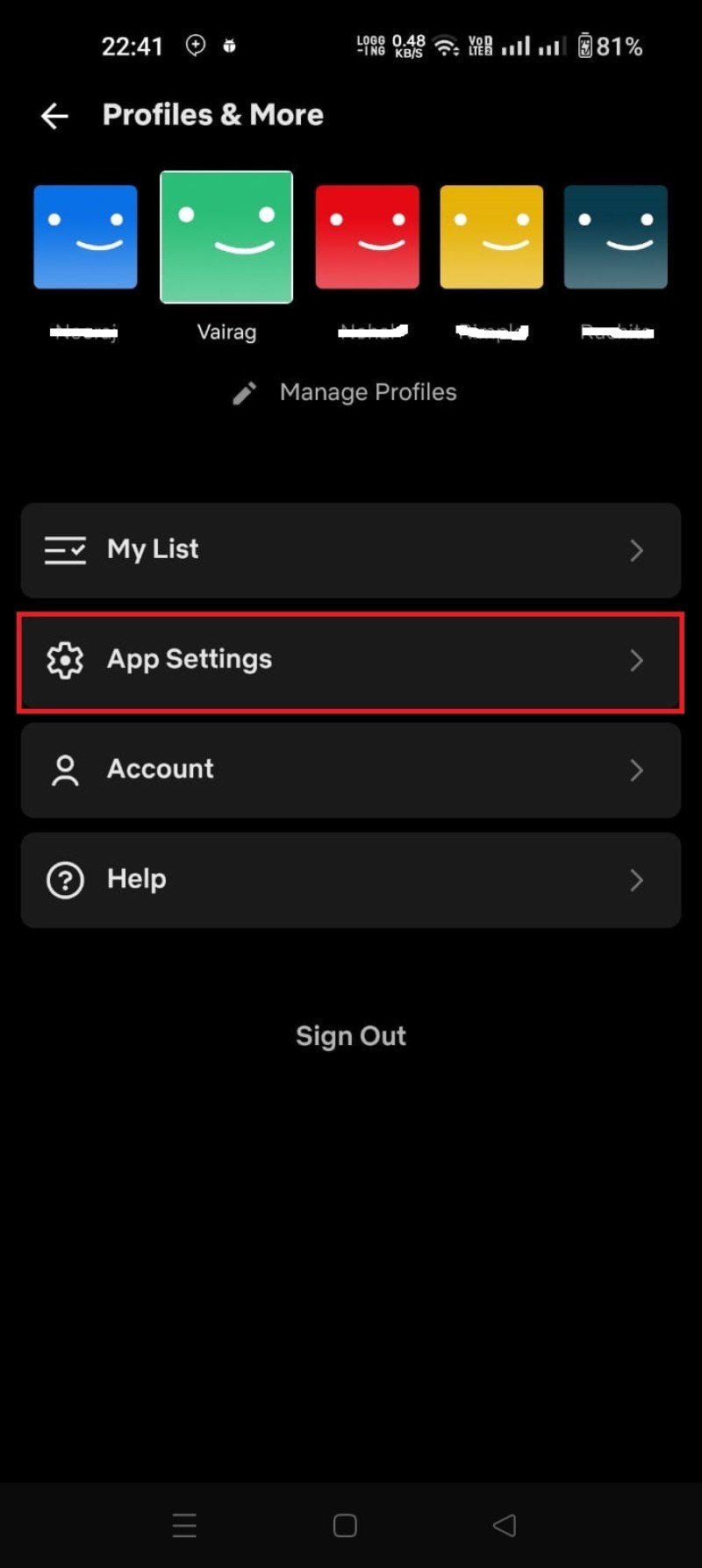
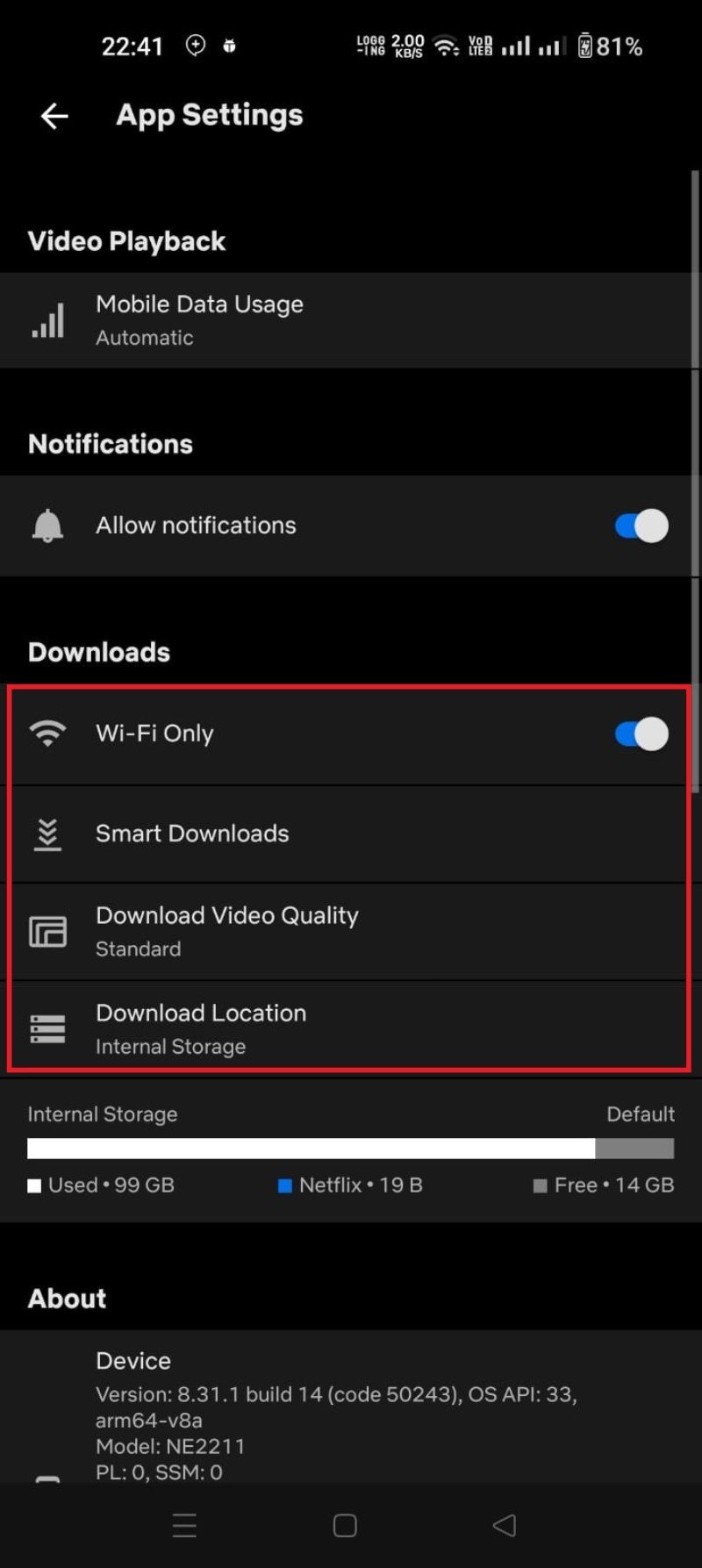
Su Windows: clicca i tre puntini nella schermata iniziale dell’app e poi Impostazioni > Download.
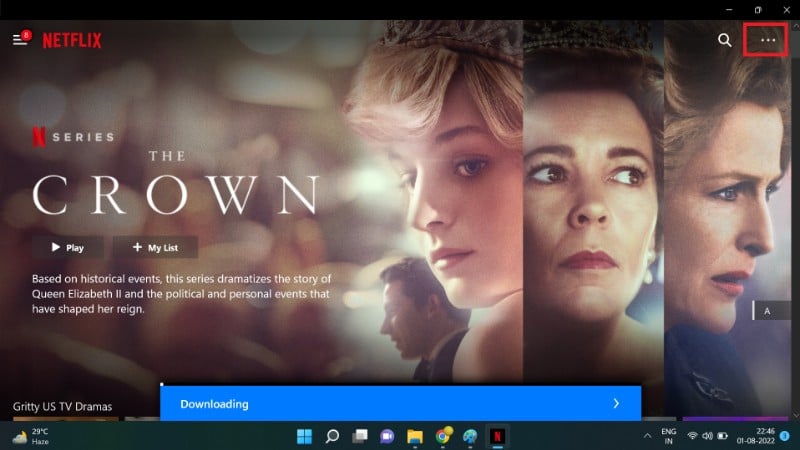
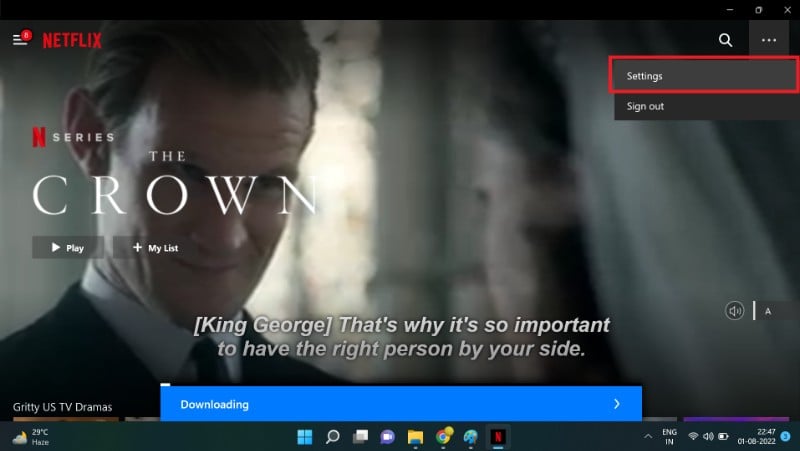
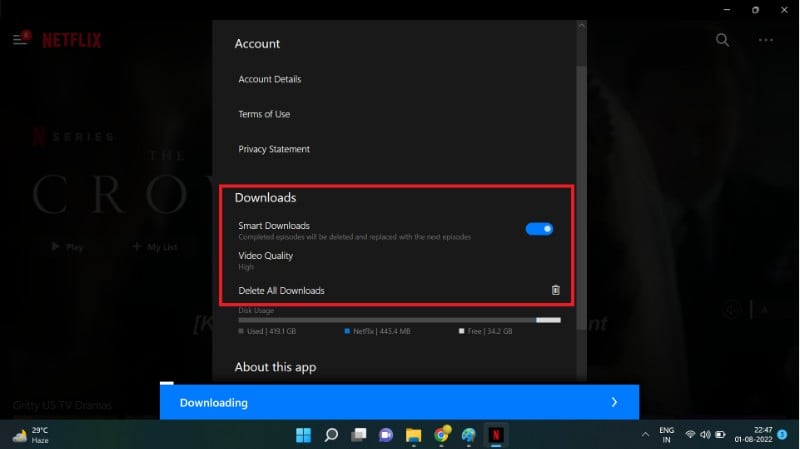
Suggerimento: imposta “Solo Wi‑Fi” come predefinito se hai un piano dati limitato.
Smart Downloads e Downloads for You
Smart Downloads
- Cosa fa: scarica automaticamente il prossimo episodio di una serie e rimuove l’episodio guardato per risparmiare spazio.
- Dove: attivabile nella sezione “Download”.
- Quando è utile: viaggi frequenti, spostamenti in treno/aereo, bambini che guardano serie episodiche.
Downloads for You
- Cosa fa: scarica automaticamente film e serie suggeriti in base ai tuoi gusti.
- Come attivarlo: vai in Altro > Download > Downloads for You e scegli i generi e la qualità.
- Limiti: disponibile solo su dispositivi compatibili; Netflix conserva i contenuti scaricati per un tempo limitato.
Nota: entrambi i sistemi cercano di bilanciare esperienza offline e spazio su disco. Se condividi l’account, il proprietario può applicare quote per profilo.
Come rimuovere download
- Singolo elemento: vai in “Download” e tocca l’icona del cestino o “Elimina download” accanto al titolo.
- Tutti i download: Impostazioni app > Eliminare tutti i download.
- Rimozione automatica: Smart Downloads elimina automaticamente gli episodi già guardati.
Funzionalità di gestione dispositivi
L’owner dell’account può gestire i dispositivi collegati a Netflix:
- Device Management > Rimuovi dispositivo per impedire ulteriori download su quel device.
- Controlla la cronologia dei download e i dispositivi attivi per la sicurezza dell’account.
Metodi non ufficiali: rischi e alternative legittime
Esistono strumenti di terze parti (es. FlixiCam, PazuVideo) che promettono di convertire i download in MP4. Evitali per questi motivi:
- Rischi di sicurezza: software non verificati possono contenere malware.
- Violazione dei termini: possono compromettere il tuo account o violare i diritti d’autore.
- Inaffidabilità e supporto: problemi legali o tecnici senza tutela.
Alternative legittime:
- Usa la funzione ufficiale di download dell’app.
- Aggiungi i titoli a “La mia lista” e scaricali tramite l’app quando sei connesso.
- Scarica in anticipo prima del viaggio.
Quando il download fallisce: controlli rapidi
- Verifica spazio libero sul dispositivo.
- Assicurati che l’app sia aggiornata.
- Controlla se il titolo è disponibile per il download (molti non lo sono per diritti).
- Riavvia l’app e il dispositivo.
- Controlla le impostazioni di rete (Wi‑Fi Only).
- Controlla la quota di download del profilo se sei sotto un account condiviso.
Se il problema persiste, disinstalla e reinstalla l’app e riprova.
SOP rapida: scaricare per un viaggio (playbook)
- Prima del viaggio, verifica la durata del viaggio e la qualità desiderata.
- Calcola lo spazio necessario: durata totale (ore) × stima GB/ora.
- Libera lo spazio necessario: elimina foto/video non necessari o sposta su cloud esterno.
- Collega il dispositivo a Wi‑Fi stabile e aggiorna l’app.
- Scarica le serie/film e verifica i download in “I miei download”.
- Attiva Smart Downloads se guarderai serie episodiche.
- Metti il dispositivo in modalità Risparmio energetico e valuta la luminosità per conservare batteria.
Checklist per il viaggiatore
- App aggiornata
- Spazio sufficiente verificato
- Download completati prima della partenza
- Smart Downloads configurato (se desiderato)
- Power bank o caricabatterie a portata di mano
Controllo qualità, test e criteri di accettazione
Casi di test essenziali per verificare la funzionalità di download:
- Test 1: Scaricare un film in SD e riprodurlo offline senza interruzioni.
- Test 2: Scaricare tre episodi consecutivi di una serie e verificare che Smart Downloads rimuova l’episodio già visto e scarichi il successivo.
- Test 3: Attivare “Solo Wi‑Fi” e tentare il download su rete mobile (deve essere bloccato).
- Test 4: Superare la quota di spazio dichiarata e verificare il comportamento dell’app (errore o avviso).
Criteri di accettazione principali
- Il titolo scaricato si avvia e riproduce offline senza richiesta di rete.
- La qualità scelta corrisponde all’opzione impostata nelle Preferenze.
- Smart Downloads gestisce automaticamente episodi visti e nuovi download.
Ruoli e responsabilità (role-based checklists)
Per chi condivide l’abbonamento:
- Owner dell’account: gestisce quote e dispositivo, controlla Device Management.
- Genitore/tutore: imposta profili per bambini e monitora lo spazio usato.
- Utente normale: controlla spazio sul proprio device e cancella i download non necessari.
Privacy e note legali per l’Unione Europea (GDPR)
- I download sono conservati localmente sul dispositivo. Netflix memorizza nelle sue metriche il tipo di dispositivo e l’utilizzo del servizio per migliorare l’esperienza.
- Se condividi dispositivi, rimuovere un device dal Device Management interrompe l’accesso ai contenuti scaricati su quel device.
- Per richieste di dati personali, utilizza le impostazioni dell’account o il supporto Netflix per esercitare i tuoi diritti.
Compatibilità ed eccezioni
- macOS: non esiste un’app ufficiale per macOS; i download non sono supportati su MacBook e iMac. Alcuni workaround (screen capture) sono legali solo se permessi e spesso violano i termini di servizio.
- FireStick: l’app Netflix esiste ma i download sono generalmente non supportati a causa di limitazioni hardware e storage.
- Chromebooks: solo modelli selezionati con supporto Play Store permettono i download.
Quando il sistema fallisce: esempi e controesempi
Funziona bene quando:
- Hai un dispositivo supportato, spazio sufficiente e il titolo è abilitato al download.
Non funziona quando:
- Il titolo non è scaricabile per motivi di licenza.
- Il dispositivo non ha l’app ufficiale o è obsoleto.
- Oltre la quota di download imposta dall’owner.
Flusso decisionale rapido (Mermaid)
flowchart TD
  A[Inizio: Vuoi guardare offline?] --> B{Hai l'app Netflix?}
  B -- No --> C[Installa l'app ufficiale]
  B -- Sì --> D{Il dispositivo è supportato?}
  D -- No --> E[Valuta dispositivo alternativo o scarica su altro device]
  D -- Sì --> F{Il titolo è scaricabile?}
  F -- No --> G[Non disponibile per download: aggiungi a 'La mia lista' o guarda in streaming]
  F -- Sì --> H{Hai spazio e quota?}
  H -- No --> I[Libera spazio o cambia qualità]
  H -- Sì --> J[Scarica il titolo e verifica in 'I miei download']
  J --> K[Fine]
Domande frequenti (FAQ)
Perché non riesco a scaricare un film specifico su Netflix?
Controlla spazio e quota. Se sono sufficienti, il motivo più probabile è che il titolo non è reso disponibile per il download per motivi contrattuali o di copyright.
Come eliminare un film o una serie scaricata?
Vai nella sezione “Download” e tocca l’icona del cestino accanto al titolo. Per eliminare tutto: Impostazioni app > Elimina tutti i download.
Posso scaricare un numero illimitato di titoli?
No. Netflix limita i download per dispositivo (fino a 100 elementi in contemporanea indicati da Netflix) e il numero di dispositivi autorizzati varia in base al piano.
Posso scaricare su Mac?
Al momento non c’è un’app ufficiale per macOS. I Mac non supportano i download tramite Netflix. I workaround esistono ma possono violare i Termini di Servizio.
Posso scaricare su FireStick?
Non generalmente: l’app esiste, ma il download è limitato a causa delle risorse hardware e dello spazio dei dispositivi FireStick.
Posso scaricare da Netflix senza abbonamento?
No. Solo gli abbonati attivi possono scaricare e accedere ai contenuti scaricati.
Perché non vedo il pulsante di download?
Perché il titolo non è disponibile per il download o il dispositivo non supporta la funzione offline.
Raccomandazioni finali e migliori pratiche
- Preferisci i download tramite l’app ufficiale e tieni l’app aggiornata.
- Pianifica i download prima dei viaggi e controlla la qualità per bilanciare spazio e chiarezza video.
- Usa Smart Downloads per serie episodiche se vuoi risparmiare tempo e spazio.
- Non usare strumenti di terze parti non ufficiali: rischi per la sicurezza, legalità e l’account.
Sommario:
- Scaricare è semplice su Android, iOS, iPad e Windows usando l’app ufficiale.
- Smart Downloads e Downloads for You automatizzano l’esperienza offline.
- Controlla spazio, quota di profilo e disponibilità del titolo prima di scaricare.
Note importanti: i contenuti scaricati scadono o possono essere rimossi in base ai diritti di distribuzione. Se vuoi conservare un titolo a lungo termine, aggiungilo a “La mia lista” e riscaricalo in futuro quando disponibile.




