
Come scaricare film e serie TV da Netflix su qualsiasi dispositivo

Perché questo articolo è utile
In questo articolo troverai istruzioni passo passo per scaricare contenuti Netflix su dispositivi comuni, come configurare le impostazioni dei download, come funzionano Smart Downloads e Downloads for You, quali limiti aspettarti e procedure operative semplici per viaggi o uso familiare. In fondo trovi una raccolta di suggerimenti, una checklist rapida e una sezione FAQ dettagliata.
Intento primario
Guida pratica per scaricare legalmente film e serie da Netflix e gestire i download offline.
Varianti di intento correlate
- Scaricare contenuti Netflix per viaggiare
- Gestire spazio e qualità dei download Netflix
- Risolvere problemi di download su Netflix
Dispositivi supportati per la visualizzazione offline
Netflix permette i download ufficiali sulle seguenti piattaforme e dispositivi:
- iPhone, iPad o iPod touch con iOS 9.0 o superiore
- Smartphone e tablet Android con Android 4.4.2 o superiore
- Tablet Amazon Fire con Fire OS 4.0 o superiore
- Tablet o PC Windows 10 (versione 1709 o successiva) e Windows 11
- Alcuni modelli di Chromebook e Chromebox (se supportano le app Android o il client ufficiale)
Nota: il sito web Netflix aperto in browser non consente il download; serve l’app ufficiale.
Come scaricare film e serie Netflix su Android
Prerequisiti: app ufficiale Netflix installata e aggiornamenti recenti.
Passaggi rapidi:
- Apri l’app Netflix sul tuo dispositivo Android.
- Seleziona il tuo profilo.
- Cerca il film o la serie che vuoi scaricare.
- Tocca l’icona con la freccia verso il basso per avviare il download.
- Vai alla sezione “Download” per monitorare lo stato e riprodurre i file offline.
Immagini di riferimento:
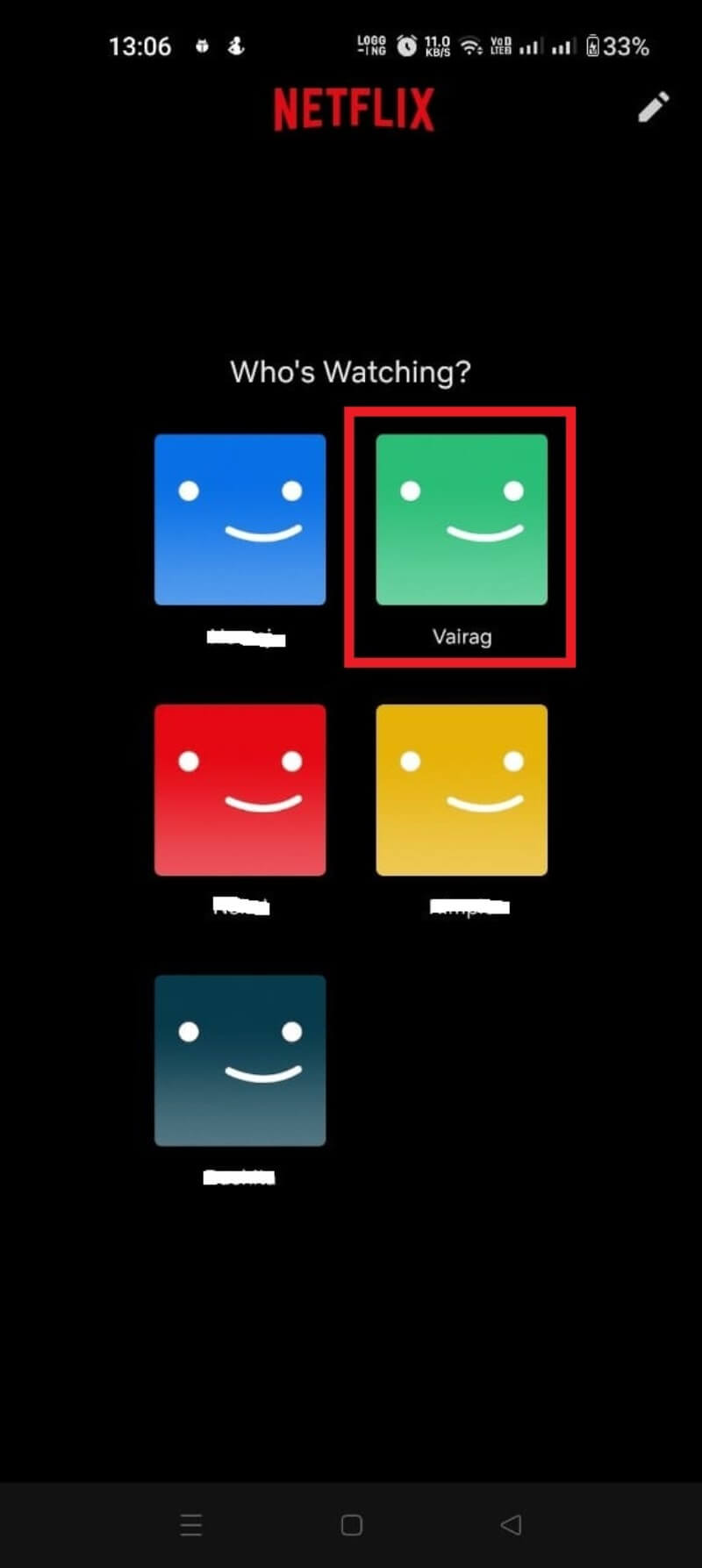
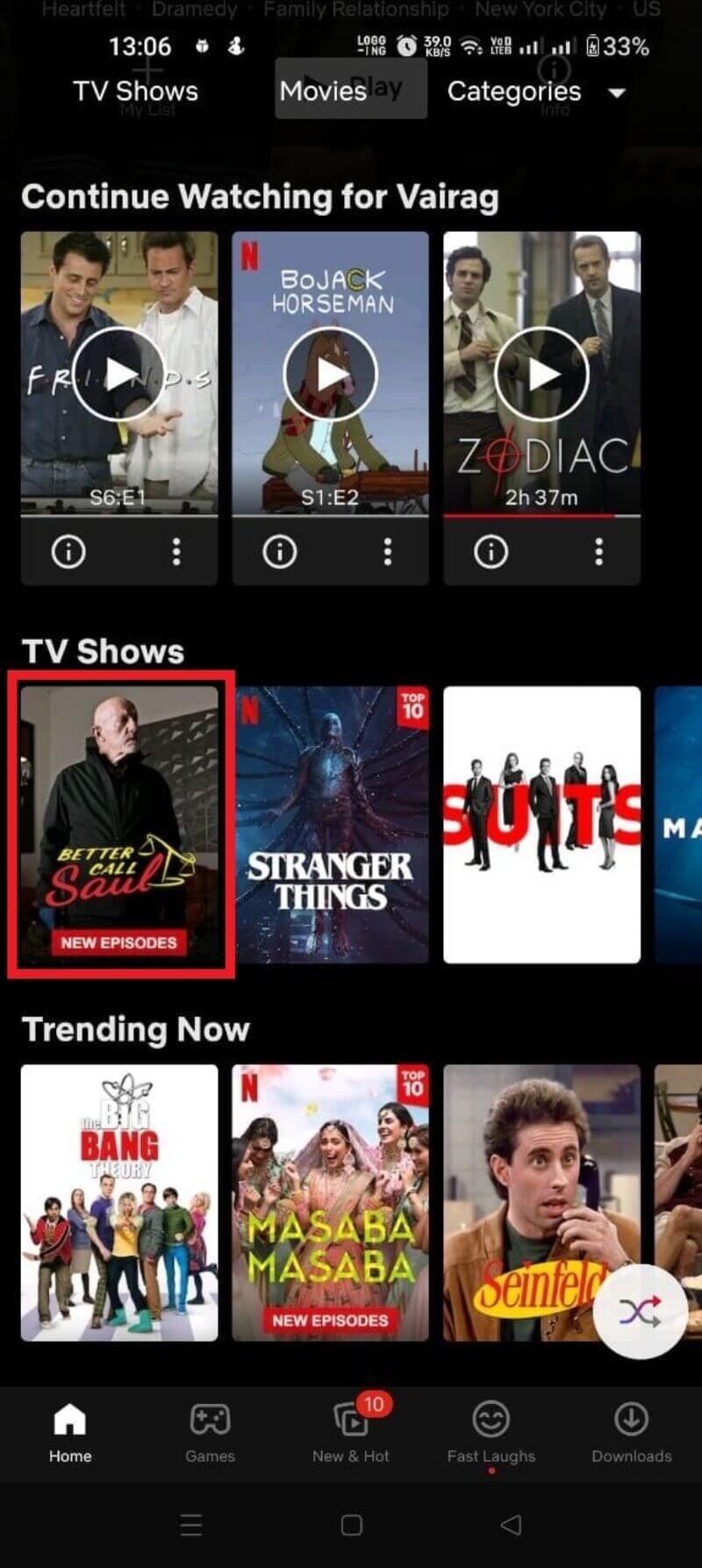
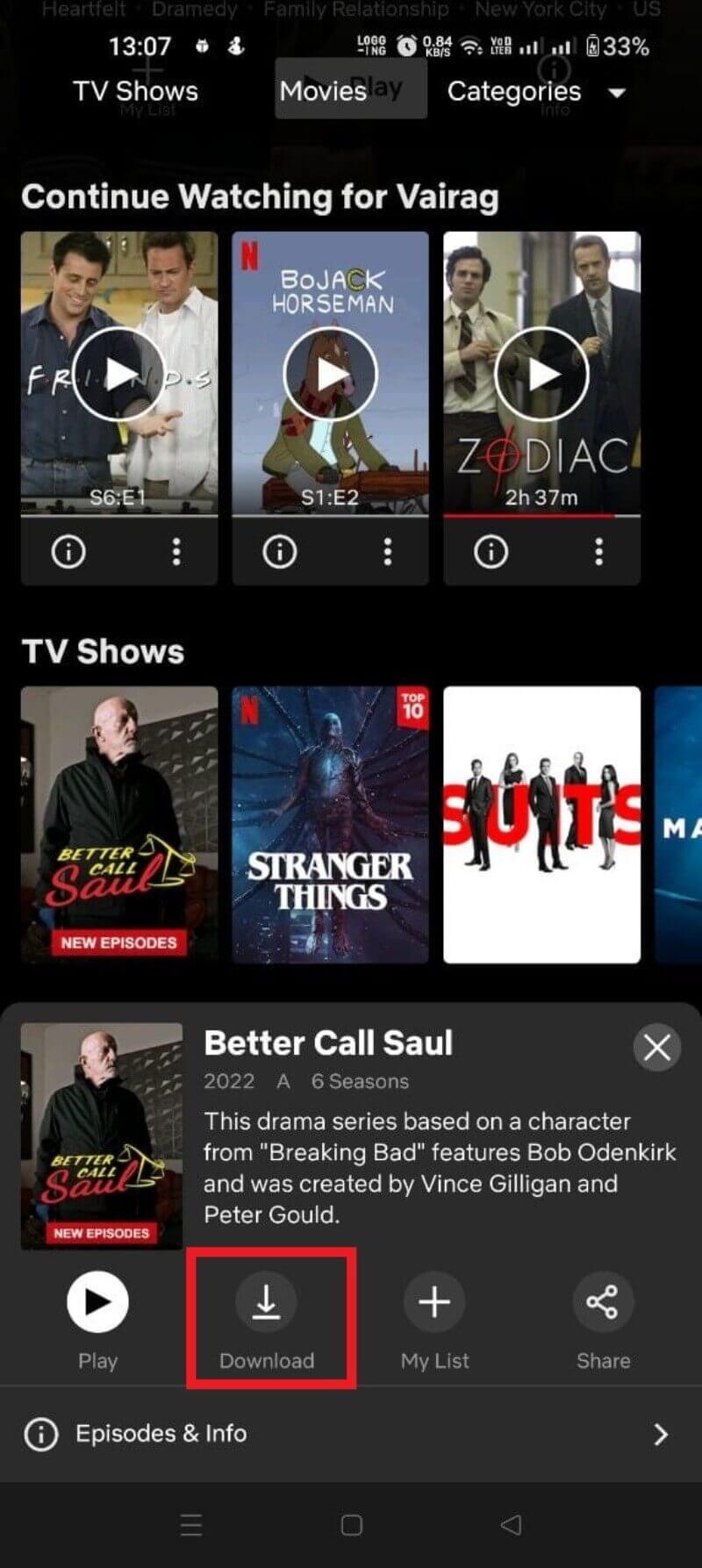
Consiglio pratico: se prevedi di viaggiare, scarica i titoli preferiti con anticipo e mediante una rete Wi‑Fi veloce per evitare interruzioni.
Come scaricare film e serie Netflix su iPhone (iOS)
Prerequisiti: app Netflix aggiornata su iOS.
Passaggi rapidi:
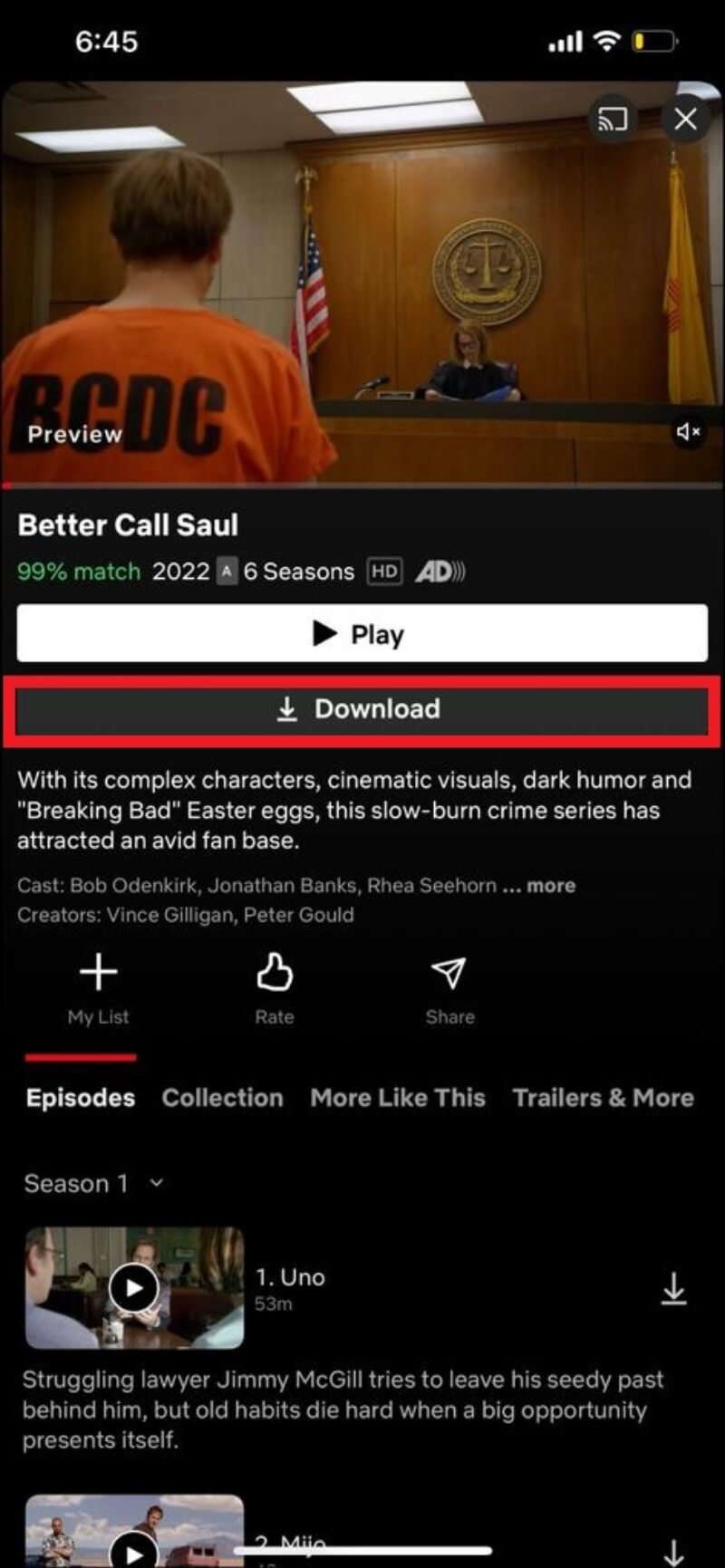
- Apri l’app Netflix su iPhone.
- Tocca il tuo profilo.
- Cerca il titolo desiderato.
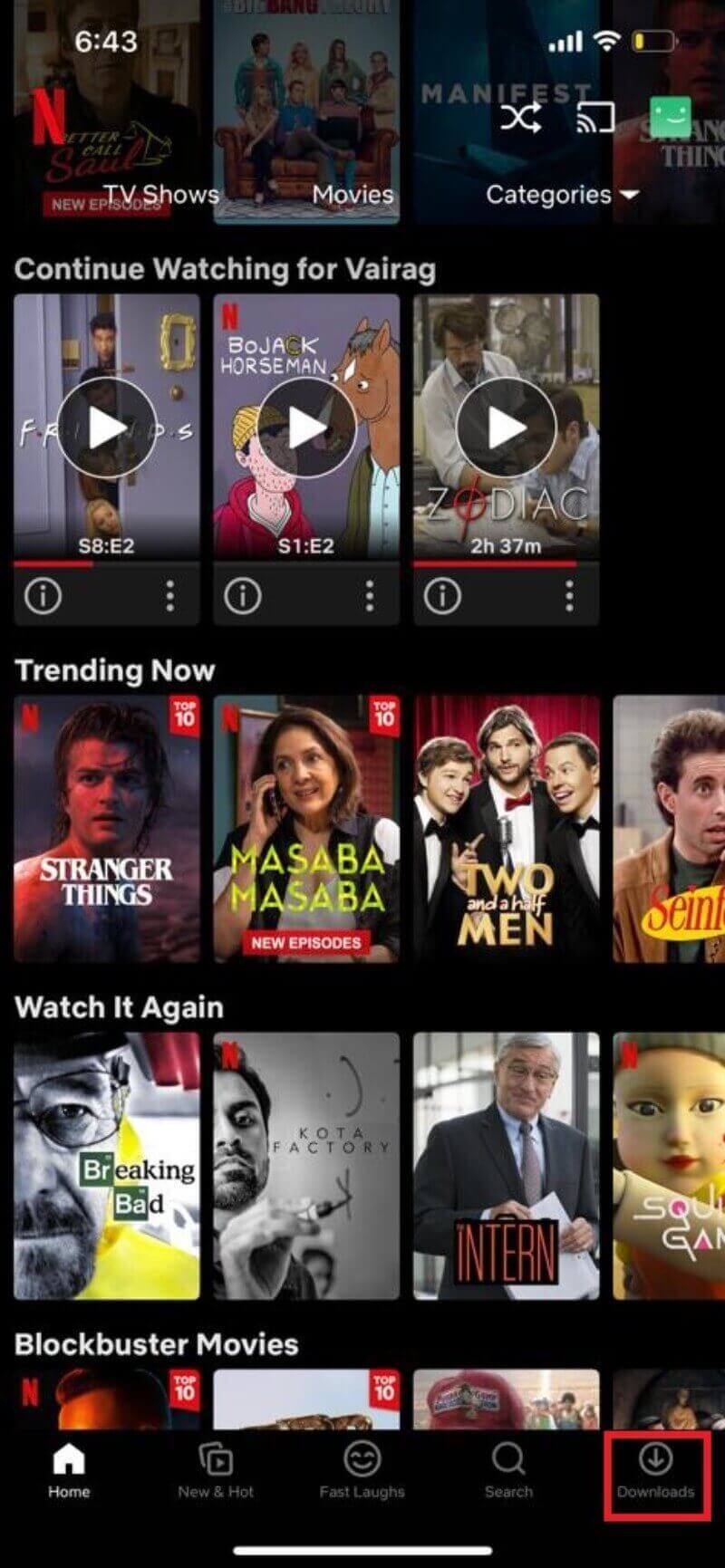
- Premi l’icona di download (freccia verso il basso).
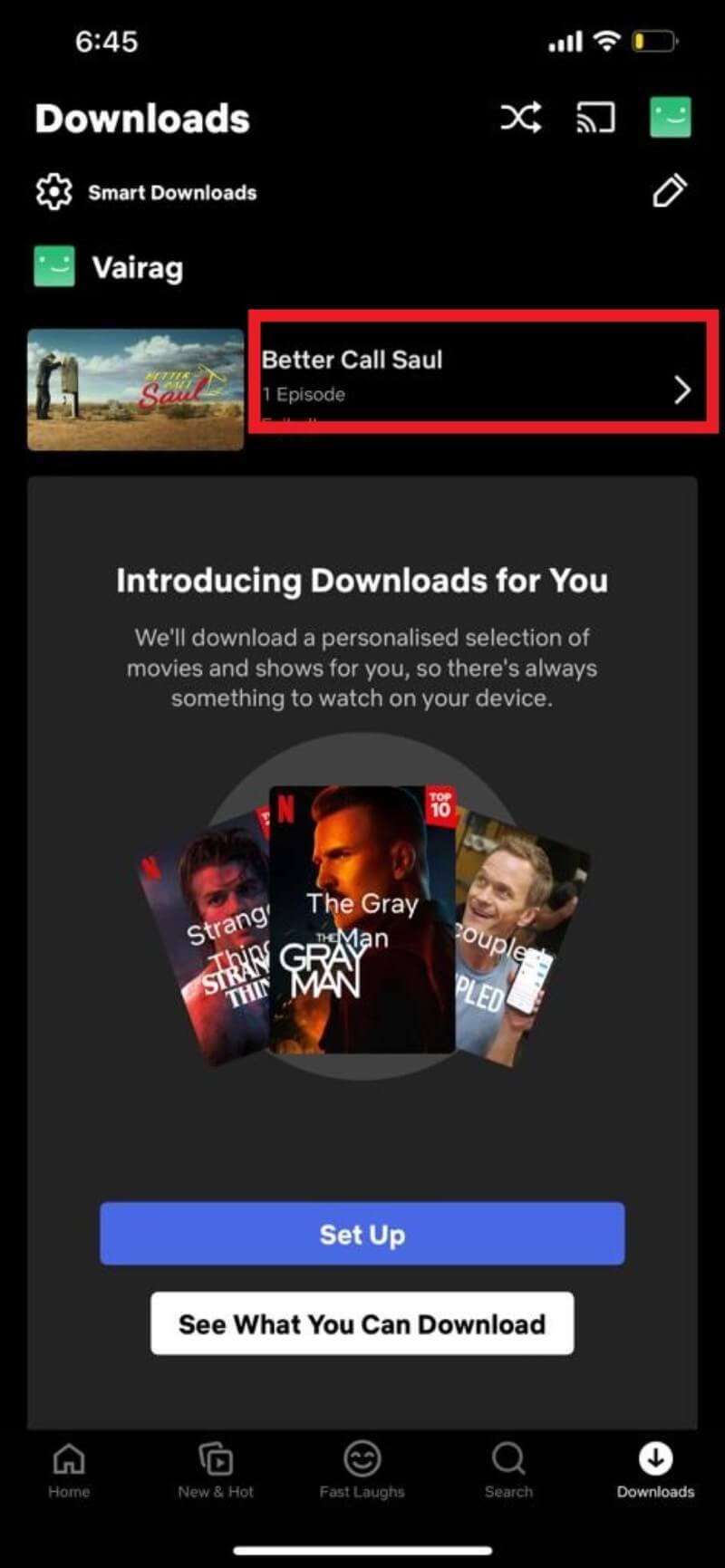
- Controlla la sezione “Download” per lo stato.
Immagini di riferimento:
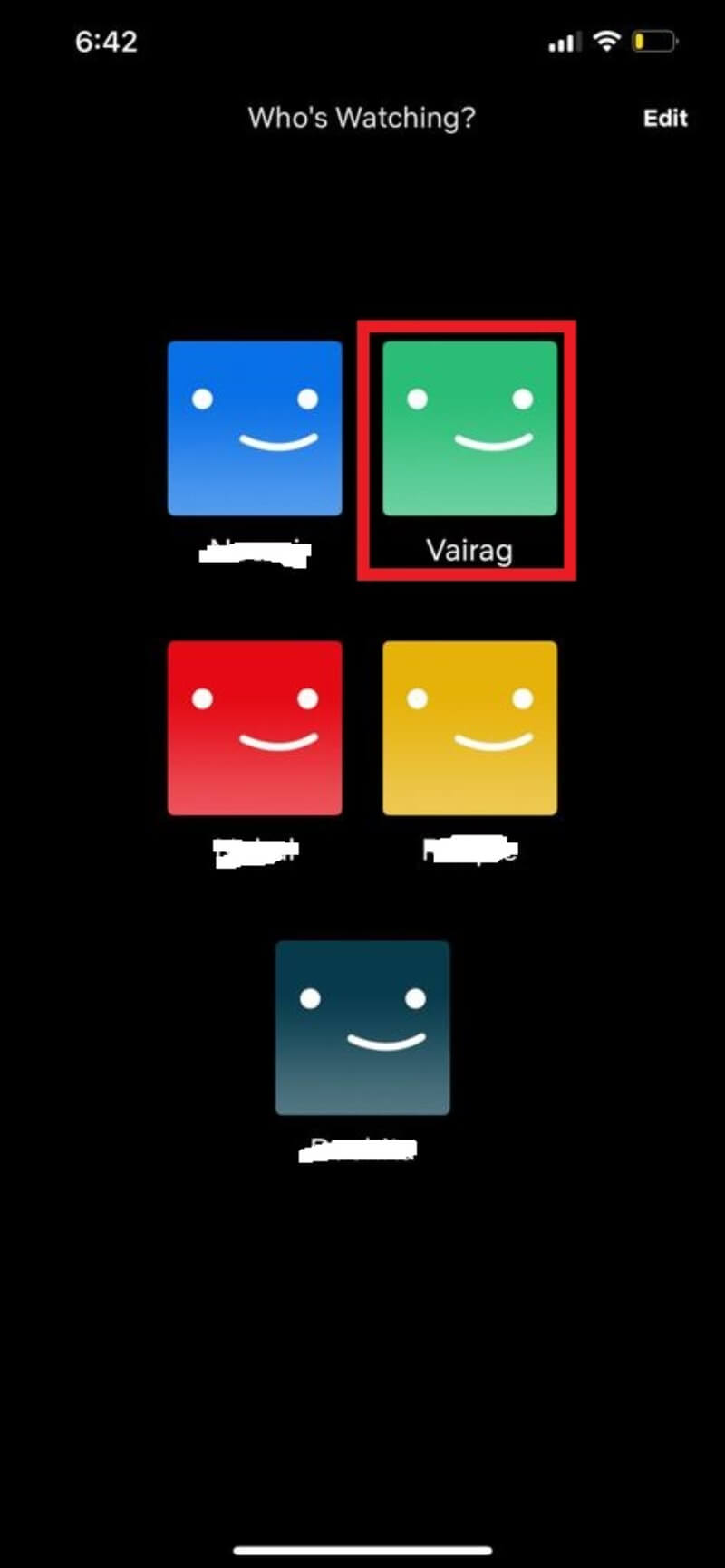
Suggerimento: se hai più profili, verifica di essere nel profilo giusto prima di scaricare, per non intasare lo spazio del profilo sbagliato.
Come scaricare film e serie Netflix su Windows
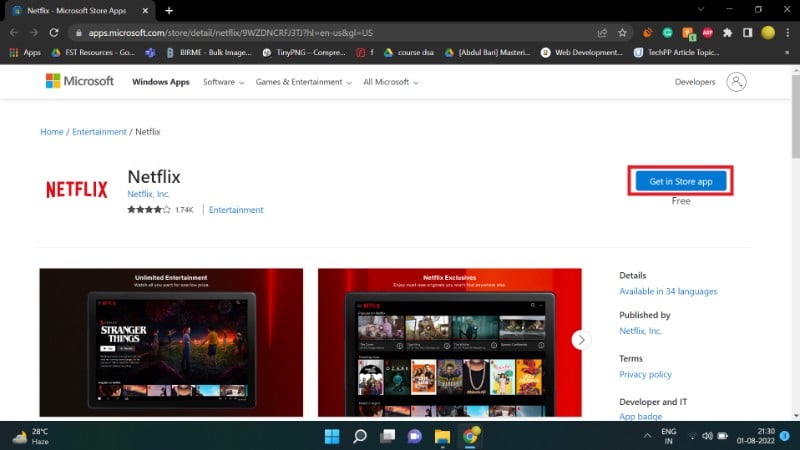
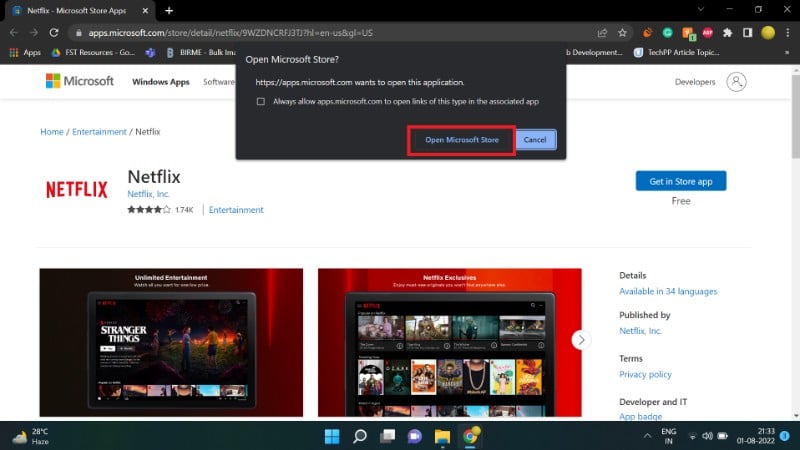
Nota: il sito web non supporta i download. Serve l’app Netflix per Windows scaricabile dal Microsoft Store.
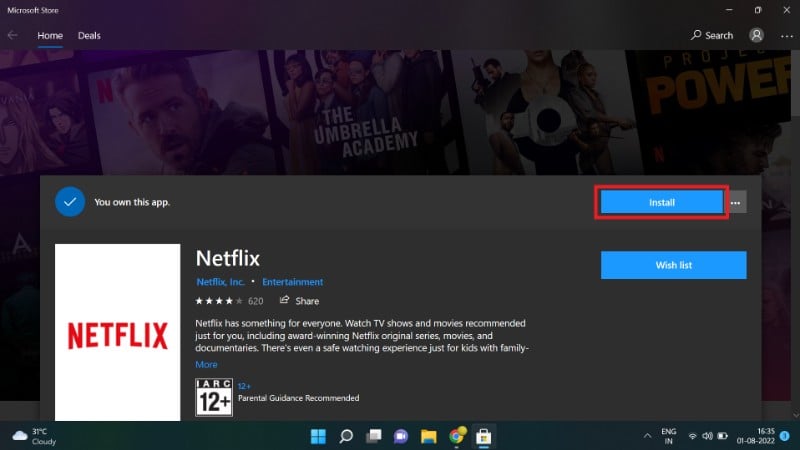
Passaggi per installare l’app da Microsoft Store:
- Vai su Microsoft Store dal tuo PC o clicca il link diretto all’app Netflix.
- Clicca su “Ottieni” o “Get” per installare l’app.
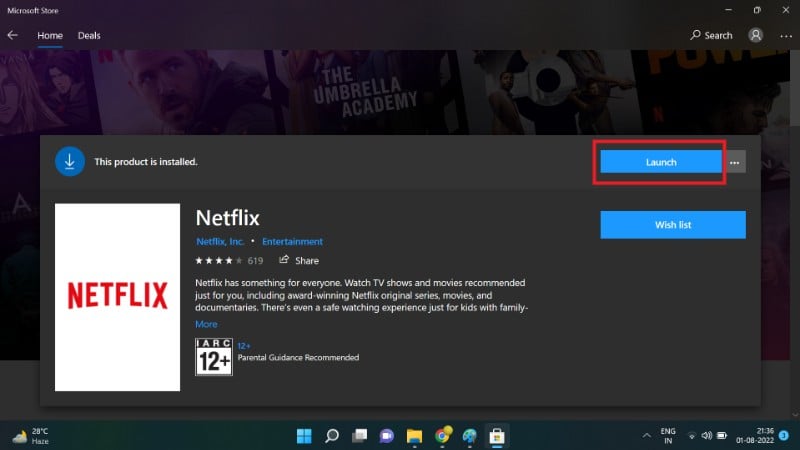
- Avvia l’app dopo l’installazione e accedi col tuo account.
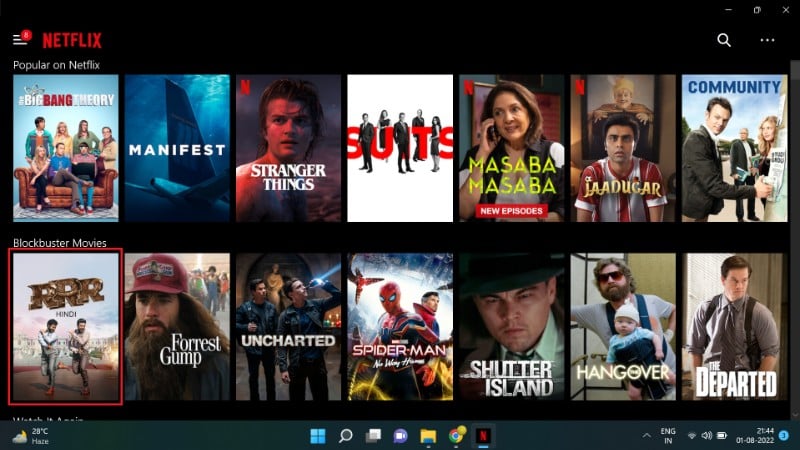
Scaricare contenuti nell’app Windows:
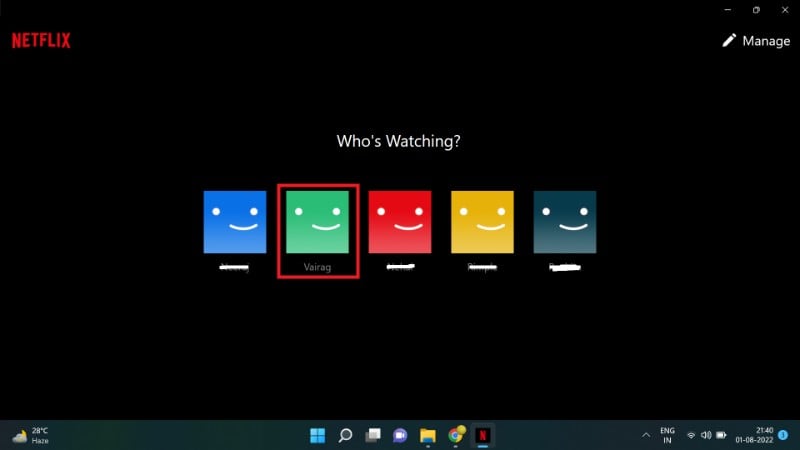
- Accedi al tuo profilo.
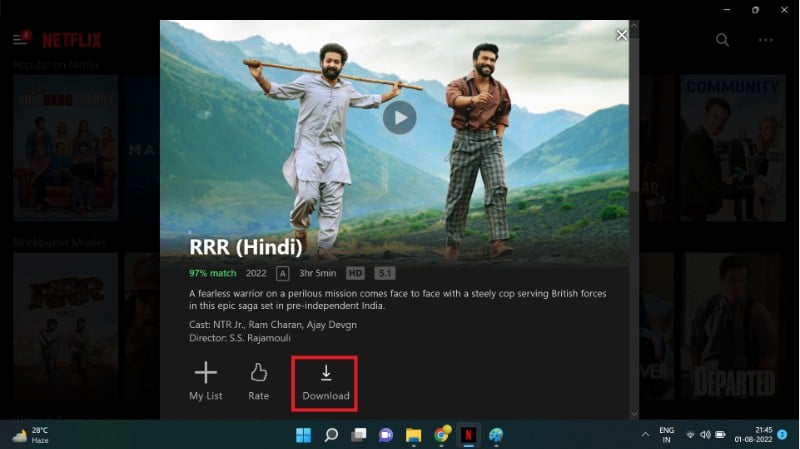
- Cerca il film o la puntata.
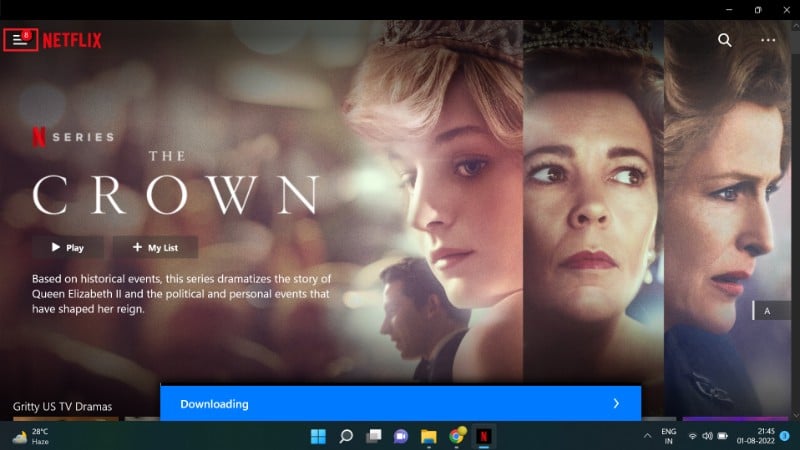
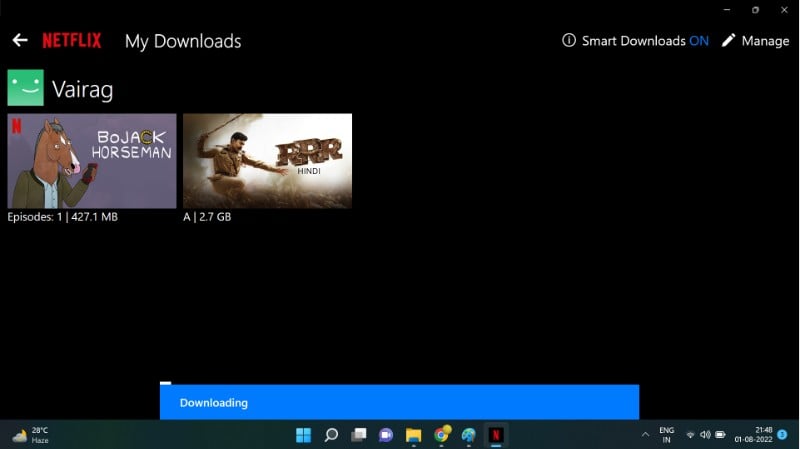
- Clicca sul pulsante “Download” accanto al titolo.
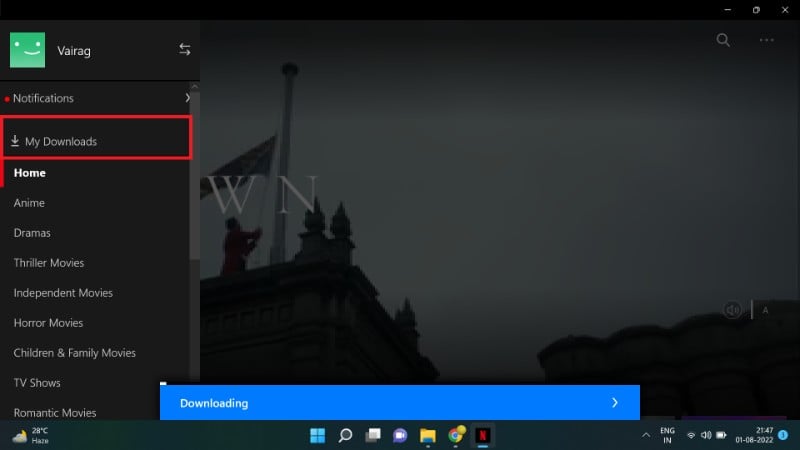
- Per vedere lo stato, apri il menu (hamburger) e scegli “I miei download”.
Immagini di riferimento:
Come scaricare film e serie Netflix su iPad
Usa l’app Netflix disponibile su App Store. La procedura è identica a quella per iPhone, con UI adattata per schermo più ampio.
Passaggi rapidi:
- Installa o aggiorna l’app Netflix su iPad.
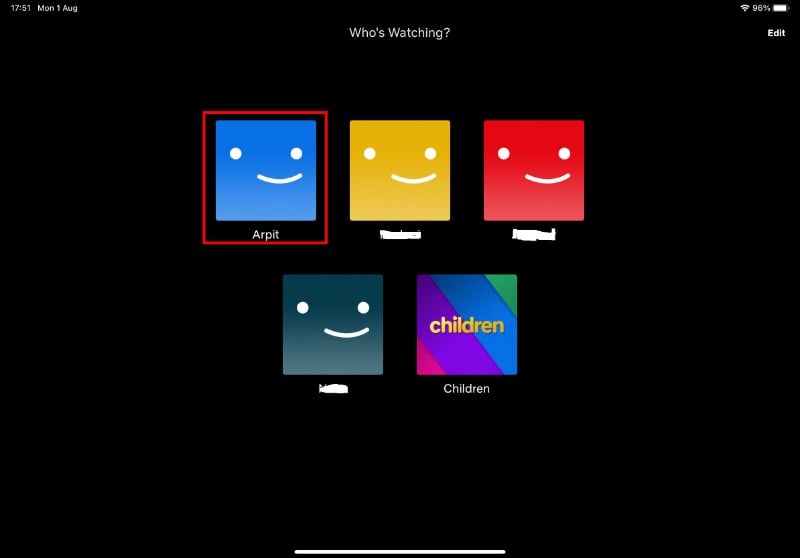
- Accedi al tuo profilo.
- Cerca il titolo.
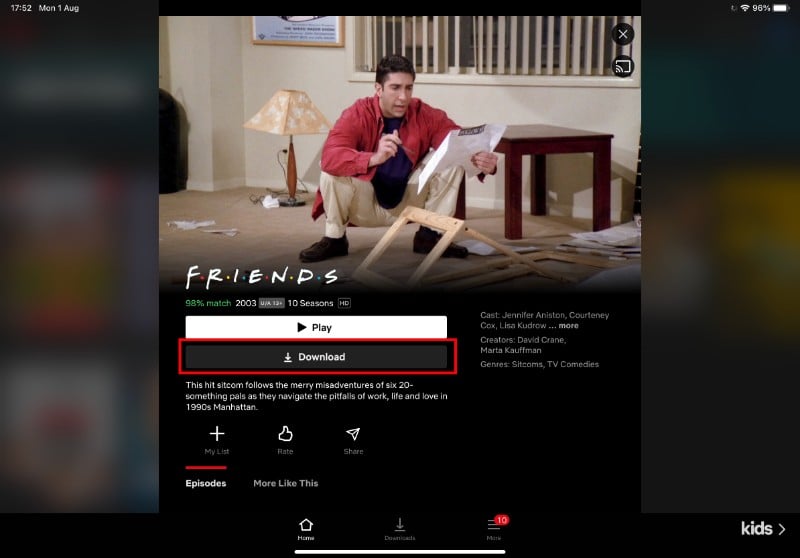
- Tocca “Download” (icona freccia giù).
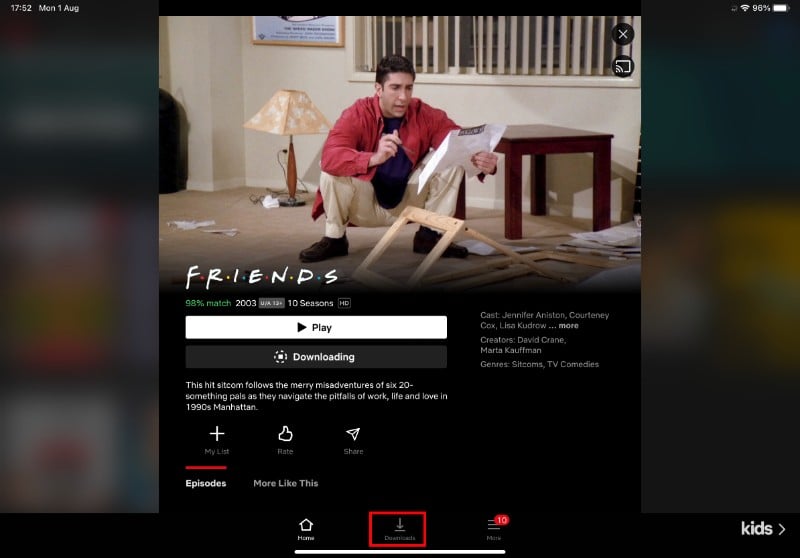
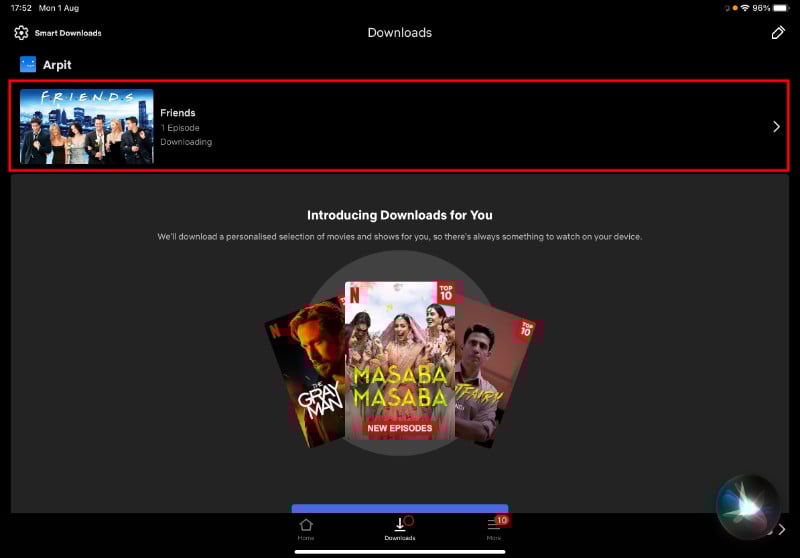
- Controlla “Downloads” per lo stato.
Immagini di riferimento:
Come configurare le impostazioni dei download su Netflix
Puoi personalizzare vari aspetti dei download nell’app settings:
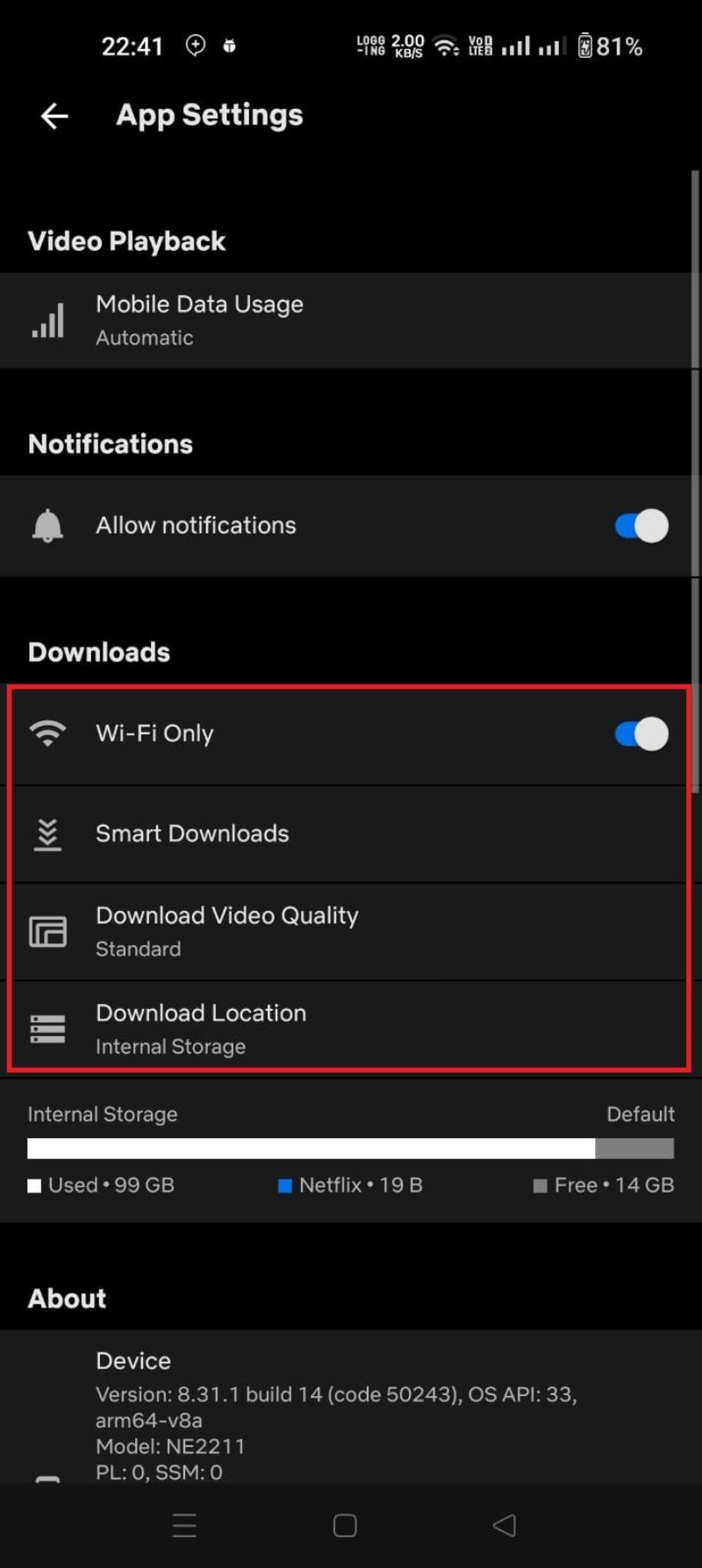
- Qualità del download: Standard (SD) o Alta (HD). La qualità influisce su spazio occupato e uso dati.
- Scarica solo tramite Wi‑Fi: evita l’uso della rete mobile (opzione “Wi‑Fi Only”).
- Gestione dello spazio: cancella automaticamente o limita lo spazio per profilo (se disponibile).
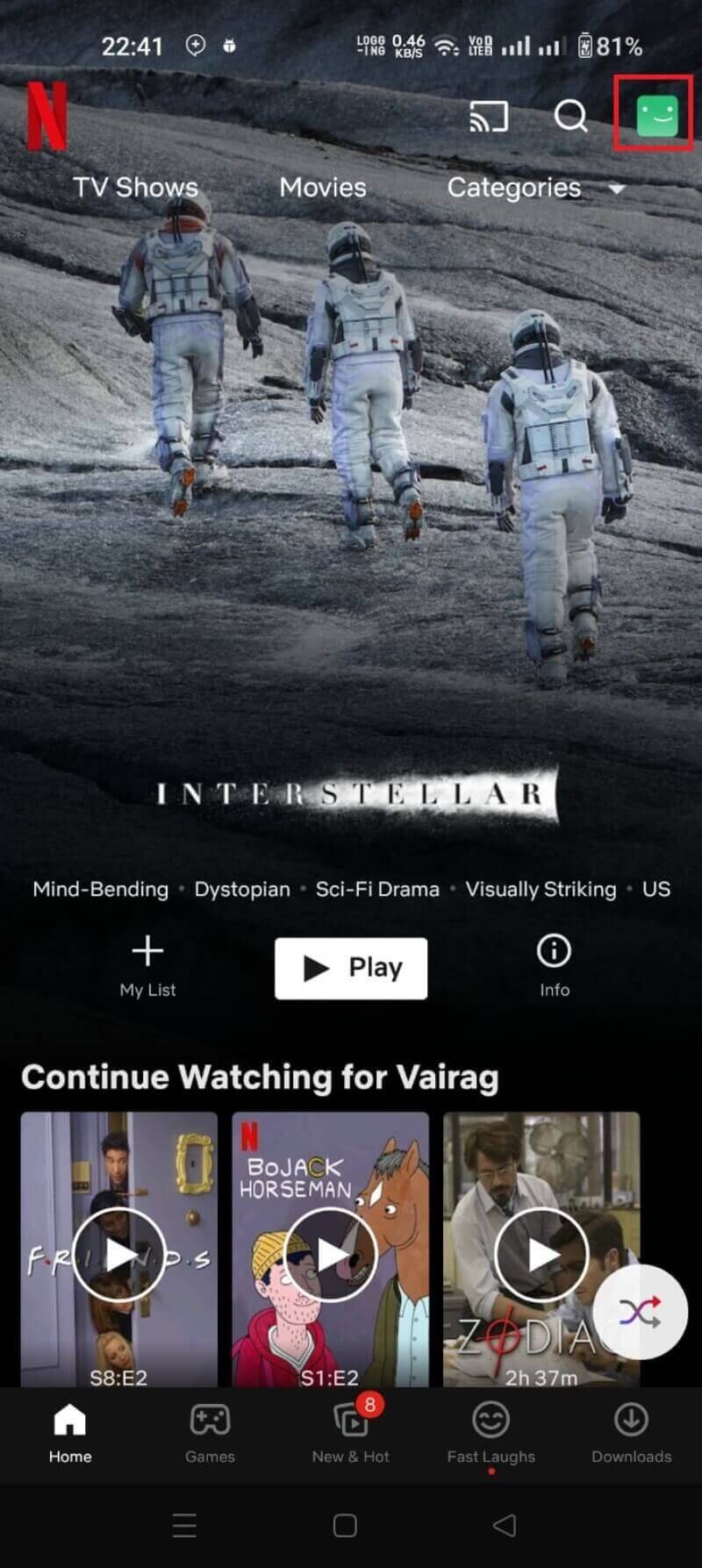
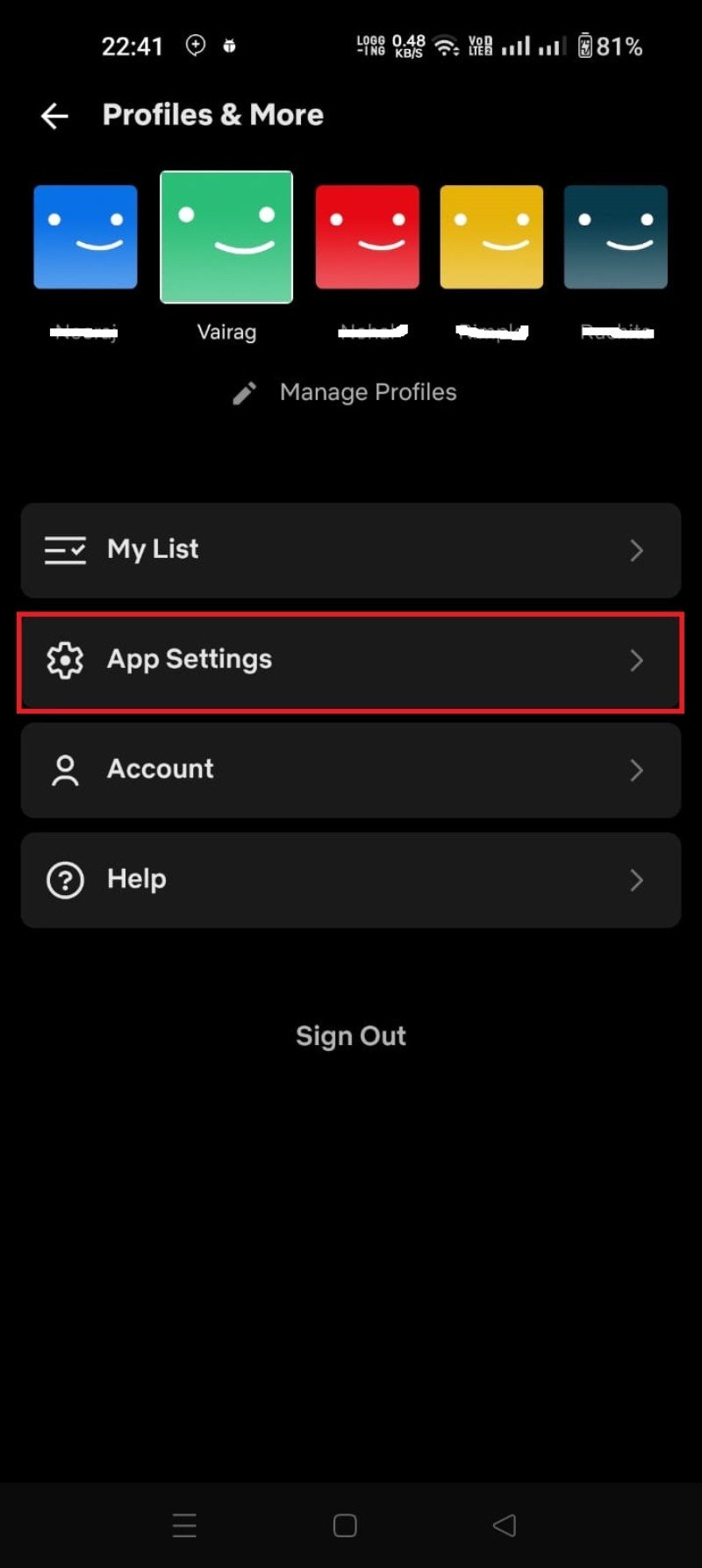
Su Android: tocca l’icona del profilo > Impostazioni app > Sezione Download.
Su Windows: clicca sui tre puntini nella schermata di avvio dell’app per trovare le stesse impostazioni.
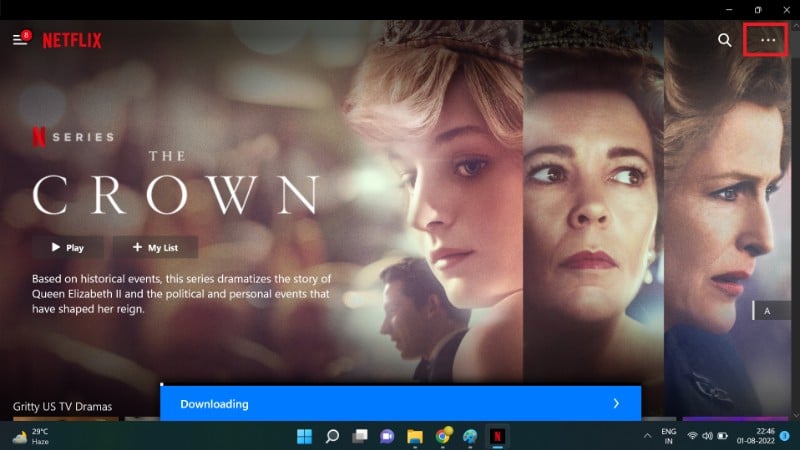
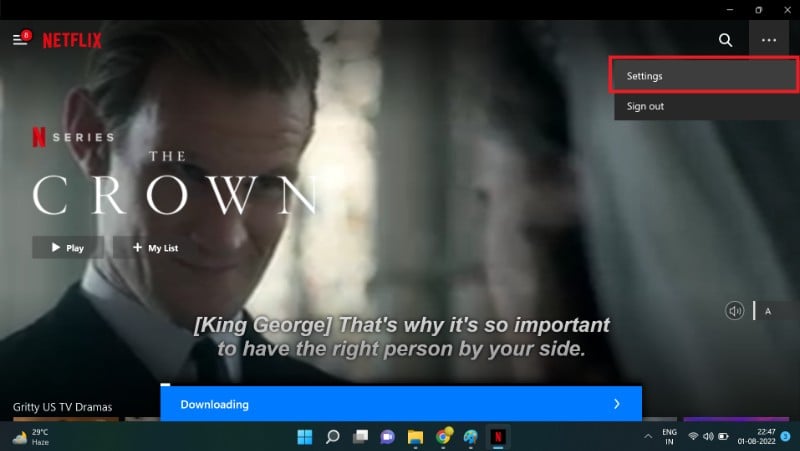
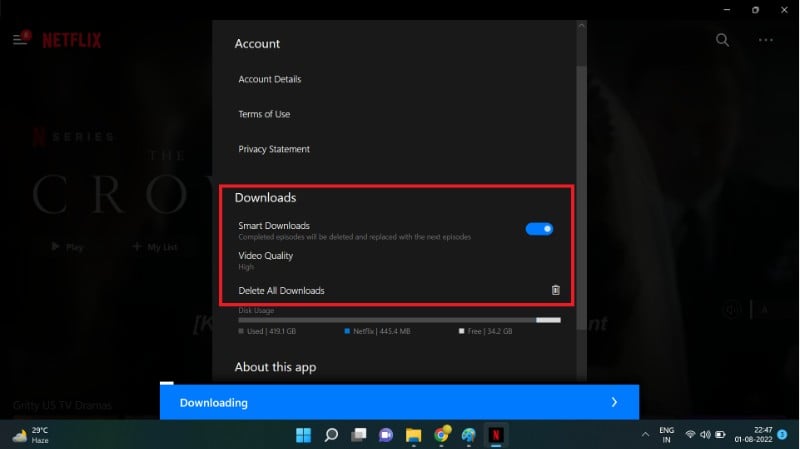
Consiglio: imposta la qualità su “Standard” se hai spazio limitato o per molti episodi; usa “Alta” solo per film o titoli che vuoi vedere in buona definizione.
Cos’è Smart Downloads e come usarlo
Smart Downloads è una funzionalità che automatizza i download degli episodi di una serie. Funziona così:
- Quando finisci di guardare un episodio scaricato, Smart Downloads elimina quell’episodio per liberare spazio.
- Poi scarica automaticamente il prossimo episodio disponibile quando sei connesso via Wi‑Fi.
Vantaggi:
- Nessuna gestione manuale degli episodi.
- Spazio ottimizzato: non accumuli episodi già visti.
Dove trovarlo: Apri “Downloads” nell’app Netflix e attiva Smart Downloads.
Limitazioni:
- Funziona principalmente con serie episodiche disponibili per il download.
- Le preferenze dell’algoritmo sono limitate: non puoi selezionare singoli episodi da escludere automaticamente.
Downloads for You: download automatici consigliati
“Downloads for You” scarica automaticamente titoli che Netflix pensa ti piaceranno, basandosi sulle preferenze del profilo.
Come provarlo:
- Apri l’app > Altro > Downloads.
- Seleziona “Downloads for You”.
- Scegli i generi o lascia le selezioni suggerite.
- Imposta la quantità di spazio che vuoi dedicare (dove disponibile) e premi “Applica”.
I contenuti scaricati appariranno in “I miei download”. Puoi rimuoverli manualmente.
Nota: non tutti i dispositivi supportano “Downloads for You”; la scheda potrebbe non essere visibile su alcuni modelli più vecchi.
Limiti, licenze e cosa non puoi fare
- Non tutti i titoli su Netflix sono disponibili per il download per motivi contrattuali.
- I contenuti scaricati sono legati all’app e al dispositivo; non sono file MP4 trasferibili.
- L’uso di tool non ufficiali per convertire o estrarre file può violare i termini di servizio e la legge sul copyright.
Se non trovi il pulsante di download per un titolo, è molto probabile che il titolo non sia reso disponibile per il download dal detentore dei diritti.
Metodi non ufficiali: rischi e alternative legali
Esistono applicazioni che registrano lo schermo o tentano di salvare lo streaming in file locali. Esempi tecnici sono software di screen capture o strumenti di terze parti che promettono MP4. Evita questi metodi per i seguenti motivi:
- Potrebbero violare i termini di servizio di Netflix.
- Rischio di malware o perdita dell’account.
- Possibili implicazioni legali per la copia e la distribuzione di contenuti protetti.
Alternative legali:
- Usa le funzioni ufficiali di Netflix.
- Aggiungi i titoli a “La mia lista” per trovarli facilmente quando sei online.
- Noleggia o compra contenuti su piattaforme che offrono il download permanente se disponibile.
FAQ: domande frequenti sui download Netflix
Perché non riesco a scaricare un film specifico su Netflix?
Controlla spazio libero e quota di download per il profilo. Se lo spazio è sufficiente, probabilmente il titolo non è abilitato per il download a causa di licenze o contratti con i detentori dei diritti.
Come elimino un film o una serie scaricata?
Vai alla sezione “Downloads” e premi l’icona del cestino o “Elimina download” accanto al titolo. Per cancellare tutti i download: Impostazioni app > Elimina tutti i download.
Posso scaricare un numero illimitato di titoli?
No. Netflix limita il numero di download simultanei per dispositivo e per account. Netflix dichiara che il massimo teorico per dispositivo è spesso 100 download, ma il numero effettivo dipende dal piano e dal dispositivo.
Posso scaricare su macOS?
Non esiste (al momento) un’app ufficiale per macOS che supporti i download. Alcune soluzioni alternative di registrazione dello schermo esistono, ma possono essere lente e rischiose dal punto di vista legale.
Posso scaricare su FireStick?
La app Netflix è disponibile su FireStick, ma molti modelli non supportano i download a causa di spazio limitato o risorse hardware.
Posso scaricare dal sito web Netflix?
No. Il sito web in browser non consente download; serve l’app ufficiale su dispositivi compatibili.
Posso scaricare senza abbonamento?
No. Solo gli abbonati attivi possono scaricare e riprodurre contenuti offline.
Dove trovo i titoli scaricati?
Apri l’app Netflix > Menu > I miei download.
Quanto spazio serve per i download?
Indicazioni generali (variano in base al codec e alla compressione):
- SD (480p): circa 1 GB per ora di contenuto.
- HD (720p/1080p): 2–3 GB per ora.
- Ultra HD / 4K: 5–7 GB per ora.
Questi sono valori approssimativi utili per pianificare lo spazio su dispositivo.
Perché non vedo il pulsante di download?
Perché il titolo non è abilitato per il download o il tuo dispositivo non è compatibile con la funzione offline.
Procedura operativa (SOP) rapida: preparare un dispositivo per un viaggio
- Verifica spazio libero sul dispositivo (consigliare almeno 10–20 GB per viaggi lunghi).
- Aggiorna l’app Netflix all’ultima versione.
- Connettiti a una rete Wi‑Fi affidabile.
- Imposta “Wi‑Fi Only” (Impostazioni app > Downloads) se non vuoi usare dati mobili.
- Scegli la qualità di download: Standard per risparmiare spazio, Alta per qualità video.
- Scarica film/episodi desiderati almeno 24 ore prima della partenza.
- Controlla “I miei download” e verifica la riproduzione offline di un titolo di prova.
- Se usi Smart Downloads, assicurati che sia configurato correttamente e che il dispositivo sia connesso a Wi‑Fi durante l’aggiornamento degli episodi.
Checklist basata sui ruoli
Viaggiatore frequente:
- Scarica 2–3 film e 3–5 episodi per giorno di viaggio.
- Attiva Wi‑Fi Only.
- Scegli SD per massimizzare la quantità di contenuti.
Genitore con profili per bambini:
- Usa lo spazio per profilo se disponibile.
- Scarica contenuti educativi e cartoni preferiti.
- Controlla la scadenza dei download prima del viaggio.
Admin dell’account familiare:
- Controlla Device Management per rimuovere dispositivi non più usati.
- Limita lo spazio di download per profilo se necessario.
Mini‑metodologia: come scegliere cosa scaricare
- Priorità: scarica prima i contenuti che non puoi reperire facilmente online o che vuoi rivedere più volte.
- Durata: considera la lunghezza (ore) e usa la stima GB per ora per calcolare lo spazio.
- Qualità: scegli SD per serie, HD per film principali o per esperienze visive migliori.
- Rinnovo: se Smart Downloads è attivo, ricordati che gli episodi più vecchi verranno rimossi automaticamente.
Casi di fallimento comuni e come risolverli
Download che si interrompe o non parte:
- Verifica spazio libero, connessione Wi‑Fi e impostazione “Wi‑Fi Only”.
- Riavvia l’app o il dispositivo.
- Disinstalla e reinstalla l’app se il problema persiste.
Titolo senza pulsante di download:
- Il titolo non è disponibile per il download.
- Prova a cercare informazioni sul titolo nella pagina di supporto Netflix.
Download lento:
- Usa una rete Wi‑Fi più veloce.
- Non avviare molti download contemporaneamente.
Esempio di flusso decisionale per scaricare prima di un viaggio
flowchart TD
  A[Inizio: viaggio in programma?] -->|Sì| B[Quanti giorni?]
  B --> C{Spazio disponibile sufficient?}
  C -- No --> D[Libera spazio o usa scheda SD]
  C -- Sì --> E[Seleziona qualità: SD o HD]
  E --> F[Scarica film e episodi prioritari]
  F --> G[Verifica riproduzione offline]
  G --> H[Completo]
  A -->|No| I[Scarica solo per uso locale]
Privacy e sicurezza (note rilevanti per GDPR)
- I download rimangono sul dispositivo e sono accessibili solo tramite l’app Netflix autenticata.
- Non trasferire file scaricati fuori dall’app; ciò può violare i diritti d’autore e i termini di servizio.
- Se condividi account, usa profili distinti per tracciare spazio e preferenze.
- Per questioni di privacy, rimuovi dispositivi non più usati dalla sezione “Gestione dispositivi” dell’account.
Test cases / criteri di verifica tecnici (per QA)
- Caso 1: download di un film SD su Android con Wi‑Fi attivo. Atteso: download completo, riproduzione offline.
- Caso 2: attivazione Smart Downloads su serie episodica. Atteso: episodio visto rimosso automaticamente e successivo episodio scaricato su connessione Wi‑Fi.
- Caso 3: tentativo di download su dispositivo non supportato. Atteso: pulsante non visibile o messaggio che indica non supportato.
Riepilogo finale
- Usa sempre l’app ufficiale Netflix per scaricare contenuti.
- Controlla spazio e qualità prima di scaricare.
- Smart Downloads e Downloads for You automatizzano la gestione ma richiedono Wi‑Fi.
- Evita strumenti non ufficiali per motivi legali e di sicurezza.
Important: I contenuti disponibili per il download dipendono da licenze e contratti; non tutti i titoli sono scaricabili.
Sintesi rapida
- Apri l’app Netflix sul dispositivo compatibile.
- Seleziona il titolo e premi “Download”.
- Gestisci qualità e spazio dalle Impostazioni app.
- Usa Smart Downloads per automatizzare gli episodi.
FAQ estesa e risposte rapide (ripetute per comodità)
- Perché non scarico un titolo? Spesso è una limitazione di licenza.
- Come elimino i download? Vai su “I miei download” e cancella.
- Quanti download posso avere? Limiti teorici esistono; la cifra può arrivare a ~100 per dispositivo secondo comunicazioni di Netflix, ma dipende dal piano.
- Posso scaricare su Mac? Non con app ufficiale macOS.
Note finali e suggerimenti rapidi
- Pianifica i download prima di partire.
- Se hai spazio limitato, preferisci SD per le serie e HD solo per i film principali.
- Rimuovi periodicamente i download che non guardi più per liberare spazio.
Grazie per aver letto questa guida. Buona visione offline!




