
Scaricare film e serie da Netflix: guida completa
Nota importante: i contenuti scaricati restano criptati e legati all’app Netflix; non possono essere trasferiti come file MP4 standard.
Per cosa è utile questa guida
Questa guida spiega passo passo come scaricare film e serie da Netflix su vari dispositivi (Android, iPhone, iPad, Windows), come configurare le impostazioni di download, come funzionano Smart Downloads e Downloads for You, soluzioni ai problemi più comuni e consigli pratici per gestire spazio e privacy.
Intento principale e varianti correlate
Intento principale: come scaricare film e serie da Netflix per guardarli offline. Varianti correlate: scaricare Netflix su Android, scaricare Netflix su iPhone, scaricare Netflix su Windows, Smart Downloads Netflix, Downloads for You Netflix, impostazioni download Netflix.
Quali dispositivi supportano i contenuti scaricati da Netflix?
Netflix permette il download su app ufficiali per dispositivi con sistemi compatibili. Dispositivi supportati includono:
- iPhone, iPad o iPod touch con iOS 9.0 o versioni successive
- Smartphone e tablet Android con Android 4.4.2 o versioni successive
- Tablet Amazon Fire con Fire OS 4.0 o successivo
- PC e tablet Windows 10 (versione 1709 o successiva) e Windows 11 usando l’app Microsoft Store
- Alcuni Chromebook/Chromebox selezionati (controlla il Play Store del tuo dispositivo)
Se non vedi la funzione download, verifica la versione del sistema operativo e aggiorna l’app Netflix.
Come scaricare film e serie da Netflix su Android
Assicurati di avere l’app Netflix ufficiale dal Play Store. Poi:
- Apri l’app Netflix.
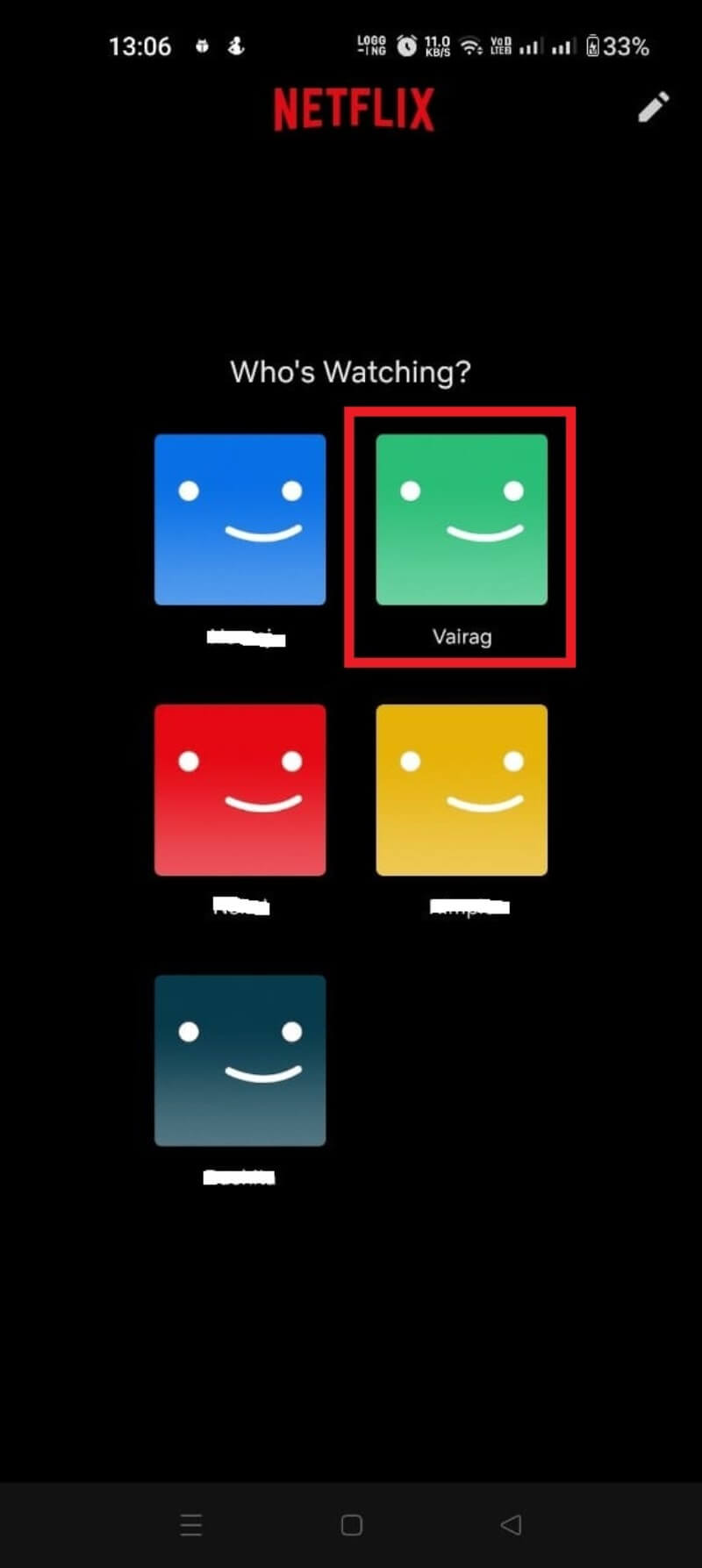
- Accedi con il tuo account e seleziona il profilo.
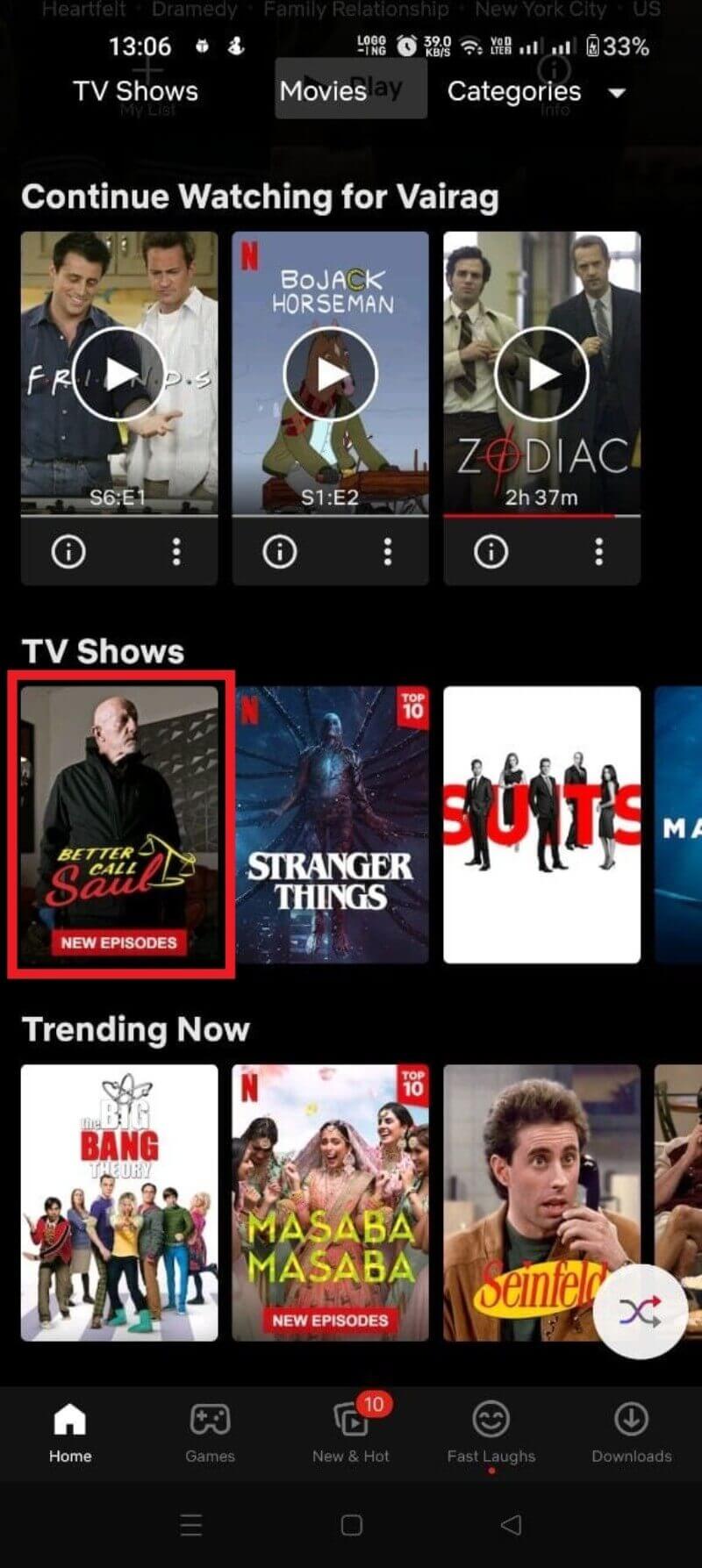
- Cerca il film o la serie che vuoi scaricare.
- Nella pagina del titolo, tocca l’icona della freccia verso il basso per avviare il download.
- Per le serie, puoi scaricare singoli episodi o usare l’opzione di download di stagione se presente.
- Usa la sezione “Download” nell’app per controllare lo stato e riprodurre i contenuti offline.
Suggerimenti rapidi per Android:
- Scarica su Wi‑Fi per risparmiare dati mobili.
- Se hai una scheda SD e la tua versione di Android lo permette, puoi impostare la destinazione dei download su SD dalle impostazioni dell’app.
- Usa la qualità Standard o Alta in base allo spazio disponibile.
Come scaricare film e serie da Netflix su iPhone
Installa o aggiorna l’app Netflix dall’App Store. Poi:
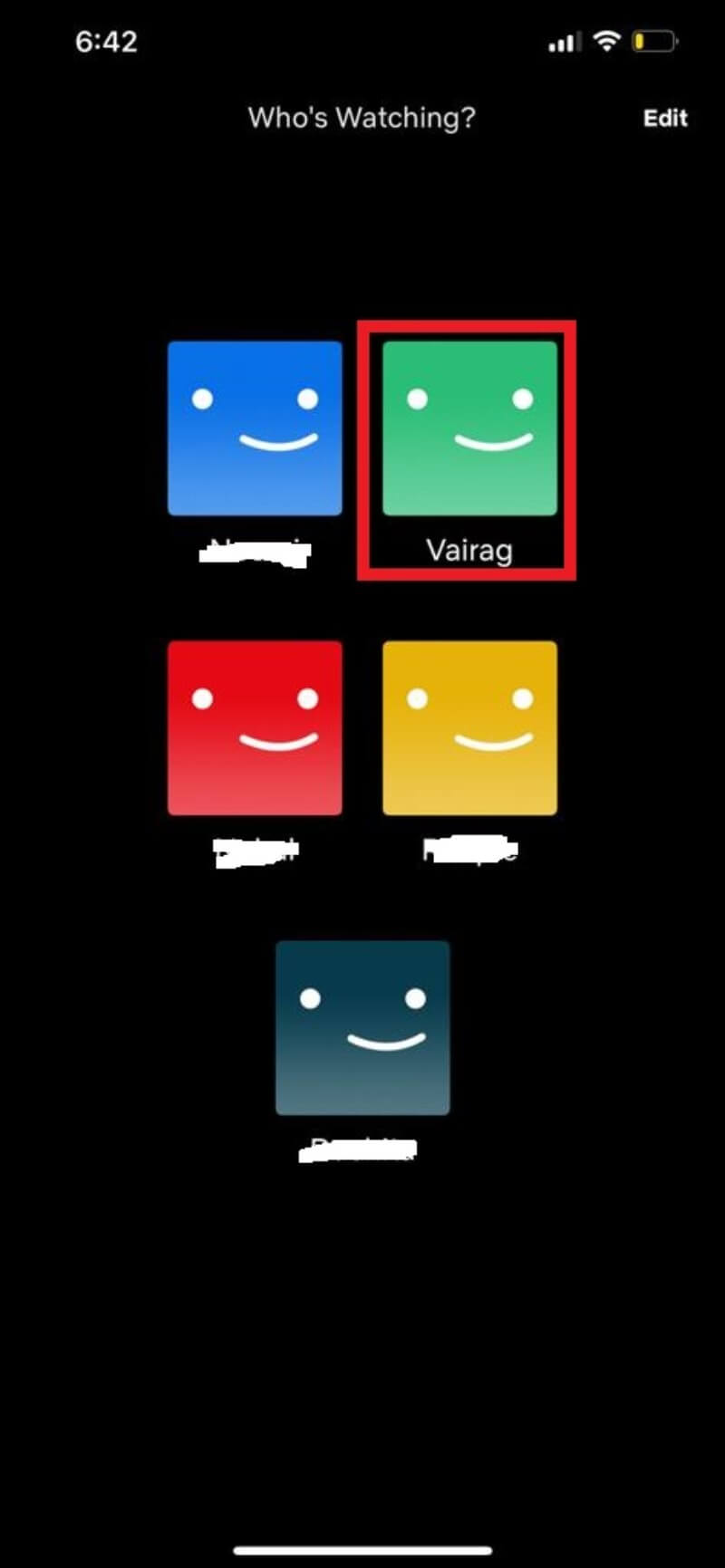
- Apri l’app e accedi al tuo profilo.
- Cerca il titolo desiderato.
- Tocca l’icona della freccia verso il basso per iniziare il download.
- Controlla i download nella scheda “Download” per vedere il progresso o avviare la riproduzione.
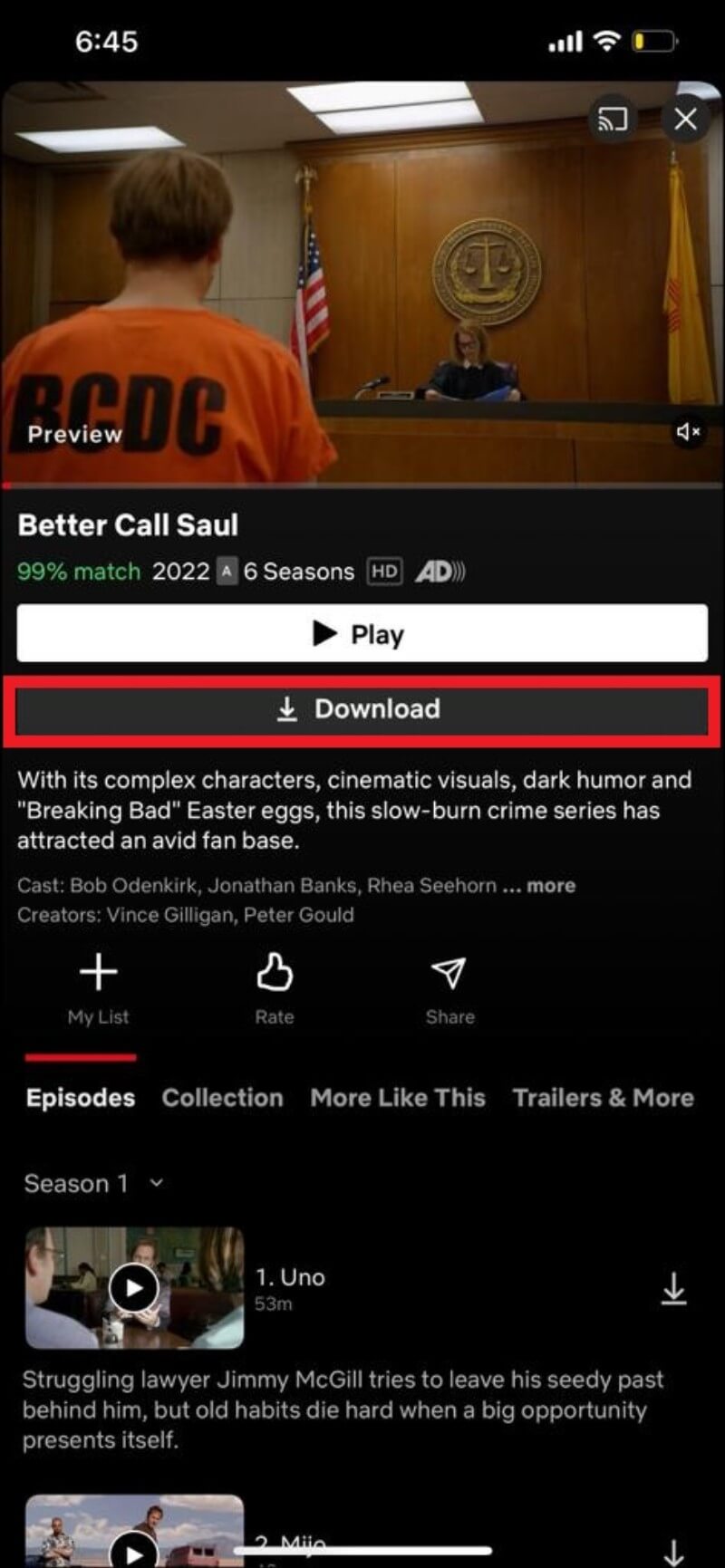
Consigli per iPhone:
- iOS aggiorna automaticamente le autorizzazioni; se non vedi il pulsante, verifica aggiornamenti dell’app.
- Controlla Impostazioni > Generali > Spazio iPhone per liberare spazio prima di scaricare.
Come scaricare film e serie da Netflix su iPad
L’app Netflix su iPad funziona come su iPhone, con la stessa procedura:
- Apri l’app Netflix e seleziona il profilo.
- Trova il titolo e tocca l’icona di download.
- Vai alla sezione “Download” per monitorare i file salvati.
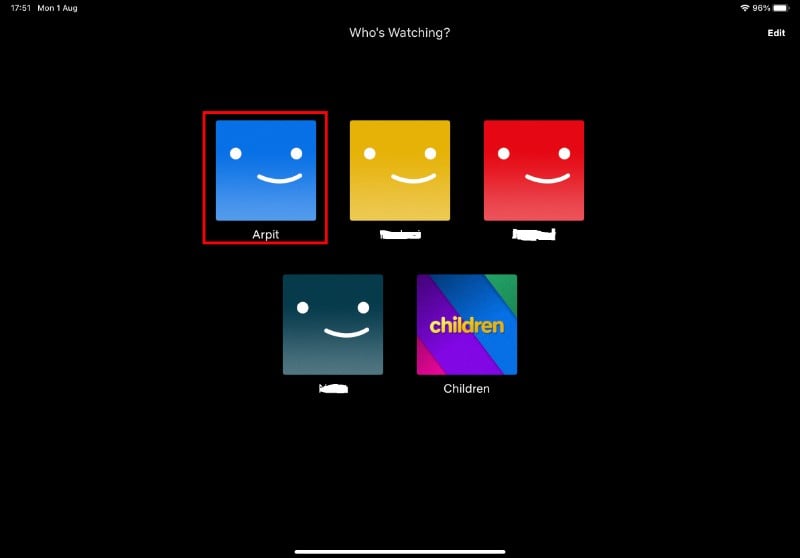
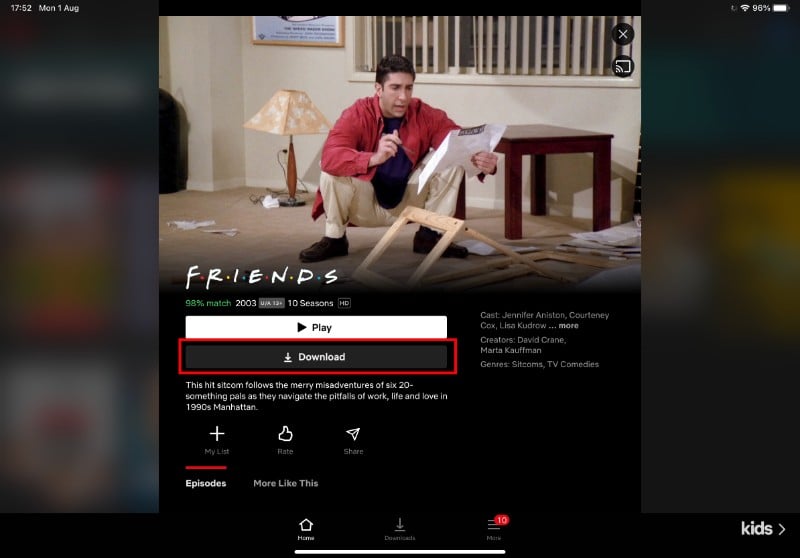
Vantaggi su iPad: schermo più grande per guardare contenuti in viaggio, più spazio per archiviazione rispetto a molti smartphone.
Come scaricare film e serie da Netflix su Windows
I download non sono disponibili dal sito web. Usa l’app Netflix dal Microsoft Store:
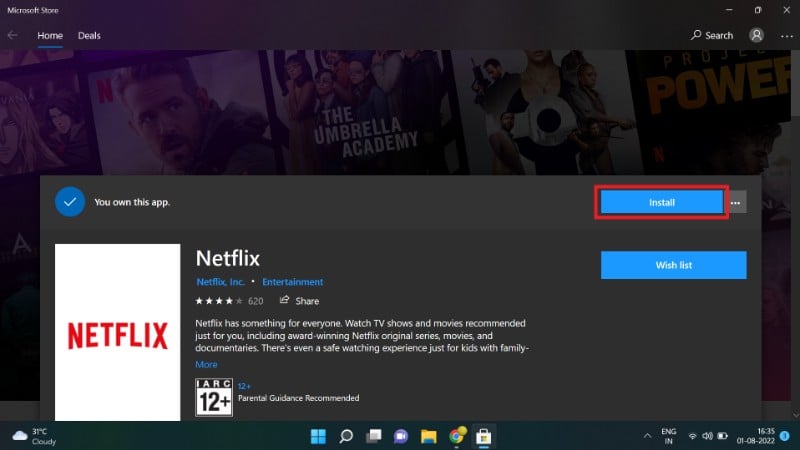
- Apri Microsoft Store in Windows (o visita il link dell’app Netflix).
- Installa l’app Netflix.
- Avvia l’app e accedi.
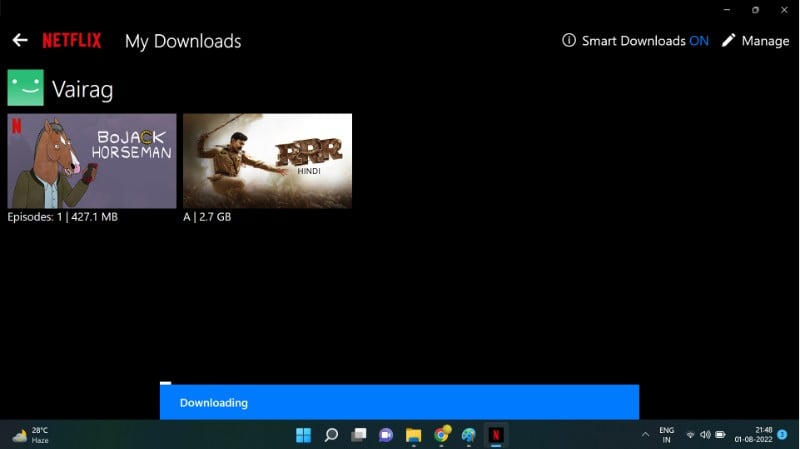
- Cerca il titolo e clicca il pulsante “Download” sulla pagina del contenuto.
- Accedi alla sezione “I miei download” dal menu (icona con tre linee) per riprodurre o gestire i file.
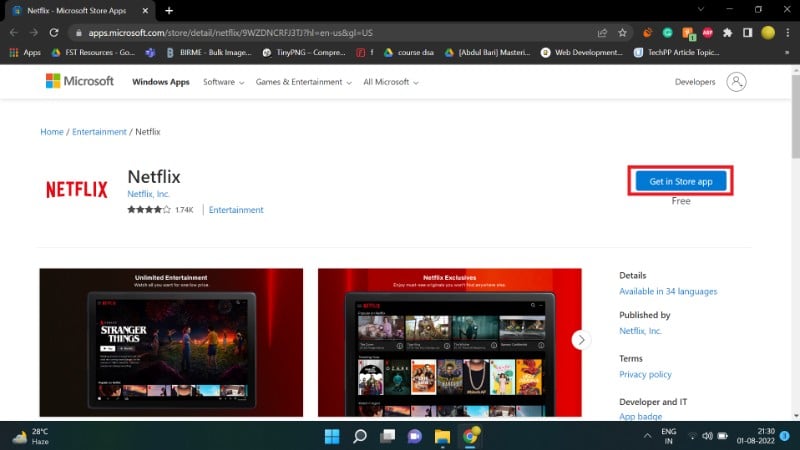
Note per Windows:
- Alcune versioni di Windows possono limitare la destinazione dei download; i file restano legati all’app.
- Se l’app non si avvia, prova a reinstallarla o a eseguire gli aggiornamenti di Windows.
Come configurare le impostazioni di download su Netflix
Puoi regolare qualità, destinazione e limiti nei settaggi dell’app.
Impostazioni principali:
- Qualità download: Standard (SD) o Alta (HD quando disponibile). Modalità più alta occupa più spazio.
- Solo Wi‑Fi: impedisce download su rete mobile.
- Posizione di archiviazione: su alcuni Android puoi scegliere tra memoria interna e scheda SD.
- Elimina tutti i download: pulisce spazio rapidamente.
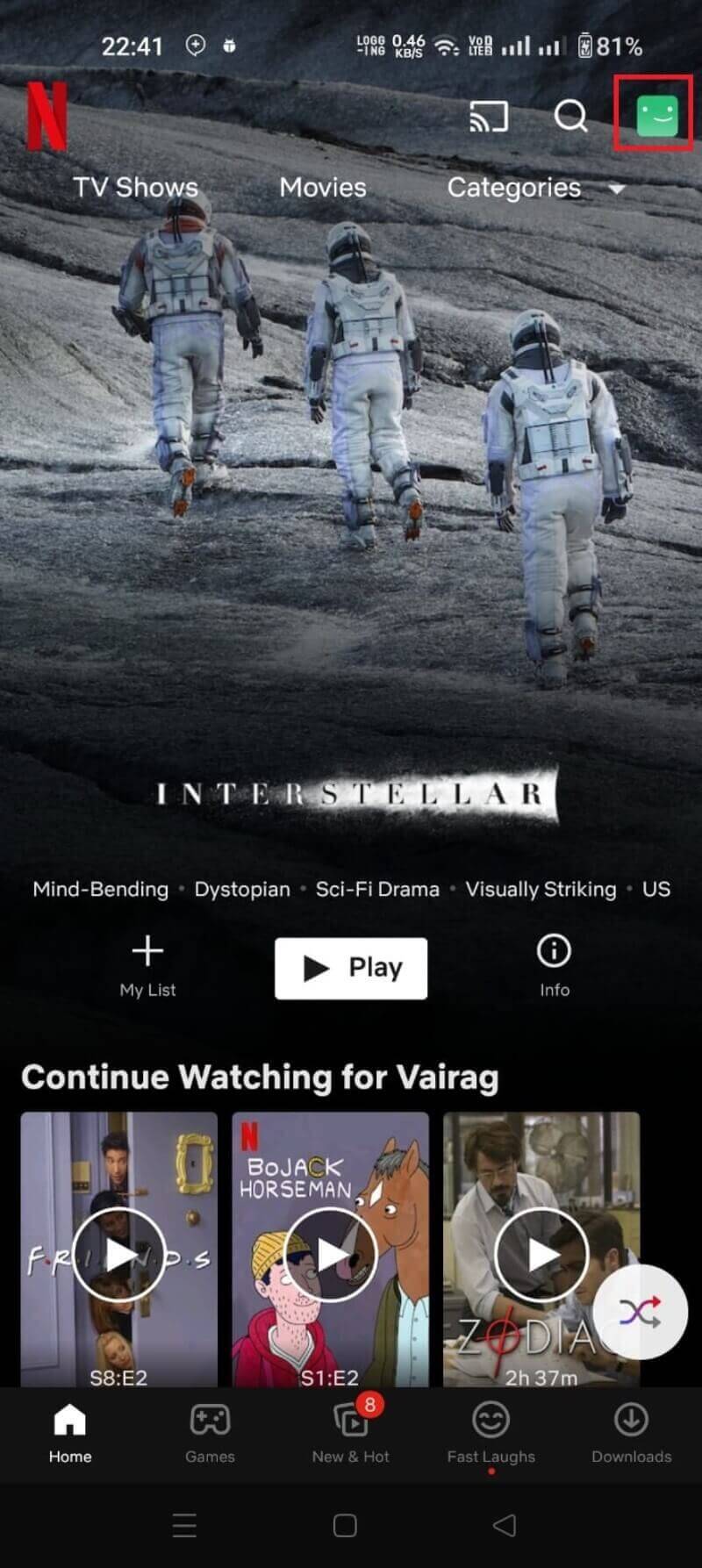
Su Android, accedi all’icona del profilo > Impostazioni app > Download per cambiare queste opzioni.
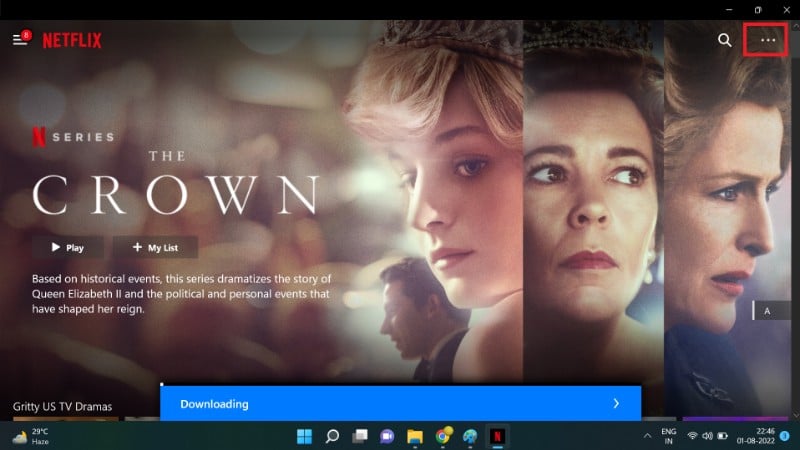
Su Windows, clicca sui tre puntini nella schermata iniziale dell’app per accedere alle impostazioni di download.
Cosa sono Smart Downloads
Smart Downloads è una funzione che automatizza la gestione degli episodi:
- Quando finisci un episodio scaricato mentre sei connesso a Wi‑Fi, l’app elimina l’episodio visto e scarica automaticamente il prossimo della serie.
- Riduce l’ingombro di storage sul dispositivo.
- Si trova nella sezione Download quando apri l’app.
Smart Downloads funziona meglio per serie con episodi consecutivi. Non è utile per film singoli.
Cosa è Downloads for You
Downloads for You (Download per te) è una funzione che scarica contenuti consigliati in base alle tue preferenze:
- Puoi scegliere generi o preferenze e impostare quanta memoria allocare.
- Netflix scaricherà automaticamente film e serie che pensa ti piaceranno.
- I file vengono mostrati in “I miei download”.
Attivazione: apri l’app > Altro/More > Download > Downloads for You. Se non vedi l’opzione, il dispositivo potrebbe non essere compatibile.
Consiglio pratico: imposta Downloads for You su qualità Standard se hai spazio limitato, e regola la memoria massima usata.
Limiti tecnici e legali dei download
- Non tutti i titoli sono scaricabili per motivi di licenza.
- I contenuti scaricati restano criptati e fruibili solo tramite l’app Netflix e con account attivo.
- Esistono limiti sul numero di dispositivi per account, legati al piano sottoscritto.
- Netflix può limitare il numero massimo di download simultanei per dispositivo (es. fino a 100 secondo documentazione pubblica). Verifica i termini del tuo piano.
Metodi non ufficiali: perché evitarli
Esistono strumenti di terze parti che affermano di convertire o salvare stream in MP4 (es. software di acquisizione schermo o convertitori). Rischi:
- Violazione dei termini di servizio e possibile chiusura dell’account.
- File ottenuti potrebbero essere di scarsa qualità o contenere malware.
- Possibili implicazioni legali per la circolazione di contenuti protetti.
Raccomandazione: usa solo l’app ufficiale di Netflix per i download.
Quando il download fallisce: controlli rapidi e risoluzione problemi
Checklist di diagnosi rapida:
- Verifica connessione Internet (Wi‑Fi consigliato).
- Controlla spazio libero sul dispositivo.
- Aggiorna l’app Netflix all’ultima versione.
- Verifica che il titolo sia disponibile per il download.
- Riavvia l’app e, se serve, il dispositivo.
- Disconnetti e riconnetti l’account Netflix.
- Controlla le impostazioni di data/ora (soprattutto su Windows).
- Se persiste, reinstalla l’app.
Test di accettazione di base (caso d’uso):
- Avvia il download di un episodio breve (10–15 min). Se il download parte e il file è riproducibile offline, il flusso è operativo.
- Se il download non parte, prova un altro titolo per isolare il problema.
Errori comuni e soluzioni:
- Errore di spazio: elimina download vecchi o libera spazio.
- Errore di rete: passa a una rete più stabile.
- Pulsante download mancante: il titolo non è scaricabile o il dispositivo non è supportato.
Consigli pratici per risparmiare spazio e dati
- Scarica in SD se hai poco spazio.
- Cancella episodi visti regolarmente.
- Usa Smart Downloads per serie che segui regolarmente.
- Sfrutta una scheda SD su Android quando possibile.
Matrice di compatibilità e limiti (sintesi)
| Dispositivo | Scarico tramite app ufficiale | Notes |
|---|---|---|
| Android | Sì | Supporto SD variabile per modello/OS |
| iPhone/iPad | Sì | Nessun supporto SD; dipende dallo spazio interno |
| Windows (Microsoft Store) | Sì | Solo app; non dal browser |
| macOS | No (ufficiale) | Workaround non ufficiali, sconsigliati |
| FireStick | No (in genere) | App disponibile, ma download spesso non supportato |
Esempio di metodologia per gestire download prima di un viaggio (mini SOP)
- Lista titoli: crea una lista rapida di film/serie che vuoi scaricare.
- Priorità: assegna priorità in base alla durata e interesse.
- Controllo spazio: libera almeno il 20% di spazio totale per evitare problemi.
- Qualità: imposta SD per più titoli o HD per pochi film di alta qualità.
- Avvia i download via Wi‑Fi e verifica che tutti i file siano completi.
- Attiva Smart Downloads se preferisci gestire automaticamente le stagioni.
Checklist per ruolo
- Viaggiatore: scarica prima i film lunghi, attiva Solo Wi‑Fi, controlla batteria e powerbank.
- Genitore: usa profili Kids, limita spazio con Storage Allocation e disattiva Downloads for You se necessario.
- Condivisore di account: imposta Storage Allocation per ogni profilo per evitare conflitti.
- Amministratore IT: documenta i dispositivi autorizzati e istruisci gli utenti sulle policy di sicurezza.
Privacy e protezione dei dati (note GDPR)
- I contenuti scaricati sono memorizzati localmente e crittografati dall’app.
- Netflix gestisce licenze e permessi; i file non sono accessibili come normali file multimediali.
- Se condividi un dispositivo, disconnetti il profilo dopo l’uso per proteggere la cronologia.
- Per richieste sul trattamento dei dati personali legati all’account, usa le pagine ufficiali di Netflix per la privacy.
Decisione rapida: posso scaricare questo titolo?
flowchart TD
  A[Hai l'app ufficiale?] -->|No| B[Installa app]
  A -->|Sì| C[Il titolo è scaricabile?]
  C -->|No| D[Non disponibile per download]
  C -->|Sì| E[Hai spazio sufficiente?]
  E -->|No| F[Libera spazio o scegli qualità inferiore]
  E -->|Sì| G[Sei su Wi‑Fi?]
  G -->|No| H[Attiva Solo Wi‑Fi?]
  G -->|Sì| I[Avvia download]
FAQ ampliata su download Netflix
Perché non riesco a scaricare un film specifico?
Alcuni titoli non sono autorizzati per il download per motivi di licenza. Se il contenuto non mostra l’icona di download, molto probabilmente non è scaricabile. Controlla anche spazio disponibile e limiti di profilo.
Come eliminare un film o una serie scaricata?
Apri l’app > Download > trova il titolo > tocca l’icona del cestino o “Elimina download”. Per cancellare tutto: Impostazioni app > Elimina tutti i download.
Posso scaricare illimitatamente?
No. Ci sono limiti sul numero di download simultanei per dispositivo e sul numero di dispositivi per account, in base al piano.
È possibile scaricare su Mac?
Non esiste ancora un’app Netflix ufficiale per macOS con download. Esistono workaround (screen recorder) ma sono sconsigliati per questioni legali e di qualità.
Posso scaricare su FireStick?
La app Netflix su FireStick esiste, ma i download sono spesso non supportati a causa delle limitazioni hardware del dispositivo.
Il sito web di Netflix permette i download?
No. I download sono disponibili solo tramite le app ufficiali (Android, iOS, iPadOS, Windows, alcuni Chromebook).
Servono abbonamento e account attivo?
Sì. Serve un account Netflix attivo e il titolo deve essere disponibile per il download nel tuo piano.
Quanto spazio serve per scaricare film e serie?
Indicazioni generiche:
- SD: circa 1 GB per ora di contenuto.
- HD: circa 2–3 GB per ora.
- Ultra HD/4K: circa 5–7 GB per ora. Questi sono valori approssimativi e variano in base al titolo.
Perché non vedo il pulsante di download?
Il titolo potrebbe non essere scaricabile oppure il tuo dispositivo non supporta i download. Controlla aggiornamenti dell’app e compatibilità del dispositivo.
Errori comuni: soluzioni passo dopo passo
- Download lento o interrotto: passa a una rete Wi‑Fi più veloce e riavvia il download.
- Scarso spazio: elimina download vecchi o usa una scheda SD (Android).
- Titolo non scaricabile: cerca un’alternativa disponibile per il download.
- Problemi con Smart Downloads: disattiva e riattiva la funzione nelle impostazioni dei download.
Casi d’uso pratici e controesempi
- Quando funziona bene: viaggi aerei o in treno con connessione assente; famiglia che condivide account e vuole salvare spazio tramite Storage Allocation.
- Quando fallisce: titolo esclusivamente disponibile per lo streaming; dispositivi non compatibili (es. macOS senza app ufficiale).
Riepilogo
- Usa sempre l’app ufficiale Netflix per i download.
- Controlla compatibilità, spazio e impostazioni di qualità.
- Smart Downloads e Downloads for You possono semplificare la gestione dei contenuti offline.
- Evita soluzioni non ufficiali per motivi di sicurezza e legali.
Suggerimenti per la condivisione social (anteprima)
OG title: Scarica film e serie da Netflix: guida completa OG description: Impara a scaricare film e serie da Netflix su Android, iPhone, iPad e Windows. Consigli pratici, Smart Downloads e risoluzione problemi.
Annuncio breve (100–200 parole)
Scaricare i tuoi film e le tue serie preferite da Netflix rende ogni viaggio più semplice. Con l’app ufficiale su Android, iPhone, iPad e Windows puoi salvare contenuti per guardarli offline, regolare la qualità dei download e usare funzioni intelligenti come Smart Downloads e Downloads for You. Questa guida completa spiega quali dispositivi sono compatibili, come avviare un download, come gestire spazio e impostazioni, e come risolvere i problemi più comuni. Evita strumenti non ufficiali che mettono a rischio account e privacy. Segui la nostra checklist rapida prima di partire e goditi l’intrattenimento offline senza stress.
Riepilogo finale
- Controlla sempre compatibilità e spazio.
- Preferisci Wi‑Fi per i download.
- Usa Smart Downloads per le serie e Downloads for You per scoprire contenuti automaticamente.
- Mantieni l’app aggiornata e evita soluzioni non ufficiali.




