
One UI 8 Beta: guida completa per Galaxy S25
Importante: prima di partecipare al programma beta effettua un backup completo dei tuoi dati (cloud o disco esterno). Gli aggiornamenti beta possono essere instabili e potresti dover ripristinare la versione stabile precedente.
Varianti di ricerca e intento (parole chiave suggerite)
- intent principale: One UI 8 Beta
- varianti correlate: One UI 8 update, Galaxy S25 Beta, Android 16 One UI, come partecipare beta Samsung, novità One UI 8, beta testing Samsung
Sommario rapido
- Dispositivi eleggibili: Galaxy S25, S25+, S25 Ultra (non S25 Edge)
- Paesi di lancio iniziale: Germania, Corea del Sud, Regno Unito, Stati Uniti
- Requisiti: account Samsung, app Samsung Members aggiornata
- Dimensione update: ~3,4 GB
- Versione Android: 16; One UI: 8.0; Security Patch: maggio 2025 (aggiornamenti successivi segnalati a giugno 2025)
Cos’è One UI 8 in breve
One UI 8 è la personalizzazione Samsung basata su Android 16 che punta su maggiore integrazione AI, miglioramenti dell’interfaccia, strumenti di produttività aggiornati e opzioni di accessibilità ampliate. Definizione rapida: One UI = interfaccia utente personalizzata da Samsung sopra Android.
Dispositivi e paesi eleggibili
Alt immagine: Vista frontale e laterale di smartphone Galaxy S25 con sfondo chiaro
Al momento del lancio iniziale la Beta è aperta solo ai possessori della serie Galaxy S25:
- Samsung Galaxy S25
- Samsung Galaxy S25+
- Samsung Galaxy S25 Ultra
Nota: il modello Galaxy S25 Edge (il più sottile della serie) non è incluso nella beta iniziale.
Paesi dove il programma è disponibile nella fase iniziale:
- Germania
- Corea del Sud
- Regno Unito
- Stati Uniti
Samsung ha dichiarato che la lista di paesi e dispositivi verrà ampliata nelle settimane successive.
Quando arriverà la versione stabile?
Samsung prevede di lanciare la versione stabile iniziale su nuovi dispositivi pieghevoli (Galaxy Z Fold7 e Z Flip7) al momento del loro debutto estivo; il rollout stabile esteso potrebbe arrivare verso la fine del 2025. Non esiste una data certa per ogni modello: la progressione dipende dai feedback raccolti durante le fasi beta.
Prima di iniziare: controllo rapido pre-beta (checklist)
- Backup completo dei dati su cloud o su disco esterno
- Batteria > 50% o telefono collegato durante l’installazione
- Connessione Wi‑Fi stabile (download ~3,4 GB)
- Account Samsung attivo e verificato
- Spazio libero sufficiente sul dispositivo (consigliato > 8 GB)
Come iscriversi e installare la Beta (procedura aggiornata)
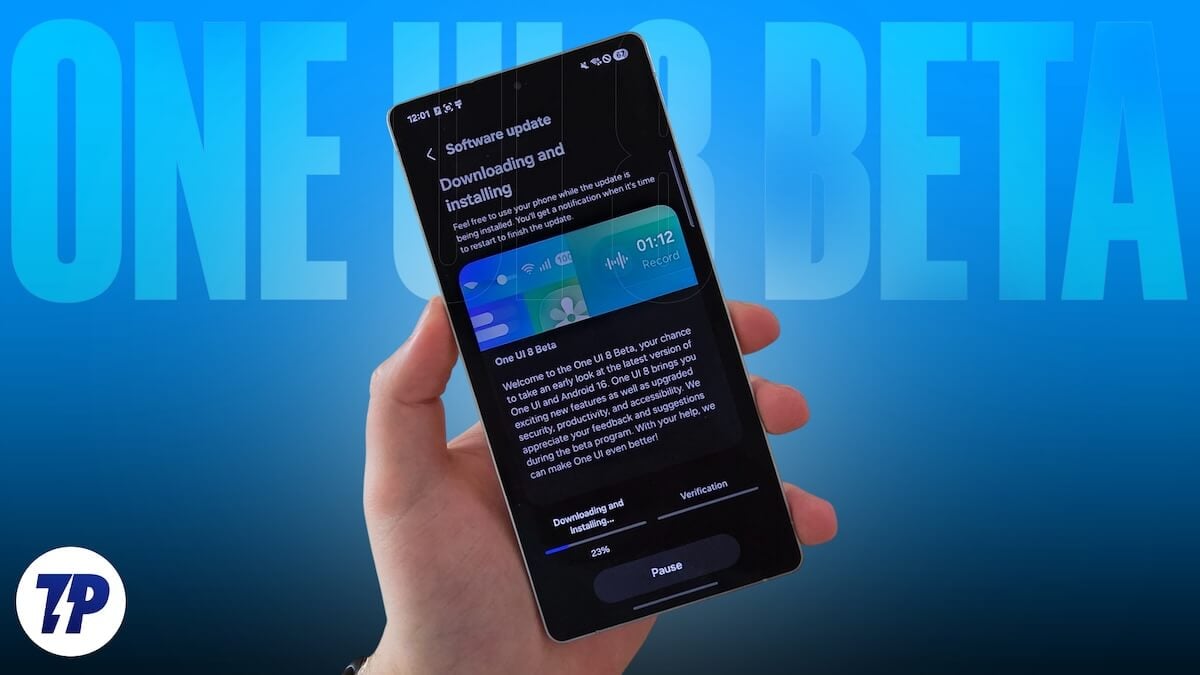 Alt immagine: Schermata di download della beta di One UI 8 nella app Samsung Members
- Aggiorna la app Samsung Members dal Google Play Store o dal Galaxy Store.
- Apri l’app Samsung Members.
- Accedi con il tuo account Samsung; se non ne hai uno, creane uno e verifica l’email.
- Nella home dell’app scorri fino alla sezione Beta Program (Programma Beta).
- Tocca “Join” o “Iscriviti” alla voce dedicata a One UI 8.
- Segui le istruzioni a schermo per registrare il dispositivo al programma beta.
- Una volta iscritto, vai su Impostazioni > Aggiornamento software per verificare la disponibilità; in alcuni paesi il download si avvia direttamente dall’app Samsung Members.
- Scarica e installa l’aggiornamento (dimensione approssimativa: 3413.45 MB). Riavvia al termine.
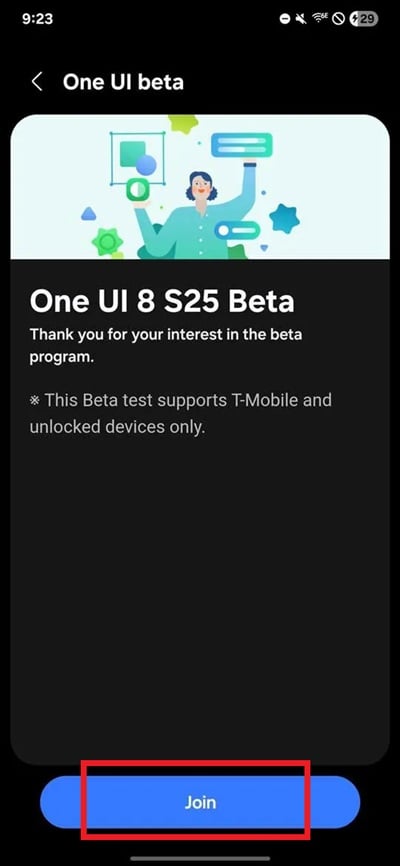 Alt immagine: Schermata della sezione “Beta Program” nell’app Samsung Members con pulsante Iscriviti
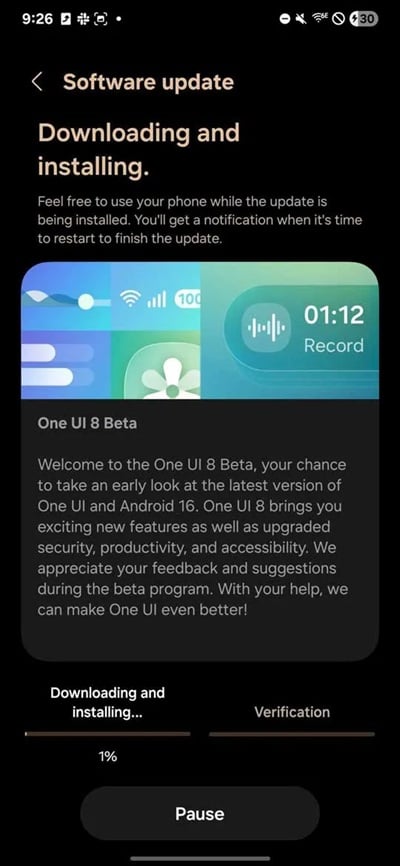 Alt immagine: Barra di progresso del download dell’aggiornamento One UI 8 sullo smartphone
Nota pratica: il processo è ora centralizzato nell’app Samsung Members, non è più necessario registrarsi separatamente e poi cercare l’aggiornamento nelle Impostazioni.
Changelog sintetico e funzionalità principali
Di seguito abbiamo raggruppato e spiegato in modo pratico le novità più rilevanti presenti nel changelog iniziale.
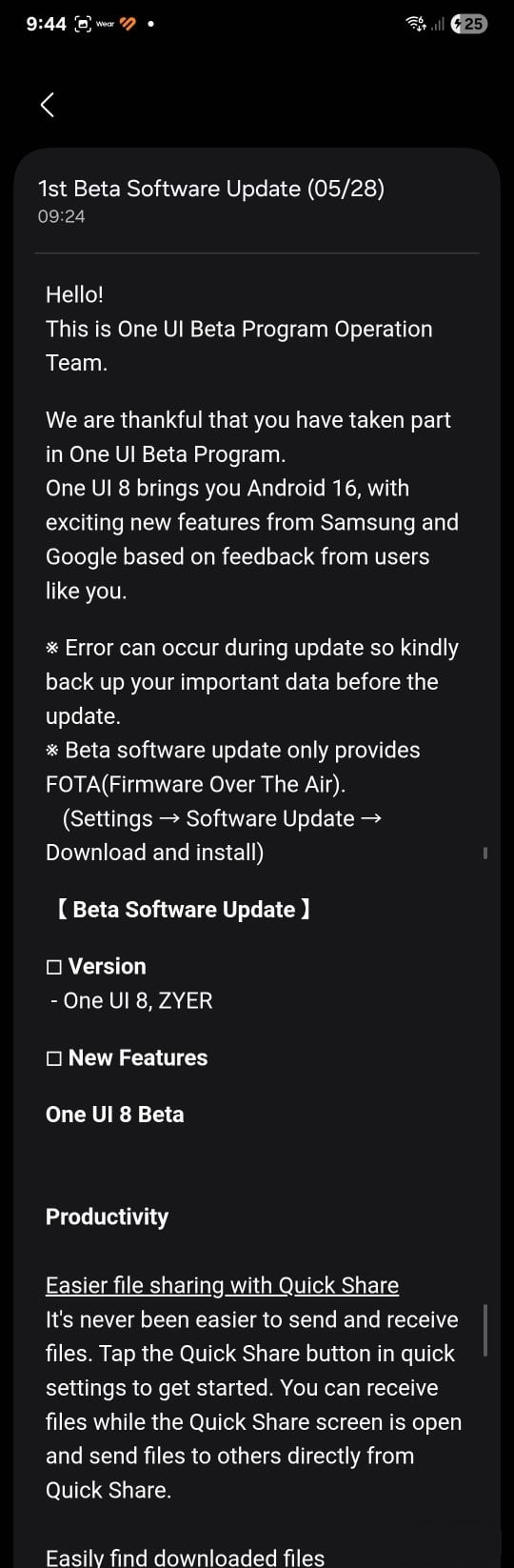 Alt immagine: Screenshot della prima parte del changelog di One UI 8 mostrato nell’app
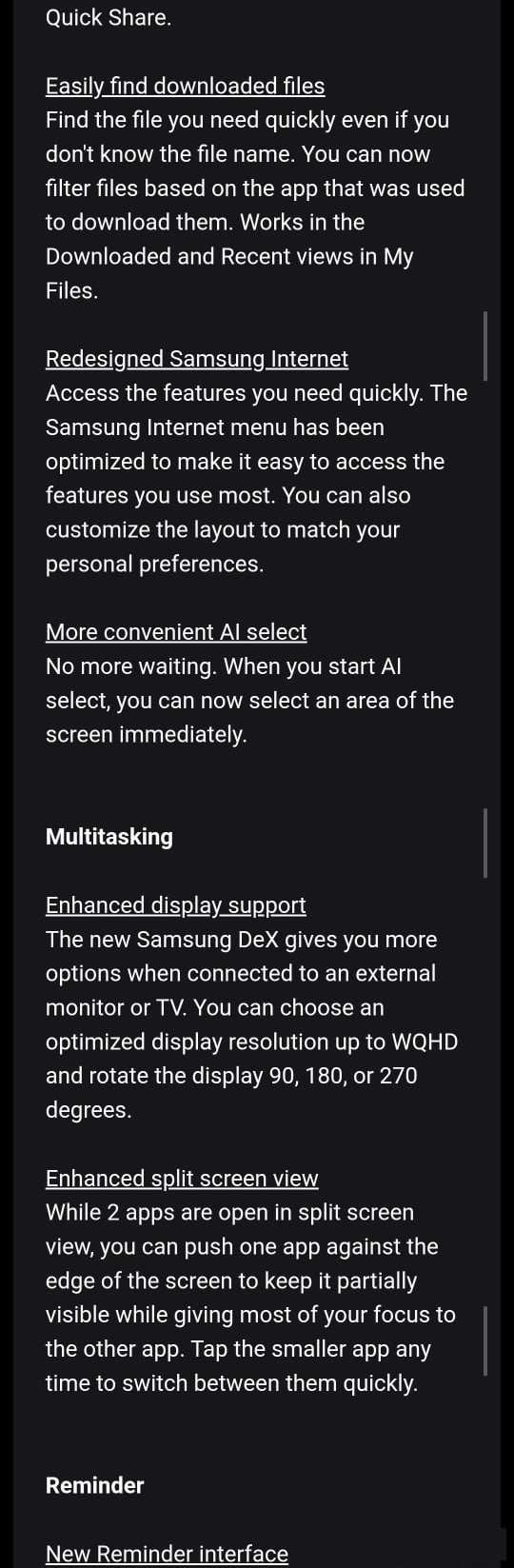 Alt immagine: Screenshot della seconda parte del changelog con dettagli sulle nuove funzioni
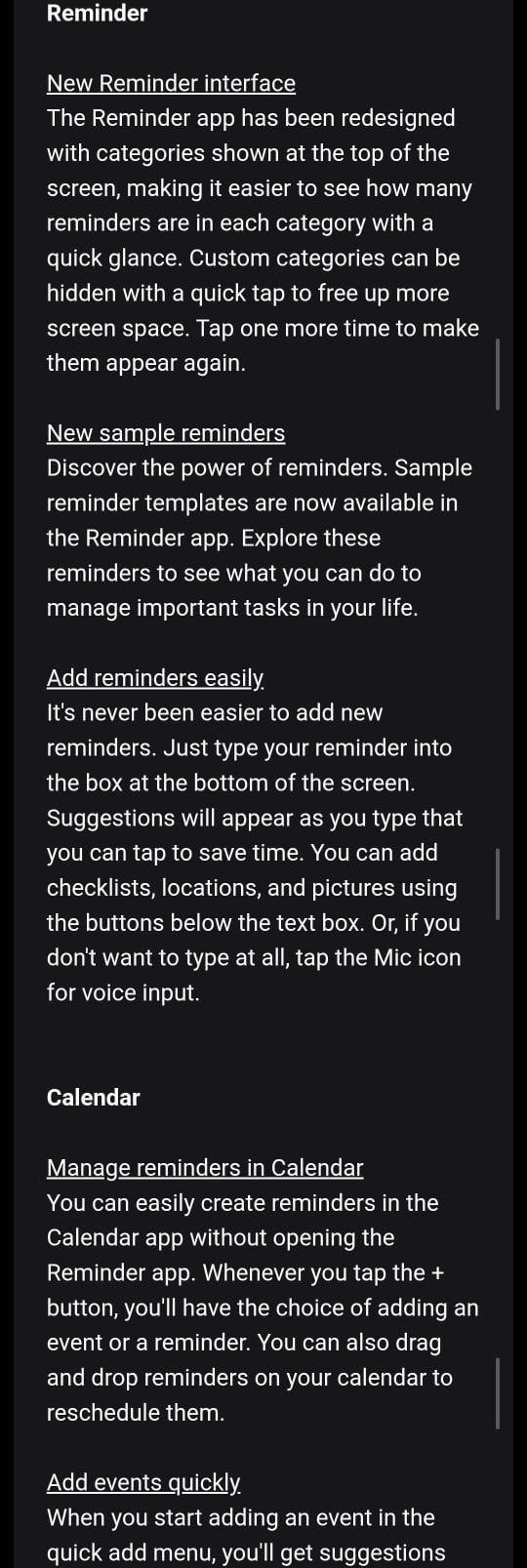 Alt immagine: Screenshot del changelog con impostazioni e opzioni di accessibilità
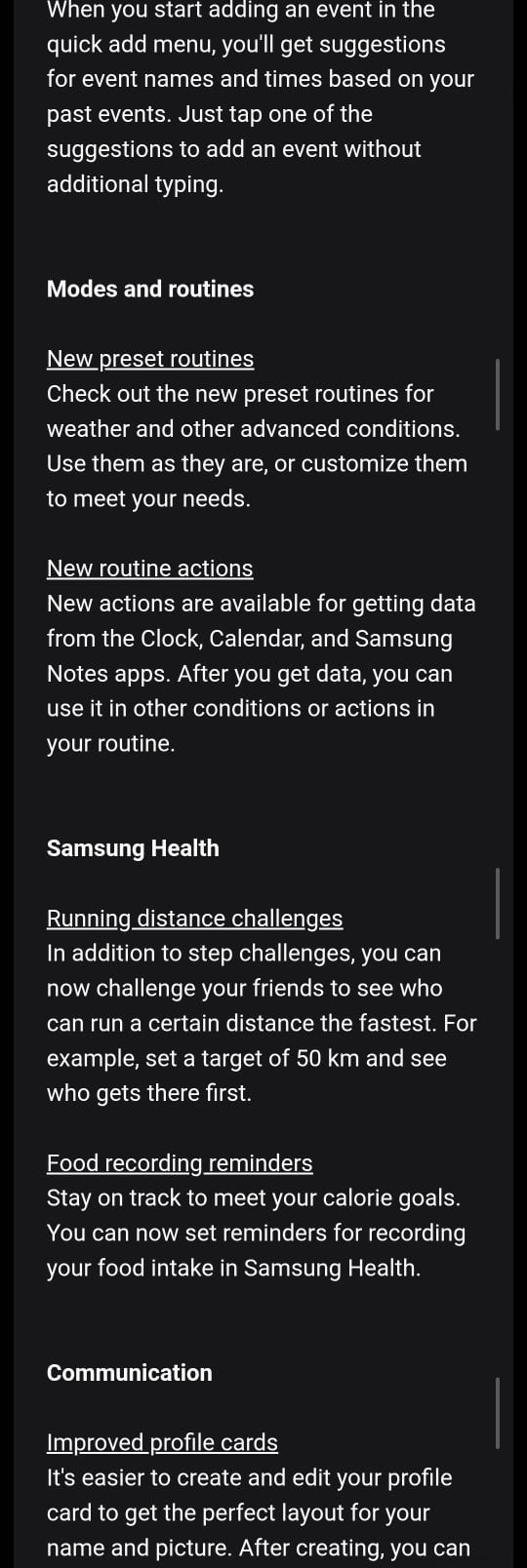 Alt immagine: Screenshot che mostra le modifiche ai promemoria e alle routine
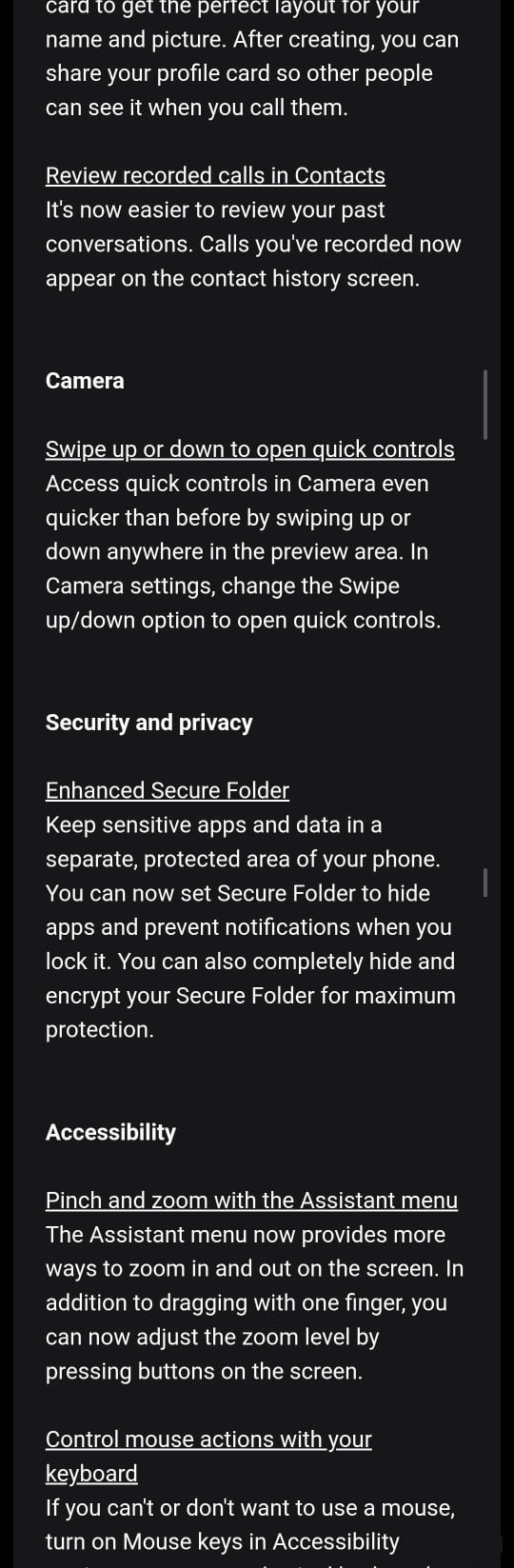 Alt immagine: Screenshot che illustra le nuove schede profilo e le opzioni di condivisione
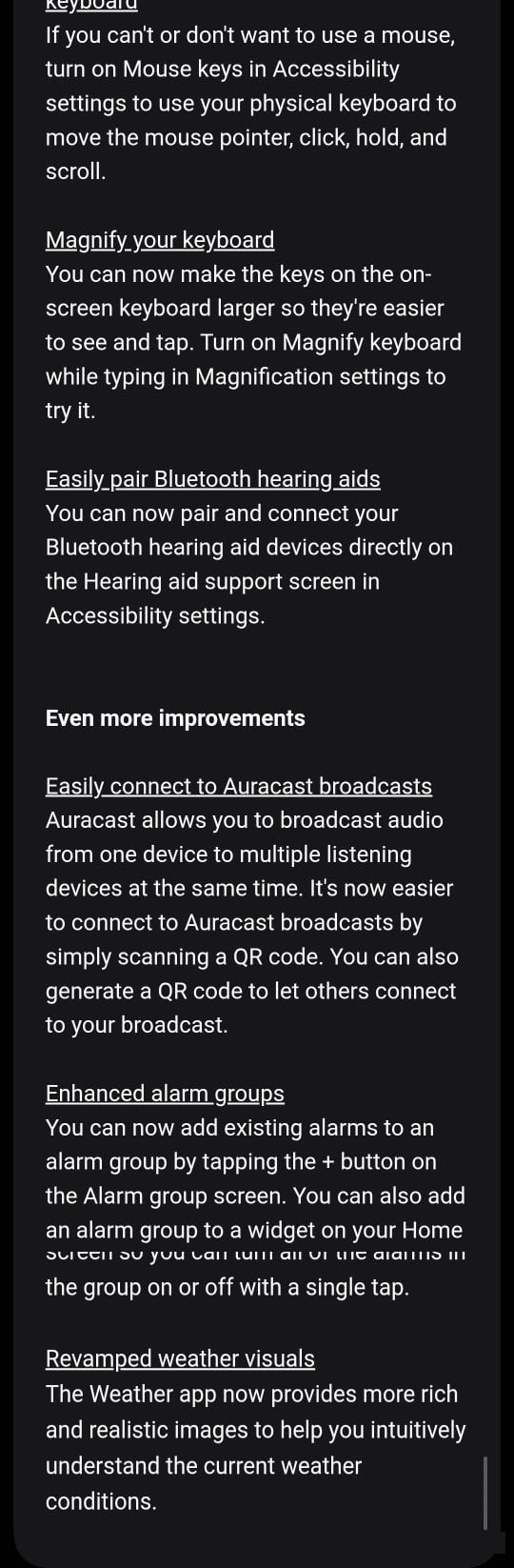 Alt immagine: Screenshot con riferimenti a sicurezza, Secure Folder e funzioni di accessibilità
Elenco semplificato delle funzioni più utili:
- Quick Share migliorato: condivisione rapida di file direttamente dal pannello delle impostazioni rapide.
- Ricerca download per app: filtra i file scaricati in base all’app che li ha generati (es. WhatsApp, Chrome).
- Riprogettazione di Samsung Internet: menu più pulito e layout personalizzabile.
- Selezione testo AI più rapida: seleziona e analizza testo sullo schermo con un tocco.
- Supporto DeX esteso: rotazione dello schermo, risoluzioni più elevate (fino a WQHD).
- Split-screen migliorato: una delle app può diventare una finestra pop-up più piccola con una nuova barra degli strumenti.
- Nuovo design dei Promemoria: categorie più visibili, modelli incorporati e suggerimenti rapidi.
- Promemoria integrati nel Calendario: crea promemoria senza cambiare app.
- Routine preimpostate: scenari pronti come routine meteo con possibilità di personalizzazione.
- Nuove opzioni per le routine: trigger e azioni più ricchi (promemoria, sveglie, app di terze parti).
- Competizioni corsa tra amici: sfide di distanza (es. 5 km) integrate nell’app Salute.
- Tracciamento pasto: promemoria per registrare l’alimentazione.
- Schede profilo aggiornate: condivisione rapida dei dati di contatto e cronologia chiamate con registrazioni incluse.
- Gestione avanzata di Secure Folder: nascondi app, notifiche e perfino l’icona della cartella quando il telefono è bloccato.
- Zoom tramite menu Assistente: nuove opzioni di zoom con pinch e pulsanti a schermo.
- Controllo del mouse tramite tastiera: muovi il puntatore usando i tasti quando il mouse non è disponibile.
- Tastiera più grande: opzione per aumentare la dimensione dei tasti sullo schermo.
- Associazione facilitata per apparecchi acustici Bluetooth e Auracast: pairing e broadcasting con QR code.
- Gruppi di sveglie: raggruppa più sveglie e controllale con un singolo tocco.
- Supporto assistenza rapido: condivisione rapida delle informazioni di dispositivo via QR nei Centri Assistenza Samsung.
- Visual più realistici nell’app Meteo e nuove funzionalità “Now Bar” e “Now Brief” per suggerimenti e insight personalizzati.
Quando queste funzioni non sono ideali (controesempi)
- Funzioni AI: possono richiedere connessione e risorse; potrebbero non funzionare in aree con limitata copertura dati.
- DeX ad alta risoluzione: alcune app desktop potrebbero non ridimensionarsi correttamente nelle prime build.
- Secure Folder nascosto: se dimentichi la procedura di riattivazione potresti perdere l’accesso (esegui backup delle chiavi/segnali di recupero).
Ruoli e responsabilità del beta tester
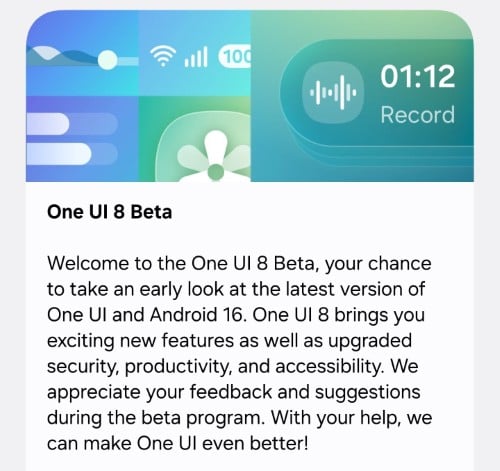 Alt immagine: Utente che invia feedback attraverso l’app Samsung Members
Come tester hai due ruoli principali:
- Usare la beta nella vita reale per verificare compatibilità, stabilità e usabilità.
- Segnalare bug, crash, regressioni e problemi di usabilità con dettagli utili.
Linee guida per segnalare un bug efficace:
- Tempo: segnala l’errore entro 3 minuti dall’accaduto, se possibile.
- Contesto: descrivi cosa stavi facendo, app aperte e sequenza di passaggi che portano all’errore.
- Riproducibilità: indica se il problema è riproducibile e come replicarlo.
- File allegati: includi screenshot, registrazioni schermo, log se disponibili.
- Priorità: segnala crash e perdita di dati come critici.
Procedura: Samsung Members app > Beta feedback > Send feedback.
Test cases e criteri di accettazione (per tester avanzati)
Di seguito alcuni casi di test utili per coprire funzionalità critiche.
Installazione e avvio
- Precondizioni: backup completato, batteria > 50%.
- Passi: installa l’aggiornamento, riavvia e verifica l’avvio del sistema.
- Criteri di successo: il dispositivo si avvia senza bootloop; tutte le app principali si aprono.
Quick Share
- Passi: condividi un file > seleziona Quick Share dal pannello rapido > completa trasferimento.
- Criteri: trasferimento completato, velocità coerente, nessun crash dell’interfaccia.
DeX e rotazione
- Passi: collega lo smartphone a un monitor via cavo o wireless > abilita DeX > prova la rotazione e risoluzioni WQHD.
- Criteri: risoluzioni disponibili e nessun blocco grafico.
Promemoria e Calendario
- Passi: crea promemoria da Promemoria e direttamente dal Calendario; verifica notifiche e suggerimenti rapidi.
- Criteri: promemoria visibili, notifiche ricevute puntualmente.
Secure Folder nascosto
- Passi: nascondi Secure Folder, blocca dispositivo e prova a ripristinare l’accesso.
- Criteri: possibilità di nascondere e ripristinare secondo le istruzioni fornite (includere note di recupero).
Aggiungi ogni risultato nella sezione Beta feedback con allegati.
SOP: rollback e ripristino alla versione stabile (passaggi pratici)
Se l’aggiornamento beta crea problemi gravi, segui questa procedura generale:
- Backup immediato dei dati correnti (se possibile).
- Contatta il supporto Samsung e verifica l’opzione di downgrade disponibile per il tuo modello.
- Scarica firmware ufficiale stabile tramite canali autorizzati (Samsung Smart Switch o centro assistenza).
- Esegui il ripristino seguendo le istruzioni ufficiali; in alcuni casi è richiesto l’intervento del centro assistenza.
Nota: il downgrade può richiedere la cancellazione completa dei dati (factory reset). Per questo il backup iniziale è fondamentale.
Problemi conosciuti e risoluzioni (troubleshooting)
- Impossibile installare: assicurati di avere spazio libero, batteria sufficiente e connessione Wi‑Fi stabile.
- App che crashano frequentemente: prova a cancellare la cache dell’app e, se persiste, segnala il problema.
- Consumo batteria elevato: esegui una settimana di uso normale per valutare trend; segnala se l’anomalia è persistente.
- DeX non rileva monitor: riavvia dispositivo e cavo, verifica compatibilità del monitor.
Sicurezza, privacy e note GDPR
- Dati diagnostici: le build beta possono raccogliere log e dati diagnostici per il debug. Verifica le impostazioni di condivisione dati nell’app Samsung Members.
- Secure Folder: rimane crittografato; tuttavia, in caso di test avanzati evita di memorizzare dati sensibili non necessari.
- Consenso: partecipa al programma solo dopo aver letto l’informativa sulla privacy e aver dato il consenso alla raccolta dati, se richiesto.
Mappa di compatibilità e migrazione (compatibility matrix)
- Galaxy S25 / S25+ / S25 Ultra: Beta disponibile (paesi selezionati)
- Galaxy S25 Edge: non incluso nella fase iniziale
- Galaxy Z Fold7 / Z Flip7: riceveranno la versione stabile al lancio estivo
Migrazione: i dispositivi non inclusi nella beta riceveranno l’aggiornamento stabile più avanti; prepara i dispositivi aziendali alle policy di aggiornamento mobile prima del rollout globale.
Esempi di flussi decisionali (breve)
Se sei un utente casuale: preferisci attendere la versione stabile per evitare rischi di perdita dati. Se sei un power user o sviluppatore: partecipa alla beta per testare nuove API e inviare feedback tempestivo.
Checklists per ruolo
Tester (utente avanzato):
- Backup completo
- Registrazione in Samsung Members
- Esecuzione test cases fondamentali
- Invio report dettagliati
Sviluppatore/QA interno:
- Validare app critiche su build beta
- Raccogliere log e creare bug ticket con priorità
- Verificare regressioni API
Assistena clienti/Supporto:
- Conoscere procedura di rollback
- Fornire link a istruzioni ufficiali e centro assistenza
- Raccolta dati di base prima di escalation
Mini‑metodologia per test beta (4 fasi)
- Installazione controllata su device di test e personale
- Esecuzione di casi critici (comunicazioni, pagamenti, login)
- Raccolta dati e segnalazione strutturata
- Verifica fix nelle build successive
Galleria di edge case (quando segnalare subito)
- Perdita dati dopo aggiornamento
- Bootloop o mancato avvio del sistema
- Funzioni di sicurezza disattivate o compromesse
- Pagamenti NFC non funzionanti
FAQ (domande frequenti)
Posso tornare a One UI 7 dopo aver installato la Beta?
Il downgrade dipende dalle opzioni offerte da Samsung per il tuo modello; normalmente richiede assistenza o l’uso di firmware ufficiale e può comportare la perdita di dati. Effettua sempre un backup prima dell’installazione.
Quanto pesa l’aggiornamento?
La build iniziale è di circa 3413.45 MB. Successivi aggiornamenti di sicurezza sono già stati segnalati (passaggio a security patch di giugno 2025 per alcuni utenti).
Le app bancarie funzioneranno nella Beta?
Molte app funzionano, ma alcune app critiche (es. bancarie) potrebbero avere blocchi o problemi di sicurezza nelle build beta. Testale con cautela.
Come invio feedback utile?
Usa Samsung Members > Beta feedback: descrivi i passaggi, allega screenshot/registrazioni e indica la frequenza del problema.
Glossario rapido (1 riga ciascuno)
- One UI: Interfaccia utente Samsung sopra Android.
- Beta: versione di prova pubblica destinata al testing.
- DeX: modalità desktop di Samsung per collegare il telefono a schermo esterno.
- Secure Folder: area protetta e criptata per app e file personali.
Note finali e raccomandazioni
Partecipare alla Beta è utile per chi vuole provare le novità in anticipo e contribuire a un software più stabile, ma comporta rischi (instabilità, consumo batteria, incompatibilità app). Se decidi di partecipare, documenta i problemi e inviali tramite Samsung Members: il feedback tempestivo accelera le correzioni.
Riepilogo
- One UI 8 Beta è disponibile per Galaxy S25, S25+ e S25 Ultra in alcuni paesi.
- Segui la procedura nell’app Samsung Members per iscriverti.
- Fai backup, testa i casi principali e invia report dettagliati.
- La versione stabile dovrebbe arrivare su nuovi foldable in estate e più diffusamente entro la fine del 2025.
Sommario delle azioni consigliate: esegui un backup ora, aggiorna Samsung Members, iscriviti con cautela, e partecipa attivamente con feedback utili.




