
Come donare potenza di calcolo con BOINC su Linux

Cos’è BOINC
BOINC (Berkeley Open Infrastructure for Network Computing) è un middleware open source che permette a ricercatori e istituzioni di sfruttare risorse di calcolo distribuito — computer personali inattivi — per progetti scientifici. Definizione rapida: software client-server per calcolo volontario distribuito.
Perché donare potenza di calcolo
- Permette ricerche in astronomia, biologia, chimica, matematica e altro.
- Usa risorse altrimenti inutilizzate senza costi aggiuntivi.
- È controllabile: puoi impostare limiti di CPU, spazio su disco e quando deve essere attivo.
Importante: non installare software da fonti non ufficiali. Usa sempre il sito ufficiale BOINC o i repository della tua distribuzione.
Requisiti di sistema e compatibilità
- CPU: qualsiasi CPU moderna va bene; puoi limitare l’uso della CPU nelle preferenze.
- GPU: supporto per GPU NVIDIA CUDA, alcune GPU AMD e integrati Intel (Ivy Bridge/Haswell e oltre). Verifica i requisiti del singolo progetto per compatibilità e driver.
- Rete: connessione Internet per scaricare/sincronizzare i lavori.
- Storage: spazio variabile a seconda dei progetti (verificare prima di accettare lavori pesanti).
Per dettagli sui requisiti di progetto, consulta: http://boincfaq.mundayweb.com/index.php?view=67
Scaricare BOINC
Scarica il client desktop dal sito ufficiale: http://boinc.berkeley.edu/download.php
Dopo il download apri un terminale nella cartella dei download ed esegui lo script d’installazione con “sh”:
sh boinc_7.2.42_x86_64-pc-linux-gnu.shQuesto comando estrarrà i file BOINC in una nuova cartella. Entra nella cartella e avvia l’interfaccia grafica manager:
cd BOINC
./run_manager

Nota: al primo avvio potresti vedere un errore relativo al tentativo del BOINC manager di connettersi al server principale. È una misura di sicurezza. Le istruzioni per questa eccezione sono qui: http://boinc.berkeley.edu/wiki/Installing_BOINC_on_Debian#Optional_setup_hints
Se installi BOINC tramite il gestore pacchetti della tua distribuzione, questo step opzionale spesso non è necessario ma potresti ottenere una versione non aggiornata.
Connessione a un progetto
Dopo la connessione al server BOINC, ti verrà chiesto di selezionare un progetto che riceverà la tua potenza di calcolo. Seleziona il primo progetto come test: potrai aggiungerne altri in seguito.
- Verifica la compatibilità del sistema operativo con il progetto scelto.
- Controlla i requisiti hardware e di spazio su disco.

Account e autenticazione
Ogni progetto richiede un account specifico (non è un account centrale BOINC, sebbene tu possa creare un “BOINC Account” che semplifica l’accesso a più progetti).
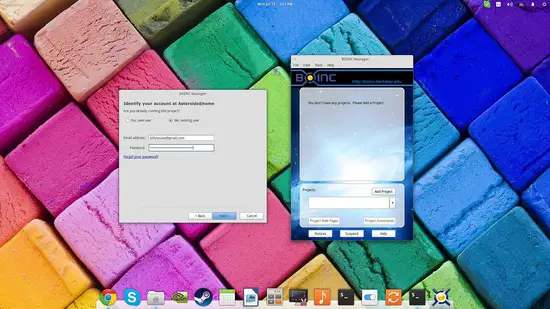
Uso di base e notifiche
Dopo la scelta del progetto, il client si sincronizzerà con il server del progetto e scaricherà i lavori disponibili. Il computer inizierà a elaborare i lavori secondo le impostazioni predefinite.
Usa il pulsante “Notices” (in basso a sinistra) per leggere comunicazioni e aggiornamenti della community di donatori.
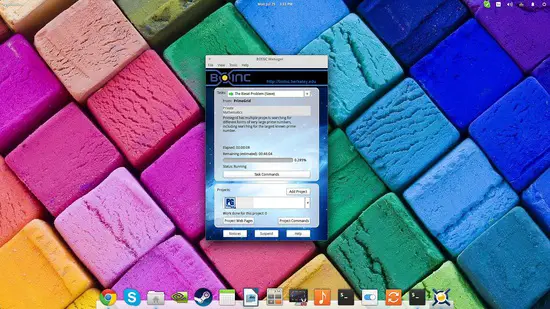
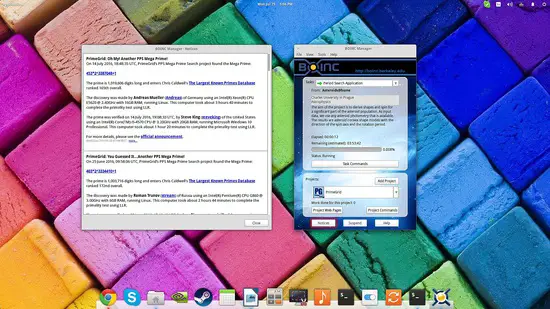
Mettere in pausa e configurare preferenze
Per fermare temporaneamente BOINC premi “Suspend”. Poi vai su Tools → Computing Preferences per impostare:
- Orari di attivazione (solo di notte, sempre, ecc.)
- Soglia di inattività (quando considerare il sistema “idle”)
- Limiti percentuali CPU e spazio su disco
- Esecuzione su batteria (consentita o meno)
Imposta le opzioni e premi “OK”, poi “Resume” per riprendere. Queste opzioni sono locali alla macchina: se accedi allo stesso account da un altro PC dovrai regolarle di nuovo.
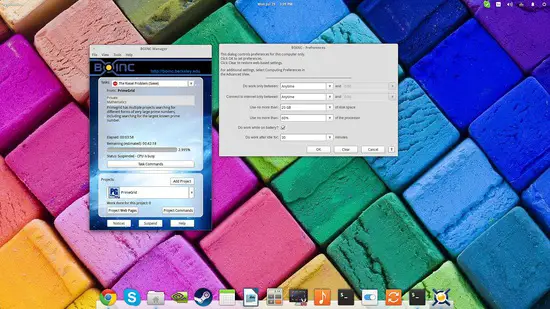
Vista avanzata e controllo dei task
Per maggiori dettagli scegli View → Advanced View. Questa modalità offre statistiche in tempo reale, gestione dettagliata dei task e opzioni di rete e attività.
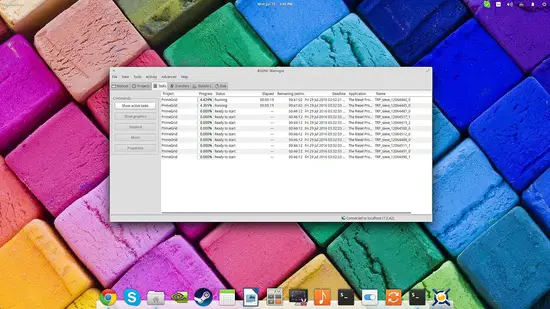
Funzionalità utili in Advanced View:
- Scheda Tasks: controlla, sospendi o annulla singole unità di lavoro.
- Menu Activity: cambia il profilo di utilizzo (e.g. alta attività, uso minimo).
- Menu Advanced: connessione a un altro computer per lavoro cooperativo.
Uso della GPU
Se possiedi una GPU NVIDIA con driver CUDA, molte applicazioni BOINC possono sfruttarla per accelerare i calcoli. Anche alcune GPU AMD e i moderni integrati Intel sono supportati, ma dipende dal progetto.
Note pratiche:
- Assicurati che i driver grafici siano aggiornati.
- Alcuni progetti offrono build specifiche per GPU; verifica prima di iscriversi.
- L’uso della GPU può aumentare il consumo energetico e le temperature: controlla le soglie termiche del tuo sistema.
Problemi comuni e soluzioni rapide
- Errore di connessione del manager: leggi la guida di installazione su Debian/Ubuntu o autorizza la connessione come suggerito dalla wiki BOINC.
- Progetti che non forniscono lavori: prova ad aggiungere un altro progetto o aspetta la sincronizzazione.
- Consumo eccessivo: riduci la percentuale CPU o limita l’attività nelle preferenze.
Quando NON usare BOINC (controesempi)
- Se hai limiti severi di consumo energetico (es. laptop in mobilità senza accesso alla rete elettrica).
- Se lavori su compiti sensibili che non tollerano rallentamenti, anche con limiti CPU (es. rendering o compilazioni intensive frequenti).
- Su macchine di produzione server dove ogni ciclo CPU è prezioso; meglio allestire una macchina dedicata.
Approcci alternativi alla donazione di risorse
- Donare crediti cloud (alcuni progetti accettano contributi finanziari per acquisto di risorse).
- Offrire tempo su un server dedicato o VM in orari di bassa produttività.
- Partecipare a progetti che accettano partecipazione tramite browser o API (meno intrusivo).
Mini-metodologia: come scegliere un progetto in 5 passi
- Controlla il campo scientifico (astronomia, biologia, matematica).
- Verifica compatibilità OS e GPU.
- Leggi i requisiti di spazio e tempo di elaborazione.
- Valuta l’attività della community (Notices, forum).
- Iscriviti e monitora i primi 48–72 ore; modifica impostazioni se necessario.
Playbook: installazione rapida su Debian/Ubuntu
- Aggiorna i repository: sudo apt update
- Installa BOINC dal repo: sudo apt install boinc-manager boinc-client
- Avvia il servizio client: sudo systemctl enable –now boinc-client
- Apri il manager GUI (boincmgr) e collega un progetto o usa il comando boinccmd per script.
Nota: usare i pacchetti della distribuzione semplifica l’integrazione con i servizi di sistema e risolve i problemi di permessi.
Checklist per diversi ruoli
- Utente Desktop:
- Verifica driver GPU, spazio libero e impostazioni di inattività.
- Imposta limiti CPU e test di 24 ore.
- Sysadmin/Server:
- Dedica host di test isolati.
- Imposta monitoraggio risorse e alerts.
- Educatore/Organizzatore:
- Fornisci istruzioni passo-passo e policy su consumo energetico.
Sicurezza & privacy
- BOINC non trasmette dati personali dei file del tuo disco: scambia only unità di lavoro e risultati.
- Usa account separati per progetti e misura le autorizzazioni del tuo sistema.
- Se lavori con dati sensibili, evita di usare macchine che ospitano informazioni private.
Test di accettazione (casi d’uso)
- Installazione: lo script si esegue senza errori e il manager si avvia.
- Connessione: il manager si connette a un progetto e scarica almeno una unità di lavoro.
- Limiti: BOINC rispetta la percentuale CPU e le regole di batteria nelle prime 24 ore.
- GPU: se abilitata, almeno un task GPU viene eseguito correttamente.
Maturità e stato d’uso
BOINC è in uso da molti anni ed è un’infrastruttura matura per il calcolo volontario. È adatta sia a utenti principianti che a amministratori avanzati, grazie a GUI, opzioni CLI e a una vasta comunità.
Esempio decisionale (diagramma)
flowchart TD
  A[Hai un computer inattivo?] -->|No| B[Non usare BOINC ora]
  A -->|Sì| C{Hai GPU compatibile?}
  C -->|Sì| D[Considera progetti GPU]
  C -->|No| E[Usa solo CPU]
  D --> F[Configura limiti e monitor]
  E --> F
  F --> G[Monitora 72 ore e adatta impostazioni]
Suggerimenti finali e buone pratiche
- Inizia con un solo progetto per capire l’impatto su sistema e consumo.
- Aggiorna i driver GPU prima di abilitare carichi intensi.
- Usa la vista avanzata per troubleshooting e controllo fine.
- Se non vuoi usare CPU, limita BOINC alla GPU o imposta profili di bassa attività.
Riepilogo
BOINC è uno strumento potente e flessibile per chi vuole contribuire alla scienza usando risorse in eccesso. L’installazione è semplice sia via script che tramite gestore pacchetti; la configurazione permette di adattare il carico alle tue necessità. Valuta sempre compatibilità, consumo energetico e privacy prima di partecipare.
Note: BOINC supporta molti progetti diversi; esplora le opzioni e trova quello che meglio si adatta ai tuoi interessi.
Breve annuncio per social: Partecipa alla ricerca globale con il tuo PC: installa BOINC e dona potenza di calcolo alle scienze. Facile da configurare, controllabile e utile.




