
Disattivare le notifiche 'Get Office' in Windows 10
Link rapidi
Dove provengono queste notifiche?
Disattivare le pubblicità di Get Office
Rimuovere il riquadro Get Office
Dove provengono queste notifiche?
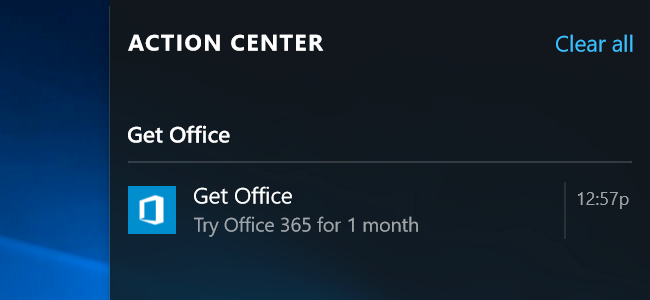
Windows 10 non include Microsoft Office di default, ma include un’app preinstallata chiamata “Get Office” che mostra link e un riquadro dinamico (live tile) con annunci per scaricare Office. Le notifiche “Get Office” non sono notifiche di sistema generiche, bensì notifiche generate da quest’app. In pratica, l’app può inviare popup sullo schermo e consolidare i messaggi nel Centro notifiche (Action Center) per promuoverti la prova gratuita di Office 365.
Nota: il messaggio pubblicitario spesso propone “Try Office 365 for 1 month” e, al termine della prova, il servizio può costare almeno $7 al mese. Se vuoi evitare questi avvisi ricorrenti è preferibile disattivare le notifiche dall’app invece di disinstallarla, perché alcuni utenti segnalano che l’app viene reinstallata automaticamente.
Disattivare le pubblicità di Get Office
Segui questi passaggi rapidi per togliere le notifiche pubblicitarie:
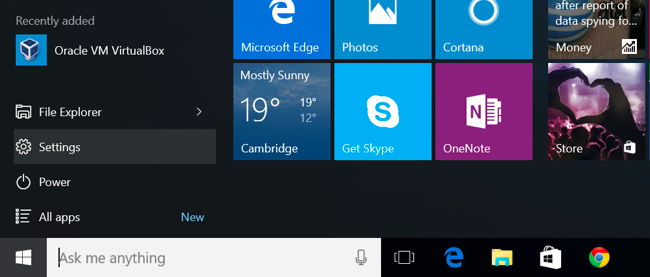
- Apri il menu Start e seleziona Impostazioni.
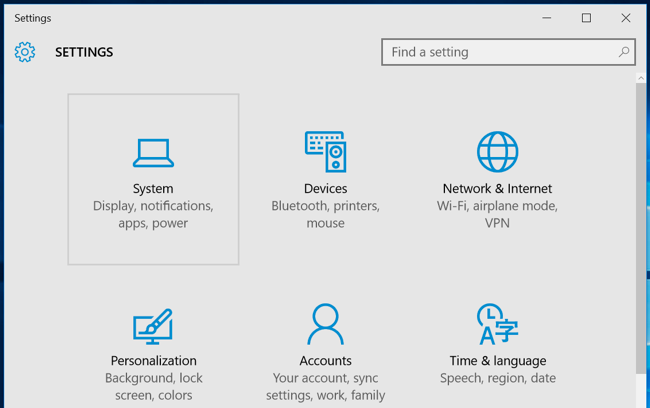
- Nella finestra Impostazioni, seleziona Sistema.
Vai a Notifiche e azioni nella colonna a sinistra.
Scorri la pagina fino alla sezione “Mostra notifiche da queste app”. Qui trovi l’elenco delle app autorizzate a inviare notifiche.
Individua “Get Office” e disattiva l’interruttore corrispondente (spostalo su Off).
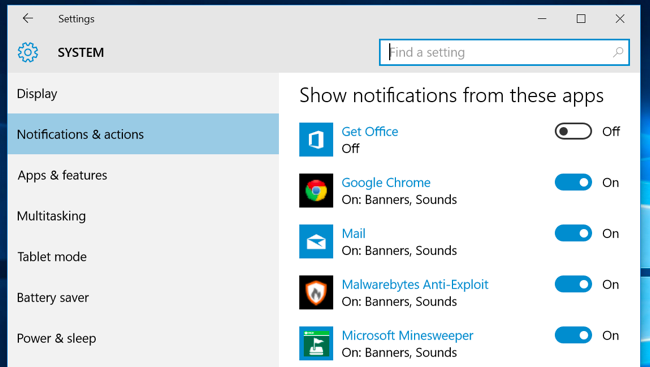
Ripeti questo procedimento per qualsiasi altra app dalla quale non desideri ricevere notifiche (per esempio News, Groove Music, Get Skype, ecc.). Disattivare l’interruttore impedisce all’app di mostrare popup e messaggi nel Centro notifiche.
Importante: disattivare le notifiche non rimuove l’app dal sistema; elimina semplicemente la sua possibilità di disturbarti con avvisi.
Rimuovere il riquadro Get Office
Windows 10 include per impostazione predefinita un riquadro “Get Office” nel menu Start che mostra la pubblicità ogni volta che apri il menu. Per toglierlo:
- Apri il menu Start, fai clic destro sul riquadro “Get Office” e scegli Rimuovi da Start (Unpin from Start). Puoi anche tenere premuto il riquadro e toccare l’icona per rimuoverlo.
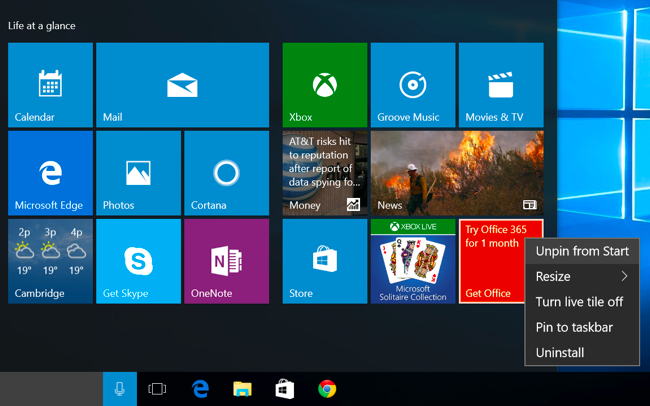
Puoi usare la stessa procedura per rimuovere altri riquadri che non vuoi vedere.
Approcci alternativi e amministrazione avanzata
Se desideri rimuovere o bloccare l’app su più dispositivi o come amministratore di rete, considera queste opzioni alternative:
Disinstallazione manuale: apri Start > Tutte le app, trova “Get Office”, fai clic destro e seleziona Disinstalla. Alcuni utenti riportano che l’app può essere reinstallata automaticamente da Windows Update o dal Microsoft Store.
Disinstallazione con PowerShell: come amministratore puoi usare comandi PowerShell per rimuovere pacchetti preinstallati, ma attenzione: rimuovere pacchetti di sistema può avere effetti collaterali. Usa questa opzione solo se sai cosa stai facendo.
Politiche di gruppo e gestione dispositivi: in ambiente aziendale, configura criteri tramite Group Policy o Microsoft Intune per bloccare le installazioni automatiche o disabilitare le notifiche pubblicitarie a livello centralizzato.
Quando preferire la disattivazione delle notifiche invece della disinstallazione
- Vuoi che l’app resti presente (per aggiornamenti o compatibilità) ma non desideri le pubblicità: disattiva le notifiche.
- Se gestisci più PC e vuoi evitare reinstallazioni automatiche: valuta policy centralizzate o blocchi dal Microsoft Store.
Quando questa soluzione può fallire
L’app viene reinstallata: se l’ambiente è configurato per ripristini automatici, la disinstallazione può essere temporanea. In questo caso, imposta regole di gestione o disattiva le notifiche a livello di policy.
Notifiche da altre app: molte app (ad es. Groove Music, Movies & TV, Get Skype) possono usare le notifiche per promozioni. Disattiva le singole app elencate in Notifiche e azioni.
Versioni future di Windows: le impostazioni potrebbero cambiare con aggiornamenti importanti; consulta la documentazione Microsoft o le note di rilascio in caso di differenze.
Checklist rapida per ruoli
Utente finale
- Apri Impostazioni > Sistema > Notifiche e azioni.
- Disattiva “Get Office” nella lista delle app.
- Rimuovi il riquadro dal menu Start.
Amministratore IT
- Valuta Group Policy/Intune per la gestione centralizzata.
- Monitorizza le reinstallazioni tramite Windows Update.
- Documenta la procedura per gli utenti e automatizza dove possibile.
SOP rapida (Playbook) — per un singolo PC
- Verifica presenza di notifiche indesiderate e annota il nome dell’app nel Centro notifiche.
- Apri Impostazioni > Sistema > Notifiche e azioni.
- Disattiva le notifiche per l’app individuata.
- Apri Start, clic destro sul riquadro e seleziona Rimuovi da Start.
- Riavvia il PC e verifica che non compaiano nuove notifiche.
- Se l’app viene reinstallata, valuta policy enterprise o script di rimozione.
Diagramma decisionale
flowchart TD
  A[Vedi una notifica pubblicitaria] --> B{Qual è il nome dell'app?}
  B -->|Get Office| C[Impostazioni > Sistema > Notifiche e azioni]
  C --> D[Disattiva Get Office]
  D --> E[Rimuovi riquadro dal menu Start]
  B -->|Altro 'es. Groove'| F[Disattiva notifiche per quell'app]
  F --> G[Se persiste, valuta disinstallazione o policy]
  E --> H[Fine]
  G --> H
Privacy e sicurezza
- Le notifiche sono generate dalle app sul dispositivo; disattivarle impedisce la visualizzazione locale ma non rimuove dati lato server.
- Disattivare le notifiche non dovrebbe influire sulla privacy degli account collegati, ma leggere le impostazioni di privacy dell’app è buona pratica.
- In ambienti soggetti a GDPR, documenta le modifiche e conserva traccia delle policy applicate ai dispositivi degli utenti.
Glossario rapido
- Centro notifiche: area di Windows che consolida gli avvisi.
- Riquadro dinamico (live tile): blocco nel menu Start che può mostrare contenuti aggiornati.
- Get Office: app preinstallata che promuove Microsoft Office su Windows 10.
Criteri di accettazione
- Nessuna notifica promozionale di “Get Office” appare nel Centro notifiche per l’utente.
- Il riquadro “Get Office” non è visibile nel menu Start.
- Se l’app viene reinstallata, le notifiche rimangono disattivate per il profilo utente.
Sommario
Se vuoi bloccare le pubblicità “Try Office 365” su Windows 10: disattiva le notifiche per l’app “Get Office” in Impostazioni > Sistema > Notifiche e azioni e rimuovi il riquadro dal menu Start. Per ambienti gestiti, usa policy o strumenti di gestione centralizzata per evitare reinstallazioni automatiche. In caso di dubbi, applica la SOP rapida e documenta le scelte per la privacy.




