
Disattivare Liquid Glass (iOS 26) su iPhone e iPad
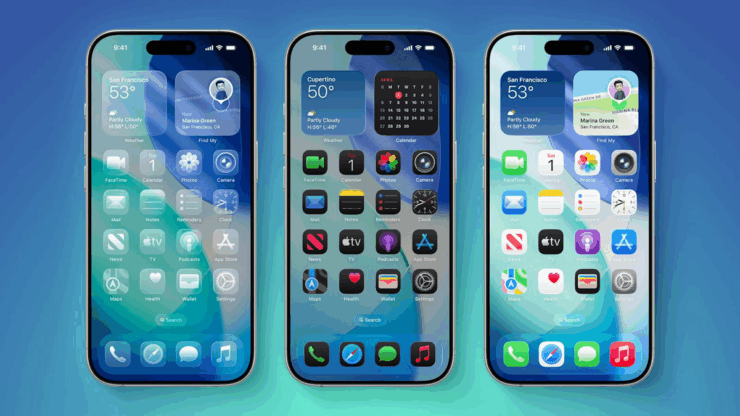
Sintesi iniziale
Dopo l’aggiornamento a iOS 26 molti utenti hanno notato un aspetto più “lucido” e sfocato dell’interfaccia: bordi luminosi, sfocatura di sfondo e superfici molto trasparenti. Questo stile — nominato informalmente Liquid Glass — può essere gradevole per alcuni, ma per altri peggiora la leggibilità e distrae. In questa guida ti spiego i passaggi pratici per attenuarlo su iPhone e iPad, alternativa per il caso in cui i passaggi principali non funzionino, criteri per verificare il risultato e checklist in base al ruolo.
Important: le impostazioni possono variare leggermente a seconda della lingua e della versione esatta di iOS, ma i percorsi rimangono sostanzialmente gli stessi.
Disattivare Liquid Glass su iPhone
Dopo molte ore di test e confronti con forum e video, ho consolidato una procedura semplice che ritorna un’interfaccia più nitida e meno “vetrosa”. I passaggi seguono la logica: ridurre trasparenza, adattare le icone, regolare elementi singoli come l’orologio, e considerare la Modalità scura.
Passo 1: Riduci trasparenza
Il primo e più efficace intervento è usare l’opzione per ridurre gli elementi trasparenti. Non spegne totalmente l’effetto, ma lo attenua molto.
- Apri Impostazioni.
- Vai su Accessibilità.
- Seleziona Schermo e dimensioni del testo.
- Attiva la voce Riduci trasparenza.
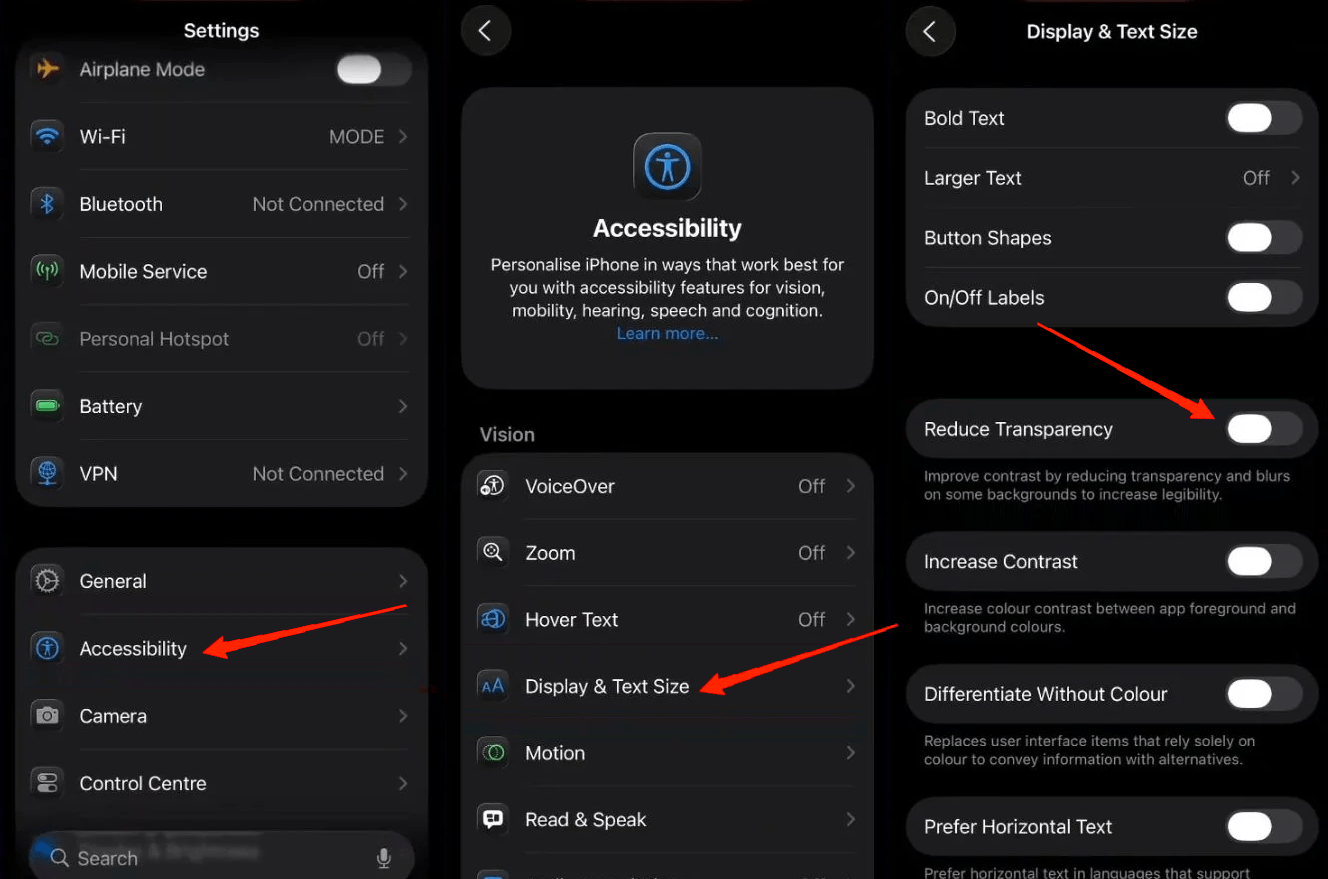
Cosa fa: questa impostazione aumenta il contrasto delle superfici rimuovendo parte della sfocatura e della trasparenza applicata alle pannellature di sistema. È la modifica principale consigliata per migliorare leggibilità e contrasto.
Passo 2: Personalizza le icone delle app
Anche dopo aver ridotto la trasparenza, le icone in stile “Clear” possono continuare a sembrare troppo eteree. iOS 26 offre temi di icone integrati: Default e Dark sono i più efficaci per recuperare un aspetto familiare.
- Premi a lungo sulla schermata Home per entrare in modalità personalizzazione.
- Tocca Modifica, poi Personalizza.
- Per le impostazioni delle icone, evita l’opzione Clear e scegli Default o Dark.
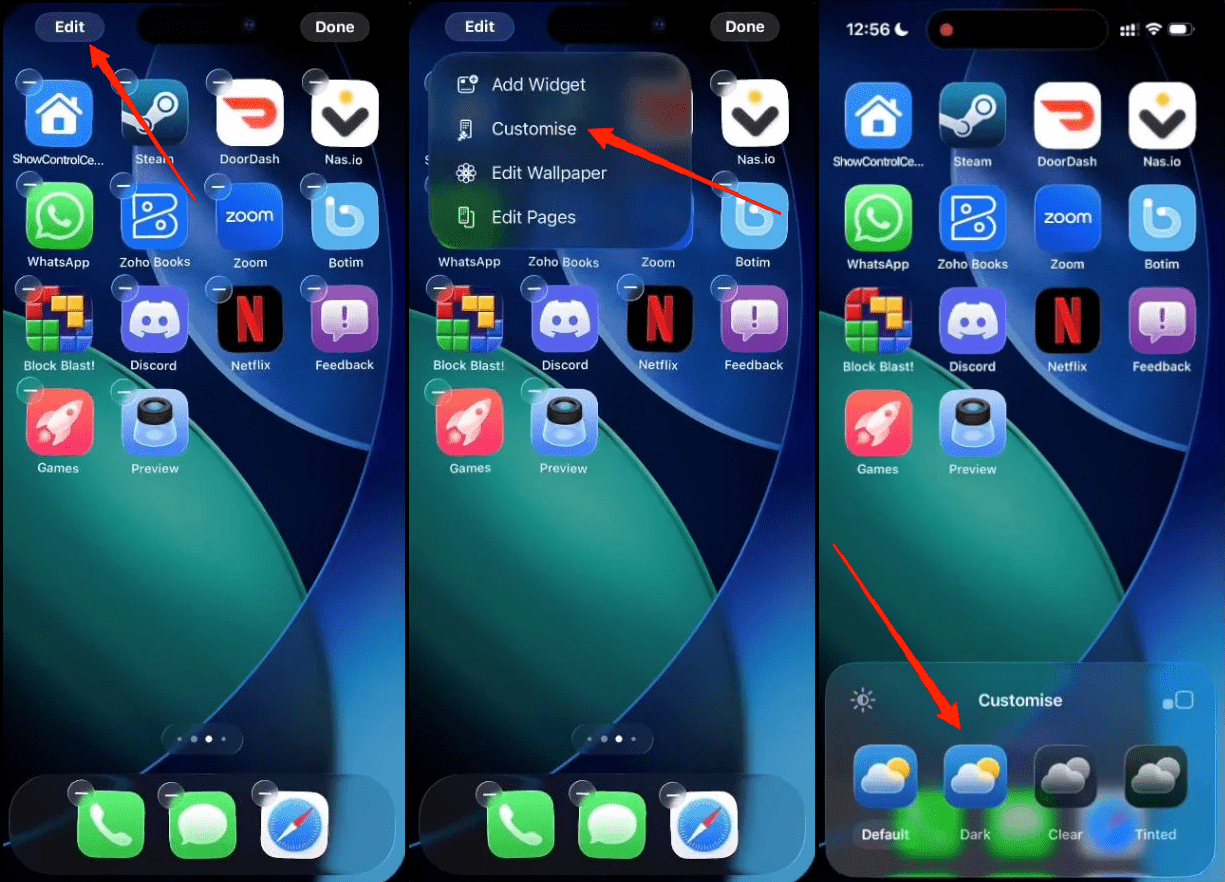
Consiglio pratico: la scelta Dark offre il maggior contrasto su sfondi scuri, mentre Default mantiene un look neutro più vicino allo stile precedente ad iOS 26.
Passo 3: Cambia lo stile dell’orologio nella schermata di blocco
L’orologio sulla schermata di blocco può usare uno stile semitrasparente. Se vuoi eliminare anche questa sensazione, passa a uno stile solido.
- Premi a lungo sulla schermata di blocco e tocca Personalizza.
- Tocca l’orologio per modificarne lo stile.
- In basso scegli lo stile Solid (Solido) invece di Glass.
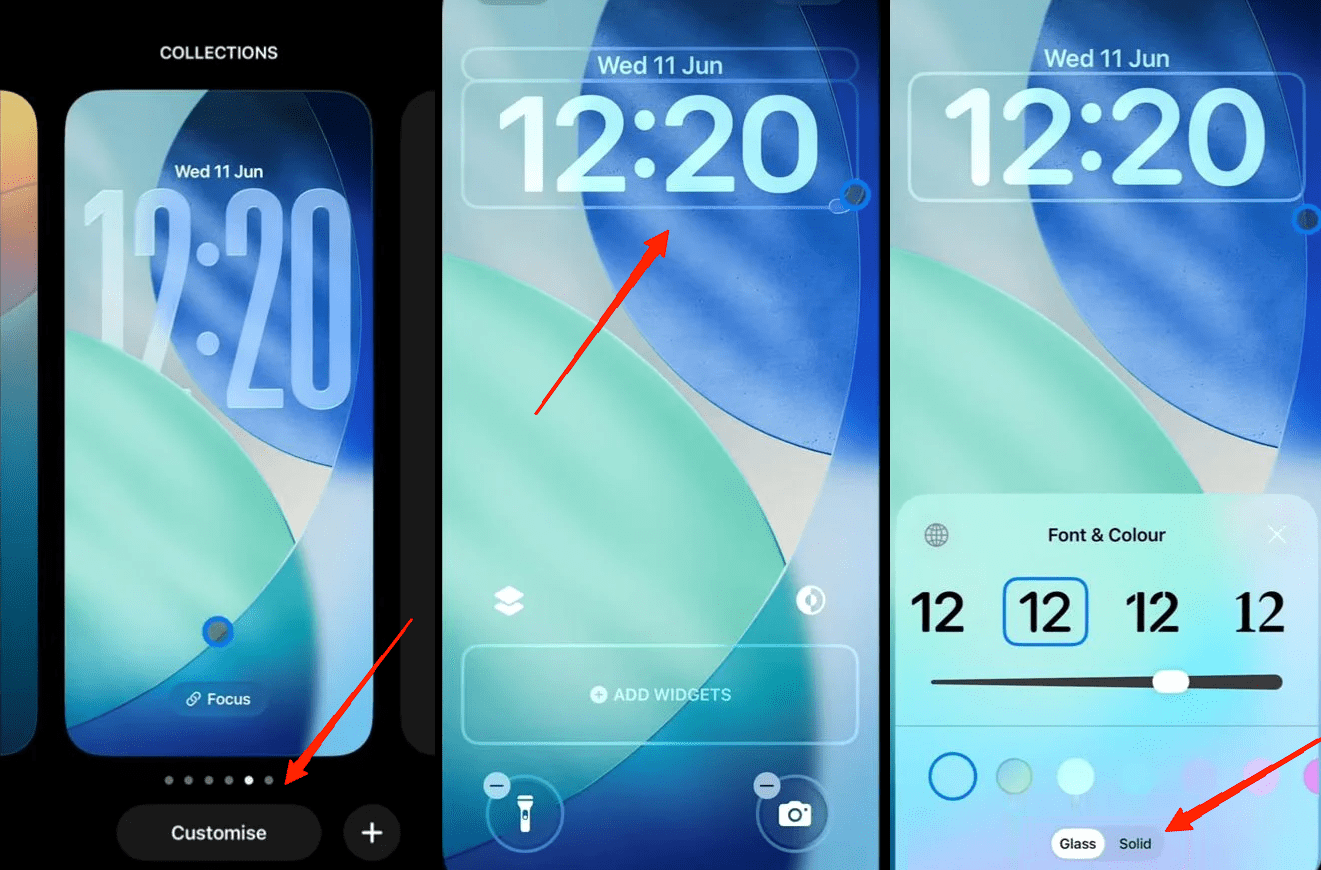
Effetto: il blocco schermo apparirà meno “vetrificato” e più leggibile, soprattutto con sfondi chiari o saturi.
Passo 4: Attiva la Modalità scura
La Modalità scura tende a smorzare l’effetto di bagliore e rende meno evidenti i bordi luminosi. Non è una soluzione miracolosa, ma combinata con le impostazioni precedenti migliora significativamente l’esperienza visiva.
- Apri Impostazioni.
- Vai su Schermo e luminosità.
- Scegli Aspetto Dark (Scuro).
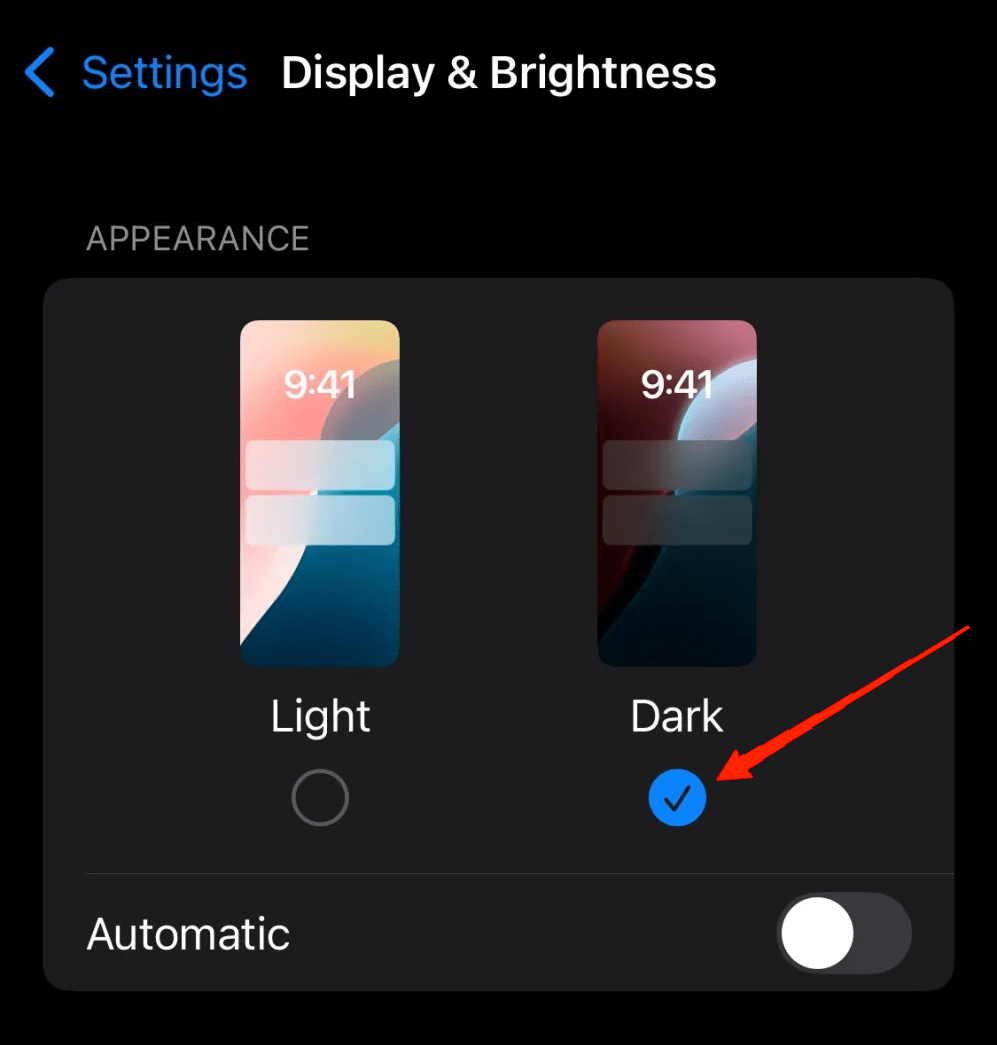
Nota: se usi Automazioni per passare automaticamente da Chiaro a Scuro, puoi testare entrambe le modalità per scegliere quella con migliore leggibilità per le tue attività quotidiane.
Quando queste soluzioni potrebbero non bastare
Counterexamples: ci sono situazioni in cui le impostazioni precedenti non rimuovono del tutto l’effetto Liquid Glass:
- App di terze parti che implementano effetti di trasparenza propri: il controllo di sistema non può sempre sovrascrivere effetti gestiti dall’app.
- Widget o schermate dinamiche con blur nativo: alcuni widget continuano a mostrare sfocature per motivi di design.
- Problemi di accessibilità specifici: utenti con esigenze visive particolari potrebbero aver bisogno di ulteriori adattamenti come Aumenta Contrasto o Modalità Testo Grande.
Se l’effetto persiste in app specifiche, apri le impostazioni dell’app (se disponibili) e cerca opzioni di visualizzazione o temi, oppure contatta lo sviluppatore.
Approcci alternativi
- Usa un tema di sfondo semplice e a tinta unita: sfondi meno complessi riducono la sensazione di trasparenza.
- Riduci il contrasto dinamico: in Accessibilità → Schermo e dimensioni del testo puoi provare Aumenta Contrasto o Riduci il movimento per vedere se aiutano.
- Crea shortcut di impostazioni rapide: con l’app Comandi puoi creare un toggle per attivare/disattivare rapidamente Riduci trasparenza.
Vantaggio: le alternative danno controllo granulare senza dover cambiare permanentemente il comportamento del sistema.
Modello mentale per decidere le modifiche
Pensalo come tre livelli di intervento:
- Modifica globale (Accessibilità) — impatto elevato, semplice da applicare.
- Adattamento estetico (icone, sfondi, modalità scura) — impatto medio, personalizzabile.
- Azioni locali (singole app, widget, schermata di blocco) — impatto limitato ma preciso.
Svolgi i passi in ordine: applica le modifiche globali prima di aggiustare dettagli estetici.
Mini-metodologia rapida
- Applica Riduci trasparenza.
- Verifica leggibilità delle app principali (Messaggi, Impostazioni, Centro di Controllo).
- Cambia icone su Default/Dark se necessario.
- Attiva Modalità scura e prova sfondi diversi.
- Registra un backup delle impostazioni o crea un comando rapido per tornare allo stato precedente.
Checklist per ruolo
Utente base:
- Attiva Riduci trasparenza.
- Scegli icone Default o Dark.
- Attiva Modalità scura se preferisci più contrasto.
Utente avanzato / Power user:
- Crea Comando rapido per Riduci trasparenza on/off.
- Testa diverse combinazioni di sfondi e widget.
- Controlla le impostazioni delle singole app per temi interni.
Amministratore IT:
- Valuta linee guida per l’usabilità aziendale prima di distribuire iOS 26.
- Documenta le impostazioni consigliate e includile nelle policy MDM.
- Prepara istruzioni per utenti con esigenze di accessibilità.
Criteri di verifica
- Le app principali (Messaggi, Impostazioni, Safari) mostrano testi leggibili e bordi meno sfocati.
- La schermata di blocco non presenta orologio semitrasparente (se modifcato a Solido).
- L’utente dichiara un miglioramento soggettivo della leggibilità.
Questi criteri ti aiutano a confermare se le modifiche hanno avuto l’effetto voluto.
Test cases e criteri di accettazione
Test 1: Attiva Riduci trasparenza
- Passi: attiva l’impostazione, riapri le app.
- Risultato atteso: riduzione percepibile della sfocatura di sfondo.
Test 2: Cambia tema icone in Dark
- Passi: personalizza la schermata Home su Dark.
- Risultato atteso: icone appaiono più solide, meno trasparenti.
Test 3: Schermata di blocco solida
- Passi: modifica stile orologio in Solido.
- Risultato atteso: orologio e widget non mostrano più effetto vetroso.
Glossario rapido
- Liquid Glass: termine informale per lo stile trasparente e sfocato introdotto in iOS 26.
- Riduci trasparenza: impostazione di Accessibilità che diminuisce gli effetti di trasparenza.
- Modalità scura: tema scuro per sistema e app che riduce bagliori.
- Default / Dark: temi di icone integrati in iOS 26.
Riassunto e consigli finali
Se il tuo obiettivo è aumentare la leggibilità e ridurre distrazioni, inizia da Riduci trasparenza e poi adatta le icone e la schermata di blocco. Usa la Modalità scura come complemento e crea comandi rapidi se desideri passare velocemente tra stili diversi.
Note importanti:
- Non esiste un singolo interruttore chiamato Liquid Glass; la combinazione delle impostazioni sopra è il modo pratico per attenuarlo.
- Alcune app potrebbero mantenere effetti propri: in quei casi cerca opzioni interne o contatta lo sviluppatore.
Se vuoi, posso prepararti una breve guida stampabile o un comando rapido che attivi/disattivi le impostazioni principali con un tap.
Grazie per aver letto. Se riscontri problemi nell’applicare queste modifiche, scrivi i dettagli del tuo dispositivo (modello e build iOS) e ti aiuto a trovare la soluzione migliore.




