
Creare font personalizzati con Glyphr e usarli in LibreOffice
Perché creare un font personalizzato
Creare un font permette di ottenere uno stile unico e coerente per progetti editoriali, marchi o interfacce. Un font personalizzato aiuta a trasmettere tono, migliorare leggibilità e controllare dettagli tipografici come spaziatura e legature.
Importante: questo articolo si concentra su Glyphr Studio Desktop e su come integrare il risultato in LibreOffice. Le istruzioni di installazione si riferiscono a sistemi Linux con tool standard per i font.
Introduzione rapida a Glyphr
Glyphr Studio è un editor vettoriale per font. Offre strumenti grafici per disegnare glifi, strumenti numerici per precisione e opzioni di esportazione in TrueType o SVG. L’interfaccia è pensata per essere semplice ma potente: si lavora glifo per glifo, poi si regolano coppie e impostazioni globali.
Definizione breve: glifo = rappresentazione visiva di un carattere (lettera, cifra, punteggiatura, ecc.).
Scaricare e avviare Glyphr
- Scarica l’ultima versione dal repository ufficiale: https://github.com/glyphr-studio/Glyphr-Studio-Desktop
- Scegli il pacchetto Binario per la tua architettura (32 o 64 bit).
- Estrai l’archivio nella cartella di destinazione.
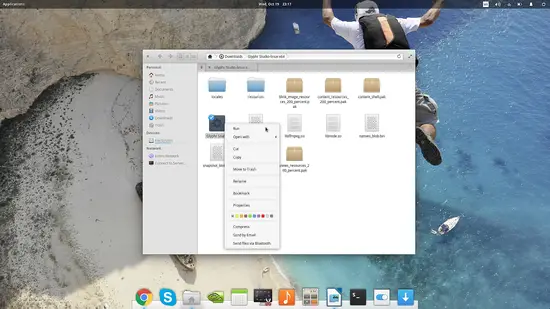
- Entra nella cartella appena creata, fai clic destro sul file binario “Glyphr Studio” e seleziona “Run”.
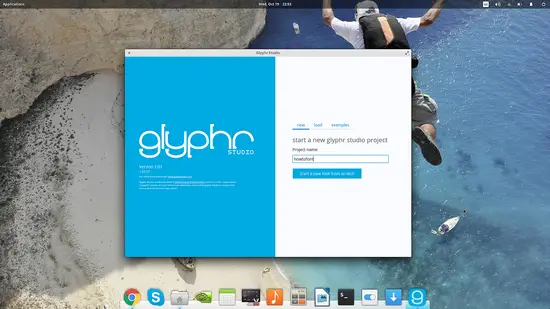
Quando apri l’app vedrai tre opzioni: creare un set di caratteri da zero, caricare un progetto esistente (progetto Glyphr, OpenType/TrueType, o font SVG), oppure aprire uno dei progetti di esempio per partire da un modello. In questa guida useremo la creazione da zero.
Interfaccia: selezione del glifo e area di disegno
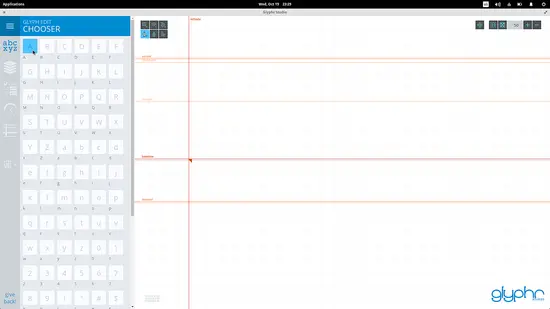
Sulla sinistra c’è il pannello con i glifi; a destra l’area di disegno. Per iniziare, seleziona il glifo (ad esempio la lettera A) e lavora nell’editor centrale.
Strumenti fondamentali per il disegno dei glifi
Gli strumenti principali sono:
- Forme base: rettangolo e ovale per costruire blocchi.
- Strumento path (tracciato) per disegnare contorni punto per punto.
- Strumento di modifica dei punti per regolare maniglie e curve.
- Strumento di trasformazione per spostare, scalare e ruotare le forme.
Per disegnare una forma con il path: seleziona il path tool, clicca per creare punti successivi. Più punti aggiungi, più controllo avrai sulle curvature.
Per spostare i punti usa lo strumento di modifica dei punti. Seleziona il tracciato, attiva l’editor dei punti e trascina i nodi fino alla forma desiderata.
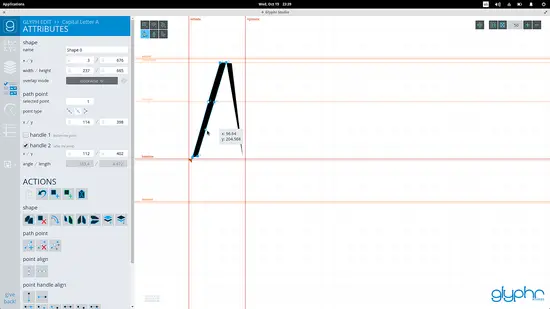
Lo strumento di trasformazione permette di ridimensionare, ruotare e riposizionare intere forme.
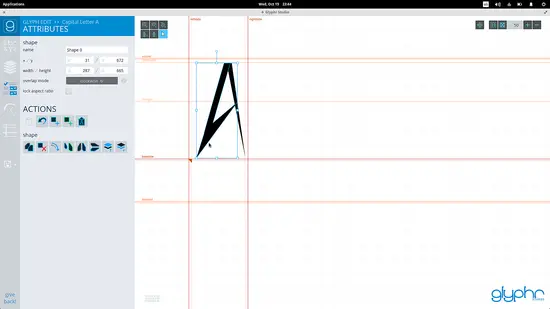
Copia, incolla, specchiatura e simmetria
Per creare parti speculari (utile per lettere come B, R o per accenti) usa le azioni di copia/incolla e le opzioni flip orizzontale/verticale nel pannello sinistro.
Se vuoi replicare la parte superiore della B nella parte inferiore: seleziona la porzione, copia, incolla sopra, sposta la copia e applica “flip horizontally” o “flip vertically” secondo necessità.
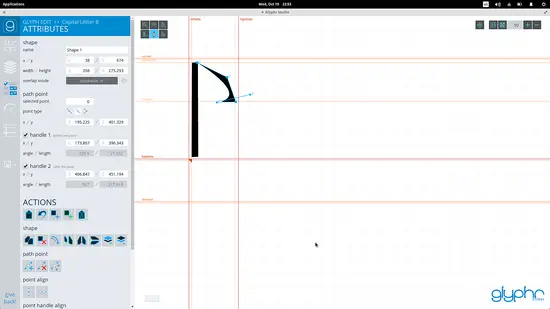
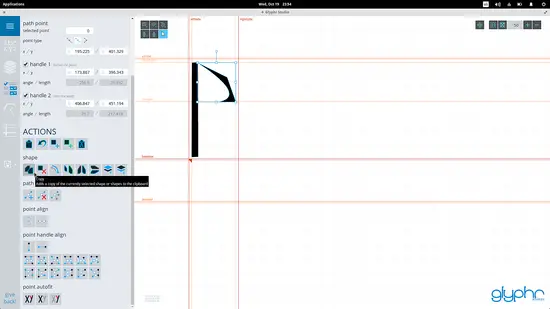
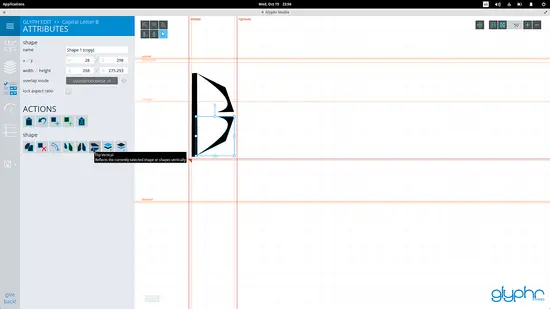
Nota: Glyphr offre anche opzioni numeriche, guide e strumenti di curvatura per rifinire forme complesse. Esplora questi strumenti quando desideri precisione millimetrica.
Kerning, legature e componenti del font
Dopo aver disegnato i singoli glifi, passa al menu “Navigate” in alto a sinistra per regolare kerning (spaziatura tra coppie di caratteri), aggiungere legature e definire componenti riutilizzabili.
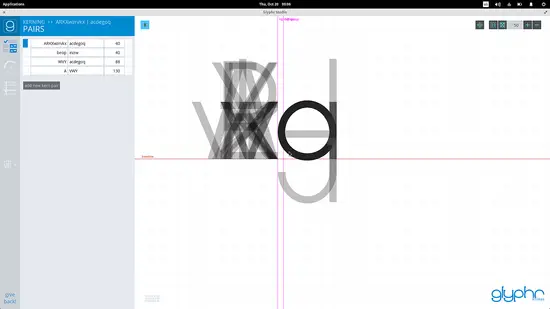
Consiglio pratico: inizia dalle coppie più comuni (Av, To, WA, Ta) e poi estendi. Testa con parole reali per valutare la resa.
Provare il font dentro Glyphr
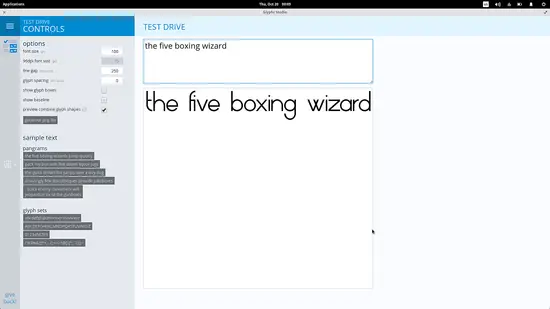
Glyphr permette una prova rapida del font per verificare spaziatura, peso e leggibilità. Usa il test drive per vedere frasi campione e valutare i punti critici.
Esportare il font
Quando sei soddisfatto dell’aspetto, esporta in TrueType (.ttf) o in formato SVG font.
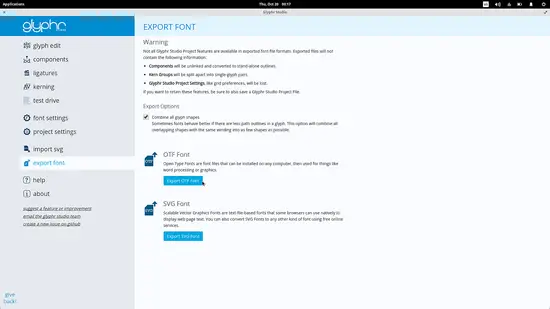
Suggerimento: salva il progetto Glyphr anche dopo l’esportazione. Così potrai tornare a modificare glifi o coppie senza perdere il lavoro.
Installare il font su Linux e renderlo disponibile a LibreOffice
Metodo grafico:
- Apri il file .ttf con il visualizzatore di font del sistema.
- Clicca su “Install” (o l’equivalente della tua distribuzione).
Metodo manuale utente:
- Crea nella tua home una cartella nascosta chiamata .fonts se non esiste.
- Copia il file .ttf dentro ~/.fonts
Metodo di sistema (richiede root):
- Apri il file manager come root o usa sudo per creare una cartella in /usr/share/fonts/opentype.
- Incolla il file .ttf in quella cartella.
- Apri un terminale e aggiorna la cache dei font con il comando:
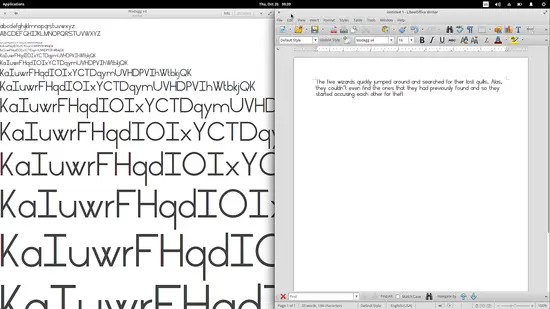
sudo fc-cache -f -vDopo il refresh della cache, LibreOffice e altre applicazioni (come Gedit) dovrebbero riconoscere il nuovo font.
Mini-metodologia: creare un font in 8 passi
- Pianifica lo stile (serif/sans, peso, x-height). 2. Crea il file progetto in Glyphr. 3. Disegna i glifi base (a, n, o, H). 4. Ricava glifi derivati (b, d, p) da quelli base. 5. Definisci metriche globali e ascender/descender. 6. Regola kerning e legature. 7. Esegui test di stampa e schermo. 8. Esporta e installa.
Questa sequenza aiuta a evitare rielaborazioni inutili e a mantenere coerenza visiva.
Checklist rapida per il rilascio del font
- Progetto salvato in Glyphr
- Tutti i glifi essenziali disegnati (almeno A–Z, a–z, 0–9, punteggiatura)
- Metriche globali impostate
- Coppie di kerning principali regolate
- Legature critiche aggiunte (se necessarie)
- Export in .ttf effettuato
- Cache font aggiornata e font visibile in LibreOffice
Criteri di accettazione / Test
- Il font appare nel menu di selezione di LibreOffice.
- Le frasi di prova non mostrano collisioni evidenti tra lettere.
- Il peso e la larghezza sono coerenti tra lettere simili.
- Le legature si attivano quando appropriate (ad esempio fi, fl).
Quando Glyphr potrebbe non essere la scelta migliore
- Progetti tipografici professionali su larga scala potrebbero richiedere tool con supporto avanzato OpenType, hinting professionale o una pipeline di produzione (es. Glyphs, FontLab, RoboFont).
- Se servono funzioni avanzate di hinting per schermi a bassa risoluzione, strumenti specializzati offrono più controllo.
Alternative: usare FontForge (open source con più funzioni tecniche), o soluzioni commerciali per produzioni tipografiche professionali.
Suggerimenti di compatibilità e migrazione
- Mantieni copie del progetto Glyphr e dell’.ttf esportato.
- Prima di distribuire un font a utenti Windows/Mac, testa su quei sistemi per verificare hinting e layout.
- Considera l’esportazione in formato OTF se hai bisogno di funzionalità OpenType avanzate e il tuo strumento le supporta.
Risoluzione problemi comuni
- Il font non appare in LibreOffice: esegui sudo fc-cache -f -v; chiudi e riapri LibreOffice.
- Caratteri mancanti: verifica che i glifi necessari siano effettivamente disegnati e inclusi nell’esportazione.
- Legature non funzionanti: controlla le impostazioni delle legature e che il formato esportato le supporti.
Ruoli e compiti consigliati per un piccolo team
- Designer: crea e rifinisce i glifi.
- Tipografo: verifica metriche, legature e kerning.
- Tester: prova il font in documenti reali e su diversi sistemi.
- Release manager: genera i file .ttf/.otf e aggiorna la cache di sistema.
Glossario veloce
- Glifo: la forma visiva di un carattere.
- Kerning: aggiustamento di spazio tra coppie di caratteri.
- Legatura: combinazione di caratteri che formano un unico glifo (es. fi).
- Hinting: istruzioni per migliorare la resa su schermi a bassa risoluzione.
Sommario finale
Glyphr è un ottimo punto di partenza per progettare font personalizzati. L’interfaccia rende semplice disegnare, modificare e testare glifi. Dopo l’esportazione, basta installare il file .ttf e aggiornare la cache dei font per renderlo disponibile in LibreOffice. Per progetti professionali più complessi valuta strumenti dedicati.
Note: esplora le funzionalità numeriche di Glyphr se cerchi precisione; salva spesso il progetto e mantieni backup dei file di lavoro.
Sommario dei passaggi rapidi: scarica → disegna → regola kerning → esporta → installa → aggiorna cache.




