
Come eliminare i messaggi archiviati in Facebook Messenger

I messaggi archiviati sono utili per conservare conversazioni importanti o ricordi senza intasare la tua inbox. Però, se accumuli troppe chat, l’archivio può diventare difficile da gestire. Questa guida mostra come rimuovere le conversazioni archiviate su Android, iPhone o tramite browser, con consigli pratici, casi in cui la cancellazione non è possibile e alternative da considerare.
Eliminare messaggi archiviati dall’app Messenger
L’app Messenger è l’app indipendente per chat, chiamate audio e video collegata al tuo account Facebook. Non puoi eliminare le conversazioni archiviate dall’app nativa di Facebook: il sito ti indirizza all’app Messenger. Segui questi passaggi nell’app per cancellare una chat archiviata.
- Apri l’app Messenger sul tuo telefono.
- Tocca l’icona del menu (☰) in alto a sinistra.
- Seleziona Archivio o Archiviati dall’elenco delle opzioni.
- Individua la conversazione che vuoi rimuovere.
- Tieni premuta la chat desiderata fino a visualizzare le azioni possibili.
- Scegli Unarchive per ripristinare la chat nella inbox oppure Delete per eliminarla definitivamente.
- Conferma toccando Delete di nuovo quando richiesto.
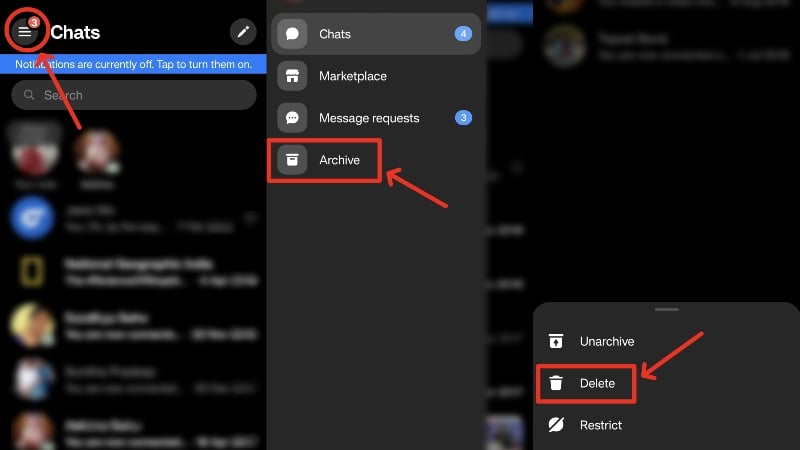
Nota importante: l’operazione di eliminazione è definitiva per te. Se la conversazione coinvolge un altro utente, potrebbe comunque rimanere sul suo account. Al momento non è possibile selezionare e cancellare più conversazioni archiviate in una sola azione: devi ripetere la procedura per ogni chat.
Eliminare messaggi archiviati dal sito web di Facebook
Puoi gestire i messaggi archiviati anche dal sito desktop di Facebook. La procedura qui sotto funziona con la versione desktop standard di Facebook.
- Accedi a Facebook dal browser.
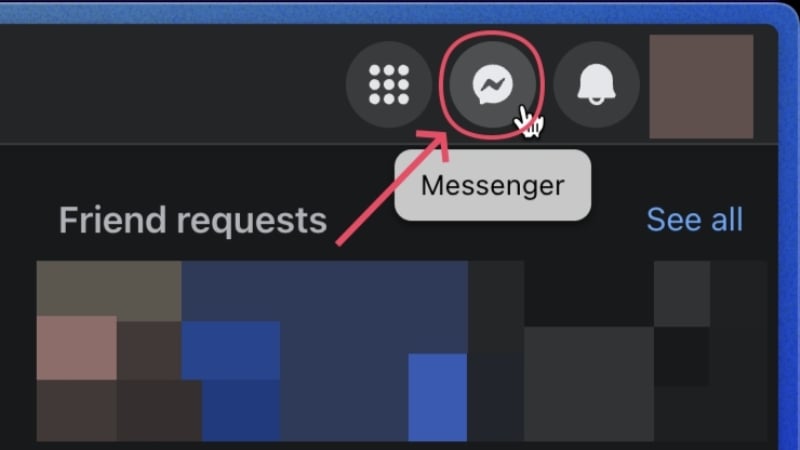
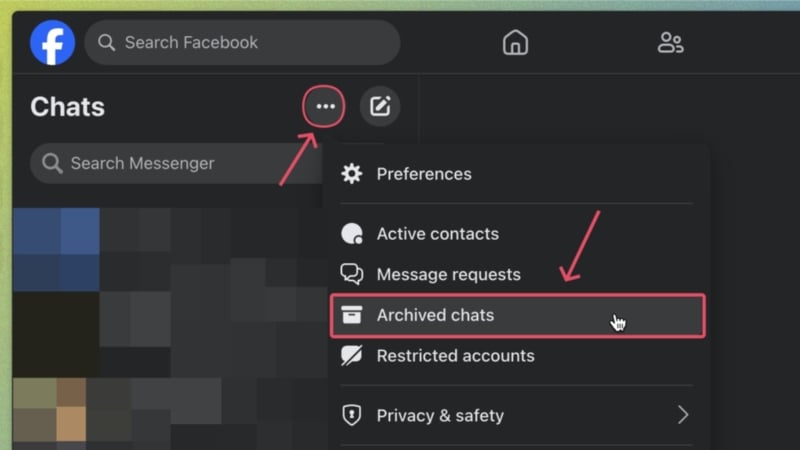
- Clicca l’icona Messenger in alto a destra della barra di navigazione.
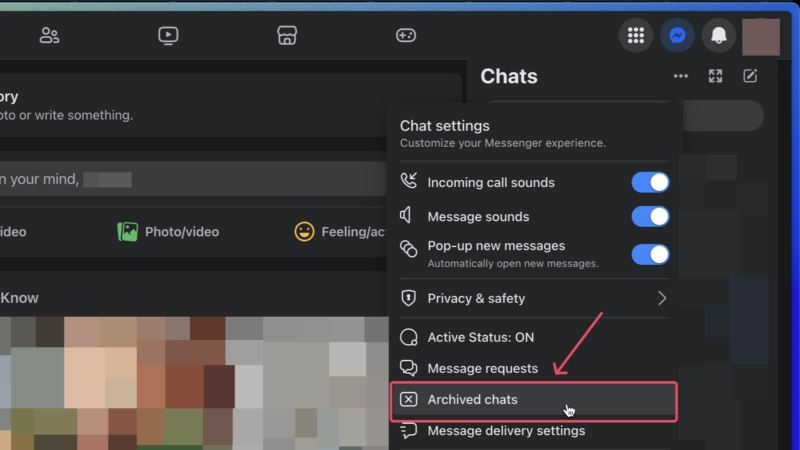
- Nella finestra di Messenger, cerca e apri la sezione Archiviati.
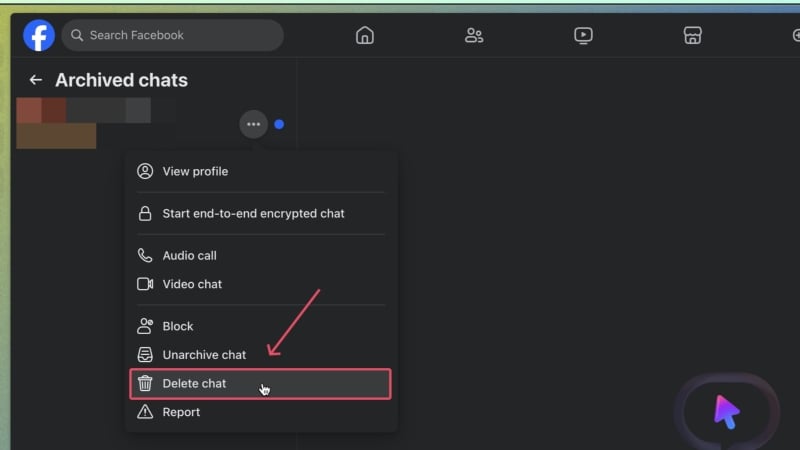
- Accanto alla conversazione desiderata clicca il menu delle opzioni rappresentato dai tre puntini ⋯.
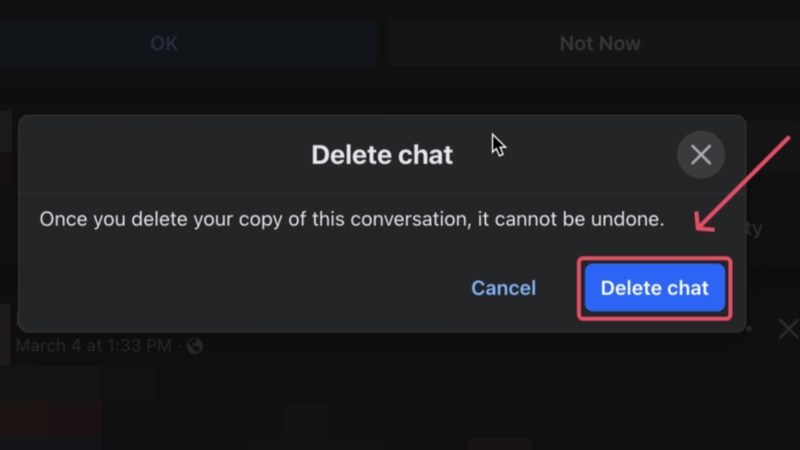
- Scegli Unarchive chat per spostare la conversazione nella inbox oppure Delete chat per eliminarla definitivamente.
- Conferma la cancellazione quando richiesto.


Eliminare messaggi archiviati dal sito di Messenger
Facebook offre anche il sito web dedicato a Messenger. Le funzioni per archiviare e cancellare sono simili a quelle integrate in Facebook.
- Apri https://www.messenger.com o clicca il collegamento Messenger dalla versione web di Facebook.
- Accedi con il tuo account se richiesto.
- Nel pannello laterale clicca il menu delle opzioni ⋯ e seleziona Archiviati.
- Trova la conversazione che vuoi rimuovere.
- Clicca il menu ⋯ accanto alla chat e scegli Delete chat.
- Conferma la cancellazione.

Quando la cancellazione non funziona e alternative
- Se non vedi l’opzione Archiviati: assicurati di usare la versione aggiornata dell’app o la versione desktop completa di Facebook. Alcune interfacce mobili limitano le opzioni.
- Se non riesci a cancellare più chat insieme: la piattaforma non offre ancora una selezione multipla per le chat archiviate. Per grandi quantità, valuta di usare un browser su desktop per lavorare più velocemente.
- Se vuoi rimuovere tracce locali ma conservare copia: scarica una copia dei tuoi dati Facebook prima di cancellare la chat (Impostazioni > Le tue informazioni su Facebook > Scarica le tue informazioni).
Alternative pratiche:
- Ripristina la chat (Unarchive) se vuoi solo averla nella inbox e poi archiviarla di nuovo dopo aver ripulito.
- Blocca l’utente se desideri interrompere i messaggi futuri senza cancellare la cronologia.
Procedura rapida: metodologia consigliata
- Scegli la piattaforma (app, sito Facebook, sito Messenger).
- Vai su Archiviati.
- Individua la chat.
- Decidi: Unarchive o Delete.
- Conferma.
- Se devi pulire molte chat, dedica sessioni isolate e procedi con calma.
Criteri di accettazione
- La chat non deve comparire più nella sezione Archiviati.
- Se hai scelto Delete, la conversazione non deve essere ricercabile nel tuo account.
- Se hai scelto Unarchive, la chat deve ritornare nella inbox principale.
Suggerimenti pratici e consigli di sicurezza
- Controlla sempre prima di eliminare: l’azione è definitiva per il tuo account.
- Se la conversazione contiene dati sensibili, considera di fare uno screenshot o scaricare una copia del tuo archivio prima di cancellare.
- Eliminare la chat non rimuove i messaggi dall’account dell’altra persona.
Importante: conserva una copia delle conversazioni legali o rilevanti prima della cancellazione.
Checklist per ruolo
Utente privato:
- Verifica la presenza di informazioni importanti.
- Scarica una copia se necessario.
- Elimina o ripristina la chat.
Amministratore aziendale/Community manager:
- Verifica policy aziendale prima di eliminare conversazioni di lavoro.
- Archivia le chat rilevanti in backup esterni se richiesto dalla compliance.
Esempi di fallimento e come gestirli
- Caso: non vedi l’opzione Delete dopo aver aperto Archiviati. Soluzione: aggiorna l’app, cancella cache o prova da desktop.
- Caso: la chat continua a riapparire. Soluzione: verifica sincronizzazione account e logout/login.
Diagramma decisionale rapido
flowchart TD
  A[Hai Messenger o accesso a Facebook?] -->|Sì| B{Preferisci App o Browser?}
  A -->|No| Z[Installa l'app o accedi via browser]
  B -->|App| C[Apri Archivio nell'app]
  B -->|Browser| D[Apri Messenger su Facebook o messenger.com]
  C --> E{Vuoi conservare la chat?}
  D --> E
  E -->|Sì| F[Unarchive]
  E -->|No| G[Delete e conferma]
  F --> H[Chat nella inbox]
  G --> I[Chat rimossa dal tuo account]
Note sulla privacy e conformità
Eliminare una conversazione rimuove i messaggi solo dal tuo account. L’altra persona potrebbe ancora possedere una copia. Se gestisci dati personali sensibili, segui le policy GDPR o le procedure di retention aziendale prima di cancellare.
Riepilogo
- Puoi eliminare i messaggi archiviati dall’app Messenger, dal sito Facebook desktop o dal sito messenger.com.
- Ogni chat va gestita singolarmente: non esiste selezione multipla per l’eliminazione archivio.
- Prima di cancellare, considera backup e requisiti legali.
Grazie per aver letto: esegui le operazioni con attenzione e mantieni copie quando necessario.




