
Caricare e visualizzare foto a 360° su Facebook
Sommario dei contenuti
- Guida per caricare, verificare e visualizzare le foto a 360° su Facebook
- Punti importanti da tenere a mente
- Dispositivi e app consigliate per scattare foto a 360°
- App Photo Sphere e software di stitching
- Come caricare una foto a 360° su Facebook (passaggi rapidi)
- Come visualizzarla e risolvere i problemi più comuni
Guida per caricare, verificare e visualizzare le foto a 360° su Facebook
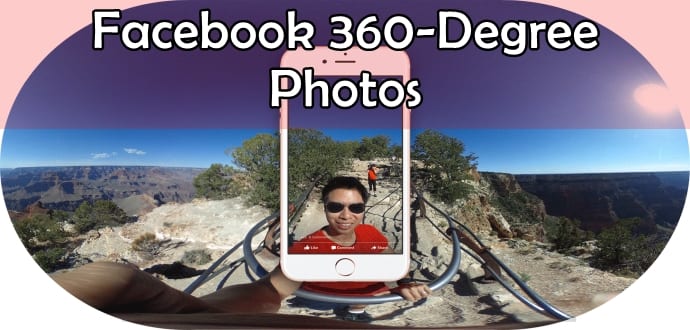
Facebook supporta le foto a 360°, cioè immagini immersive che permettono di esplorare il panorama intorno al punto di ripresa. Puoi caricare un panorama (o una foto appositamente scattata con una camera 360) e Facebook lo riconoscerà e lo renderà navigabile.
Definizione rapida: una foto a 360° è un’immagine panoramica sferica che consente la vista in tutte le direzioni dal punto di ripresa.
In pratica: scatti una foto panoramica con il tuo smartphone, una camera dedicata o usi software di image-stitching; poi la carichi su Facebook come una foto normale. La piattaforma rileva panorami sufficientemente ampi (in genere oltre i 100°) e li trasforma in foto a 360°.
Questa funzione è disponibile sia su mobile (Android e iOS) che su desktop (navigazione via browser). Le foto a 360° appaiono nel feed con un’icona a forma di bussola: tocca e trascina (o muovi il telefono) per esplorarle.
Importante: Facebook converte automaticamente panorami molto ampi; non tutte le immagini panoramiche vengono riconosciute come 360°: l’immagine deve rispettare rapporto e metadati compatibili.
Punti importanti da tenere a mente
- Puoi caricare una foto a 360° esattamente come una foto normale. Usa il comando Foto/Video quando crei un post.
- Se il panorama ha un’ampiezza maggiore di circa 100°, Facebook lo tratterà come foto a 360°. Puoi anche caricare panorami a 180°.
- Non tutte le foto panoramiche vengono convertite automaticamente: risoluzione, rapporto d’aspetto e metadati (Exif) influiscono.
- Al momento è possibile caricare una singola foto a 360° in un post (non è invece utilizzabile all’interno di un album a più immagini come foto 360 simultanee).
Dispositivi e app per scattare foto a 360°
Puoi usare una camera dedicata, il tuo smartphone o app specifiche che generano immagini sferiche.
Dispositivi camera 360 compatibili:
- Ricoh Theta S
- Giroptic 360 Cam
- Samsung Gear 360
- LG 360 Cam
- IC Realtech ALLie
- 360Fly
- Panono
Smartphone compatibili e consigliati:
- iPhone 4S o successivi (meglio modelli più recenti per qualità)
- iPad mini 2 o successivi
- iPad Air, iPad Air 2 e iPad Pro
- Samsung Galaxy S5 o successivi
- Samsung Galaxy Note 2 o successivi
App Photo Sphere e strumenti utili:
- Google Street View (modalità Photo Sphere)
- Google Camera (su dispositivi supportati)
- Cardboard Camera
- App ufficiali delle camere 360 (es. Theta S app)
Software di image-stitching
Se preferisci scattare più immagini e unirle su desktop, usa software di stitching come PTGui o Hugin. Questi programmi combinano più scatti in un’immagine sferica (e possono generare output compatibili con Facebook se esportati correttamente).
Consiglio: esporta come JPEG con metadati EXIF corretti e risoluzione adeguata per preservare la qualità.
Come caricare una foto a 360° su Facebook (procedura rapida)
Che tu sia su smartphone o desktop, i passaggi sono lineari:
- Apri l’app Facebook (assicurati di avere l’ultima versione su Android o iOS) oppure vai su facebook.com da desktop.
- Tocca o clicca su “Cosa stai facendo” o sul campo di stato.
- Seleziona Foto/Video e scegli la foto panoramica o il file JPEG esportato dalla tua camera/app.
- Aggiungi testo, tag o posizione se vuoi.
- Tocca Pubblica / Post.
Su desktop puoi usare Chrome, Safari o Firefox per visualizzare correttamente la foto a 360°.
Cheat sheet: passaggi rapidi per lo smartphone
- Apri Facebook app → Post → Foto/Video → seleziona panorama → Pubblica.
- Per visualizzare: tocca l’immagine e trascina con il dito o muovi lo smartphone.
Come visualizzare una foto a 360°
Le foto a 360° sono segnate da un’icona a forma di bussola nell’angolo destro dell’anteprima. Per esplorare l’immagine:
- Su mobile: trascina il dito sull’immagine oppure muovi il telefono (se i sensori sono abilitati).
- Su desktop: clicca sull’immagine e trascina con il mouse.
- Tocca per attivare la visualizzazione a schermo intero e goderti l’esplorazione.
Quando la conversione fallisce: esempi e cause comuni
Counterexamples / quando non funziona:
- Immagini troppo strette o non panoramiche (angolo di campo < 100°) non verranno riconosciute.
- File senza metadati EXIF o con EXIF corrotti possono non essere identificati come foto sferiche.
- Panorama multi-immagine esportati con un formato insolito (es. TIFF multipagina) potrebbero non essere supportati.
- Risoluzioni molto basse o rapporto d’aspetto errato possono creare artefatti o impedire la conversione.
Soluzioni rapide:
- Controlla che il file sia JPEG con EXIF che indica proiezione e angolo.
- Usa software come ExifTool per ispezionare e, se necessario, ripristinare i metadati.
- Esporta da software di stitching in formato JPEG a larga risoluzione.
Alternative e approcci diversi
- Carica un video a 360° se preferisci una scena in movimento; Facebook supporta anche i video sferici.
- Pubblica una serie di foto panoramiche (non sferiche) in un album se vuoi mostrare dettagli in sequenza.
- Per esperienze VR, considera la pubblicazione su piattaforme specializzate (YouTube 360 per video, portali VR dedicati per tour interattivi).
Matrice di compatibilità e note sulle versioni
| Metodo | Mobile (iOS/Android) | Desktop (browser) | Note pratiche |
|---|---|---|---|
| Foto scattata con camera 360 | Sì | Sì | App ufficiale della camera aiuta a esportare metadati corretti |
| Photo Sphere (Street View) | Sì | Sì | Esporta come JPEG sferico con EXIF; compatibile con Facebook |
| Immagini stitched in PTGui/Hugin | Sì con export corretto | Sì | Esporta come equirettangolare JPEG e controlla EXIF |
| Panoramiche normali (smartphone) | A volte | A volte | Facebook riconosce solo panorami sufficientemente ampi |
Versioni consigliate: mantieni app Facebook e browser aggiornati; le funzionalità 360 possono variare leggermente tra release.
Checklist per i ruoli (ruolo-based)
Fotografo / Creator:
- Usa una camera o una tecnica stabile per evitare disallineamenti.
- Preferisci esposizioni uniformi tra scatti.
- Esporta in JPEG con qualità alta e mantieni i metadati EXIF.
Social media manager:
- Verifica anteprima su mobile e desktop prima di pubblicare.
- Aggiungi descrizione e call-to-action per coinvolgere l’utente.
- Testa visualizzazione su diversi browser e dispositivi.
Project owner / Cliente:
- Definisci obiettivi (engagement, showreel, tour virtuale).
- Richiedi versioni di backup a risoluzione più alta per copy/archivio.
Suggerimenti pratici e heuristics
- Scatta con luce uniforme per facilitare lo stitching.
- Evita soggetti molto vicini alla fotocamera; i bordi sferici possono deformarli.
- Se usi smartphone, tieni fermo il dispositivo e segui la guida dell’app per il panorama.
Criteri di visualizzazione
Per considerare una foto come “360° corretta”:
- L’anteprima mostra l’icona di bussola.
- L’immagine permette la rotazione completa senza giunzioni visibili.
- La qualità rimane accettabile in modalità schermo intero.
Risoluzione problemi comuni
- Nessuna icona bussola: controlla metadati EXIF e angolo di campo.
- Artefatti di giunzione: rifai lo stitching con parametri differenti o riprendi i singoli scatti.
- Visualizzazione lenta su mobile: riduci leggermente la risoluzione o assicurati di usare la rete Wi‑Fi.
Privacy e condivisione
Nota: le foto a 360° possono rivelare dettagli circostanti non voluti. Prima di pubblicare, verifica l’immagine per informazioni sensibili (es. targhe, volti non autorizzati, interni privati) e applica sfocature se necessario.
Riepilogo
Le foto a 360° su Facebook ampliano il modo in cui condividi panorami immersivi. Scegli una camera o un’app adatta, controlla i metadati EXIF, esporta in JPEG a buona risoluzione e carica il file come una normale foto su Facebook. Se la foto è sufficientemente ampia e i metadati sono corretti, Facebook la convertirà automaticamente in un’esperienza esplorabile.
Note finali:
- Testa sempre la visualizzazione su più dispositivi.
- Se la conversione fallisce, verifica EXIF, rapporto d’aspetto e qualità del file.




