
Come usare Text MultiCopy per copiare più testi in Firefox
Text MultiCopy è un componente aggiuntivo per Firefox che permette di raccogliere più porzioni di testo da pagine diverse, salvarle temporaneamente e incollarle tutte insieme. Salva i frammenti anche tra le sessioni del browser e aggiunge automaticamente la fonte URL a ogni blocco incollato. Ideale per chi fa raccolte di contenuti, ricerche o curatela dati.
Perché può risolvere un problema comune
Raccogliere dati da più pagine web copiando e incollando uno per uno è lento e soggetto a errori. Text MultiCopy consente di fare molte selezioni, conservarle e incollarle in un unico passaggio, risparmiando tempo e riducendo interruzioni del flusso di lavoro.
Installazione e primo avvio
- Installa Text MultiCopy dallo store dei componenti aggiuntivi di Firefox.
- Al termine dell’installazione il browser richiederà un riavvio. Riavvia Firefox.
- Dopo il riavvio l’estensione è attiva e pronta all’uso.
Importante: alcuni componenti aggiuntivi richiedono autorizzazioni per accedere al contenuto delle pagine, verifica le autorizzazioni prima dell’uso.
Uso rapido
- Seleziona il testo in una pagina web.
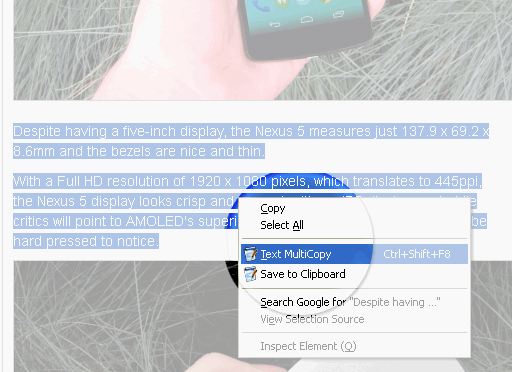
- Con il tasto destro del mouse apri il menu contestuale e scegli Text Multicopy oppure usa la scorciatoia Ctrl+Shift+F8.
- In basso a destra apparirà un popup che segnala il numero di elementi copiati.

Ripeti la selezione su altre pagine o altre parti della stessa pagina finché non hai raccolto tutto il contenuto desiderato.
Quando sei pronto per incollare, apri il menu contestuale e scegli Salva su appunti. Questo passaggio è essenziale: senza di esso i dati non verranno trasferiti negli appunti del sistema.
Dopo Salva su appunti puoi incollare con Ctrl+V in qualunque applicazione, oppure usare Incolla qui dal menu contestuale all’interno di Firefox.

Cosa succede quando si salva o si chiude
- Cliccando su Salva su appunti i dati correnti vengono trasferiti negli appunti del sistema e la raccolta interna dell’estensione viene svuotata, quindi perderai le selezioni memorizzate in Text MultiCopy.
- L’estensione invece mantiene una memoria persistente delle selezioni anche quando il browser viene chiuso senza aver eseguito Salva su appunti. Alla successiva apertura di Firefox i frammenti copiati rimangono disponibili e nuove selezioni verranno aggiunte a quelle esistenti.
Nota: il comportamento sopra riportato è quello osservato dall’estensione e potrebbe variare leggermente tra versioni diverse.
Formato dell’incolla
Quando incolli i contenuti raccolti, Text MultiCopy aggiunge automaticamente la fonte URL sotto ogni blocco di testo. Al momento non sembra esserci un’opzione integrata per cambiare questo formato, per cui se preferisci rimuovere o riformattare le URL dovrai farlo manualmente dopo l’incolla o con uno script/strumento di post-elaborazione.
Quando Text MultiCopy fallisce o è meno adatto
- Se hai bisogno di un formato di output personalizzato per ogni elemento, Text MultiCopy potrebbe essere limitato.
- Non è pensato per copiare elementi complessi come immagini incorporate, formattazione CSS avanzata o elementi dinamici generati da script in modo non testuale.
- In ambienti con policy aziendali restrittive sugli appunti o con estensioni di sicurezza particolari, la persistenza delle selezioni potrebbe essere bloccata.
Alternative e approcci diversi
- Usa un gestore di appunti avanzato (clipboard manager) se vuoi cronologia più ricca, ricerca e salvataggi permanenti su cloud.
- Per scraping massivo o strutturato, preferisci strumenti di estrazione dati come script con Python e librerie come BeautifulSoup o strumenti no code per scraping, che permettono una maggiore automazione e controllo sul formato di output.
- Se ti serve solo incollare testo senza URL, puoi usare uno strumento di pulizia testo dopo l’incolla, oppure un semplice script che rimuove righe che contengono URL.
Procedura consigliata per ricercatori e curatori di contenuti
- Apri le pagine da cui vuoi estrarre i testi.
- Seleziona e aggiungi ogni frammento con Text MultiCopy.
- Controlla il contatore nel popup per verificare il numero di elementi raccolti.
- Quando hai finito, usa Salva su appunti.
- Incolla in un documento o in un editor e applica la formattazione o la pulizia necessaria.
- Se devi mantenere traccia delle fonti, conserva il documento finale con le URL incluse.
Checklist per ruoli comuni
- Ricercatore: verifica counter popup, salva frequentemente, aggiungi note dopo l’incolla.
- Giornalista: conferma le fonti dopo l’incolla, copia anche meta informazioni rilevanti se presenti.
- Curatore di contenuti: utilizza un modello di destinazione in Word o in Google Docs per incollare e standardizzare i frammenti.
Piccola metodologia veloce
- Heuristics
- Copia prima i titoli e i riassunti, poi i paragrafi dettagliati.
- Seleziona porzioni pulite evitando annunci e menu.
- Salva spesso su appunti per evitare perdite accidentali.
Flusso decisionale rapido
flowchart TD
  A[Inizio raccolta] --> B{Hai più pagine da cui
copiare?}
  B -- Si --> C[Seleziona e aggiungi con Text MultiCopy]
  C --> D{Hai finito la raccolta?}
  D -- No --> C
  D -- Si --> E[Salva su appunti]
  E --> F[Incolla in documento e formatta]
  B -- No --> E
Criteri di accettazione
- Riuscire a raccogliere 3 o più blocchi di testo da pagine diverse senza perdere il contenuto.
- Verificare che, dopo Salva su appunti, Ctrl+V incolli tutti i blocchi nell’ordine previsto.
- Controllare che le URL di origine siano presenti e associate ai blocchi incollati.
Suggerimenti di sicurezza e privacy
- Se copi informazioni sensibili evita di salvare i dati in estensioni non verificate.
- Controlla le impostazioni del browser e le autorizzazioni concesse al componente aggiuntivo.
- Per dati personali soggetti a GDPR valuta la necessità di anonimizzazione prima della condivisione.
Domande frequenti
Text MultiCopy funziona anche con i campi di input o solo con testo selezionabile nelle pagine?
In genere funziona con qualsiasi testo selezionabile nella pagina, compresi alcuni campi di input, ma il comportamento può variare a seconda del sito.
Posso personalizzare il formato di incolla per rimuovere le URL?
L estensione non offre opzioni evidenti per cambiare il formato; per rimuovere le URL usa un editor di testo o uno script di post-elaborazione.
Le selezioni sopravvivono a un riavvio del PC o a un aggiornamento del browser?
Le selezioni vengono mantenute tra le chiusure e riaperture del browser. Un aggiornamento del browser o la disinstallazione dell estensione invece potrebbe cancellare i dati.
Conclusione
Text MultiCopy è una soluzione pratica e leggera per chi ha bisogno di raccogliere testi multipli da pagine diverse senza interrompere continuamente il flusso di lavoro. La persistenza tra le sessioni è il suo punto di forza, mentre la limitata personalizzazione del formato di incolla è l aspetto principale da considerare. Per attività di scraping strutturato o per esigenze avanzate di formattazione, considera soluzioni alternative o abbina Text MultiCopy a strumenti di post-elaborazione.
Fine dell articolo




