
Spb Mobile Shell 3: guida alla configurazione e personalizzazione
Perché sostituire l’interfaccia di Windows Mobile
L’interfaccia predefinita di Windows Mobile è pensata per l’uso con stilo, tastiera hardware o D‑pad. Per molte attività quotidiane questo può risultare lento e poco pratico. Spb Mobile Shell 3 offre un’alternativa più moderna e pensata per l’interazione tattile:
- layout a tre pagine per organizzare app, widget e contatti;
- accesso rapido a calendario, email e notifiche;
- interazione principalmente con le dita, senza passare continuamente ai menu di sistema.
Spb Software ha sviluppato diverse shells per Windows Mobile e la versione 3 è particolarmente popolare per la semplicità d’uso e la leggerezza. È disponibile una prova gratuita di 14 giorni; prezzo pieno $29.95 (USD).
Cosa troverai in questa guida
- come scegliere tra i due desktop disponibili;
- come aggiungere e gestire widget, contatti e scorciatoie;
- come cambiare lo sfondo e organizzare il layout;
- suggerimenti di compatibilità, procedure rapide, problemi comuni e soluzioni.
Importante: questa guida assume che Spb Mobile Shell 3 sia già installato sul dispositivo Windows Mobile e che tu abbia accesso alle cartelle del telefono tramite Esplora risorse o un file manager.
Interfaccia principale e scelta del desktop
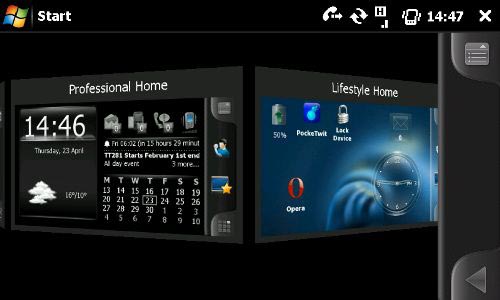
Dopo l’installazione, la prima decisione è quale desktop usare. Spb Mobile Shell 3 propone due layout principali:
- Professional: mostra ora, calendario, appuntamenti imminenti, meteo e avvisi email/SMS/chiamate perse;
- Lifestyle: completamente configurabile, supporta il desktop a tre pagine per disporre widget e scorciatoie.
La modalità “Lifestyle” è quella che offre la massima personalizzazione. È ideale se preferisci un’area di lavoro organizzata per attività (es. lavoro, comunicazione, svago).
Desktop a tre pagine: organizzazione e principi
Mental model: pensa al desktop come a tre pannelli fisici su cui appoggiare gli oggetti più usati. Ogni pannello può contenere widget di dimensioni diverse. Regola le posizioni in base alla frequenza di utilizzo:
- pagina 1: app e contatti più usati;
- pagina 2: calendario e messaggi;
- pagina 3: utility e giochi.
Questo approccio mantiene tutto sotto il pollice, riduce il ricorso ai menu profondi e velocizza l’accesso alle funzioni principali.
Aggiungere widget e scorciatoie (passo per passo)
- Tocca il pulsante Menu (in basso a destra dello schermo).
- Seleziona Aggiungi widget.
- Scegli il tipo di widget: ad esempio Applicazioni -> Giochi per aggiungere un gioco.
- Dopo aver posizionato il widget sul desktop puoi trascinarlo per spostarlo, oppure toccarlo per ridimensionarlo.
Per aggiungere un collegamento a un contatto: Menu -> Aggiungi widget -> Scorciatoie -> Contatto. Se il contatto non ha una foto, vedrai un contorno con il nome.
Alt immagine: Vista delle opzioni di desktop Professional e Lifestyle in Spb Mobile Shell 3, con layout a tre pagine.
Modificare il layout e ridimensionare widget
Per spostare o ridimensionare un widget:
- Apri Menu e seleziona Modifica layout.
- Tocca il widget da modificare: sarà evidenziato con un contorno bianco.
- Scegli se spostarlo a una pagina sinistra o destra, mostrare l’etichetta di testo o cambiare la dimensione.
Questa funzione è essenziale per adattare il desktop a diverse attività—ad esempio aumentare il widget del calendario durante la giornata lavorativa.
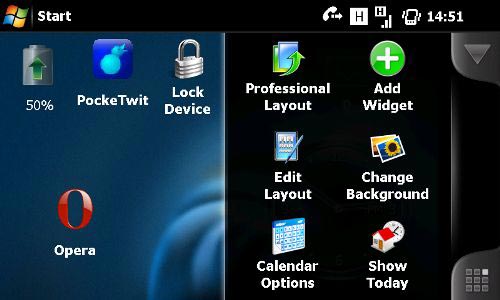
Alt immagine: Schermata che mostra l’editor del layout in Spb Mobile Shell 3 con un widget evidenziato e opzioni di spostamento.
Cambiare lo sfondo del desktop
Per impostare uno sfondo personalizzato:
- Apri Menu e seleziona Cambia sfondo.
- Sfoglia la cartella Spb Mobile Shell sul dispositivo e scegli un’immagine.
Nota: se la tua immagine si trova in un’altra cartella, copiala nella cartella Spb Mobile Shell che si trova dentro Programmi (o “Program Files” su alcuni dispositivi).
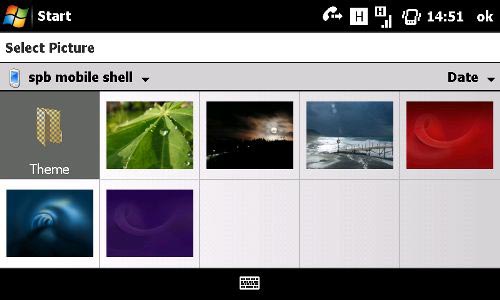
Alt immagine: Schermata con le opzioni di scelta dello sfondo per il desktop Lifestyle di Spb Mobile Shell 3.
Gestire i contatti e le notifiche
I widget contatto possono mostrare foto, stato e scorciatoie per chiamare o inviare messaggi. Consigli pratici:
- assegna foto ai contatti principali per riconoscimento rapido;
- usa widget più grandi per i contatti con cui comunichi frequentemente;
- riduci notifiche non essenziali per non sovraccaricare il desktop.
Alternative e quando Spb Mobile Shell 3 potrebbe non essere ideale
Controesempi / limiti:
- dispositivi con risorse estremamente limitate potrebbero risentire di animazioni o widget complessi;
- utenti abituati esclusivamente allo stile “taskbar + menu” potrebbero trovare inizialmente disorientante il desktop a tre pagine;
- alcune app molto vecchie o con integrazione profonda al sistema potrebbero non apparire correttamente come widget.
Alternative:
- utilizzare il launcher nativo se preferisci stabilità assoluta;
- provare altre shell o launcher sviluppati per Windows Mobile (valuta compatibilità e supporto).
Mini-SOP rapido: impostare desktop Lifestyle e aggiungere un contatto (2 minuti)
- Apri Spb Mobile Shell 3.
- Seleziona “Lifestyle” come tipo di desktop.
- Tocca Menu -> Aggiungi widget -> Scorciatoie -> Contatto.
- Seleziona il contatto, posizionalo sulla pagina desiderata e ridimensionalo se necessario.
- Per cambiare sfondo: Menu -> Cambia sfondo -> seleziona immagine.
Casi d’uso e checklist per ruolo
Power user:
- posiziona tool e scorciatoie per quick-launch;
- usa widget ridimensionabili per visualizzare più informazioni.
Utente business:
- centrale calendario e contatti principali;
- notifiche email visibili direttamente sulla pagina principale.
Utente casual / tempo libero:
- giochi e media nella pagina 3;
- widget meteo e social nella pagina centrale.
Risoluzione dei problemi comuni
Problema: widget non appare dopo averlo aggiunto
- Azione: verifica che l’app sia installata e aggiornata.
- Azione: riavvia Spb Mobile Shell o il dispositivo.
Problema: immagine non compare come sfondo
- Azione: assicurati di aver copiato il file nella cartella Spb Mobile Shell dentro Programmi.
- Azione: usa un formato immagine supportato (JPEG/PNG).
Problema: lentezza o scatti nell’interfaccia
- Azione: chiudi app in background, limita il numero di widget animati.
- Azione: riduci le impostazioni grafiche se presente un’opzione nelle impostazioni di Spb.
Compatibilità, migrazione e consigli pratici
- Spb Mobile Shell 3 è progettato per dispositivi Windows Mobile con touchscreen. Se usi un device con solo D‑pad o senza touchscreen, l’esperienza sarà meno fluida.
- Prima di fare grandi cambiamenti al desktop, crea uno screenshot della configurazione attuale per poter tornare facilmente alla disposizione precedente.
Nota sulla privacy: i widget che mostrano email o messaggi possono esporre informazioni sulla schermata iniziale. Valuta quali notifiche visualizzare in base al contesto d’uso.
Glossario (una riga ciascuno)
- Widget: mini-componente grafico che mostra informazioni o avvia azioni rapide dal desktop.
- Desktop a tre pagine: area di lavoro composta da tre pannelli navigabili con scorrimento.
- Layout: disposizione e dimensione dei widget sul desktop.
Riepilogo
Spb Mobile Shell 3 rende Windows Mobile più adatto all’uso quotidiano touch. Con pochi passaggi puoi scegliere il desktop più adatto, aggiungere widget e contatti, cambiare sfondo e organizzare il lavoro su tre pagine. Se incontri problemi, prova a riavviare l’app o a spostare i file nella cartella corretta.
Note importanti:
- Prova la trial di 14 giorni per verificare se l’interfaccia si adatta al tuo flusso di lavoro.
- Mantieni un backup delle impostazioni se modifichi frequentemente il layout.
Summary:
Se cerchi un’interfaccia touch-friendly per Windows Mobile, Spb Mobile Shell 3 offre una soluzione solida e personalizzabile. Configurare il desktop e gestire widget e contatti è rapido; la modalità Lifestyle massimizza la produttività su dispositivi touch.




