
Come unire video su iPhone
Perché unire clip sul telefono
Unire più clip serve a raccontare una storia continua, pubblicare contenuti sui social o creare una presentazione. Su iPhone è comodo farlo direttamente, senza passare per il computer, ma occorre prestare attenzione a risoluzione, codec e ordine delle clip.
Sommario rapido
- App consigliate: iMovie, Videoshop, Video Mixer, FilmoraGo
- Problemi comuni: codec mismatched, frame rate diverso, autorizzazioni alle foto
- Alternative: Shortcuts, QuickTime (Mac), editor cloud
Come unire video con iMovie su iPhone
iMovie è l’app Apple per l’editing più completa e stabile per iPhone. Ideale quando vuoi aggiungere transizioni, titoli e regolare audio.
Passaggi rapidi:
- Scarica iMovie dall’App Store se non è già installata.
- Apri l’app e vai nella scheda “Progetti”.
- Tocca “Crea progetto” e scegli “Filmato”.
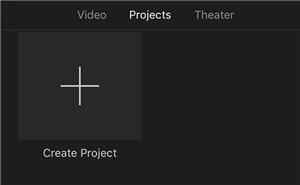
- Seleziona le clip dal Rullino foto (Camera Roll). Tocca le clip nell’ordine in cui vuoi unirle.
- Aggiungi transizioni o effetti se necessario. Usa la timeline per tagliare o spostare clip.
- Quando sei soddisfatto, tocca “Fine” e poi l’icona di condivisione per “Esporta” o “Salva Video”.
Suggerimenti pratici:
- Mantieni le clip nello stesso orientamento (orizzontale o verticale) per evitare barre nere.
- Se lavori per social, scegli risoluzione e rapporto d’aspetto adeguati prima dell’esportazione.
Come unire video con Videoshop su iPhone
Videoshop è veloce e orientato al risultato finale immediato. È utile quando vuoi semplicemente concatenare clip e aggiungere musica in pochi tocchi.
Flusso tipico:
- Apri Videoshop e importa tutte le clip insieme.
- Trascina le clip nella sequenza desiderata.
- Non è necessario un comando esplicito di “unisci”; l’esportazione concatena le clip nell’ordine della timeline.
- Esporta con l’opzione “Esporta” e poi “Salva” o condividi direttamente.
Nota: alcune funzioni avanzate potrebbero richiedere acquisti in-app.
Come unire video con Video Mixer su iPhone
Video Mixer è pensato per chi cerca un’app gratuita focalizzata sulla fusione di video senza fronzoli.
Istruzioni:
- Scarica Video Mixer dall’App Store.
- Avvia l’app e seleziona “Crea nuovo progetto”.

- Scegli il formato del progetto: Ritratto, Paesaggio o Quadrato.
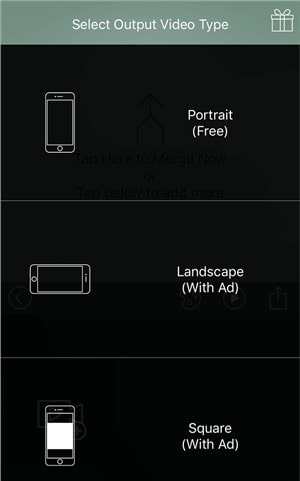
- Usa il pulsante + per aggiungere la prima clip, poi la successiva nell’ordine desiderato.
- Esporta il video unito. Il file risultante verrà salvato nel rullino.
Quando usare Video Mixer: progetto rapido, limitato editing, niente watermark nelle versioni base di alcune app.
Come unire video con FilmoraGo su iPhone
FilmoraGo è un editor con interfaccia intuitiva e molte opzioni gratuite con in-app purchase per funzionalità avanzate.
I passaggi principali:
- Apri FilmoraGo e tocca “Nuovo progetto”.
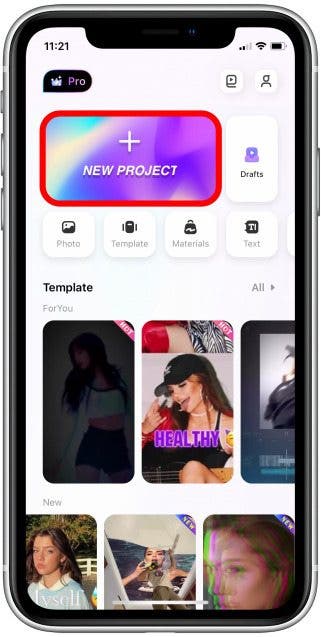
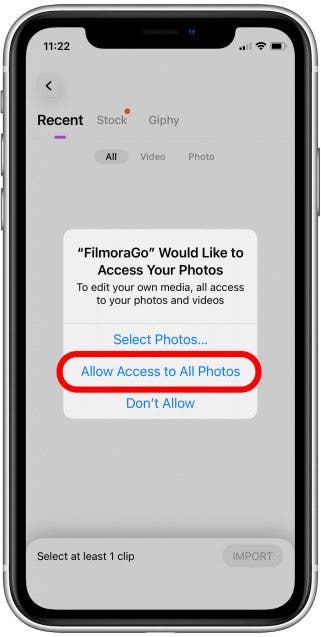
- Concedi l’accesso alle foto se richiesto: scegli “Consenti accesso a tutte le foto”.
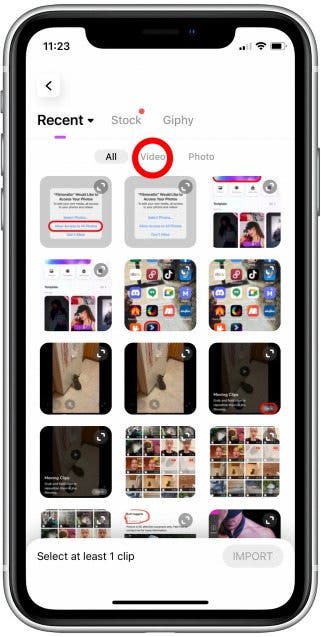
- Seleziona le clip nella sezione Video, riordinale nella sequenza desiderata.
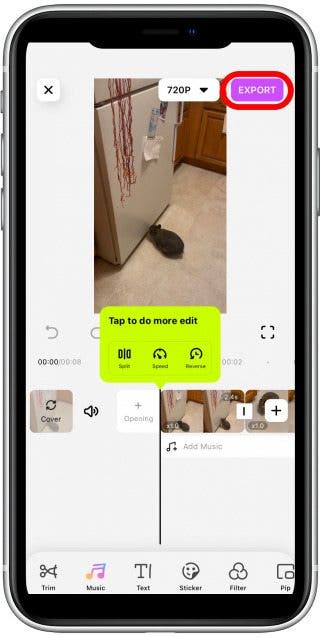
- Tocca “Esporta” e poi “Salva Video” per salvare il file finale.
Suggerimento: prima di esportare, verifica le impostazioni di risoluzione e qualità per non perdere definizione.
Problemi comuni e come risolverli
- Clip non visibili in app: vai in Impostazioni > Privacy > Foto e consenti l’accesso all’app.
- Audio mancante dopo l’unione: verifica che l’audio sia attivo in ogni clip e che non ci siano tracce sovrapposte silenziate.
- Differenze di qualità o frame rate: converti le clip ad un frame rate comune (es. 30 fps) o usa un’app che mantiene l’impostazione originale.
- File troppo pesante per l’esportazione: abbassa la risoluzione o comprimi con impostazioni di qualità media.
Important: alcune app gratuite aggiungono watermark nelle versioni base. Controlla prima di pubblicare.
Quando l’unione fallisce: casi ed esempi
- Codec incompatibile: succede quando una clip è registrata con codec non compatibile (es. HEVC con impostazioni particolari). Soluzione: riconverti con app di conversione o trasferisci su Mac e riconverti.
- Clip danneggiata: se una clip è corrotta, l’editor potrebbe bloccarsi. Prova a tagliare la clip o a esportarla singolarmente.
- Permessi mancanti: senza accesso al Rullino foto le app non vedranno i file.
Alternative e approcci avanzati
- Shortcuts (Comandi): crea un flusso che unisce automaticamente clip e salva il risultato.
- QuickTime su Mac: collega l’iPhone, importa le clip e uniscile su Mac per maggior controllo.
- Editor cloud (CapCut web, WeVideo): lavora in browser se hai bisogno di funzioni avanzate senza installare app.
Mini-metodologia di lavoro (3 fasi):
- Preparazione: controlla risoluzione, orientamento e audio di ogni clip.
- Assemblaggio: importa, ordina, taglia e applica transizioni leggere.
- Esportazione e controllo: salva in qualità adeguata e verifica il file su dispositivo e su target (es. Instagram, YouTube).
Checklist rapida prima di esportare
- Tutte le clip sono nell’ordine corretto
- Audio bilanciato e livelli controllati
- Nessuna clip è ruotata o in rapporto d’aspetto sbagliato
- Autorizzazioni alle foto abilitate per l’app
- Impostazioni di esportazione (risoluzione, fps) selezionate
Role-based checklist:
- Content creator: controlla titolo, sottotitoli e branding
- Social manager: verifica rapporto d’aspetto e durata massima della piattaforma
- Genitore: rimuovi dati sensibili e controlla privacy prima di condividere
Piccolo glossario in una riga
- Frame rate: numero di fotogrammi al secondo (fps). Influisce sulla fluidità.
- Codec: formato di compressione video (es. H.264, HEVC).
- Timeline: area dove si posizionano e si editano le clip.
Consigli di compatibilità e migrazione
- Se prevedi editing su desktop, trasferisci le clip in formato originale via AirDrop o cavo USB.
- Per richieste di qualità elevata, preferisci H.264 o HEVC con impostazioni di bitrate elevate.
Esempi di quando non è meglio unire su iPhone
- Montaggi complessi con molte tracce audio/effetti avanzati: meglio un editor desktop.
- Lavori che richiedono color grading professionale: usa DaVinci Resolve su PC/Mac.
Conclusione
Unire video su iPhone è semplice con app come iMovie, Videoshop, Video Mixer e FilmoraGo. Scegli lo strumento in base a quanto controllo vuoi sul montaggio. Prepara le clip (orientamento, codec, audio) prima di importarle. Se incontri problemi, prova a riconvertire le clip o a usare un Mac per il montaggio avanzato.
Riepilogo rapido:
- Per editing completo: iMovie o FilmoraGo
- Per unioni rapide: Videoshop o Video Mixer
- Per automazioni: Shortcuts o passaggio a Mac
Important: esegui un controllo finale del file esportato prima di pubblicare.




