
Come controllare la salute della batteria su Android

Perché è utile controllare la salute della batteria
La batteria di uno smartphone è una risorsa consumabile. Le celle agli ioni di litio perdono capacità col tempo e con i cicli di carica. Controllare regolarmente lo stato della batteria ti aiuta a:
- capire se la batteria sta degradando troppo velocemente;
- evitare comportamenti che accelerano il degrado;
- decidere se sostituire la batteria o effettuare una riparazione;
- ottimizzare l’uso quotidiano per durare più a lungo.
Definizione rapida: “Salute della batteria” indica la capacità residua rispetto alla capacità originale del produttore.
Come funzionano il degrado e i cicli di carica
Ogni ciclo di carica (da 0% a 100% sommato nel tempo) corrisponde all’usura delle celle. Anche temperature elevate, sovraccariche prolungate e utilizzo mentre si carica possono accelerare l’invecchiamento. Non tutte le perdite di autonomia sono dovute alla batteria: aggiornamenti software, app aggressive e impostazioni di sistema possono far sembrare la batteria più debole di quanto sia davvero.
Modi per controllare la salute della batteria su Android
Di seguito trovi i metodi più comuni, dal più semplice al più tecnico.
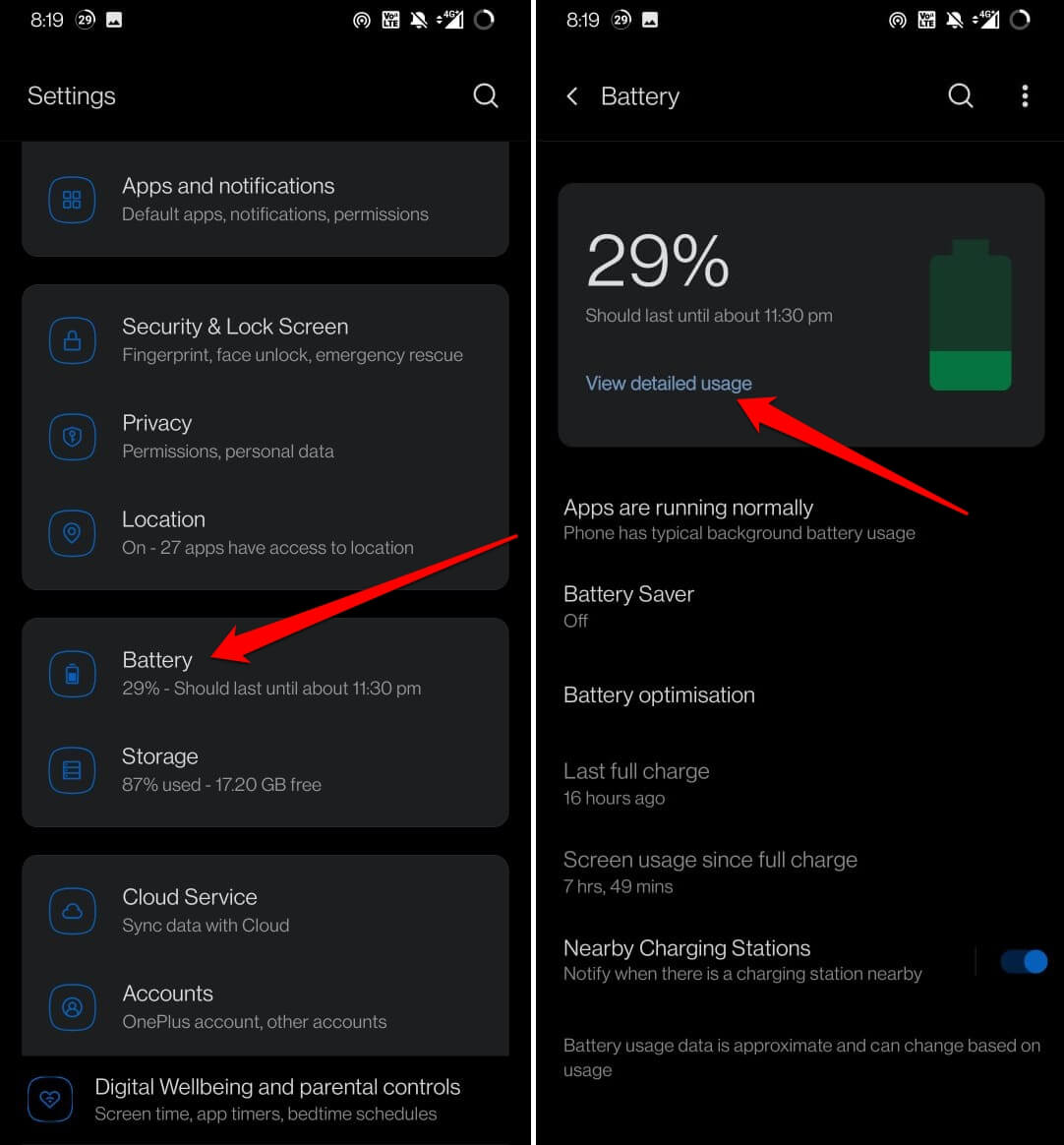
1) Usa le Impostazioni del dispositivo
Alcuni dispositivi mostrano lo stato della batteria direttamente nelle Impostazioni.
- Apri l’app Impostazioni > Batteria.
- Tocca “Visualizza utilizzo dettagliato” o voce simile.
Nota: la voce esatta può variare a seconda del produttore e della versione di Android.
2) Codice USSD (metodo rapido, non sempre funzionante)
I codici USSD sono sequenze che alcuni telefoni interpretano per mostrare informazioni diagnostiche.
- Apri l’app Telefono e la tastiera.
- Digita:
*#*#4636#*#* - Premi il tasto chiamata.
Nota importante: questo codice non funziona su tutti i dispositivi e non modifica nulla. Se non ottieni risultati, passa a un altro metodo.
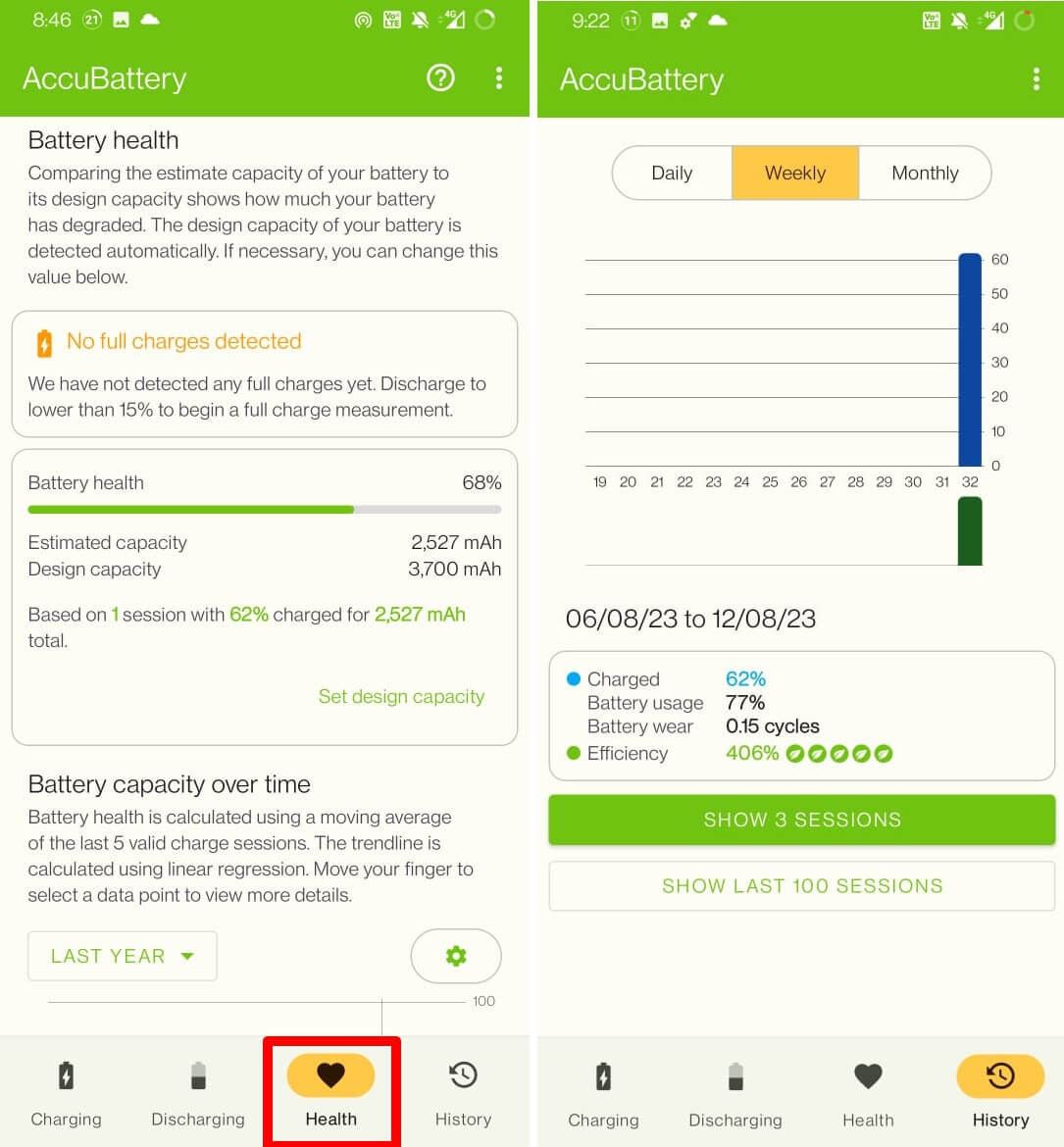
3) App di terze parti (es. AccuBattery)
Le app possono stimare la capacità residua analizzando velocità di carica, scarica e cicli.
- Installa AccuBattery dal Play Store.
- Avvia l’app e segui la calibrazione iniziale.
- Fai scaricare la batteria fino a circa 15% e poi ricaricala completamente.
- Apri la scheda “Health” per vedere la capacità stimata.
Pro: facile da usare. Contro: sono stime, non letture dirette dell’hardware.
4) Strumenti OEM: Samsung Members e analoghi
Alcuni produttori forniscono strumenti ufficiali per la diagnostica.
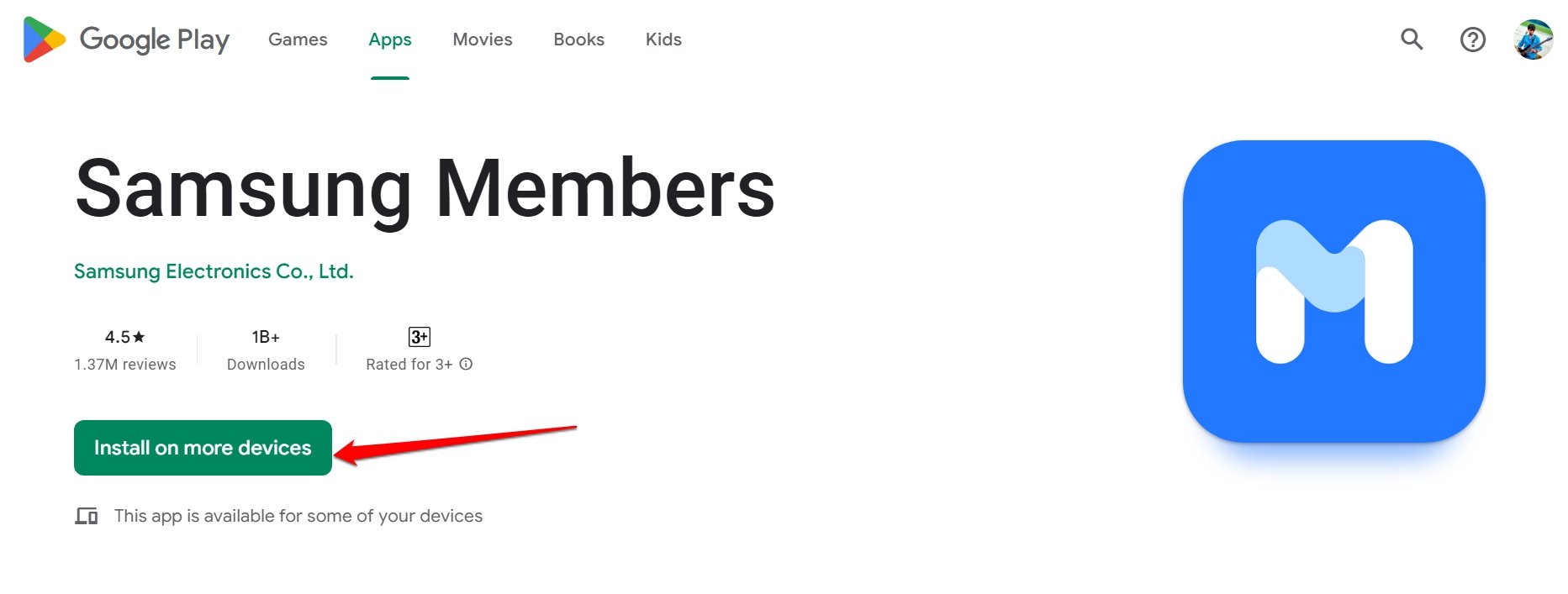
- Installa Samsung Members > Scopri > Diagnostica telefono > Stato batteria.
- Avvia il test batteria.
Queste verifiche spesso includono test rapidi e letture hardware più affidabili.
5) Metodo avanzato via ADB (per utenti esperti)
Se hai un PC e ADB installato, puoi leggere informazioni diagnostiche dal dispositivo.
- Abilita Opzioni sviluppatore e Debug USB sul telefono.
- Collega il telefono al PC.
- Esegui:
adb shell dumpsys batteryCerca campi come: “level”, “status”, “health” e “voltage”. Questi valori aiutano a capire la condizione attuale ma non forniscono sempre la capacità residua percentuale.
Importante: usa ADB solo se sai cosa stai facendo. Non cambiare impostazioni senza consapevolezza.
Procedura standard per diagnosticare problemi alla batteria (playbook rapido)
- Controlla aggiornamenti software e applicazioni recenti.
- Controlla le Impostazioni > Batteria per app con consumo anomalo.
- Usa AccuBattery o strumento OEM per ottenere una stima della capacità.
- Esegui un test hardware con Samsung Members o presso un centro assistenza autorizzato.
- Se la capacità è molto ridotta o la batteria si gonfia, pianifica la sostituzione.
Criteri di accettazione
- La batteria mantiene almeno il 80% della capacità originale dopo 2 anni (valore di riferimento comune per molte batterie).
- Nessun rigonfiamento fisico o spegnimenti improvvisi con carica residua alta.
Quando i metodi possono fallire o dare risultati discordanti
- App basate su stime: mostrano valori diversi tra loro.
- Codici USSD: spesso non supportati sui modelli più recenti.
- Dati ADB: mostrano parametri grezzi, non una percentuale di salute diretta.
- Strumenti OEM: possono dare risultati diversi a causa di accesso privilegiato all’hardware.
Se ottieni risultati discordanti, usa due metodi diversi (es. AccuBattery + test OEM) e valuta la tendenza nel tempo, non un singolo valore.
Best practice per prolungare la vita della batteria
- Evita temperature estreme. Il calore accelera l’invecchiamento.
- Carica preferibilmente tra 30% e 80%.
- Usa l’alimentatore ufficiale o uno certificato.
- Evita di usare intensamente il telefono mentre è in carica.
- Attiva risparmio energetico quando necessario.
- Limita app in background e notifiche non necessarie.
Suggerimento operativo: molte batterie moderne supportano impostazioni per limitare la carica massima (es. 80%) per preservare la vita utile. Attiva questa opzione se disponibile.
Test di accettazione e casi di prova semplici
- Caso 1: La batteria raggiunge 100% ma si scarica del 20% in 30 minuti a schermo acceso => indizio di degrado o app anomala.
- Caso 2: Spegnimento improvviso al 10-20% => possibile calibrazione errata o batteria difettosa.
- Caso 3: Nessun rigonfiamento fisico, ma capacità stimata < 70% => consigliata sostituzione se l’autonomia non è sufficiente.
Matrice di rischio e mitigazioni (qualitativa)
- Rischio: Surriscaldamento. Mitigazione: interrompere la carica, rimuovere custodia pesante, ventilare.
- Rischio: Uso di caricabatterie non certificati. Mitigazione: usare caricabatterie ufficiale o certificato con protezioni.
- Rischio: Perdita di dati a causa di spegnimenti improvvisi. Mitigazione: backup regolari e sostituzione batteria difettosa.
Privacy e permessi delle app per testare la batteria
Le app di diagnostica richiedono di solito pochi permessi (lettura stato batteria, accesso all’uso delle app). Evita app che chiedono accesso a contatti, foto o localizzazione se non necessario. Controlla le recensioni e la reputazione dello sviluppatore.
Esempi di alternative e approcci complementari
- Portare il telefono in assistenza autorizzata per test hardware con strumenti professionali.
- Usare una batteria sostitutiva o kit di sostituzione offerto dal produttore.
- Usare power bank per estendere autonomia durante la giornata, ma non come soluzione a lungo termine per batteria degradata.
Checklist rapida per l’utente
- Controllare aggiornamenti sistema e app.
- Verificare impostazioni Batteria nelle Impostazioni.
- Installare AccuBattery e raccogliere dati per qualche ciclo.
- Eseguire diagnostica OEM se disponibile.
- Prenotare controllo assistenza se compare rigonfiamento o degrado marcato.
Decisione rapida (diagramma)
graph TD
  A[Problema batteria o autonomia breve] --> B{La batteria si gonfia?}
  B -- Sì --> C[Spegni il dispositivo e contatta assistenza]
  B -- No --> D{La capacità stimata < 80%?}
  D -- Sì --> E[Valuta sostituzione batteria]
  D -- No --> F{Consumo anomalo da app?}
  F -- Sì --> G[Disinstalla/app limita app a consumo alto]
  F -- No --> H[Monitora per qualche ciclo e ripeti i test]
Glossario rapido
- Ciclo di carica: somma delle porzioni di carica che cumulativamente fanno 100%.
- Capacità nominale: energia che la batteria poteva immagazzinare quando nuova.
- Degrado: perdita permanente di capacità rispetto al nuovo.
Domande frequenti
Quanto dura mediamente una batteria smartphone?
Dipende dall’uso e dalla cura: in condizioni normali si considera accettabile una riduzione fino al 20% in 2 anni.
Posso calibrarla per migliorare la lettura della percentuale?
Sì: lascia scaricare il telefono fino a spegnersi, poi ricaricalo al 100% senza interruzioni. Questo aiuta il sistema a ricalibrare l’indicatore, ma non ripristina la capacità persa.
Le app di terze parti sono attendibili?
Forniscono stime utili. Per decisioni critiche, affidati a test OEM o assistenza autorizzata.
Riepilogo finale
Controllare la salute della batteria su Android è semplice: usa prima le Impostazioni e gli strumenti ufficiali. Se servono dettagli, prova AccuBattery o ADB. Mantieni buone abitudini di ricarica e sostituisci la batteria se la capacità scende troppo o se compaiono problemi fisici.
Se hai altri dubbi su come controllare o migliorare la batteria del tuo Android, lascia un commento qui sotto. Se preferisci i video, cerca tutorial ufficiali o il canale YouTube del produttore del tuo dispositivo.




