
Cambiare username e nickname su Discord
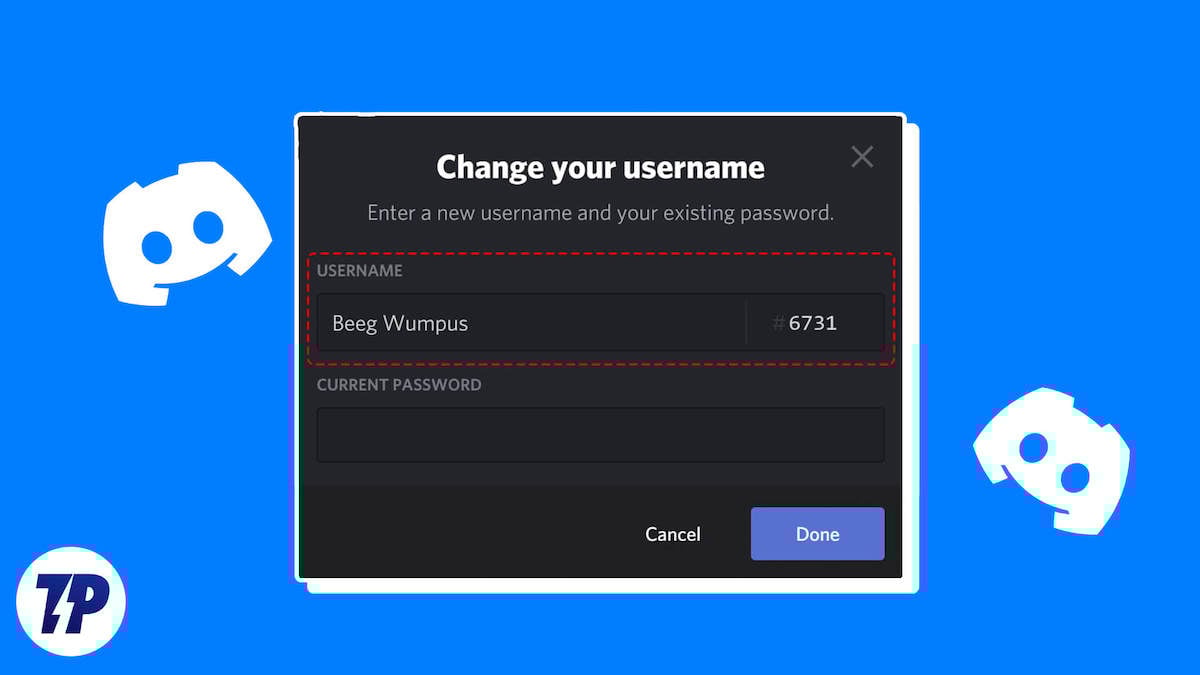
Introduzione
Discord sta aggiornando il modo in cui gli username funzionano: invece del vecchio schema con un nome seguito da quattro cifre (discriminatore), la piattaforma sta introducendo username unici alfanumerici con una @ (es. @rameshreddy71) e un display name che può contenere spazi, emoji e caratteri speciali. Questo cambiamento rende gli username più simili a quelli di altre grandi piattaforme social.
Questa guida è divisa in tre parti pratiche:
- Parte A: Passare dal vecchio username + discriminatore al nuovo username unico e impostare un display name visibile.
- Parte B: Modificare la parte principale del nome mantenendo il discriminatore (per chi rimarrà in un sistema misto durante la transizione).
- Parte C: Cambiare nickname per singoli server (visibile solo all’interno del server).
Importante: Discord sta attuando una rollout graduale. Riceverai una notifica in-app quando il tuo account potrà aggiornare lo username.
Punti da considerare prima di cambiare username
Limitazioni per account senza Nitro: con la versione gratuita di Discord puoi modificare la parte principale dello username ma non il discriminatore numerico; i cambi del discriminatore richiedono Nitro (secondo le regole correnti). Discord ha però annunciato che sta eliminando i discriminatori, semplificando la situazione.
Disponibilità del nome: quando cambi username, quello precedente può diventare disponibile per altri utenti.
Comunicazione: modifica il tuo username con preavviso ai tuoi contatti se temi confusione.
Frequenza di modifica: Discord permette di cambiare lo username con una frequenza limitata (ad esempio ogni 2 ore in molte situazioni); tieni conto dei limiti quando fai prove.
Come funzionano i nuovi username e i display name
Durante la transizione, Discord inviterà gli utenti a scegliere un nuovo username. L’accesso al nuovo sistema sarà graduale: prima gli account verificati partner, poi in base all’età dell’account e agli abbonati Nitro.
Caratteristiche chiave dei nuovi username:
- Username unico e pubblico preceduto da @ (es. @tuonome)
- Display name separato, modificabile con spazi, emoji e simboli (visibile in chat e profilo)
- Possibilità di conservare o cambiare il proprio stile di identificazione a seconda delle preferenze
Quando sarà il tuo turno, vedrai un prompt nell’app per aggiornare username e display name.
Parte A — Cambiare al nuovo username e impostare il display name
Questo è il percorso consigliato se vuoi adottare il nuovo formato (es. da Rameshreddy#7156 a @rameshreddy71). Procedi solo quando Discord ti invia la notifica di rollout per il tuo account.
Come funzionerà in sintesi:
- Riceverai una notifica in-app che ti avvisa della possibilità di aggiornare.
- Apri il prompt e scegli l’username unico (con @) e il display name.
- Conferma: il cambiamento diventa effettivo immediatamente.
Note tecniche:
- Se l’username che desideri è già preso, dovrai scegliere un’alternativa.
- Puoi includere emoji e spazi nel display name, ma l’username vero e proprio segue regole più rigide (alfanumerico e simboli limitati).
Alt immagine descrittiva: Screenshot che mostra la schermata per aggiornare lo username di Discord con il nuovo formato @username
Parte B — Modificare il vecchio username (senza passare immediatamente al nuovo sistema)
Se per ora vuoi solo aggiornare la parte principale del nome mentre il discriminatore rimane o durante il rollout misto (es. Rameshreddy#7143 -> Rameshreddy71#7143), segui le procedure classiche su desktop o mobile descritte più avanti. Ricorda che la disponibilità di alcune opzioni può variare durante il passaggio di sistema.
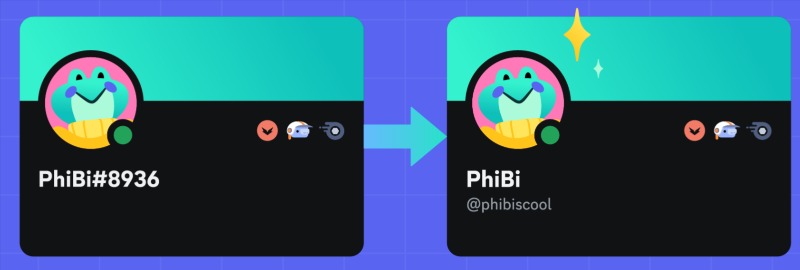
Alt immagine descrittiva: Illustrazione che mostra l’evoluzione degli username su Discord dal formato nome#1234 al nuovo formato @username
Parte C — Cambiare nickname per singoli server
I nickname sono nomi locali a ciascun server e non sostituiscono il tuo username globale. Sono utili per ruoli diversi, marchi o per essere riconosciuti meglio in comunità specifiche.
Permessi necessari: l’amministratore del server deve concedere il permesso “Modifica nickname” per consentire agli utenti di cambiare il proprio nickname all’interno del server.
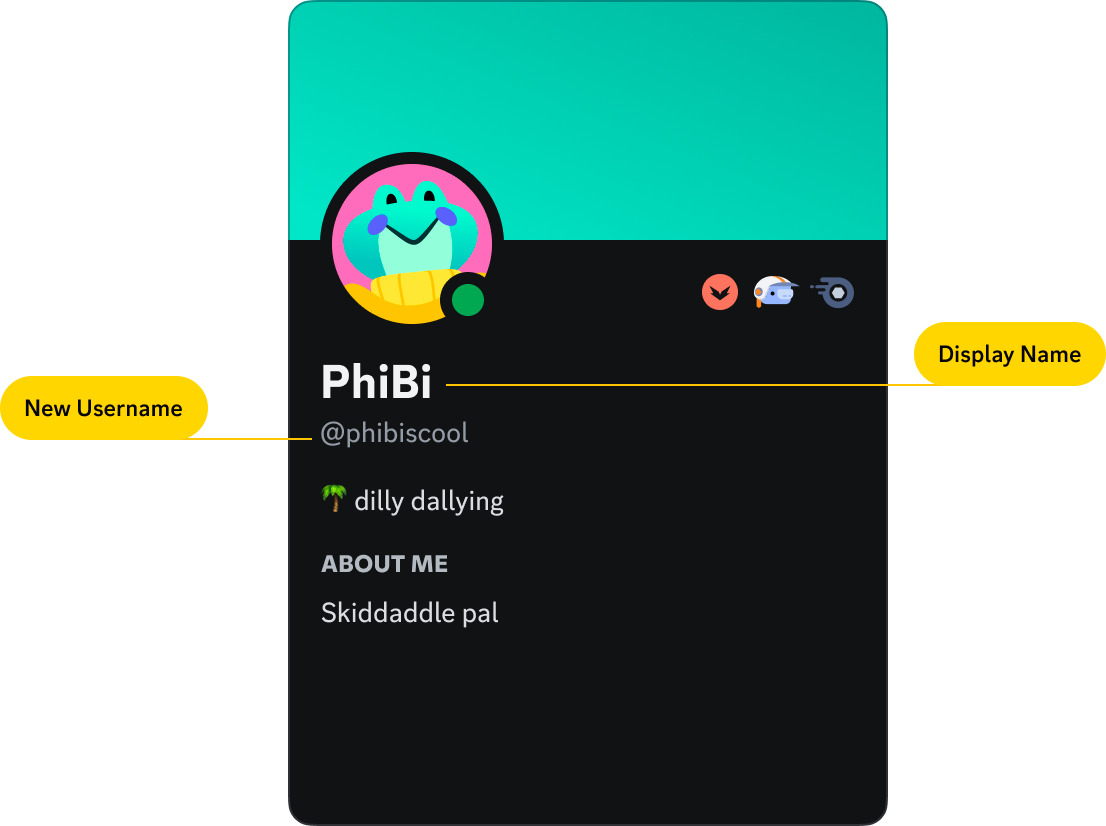
Alt immagine descrittiva: Esempio di profilo Discord che mostra le sezioni username e display name nel pannello impostazioni
Guida passo-passo: cambiare username su Discord (desktop)
Prerequisiti:
- Account Discord attivo
- Accesso via browser o app desktop aggiornata
- Se usi Nitro e vuoi modificare il discriminatore, assicurati che l’abbonamento sia attivo
Passaggi dettagliati:
- Apri il browser e visita https://discord.com/ oppure avvia l’app desktop.
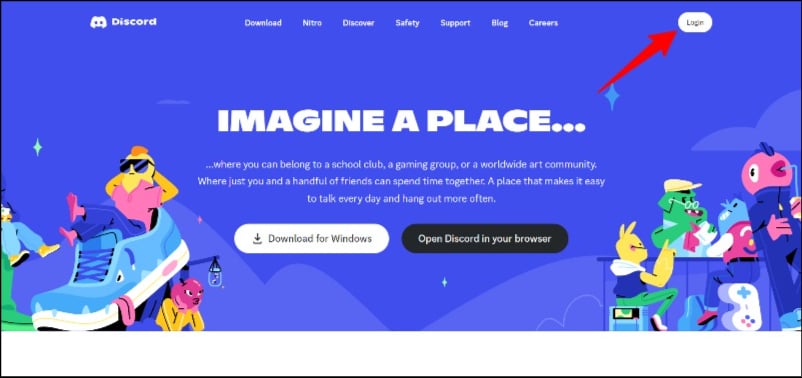
Alt immagine descrittiva: Pagina iniziale di Discord su desktop con il campo di login
- Accedi con le tue credenziali oppure usa la scansione QR dal cellulare. Per il QR: apri l’app Discord sul telefono, tocca la tua immagine profilo, quindi “Scansiona codice QR”.
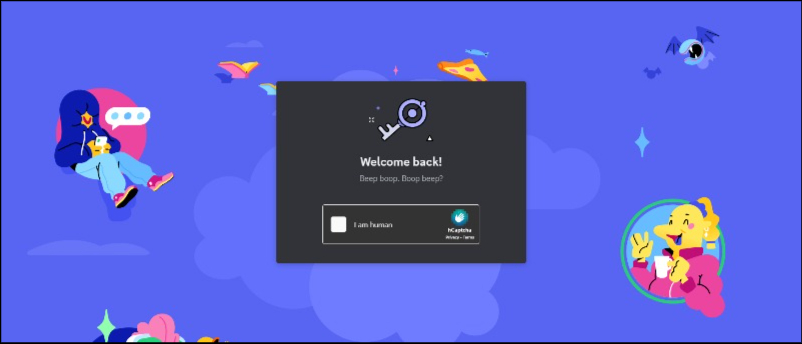
Alt immagine descrittiva: Schermata di login su Discord con opzione QR code per l’accesso rapido
- In basso a sinistra clicca sull’icona a forma di ingranaggio per aprire le Impostazioni utente.
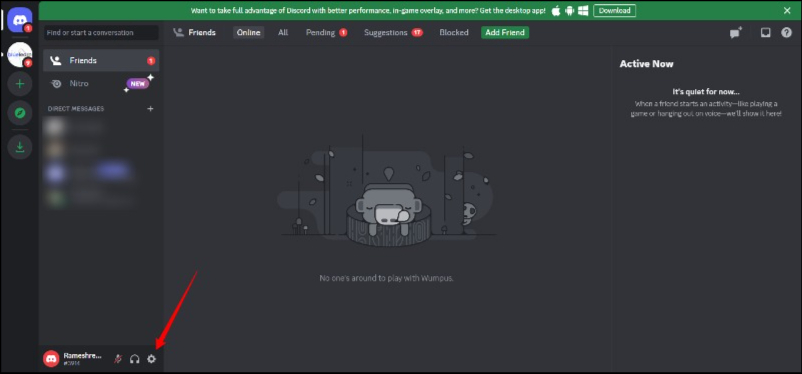
Alt immagine descrittiva: Icona ingranaggio che rappresenta le impostazioni utente in Discord desktop
- Nella sezione “Il mio account” clicca sul pulsante “Modifica” accanto a Username.
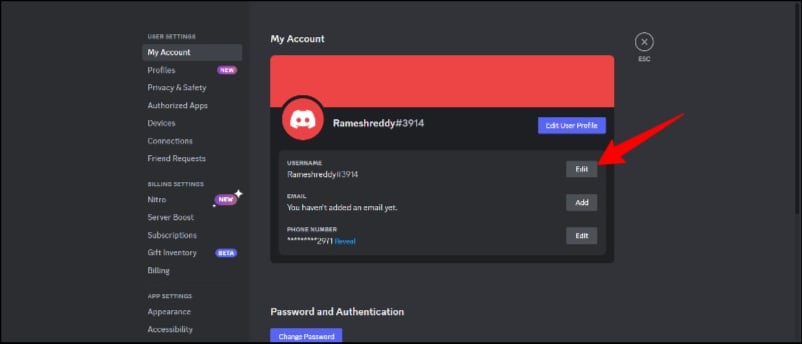
Alt immagine descrittiva: Schermata delle impostazioni dell’account con il pulsante Modifica vicino allo username
- Inserisci il nuovo username. Se sei abbonato a Nitro, potrai anche modificare il discriminatore numerico. Conferma con “Fine” o “Save” e il cambiamento avverrà immediatamente.
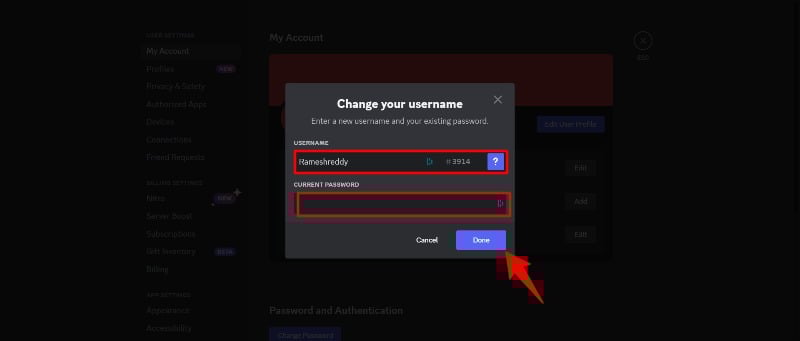
Alt immagine descrittiva: Campo di testo per inserire il nuovo username e il pulsante per salvare le modifiche
- Nota sui limiti: generalmente Discord consente di cambiare username ogni due ore; attività sospette o restrizioni di sicurezza potrebbero aumentare il tempo necessario.
Guida passo-passo: cambiare username su Discord (mobile)
Questa procedura è valida per Android e iPhone. Aggiorna l’app all’ultima versione dall’App Store o da Google Play se necessario.
- Apri l’app Discord e tocca la tua immagine profilo in basso a destra.
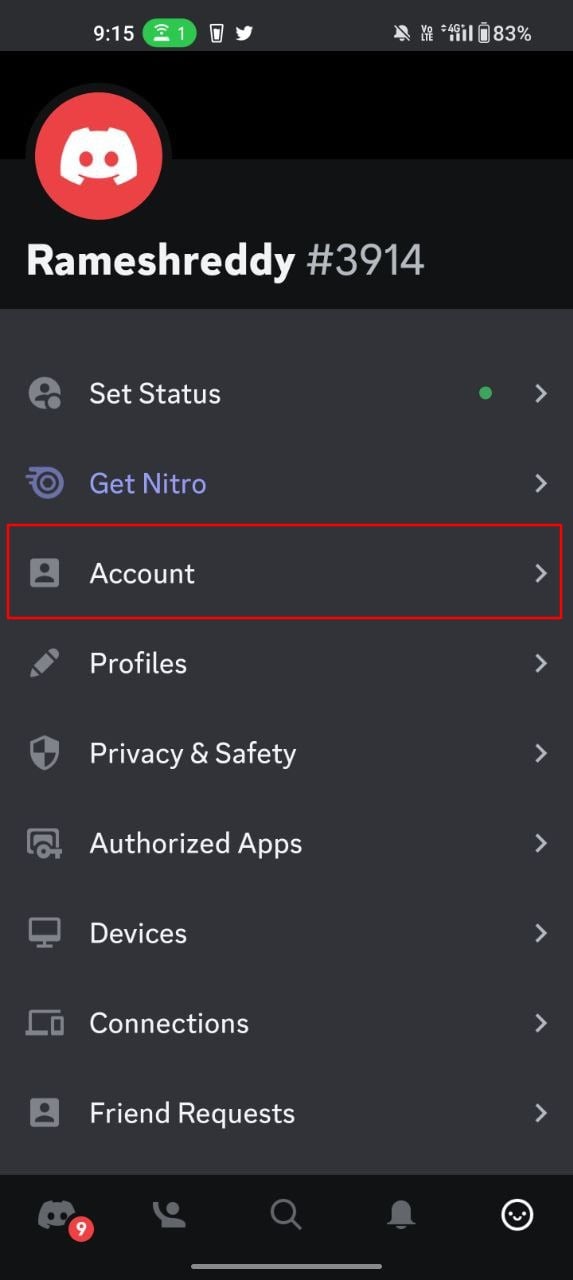
Alt immagine descrittiva: Barra laterale dell’app Discord che mostra l’accesso al profilo utente
- Vai su Impostazioni account.
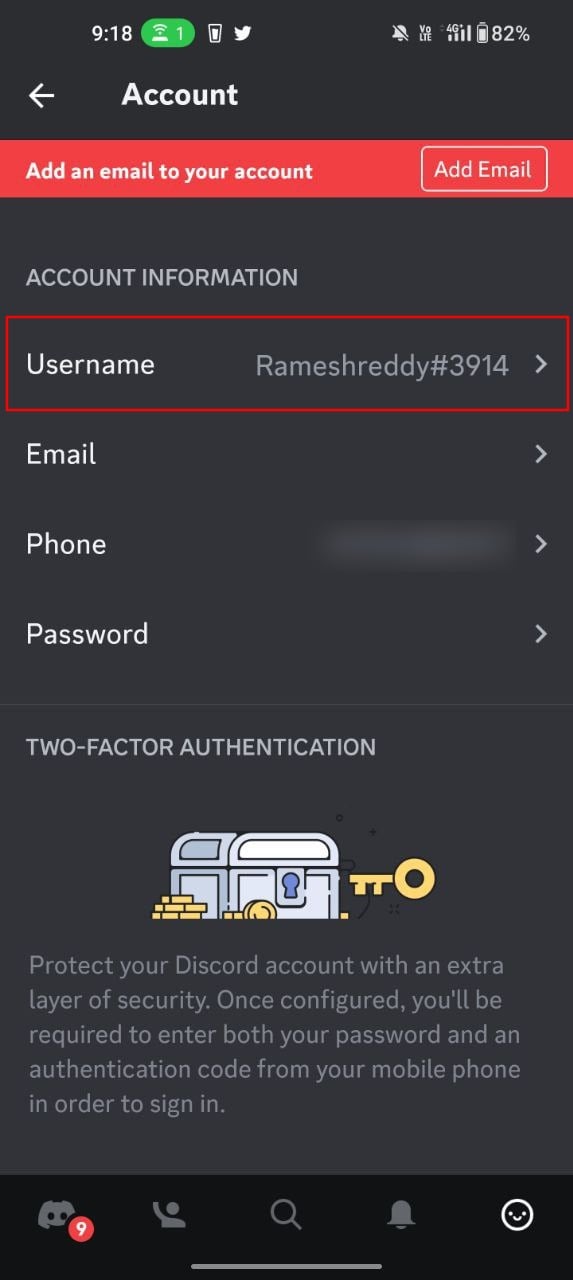
Alt immagine descrittiva: Schermata delle impostazioni dell’account su app mobile Discord
- Tocca la voce Username e inserisci il nome desiderato nella sezione Modifica username. Se hai Nitro puoi anche cambiare il discriminatore.
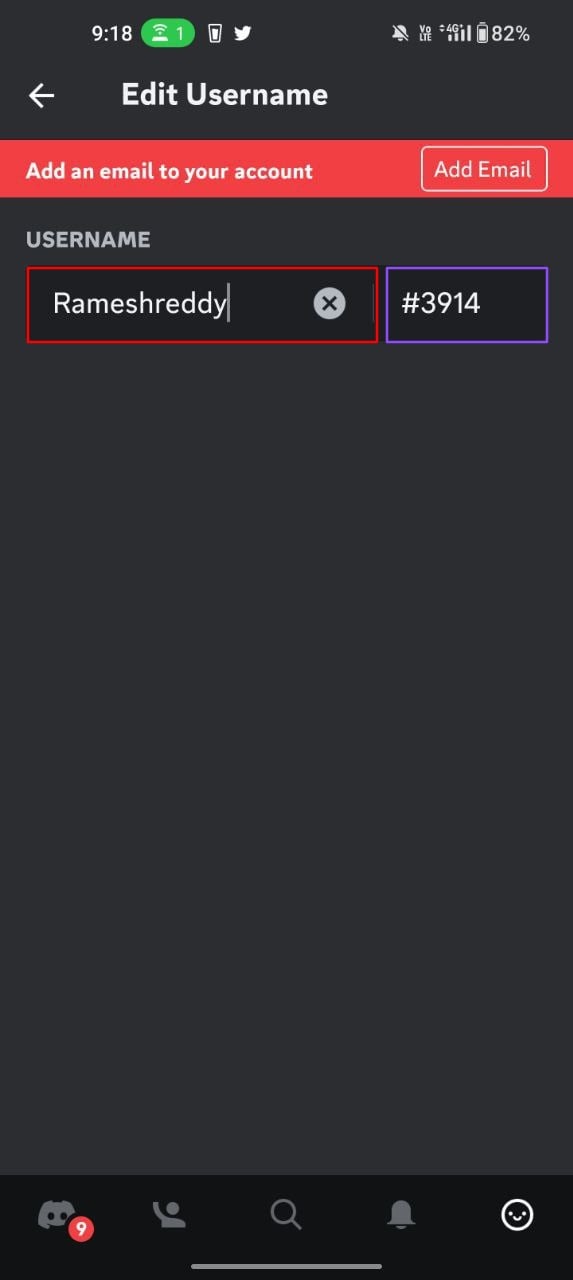
Alt immagine descrittiva: Schermata mobile per modificare lo username con campo di inserimento e pulsante salva
- Salva. Le modifiche sono generalmente applicate immediatamente.
Cambiare nickname su un singolo server (desktop)
Passaggi:
- Apri Discord e accedi.
- Seleziona il server nel quale vuoi cambiare il nickname.
- Clicca sull’icona “Mostra membri” (People) in alto a destra per aprire la lista utenti.
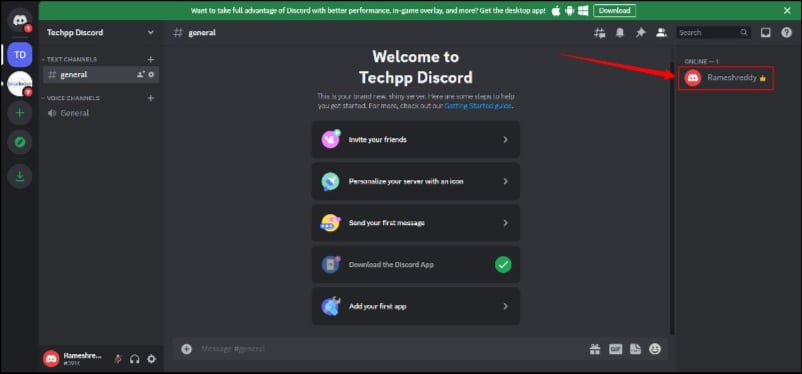
Alt immagine descrittiva: Vista di un server Discord con elenco canali e membri
- Clicca su “Modifica profilo server” (Edit Server Profile), inserisci il nickname sotto Nickname e salva.
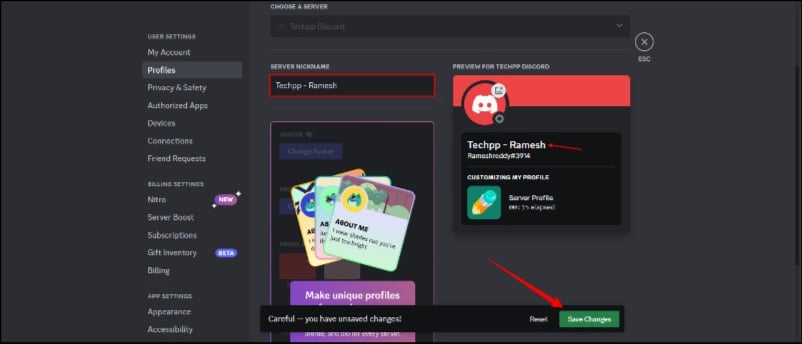
Alt immagine descrittiva: Finestra di modifica del profilo server con campo per il nickname
Nota: il nickname è visibile solo all’interno del server in cui è stato impostato.
Cambiare nickname su mobile (Android e iPhone)
- Apri l’app Discord e seleziona il server desiderato.
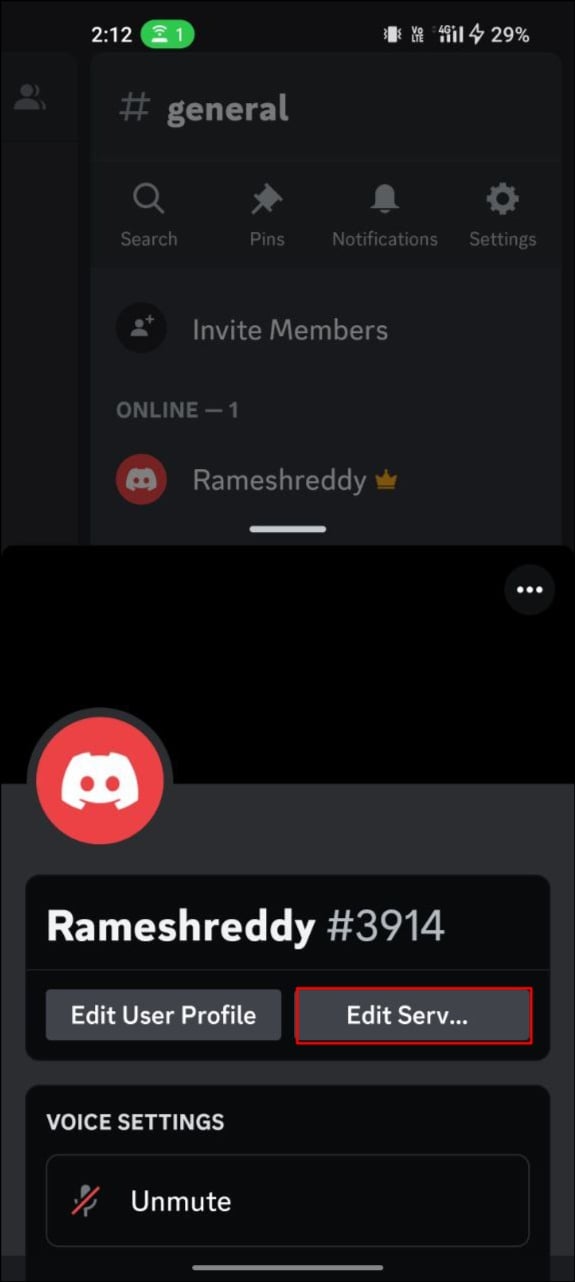
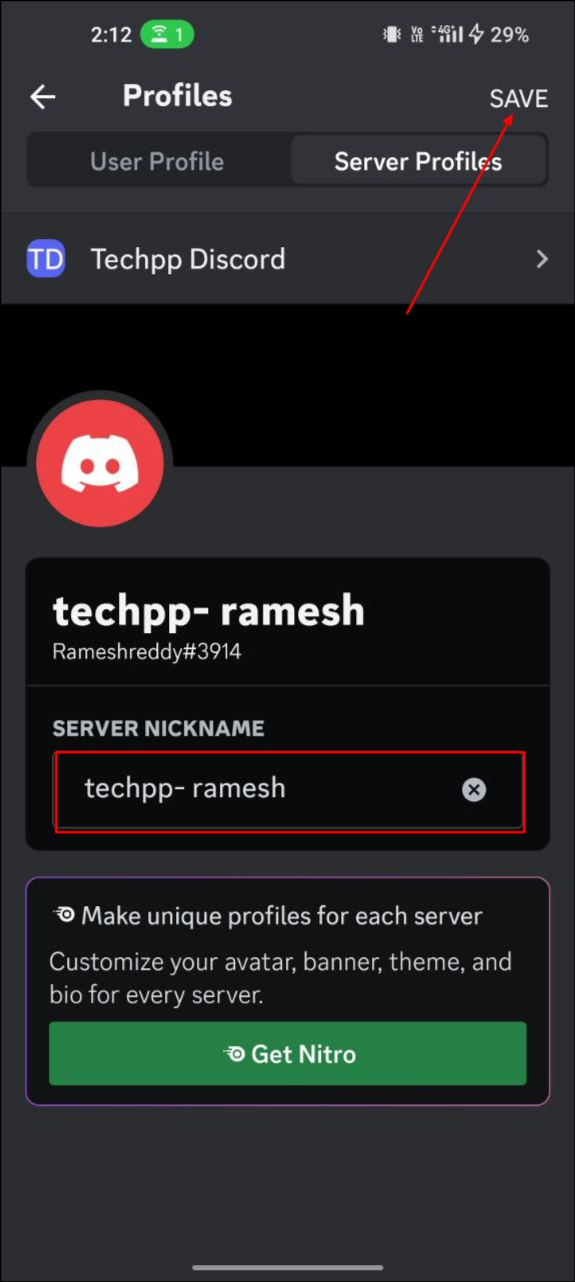
- Tocca i tre puntini in alto a destra e scegli Modifica profilo server.
- Inserisci il nickname e salva.
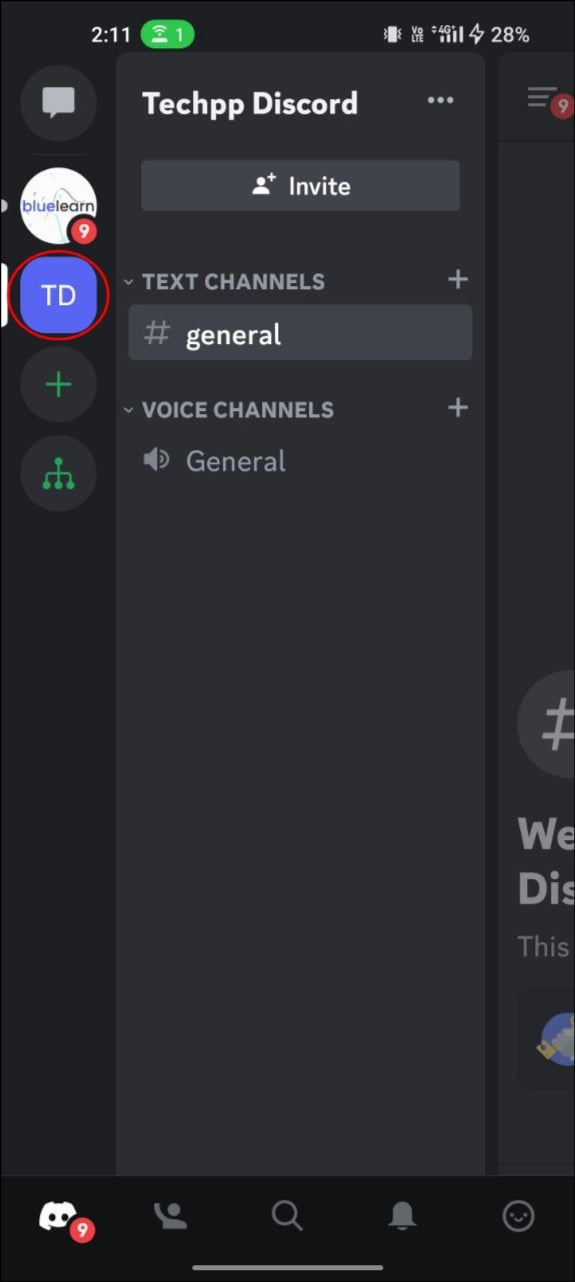
Alt immagine descrittiva: Schermata mobile che mostra l’elenco dei canali di un server Discord
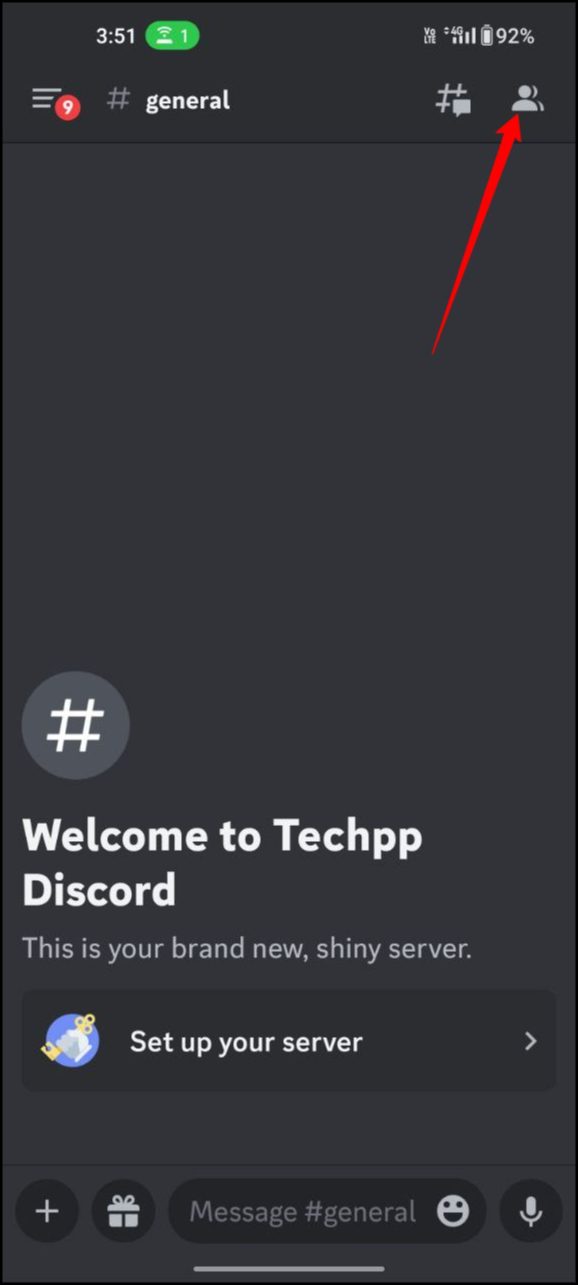
Alt immagine descrittiva: Canale generale di un server Discord su dispositivo mobile
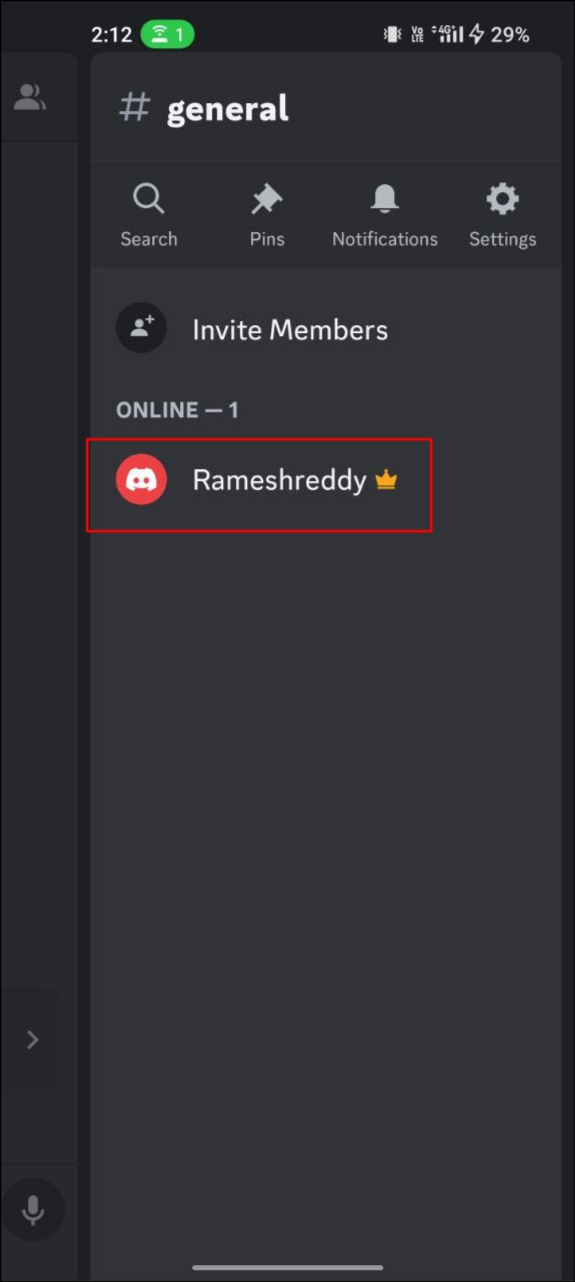
Alt immagine descrittiva: Lista dei membri di un server Discord mostrata su dispositivo mobile
Come cambiare il nickname di altre persone (amministratori)
Se sei owner o hai i permessi adeguati, puoi modificare il nickname degli altri utenti.
Desktop:
- Vai al server e apri la lista membri.
- Trova l’utente, fai clic destro e scegli Cambia nickname.
- Inserisci il nuovo nickname e salva.
Mobile:
- Apri la lista membri dal server.
- Tocca l’utente e seleziona Gestisci.
- Inserisci il nuovo nickname e salva.
Alt immagine descrittiva: Schermata mobile che mostra il menu per gestire il profilo di un membro e modificare il nickname
Alt immagine descrittiva: Pulsante di salvataggio dopo aver modificato il nickname di un membro su dispositivo mobile
Best practice per scegliere un nuovo username
- Sii coerente: usa lo stesso username su più piattaforme per essere facilmente riconoscibile.
- Mantienilo semplice: preferisci nomi facili da ricordare e digitare.
- Evita caratteri confusi: simboli e numeri possono rendere la ricerca più difficile.
- Sii unico: verifica disponibilità prima di comunicare il nuovo username.
- Sii appropriato: evita contenuti offensivi che potrebbero violare le regole della community.
Checklist pre-lancio per utenti e amministratori
Per gli utenti:
- Verificare se hai ricevuto la notifica in-app per aggiornare.
- Scegliere username e display name coerenti con i tuoi brand.
- Avvisare amici/server principali del cambio.
- Aggiornare link pubblici (bio, siti, social).
Per gli amministratori e i team community:
- Preparare comunicati nei canali ufficiali.
- Aggiornare bot e integrazioni che cercano utenti per username.
- Verificare permessi relativi a nickname e gestione membri.
- Pianificare rollback procedure se la transizione causa problemi.
SOP (Standard Operating Procedure) rapido per cambiare username
Scopo: aggiornare username senza interrompere la comunicazione.
- Ricevi la notifica di Discord.
- Scegli username e display name alternativi (A, B, C se A è occupato).
- Aggiorna in orari di bassa attività.
- Comunica il cambio su canali principali (server, DM, social).
- Controlla integrazioni (bot, webhook, ruoli automatizzati).
- Monitora per 24–72 ore e preparati a revert se necessario.
Incident runbook e rollback
Quando fare rollback:
- Username causano confusione massiva o perdita di accesso a servizi.
- Bot o integrazioni critiche non riconoscono il nuovo username.
- Il vecchio username è stato preso da un account malevolo subito dopo il cambiamento.
Procedure di rollback:
- Tentare di riapplicare il vecchio username (se ancora disponibile).
- Se il vecchio username è già stato assegnato ad altri, contattare il supporto Discord con ID account e timestamp.
- Sospendere integrazioni non funzionanti e ripristinare configurazioni temporanee.
- Comunicare ai membri del server lo stato e le azioni intraprese.
Decision tree per scegliere l’azione corretta
flowchart TD
  A[Ho ricevuto la notifica di aggiornamento?] -->|No| B[Attendi la notifica]
  A -->|Sì| C[Devo cambiare ora il mio username?]
  C -->|Sicuro| D[Scegli username e display name e aggiorna]
  C -->|Non sicuro| E[Prova un nickname temporaneo su server e comunica]
  D --> F{Controllare integrazioni}
  F -->|Tutte ok| G[Monitora]
  F -->|Problemi| H[Esegui rollback o contatta supporto]
Test di accettazione e casi di prova
Casi principali da verificare dopo il cambiamento:
- Il nuovo username appare correttamente in tutti i server e nelle chat private.
- Il display name mostra emoji e spazi come previsto.
- Bot e integrazioni che fanno lookup per username riescono ancora a trovare l’utente (test API).
- I permessi server non sono stati alterati.
- Il vecchio username non è assegnabile al tuo account locale (se rimosso dal sistema).
Modelli mentali e quando non conviene cambiare
- Se il tuo account è legato a servizi esterni tramite username (bot, integrazioni), il cambio può richiedere aggiornamenti tecnici.
- Se hai un brand consolidato con decine di link esterni, valutane l’impatto prima di cambiare.
- Se l’obiettivo è solo estetico, valuta prima un nickname server-local per testare l’impatto.
Migrazione e compatibilità
- Aggiorna bot che usano username come chiave di ricerca: preferisci usare ID utente (numerico) per stabilità.
- Controlla integrazioni OAuth o webhook che leggono lo username.
- Documenta internamente il mapping vecchio->nuovo username per 30 giorni per facilitare ricerche e supporto.
Sicurezza e privacy
- Abilita l’autenticazione a due fattori (2FA) per proteggere il tuo account prima di fare cambi rilevanti.
- Evita di includere informazioni sensibili (email, numeri di telefono) nello username.
- Se cambiare username è parte di un rebranding aziendale, aggiorna policy sulla privacy e link dove necessario.
Esempi di errori comuni e come risolverli
Problema: il nome desiderato risulta già preso. Soluzione: aggiungi una variante breve (es. _01, .xyz) o usa il display name per il look desiderato.
Problema: bot non rilevano il nuovo username. Soluzione: modifica la logica del bot per usare l’ID utente o sincronizza mapping username->ID.
Problema: amici non trovano l’utente dopo il cambio. Soluzione: invia il nuovo username via messaggio o posta un annuncio nei server chiave.
Criteri per scegliere tra modificare username globale o solo nickname
- Comunica frequentemente con nuovi contatti o pubblico ampio -> modifica username globale.
- Il cambiamento serve solo a distinguerti in un server specifico -> usa nickname.
- Hai integrazioni tecniche che dipendono dall’ID -> preferisci modifiche che non rompano l’ID (i cambi non alterano l’ID utente).
Role-based checklist
Utente individuale:
- Valuta impatto sui contatti
- Aggiorna profili pubblici
- Abilita 2FA
Moderatori e admin server:
- Aggiorna documentazione dei ruoli
- Testa bot e automazioni
- Comunica ai membri la procedura
Aziende e creator:
- Allinea username con il brand
- Aggiorna materiali marketing
- Prepara comunicazione ufficiale e FAQ
Galleria di casi limite
- Se il tuo vecchio username è molto popolare, qualcuno potrebbe prenderlo immediatamente dopo la tua modifica: preparati a segnalare potenziali abusi.
- Username con caratteri non latini possono comportare confusione in alcuni strumenti esterni: verifica la compatibilità.
Note legali e Privacy/GDPR
- Il cambio di username non implica la rimozione dei dati personali archiviati nei messaggi. Se gestisci dati personali sensibili, assicurati che la tua policy rispetti il GDPR.
- Per richieste di cancellazione o portabilità dati, usa gli strumenti di Discord per la gestione del profilo o contatta il supporto.
Suggerimenti per la comunicazione del cambio (template breve)
Annuncio rapido per server o social (100–200 parole):
Ciao a tutti — sto aggiornando il mio username su Discord a @nuovonome per uniformarlo agli altri miei profili. Per qualsiasi problema o se non mi trovate, mandatemi un DM. Grazie!
FAQ su cambio username e nickname
Posso cambiare username o nickname senza Nitro?
Sì, puoi cambiare username e nickname senza Nitro. Tuttavia, la modifica del discriminatore numerico (le cifre che seguono il nome nel vecchio sistema) richiede Nitro. Discord sta progressivamente rimuovendo i discriminatori, rendendo questo requisito meno rilevante.
Cosa succede ai miei vecchi messaggi dopo il cambio?
I tuoi messaggi rimangono e verranno mostrati con il nuovo username o nickname. Tuttavia, le persone che cercano messaggi usando il vecchio username potrebbero avere difficoltà a trovarli se non sono a conoscenza del cambio.
Posso scegliere uno username già in uso?
No, gli username devono essere unici. Se il nome è già preso, dovrai scegliere un’alternativa.
Quanto tempo ci vuole perché il nuovo username sia visibile ovunque?
Il cambiamento è generalmente immediato, ma in alcuni casi la propagazione alle integrazioni o a certe visualizzazioni potrebbe richiedere qualche istante.
Posso usare username diversi per server differenti?
Puoi usare nickname diversi per server differenti, ma lo username globale è unico per l’account.
Riepilogo
- Discord sta passando a username unici con @ e display name personalizzabili.
- Riceverai una notifica in-app quando sarà il tuo turno per aggiornare.
- Puoi cambiare username su desktop e mobile; i nickname sono localizzati per server.
- Prepara comunicazioni, verifica integrazioni e abilita 2FA prima di procedere.
Se hai bisogno di una procedura personalizzata per il tuo server o azienda, dimmi il contesto e preparo una checklist o un playbook dedicato.




