
Automatizzare Android in auto con NFC e Bluetooth
Che cos’è NFC e che cos’è Bluetooth
NFC: tecnologia di comunicazione a corto raggio che trasferisce piccole quantità di dati toccando un tag. Bluetooth: protocollo wireless per connessioni audio e trasferimento dati a breve/medio raggio.
Importante: verifica che il tuo dispositivo supporti NFC nelle specifiche del produttore prima di acquistare tag.
Perché automatizzare Android in auto
Automatizzare le attività abituali ti aiuta a restare concentrato sulla guida. Azioni come aprire il navigatore, connettersi agli altoparlanti del veicolo o impostare il profilo su Vibrazione diventano automatiche. Questo riduce le interazioni manuali e incrementa la sicurezza.
Nota: l’automazione non sostituisce le norme locali sul telefono alla guida. Rispettale sempre.
Vantaggi pratici
- Attivazione rapida del navigatore e delle indicazioni vocali.
- Connessione automatica all’impianto Bluetooth dell’auto.
- Regolazione automatica della luminosità e del volume.
- Disattivazione di notifiche o attivazione modalità non disturbare.
Preparazione: che cosa serve
- Uno smartphone Android (con o senza NFC).
- Un’app di automazione (vedi elenco).
- Tag NFC programmabili o un veicolo con Bluetooth.
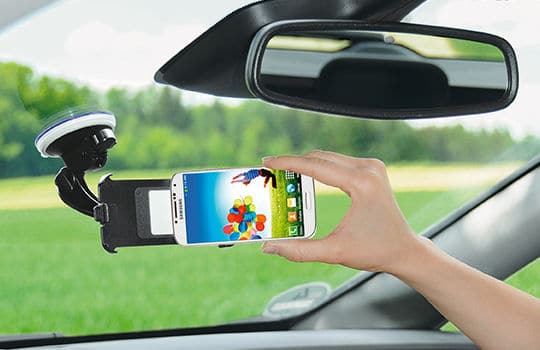
- Un supporto per il telefono dove posizionare il tag (se usi NFC).
Crediti immagine: de.hama.com
App di automazione consigliate
Scegli un’app che ti è familiare. Ecco tre opzioni con punti pratici:
- AutomateIt — Interfaccia semplice. Buono per trigger base via NFC o Bluetooth. Consente di cercare task preconfigurati.
- Atooma — Interfaccia intuitiva e integrazioni con servizi esterni. Utile se vuoi regole più creative.
- Trigger — Mirata agli scenari ambientali (auto, casa, ufficio). Supporta NFC, Bluetooth, Wi‑Fi; premium abilita anche Location, Batteria e Tempo.
Scegli la versione gratuita per iniziare; poi valuta la premium se ti servono condizioni avanzate.
Step 1: Installa e prova l’app
- Scarica e apri l’app scelta.
- Consulta la guida introduttiva in-app.
- Crea una regola di prova: Trigger → Azione → Salva.
Esempio rapido: Trigger = Connessione Bluetooth auto → Azione = Apri app di navigazione.
Step 2: Acquista e posiziona l’hardware (solo NFC)
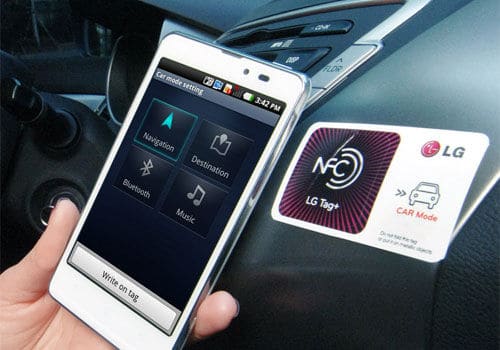
Alt testo immagine: Tag NFC adesivi posizionati su un supporto per smartphone
Crediti immagine: aboutmobile.co
Se usi tag NFC: acquista tag NTAG o equivalenti compatibili con Android. I tag adesivi sono ideali da attaccare al supporto del telefono. Prova diverse posizioni: cruscotto, portaoggetti o portacellulare. Alcuni punti da considerare:
- Posiziona il tag dove poggerai il telefono ogni volta.
- Evita superfici metalliche che possono attenuare l’NFC.
- Testa il riconoscimento più volte prima di fissare il tag in modo permanente.
Nota: non è necessario spendere molto; esistono pack economici di tag programmabili.
Step 3: Configura trigger e azioni
Il flusso base è sempre: Seleziona trigger → Aggiungi azione → Salva e abilita.
Trigger possibili: NFC tag, connessione Bluetooth, rete Wi‑Fi del veicolo, livello batteria, ora del giorno.
Azioni utili in auto:
- Aprire il navigatore preferito.
- Attivare Bluetooth e connettere un dispositivo specifico.
- Impostare luminosità e volume.
- Attivare la modalità non disturbare o vibrazione.
- Avviare una playlist o un’app di podcast.
Suggerimento: crea un profilo di test con poche azioni per verificare il comportamento prima di aggiungere condizioni complesse.
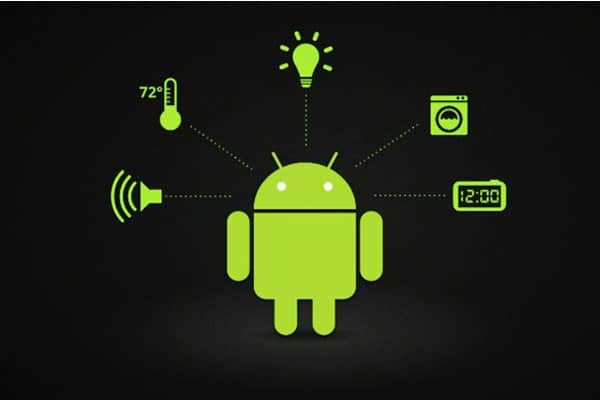
Alt testo immagine: Smartphone Android in un supporto auto che mostra app di navigazione automatica
Esempi di profili concreti
Profilo 1 — Pendolare mattutino:
- Trigger: NFC sul supporto.
- Azioni: Apri navigatore verso luogo predefinito, imposta volume chiamate alto, attiva Bluetooth.
Profilo 2 — Guida notturna:
- Trigger: Connessione Bluetooth auto di sera.
- Azioni: Abbassa luminosità schermo, attiva modalità non disturbare, avvia playlist sera.
Profilo 3 — Sosta al lavoro:
- Trigger: Disconnessione Bluetooth.
- Azioni: Disattiva Bluetooth, imposta su Vibrazione, imposta luminosità automatica.
Processo di test e criteri di accettazione
Criteri di accettazione:
- Il profilo si attiva automaticamente entro 10 secondi dal trigger.
- Azioni eseguite senza intervento manuale.
- Nessuna richiesta di permessi ripetuta dopo la prima autorizzazione.
Test case principali:
- Posiziona il telefono sul tag NFC e verifica l’esecuzione delle azioni.
- Avvia l’auto e verifica la connessione Bluetooth e l’attivazione dei task.
- Disconnetti il Bluetooth e controlla il ripristino delle impostazioni del telefono.
Decisione rapida: NFC o Bluetooth? (diagramma)
flowchart TD
  A[Inizia: vuoi automazione in auto?] --> B{Il tuo telefono ha NFC?}
  B -- Sì --> C[Usa NFC: tag fisico, trigger affidabile]
  B -- No --> D{Vuoi tenere il Bluetooth sempre acceso?}
  D -- Sì --> E[Usa Bluetooth: connessione automatica all'auto]
  D -- No --> F[Valuta alternative: app di geofencing o supporti smart]
  C --> G[Progetta tag, scrivi task, testa]
  E --> G
  F --> H[Soluzione ibrida o manuale]
Checklist per ruolo
Driver (uso personale):
- Posiziona il tag in un punto coerente.
- Testa il profilo prima dell’uso quotidiano.
- Mantieni aggiornate app e sistema.
Fleet manager (aziende):
- Standardizza posizionamento tag nei veicoli.
- Fornisci profili base preconfigurati.
- Documenta policy sicurezza e privacy.
Sviluppatore/Automator:
- Versiona i template di task.
- Prepara rollback per modifiche non funzionanti.
- Testa su modelli di telefono diversi.
Privacy officer:
- Verifica quali dati vengono inviati dai servizi esterni.
- Minimizza i permessi richiesti dall’app di automazione.
Mini‑metodologia per implementare un profilo robusto
- Definisci lo scenario d’uso (es. tragitto casa‑lavoro).
- Mappa i trigger disponibili (NFC, Bluetooth, Wi‑Fi).
- Elenca le azioni minime indispensabili.
- Implementa in un ambiente di test.
- Misura comportamento per 5 corse diverse.
- Itera: rimuovi azioni superflue, migliora tempi.
Template: mappa trigger → azione (copiabile)
| Trigger | Azione primaria | Azione secondaria | Note |
|---|---|---|---|
| NFC Supporto | Apri navigatore | Attiva Bluetooth | Posizionare tag nel supporto |
| Connessione Bluetooth | Avvia chiamata viva‑voce | Attiva modalità non disturbare | Richiede Bluetooth sempre attivo |
| Disconnessione Bluetooth | Disattiva Bluetooth | Imposta Vibrazione | Utile all’arrivo a destinazione |
Problemi comuni e come risolverli
- Tag NFC non letto: pulisci la superficie, sposta leggermente il telefono, prova tag in altro punto del supporto.
- Azioni non eseguite: verifica permessi dell’app; riavvia l’app; controlla che il servizio di accessibilità (se richiesto) sia abilitato.
- Connessione Bluetooth instabile: rimuovi la coppia e riconnetti, verifica aggiornamenti firmware del sistema multimediale dell’auto.
Sicurezza e privacy
- Limita i permessi dell’app di automazione al minimo necessario.
- Evita di scrivere su tag NFC dati sensibili in chiaro.
- Se l’app invia dati a servizi esterni, verifica la politica sulla privacy e disabilita integrazioni non necessarie.
Nota GDPR: l’uso personale in genere non comporta trattamento di dati terzi, ma per flotte aziendali valuta la base giuridica e informativa per i dipendenti.
Compatibilità e consigli locali per l’Italia
- Molti dispositivi Android recenti supportano NFC; verifica le specifiche del modello sul sito del produttore.
- Alcuni veicoli potrebbero limitare le funzionalità Bluetooth per motivi di sicurezza o certificazione; prova sempre prima su strada privata.
- Rispetta il Codice della Strada italiano: non usare il telefono manualmente durante la guida.
Migrazioni e versioning delle regole
Se cambi telefono o app:
- Esporta i profili quando possibile.
- Mantieni un foglio di lavoro con i trigger e le azioni per ricreare i profili.
- Conserva i tag NFC: i tag fisici non dipendono dal telefono a meno che non siano bloccati in modalità sola‑lettura.
Casi limite ed esempi di fallimento
- Se l’auto ha più dispositivi Bluetooth con lo stesso nome, il trigger potrebbe collegarsi al dispositivo sbagliato. Risolvi rinominando dispositivi o filtrando per indirizzo MAC se l’app lo consente.
- In presenza di custodie metalliche o cover spesse, l’NFC potrebbe non funzionare correttamente.
Esempio rapido di rollback
- Disabilita la regola problematica nell’app.
- Rimuovi eventuali permessi temporanei e ripristina impostazioni manuali.
- Ripristina il profilo di test precedente e reintroduci modifiche gradualmente.
Suggerimenti per la pubblicazione social (anteprima)
OG title: Automatizzare Android in auto con NFC e Bluetooth OG description: Riduci le distrazioni alla guida: guida rapida per usare NFC o Bluetooth e automatizzare navigazione, volume e connessioni.
Conclusione
L’automazione in auto con Android migliora sicurezza e comodità. Parti con regole semplici, testa in sicurezza e amplia i profili solo quando hai confidenza. Mantieni attenzione alla privacy e alle norme locali durante l’implementazione.
Riepilogo finale: scegli NFC per trigger fisici affidabili, Bluetooth per connessioni dinamiche; testa, misura e documenta i profili per uso personale o flotte.




