
Fonti preferite in Google Search: come aggiungerle e gestirle

Se sei stanco di ottenere sempre gli stessi siti che non ti convincono, la funzione Fonti preferite ti permette di indicare a Google quali editori o siti vuoi vedere con più frequenza nei risultati di notizie.
Che cosa sono le Fonti preferite in Google Search?
Tradizionalmente, quando cerchi notizie su Google i risultati si basano su data, pertinenza e autorevolezza del sito. Google dichiara che i risultati non sono personalizzati in modo diretto quando sei connesso; questa funzione però ti consente di specificare manualmente le fonti che preferisci.
Nota importante: aggiungere una fonte preferita non limita i risultati esclusivamente a quelle fonti. Google dà priorità ai contenuti delle fonti selezionate quando hanno articoli recenti e pertinenti al tema cercato: tali contenuti compariranno in evidenza nella sezione Top Stories dei risultati di ricerca. Altre fonti continuano a comparire sia nella sezione Top Stories sia nel resto dei risultati, quindi avrai comunque opzioni aggiuntive.
Questa funzione è stata introdotta inizialmente in Google Labs e ora è disponibile per tutti gli utenti di Search negli Stati Uniti e in India; il rollout in altre regioni è previsto più avanti.
Come impostare le Fonti preferite per le notizie
- Accedi al tuo account Google: le preferenze si sincronizzano con il tuo account e valgono su tutti i dispositivi e browser.
- Avvia una ricerca Google su un argomento di attualità e scorri fino alla sezione Top Stories.
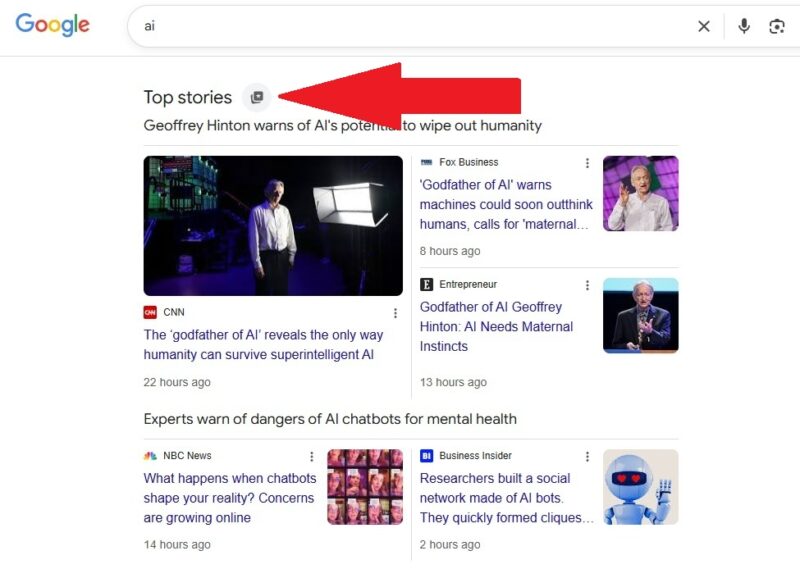
- Clicca il pulsante a forma di stella accanto a Top Stories. Se non vedi il pulsante, verifica di essere connesso e di usare il filtro All sotto la casella di ricerca; il pulsante non appare se hai selezionato il filtro News.
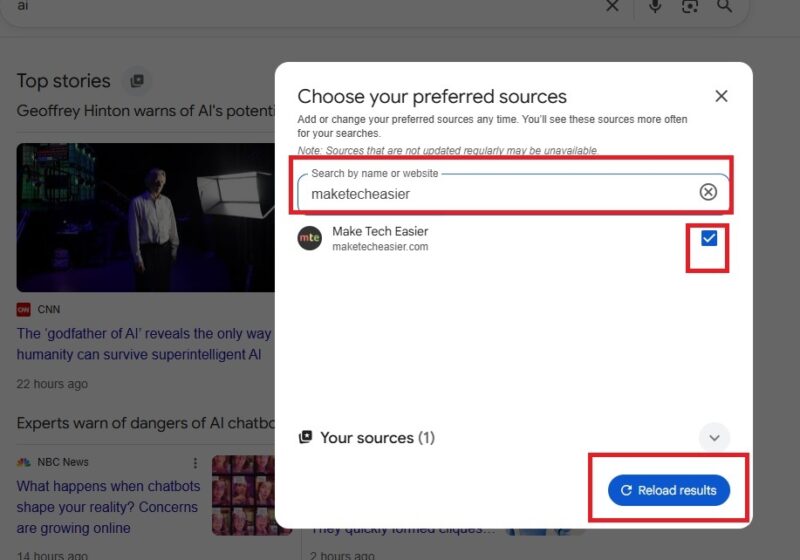
- Inizia a digitare il nome o l’URL della fonte che vuoi aggiungere. Quando la trovi, seleziona la casella per aggiungerla.
- Premi Reload results per ricaricare la ricerca con le tue fonti preferite.
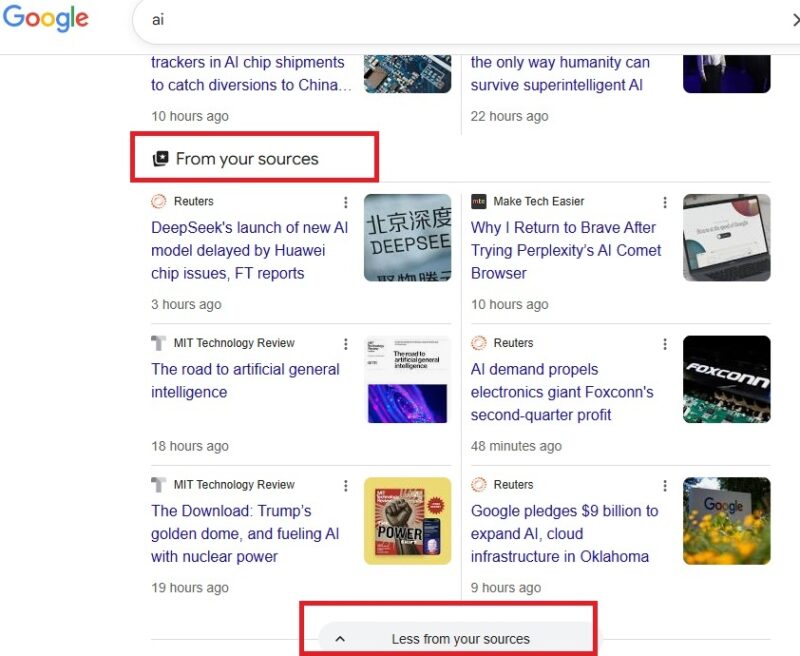
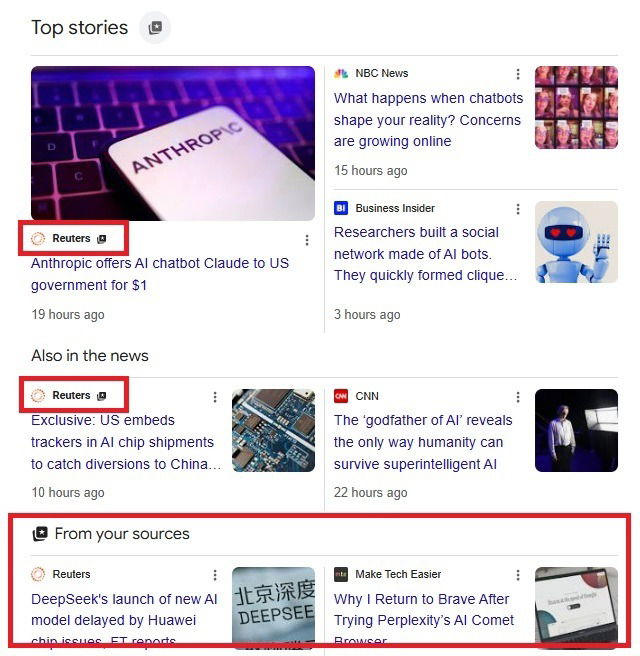
Puoi aggiungere tutte le fonti che desideri. Dopo aver aggiornato i risultati, vedrai un mix di contenuti provenienti dalle tue fonti preferite e da altre fonti nelle prime posizioni di Top Stories. Subito sotto la sezione principale comparirà una sezione chiamata From your sources che raccoglie gli articoli provenienti dalle fonti che hai scelto; puoi espanderla o ridurla per vedere più o meno risultati.
Come gestire e rimuovere le Fonti preferite
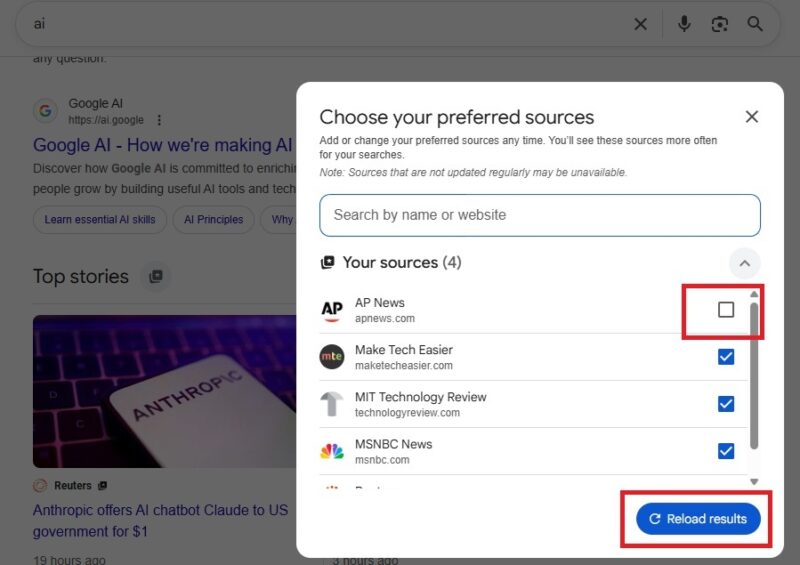
Se cambi idea sulle fonti o vuoi aggiornarle: esegui una ricerca su un tema di notizie mentre sei connesso; clicca il pulsante accanto a Top Stories per visualizzare l’elenco completo delle fonti che hai aggiunto.
Aggiungi nuove fonti cercando il nome o l’URL; secondo Google molti utenti hanno almeno quattro fonti nella loro lista. Per rimuovere una fonte, deseleziona la casella accanto al nome e poi clicca Reload results per vedere i risultati aggiornati.
Come riconoscere i risultati provenienti dalle tue fonti
Nell’area Top Stories dei risultati di ricerca regolari (non nel filtro News), gli articoli provenienti dalle tue fonti mostreranno l’icona delle fonti preferite accanto al nome della fonte: un piccolo quadrato con una stella. Le sorgenti non selezionate non avranno questo simbolo.
Quando invece navighi la sezione From your sources, tutti gli articoli sono provenienti dalle tue fonti scelte e non mostrano l’icona.
Aggiungere una fonte direttamente da un sito web
I proprietari di siti possono inserire un pulsante Preferred sources direttamente nelle loro pagine, nelle email o in altre aree promozionali (social, newsletter). Cliccando quel pulsante, gli utenti connessi possono aggiungere quel sito alle loro fonti preferite immediatamente.
Cerca uno di questi pulsanti sui tuoi siti di notizie preferiti:
Se gestisci un sito puoi anche includere un link diretto: https://google.com/preferences/source?q= oppure scaricare i pulsanti illustrati per inserirli sul tuo sito.
Personalizzare ulteriormente i risultati di ricerca
Se desideri una personalizzazione più ampia dei risultati, Google offre l’opzione Search personalization. Google usa dati come cronologia delle ricerche, posizione e interazioni con i siti per adattare i risultati alle tue preferenze.
Per attivarla: clicca l’icona del tuo profilo in alto a destra (devi essere connesso), seleziona Search personalization e attiva Personalize search. Nella stessa sezione puoi aprire Source preferences per rivedere le tue fonti preferite e Image feed preferences per adattare i contenuti delle immagini.
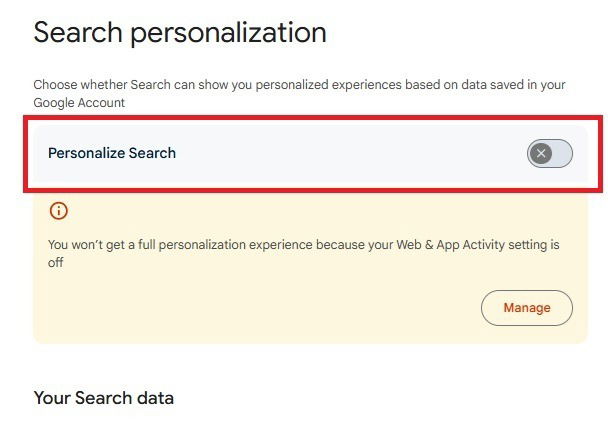
Se invece preferisci che Google non raccolga dati aggiuntivi, hai diverse opzioni per limitare la personalizzazione o usare motori di ricerca alternativi.
Quando le Fonti preferite non funzionano come ti aspetti
- La fonte è stata silenziata o penalizzata: se un sito ha problemi di qualità o è temporaneamente non aggiornato, Google potrebbe non mostrarne i contenuti anche se l’hai aggiunto.
- Nessun contenuto recente e pertinente: la priorità si applica solo se la fonte ha pubblicato qualcosa di rilevante e recente sul tema cercato.
- Differenze per area geografica: il rollout della funzione varia per paese; potresti non vedere le stesse opzioni se non ti trovi in una regione supportata.
- Cache o ritardi: i risultati possono impiegare qualche istante a riflettere le modifiche; prova a ricaricare o a eseguire la ricerca da un altro dispositivo.
Approcci alternativi per trovare notizie che ti interessano
- Abbonamenti diretti e newsletter: iscriviti alle newsletter delle testate che preferisci per ricevere aggiornamenti diretti.
- Feed RSS e aggregatori: usa lettori RSS o app di aggregazione per costruire un flusso controllato di fonti.
- Liste verificate e collezioni: crea una lista di preferiti nel browser o usa strumenti di bookmarking collaborativo.
- Account tematici sui social: molti outlet pubblicano riepiloghi e breaking news sui canali social ufficiali.
Modelli mentali e regole pratiche per scegliere le fonti
- Diversità sulla prima regola: mantieni almeno 3–5 fonti con prospettive diverse per evitare echo chamber.
- Controlla la periodicità: preferisci fonti che pubblicano regolarmente articoli aggiornati.
- Autorità vs. nicchia: combina siti autorevoli con specialisti di nicchia per equilibrio tra affidabilità e profondità.
- Velocità vs. verifica: per notizie breaking, la velocità può precedere la verifica; attendi conferme prima di condividere.
Checklist per ruoli diversi
Lettore occasionale
- Aggiungi 2–3 fonti generali e 1–2 specializzate.
- Controlla la sezione From your sources per un colpo d’occhio rapido.
Giornalista o ricercatore
- Mantieni una lista più ampia (10+) con fonti internazionali e locali.
- Verifica sempre l’articolo originale prima di citare.
Proprietario di sito
- Inserisci il link https://google.com/preferences/source?q= e il pulsante ufficiale sul sito.
- Comunica agli utenti dove cliccare per aggiungerti come fonte preferita.
Mini playbook per i proprietari di siti
- Scarica i pulsanti ufficiali e aggiungili alle pagine principali o alla sezione “Segui”.
- Inserisci un collegamento descrittivo con il parametro q= che punta al tuo dominio.
- Comunica la funzione nelle newsletter e sui social per aumentare le aggiunte volontarie.
- Mantieni alta la qualità e una pubblicazione regolare per apparire frequentemente nelle ricerche degli utenti.
Considerazioni sulla privacy e sul trattamento dei dati
Attivando Search personalization o aggiungendo fonti preferite, alcuni dati della tua attività di ricerca vengono utilizzati per personalizzare i risultati. Se ti interessa la privacy:
- Disattiva la personalizzazione nelle impostazioni del tuo account Google.
- Cancella o metti in pausa la cronologia delle ricerche se non vuoi che influenzi i risultati.
- Valuta motori di ricerca alternativi che non tracciano la cronologia o le preferenze.
Importante: scegliere fonti preferite è una preferenza lato account; Google dichiara che la funzione non condivide automaticamente la tua lista con terze parti.
Box riassuntivo con punti chiave
- Scopo: dare priorità ai risultati provenienti da fonti che preferisci all’interno di Top Stories.
- Effetto: non limita i risultati, ma dà visibilità maggiore alle fonti selezionate se pubblicano contenuti pertinenti.
- Requisito: essere connessi con il tuo account Google per sincronizzare le impostazioni.
- Gestione: aggiungi o rimuovi fonti tramite il pulsante accanto a Top Stories e usa Reload results per aggiornare.
Glossario in una riga
- Fonti preferite: elenco di siti o editori che un utente indica a Google per dare loro priorità nei risultati di notizie.
Riepilogo finale
Le Fonti preferite in Google Search sono uno strumento semplice per personalizzare in modo selettivo i risultati di notizie: aggiungi i siti che preferisci, gestisci la lista quando vuoi e attiva la personalizzazione se vuoi risultati ancora più mirati. Mantieni una lista diversificata e controlla le impostazioni di privacy se non desideri la raccolta di dati aggiuntiva.
Note:
- Importante: i pulsanti delle fonti sul sito devono essere usati solo se il visitatore è intenzionato a ricevere contenuti prioritari.
- Se non vedi l’opzione, verifica regione e login; il rollout può variare.




