
Gestire i contatti in Windows 10 con l'app Persone
Collegamenti rapidi
- Panoramica dell’app Persone
- Come importare contatti da Gmail, Outlook e altri account
- Come aggiungere un nuovo contatto dall’app Persone
- Condividere un contatto
Molte persone usano più account email per lavoro e per la sfera privata. Invece di gestire rubriche separate, l’app Persone di Windows 10 consente di raggruppare tutti i contatti in un’interfaccia centralizzata e sincronizzata.
Panoramica dell’app Persone
L’app Persone è il centro per tutti i tuoi contatti. È un gestore di contatti completo che può memorizzare vari tipi di informazioni per ogni persona: nome, email, indirizzo postale, titolo professionale, numeri di telefono e altro. Come le app Posta e Calendario, l’app Persone funziona con account online: non è pensata per salvare contatti solo in locale sul PC.
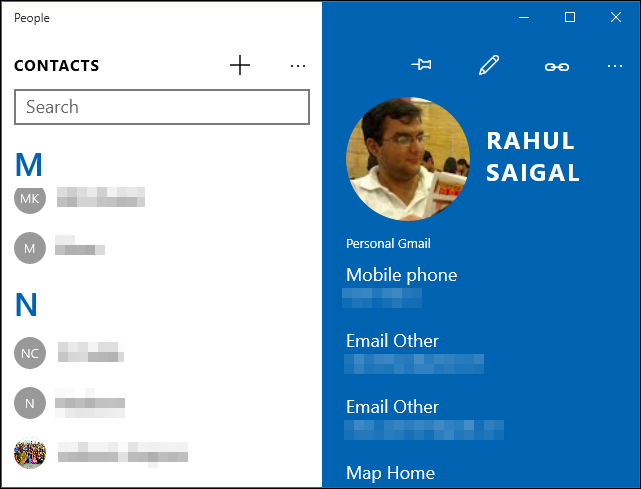
La vista principale dell’app mostra un elenco consolidato di tutti i contatti con un pannello di navigazione alfabetico a sinistra e i dettagli del contatto selezionato a destra. Se al primo avvio l’app mostra già contatti, probabilmente hai inserito i dati del tuo account in un’altra app Microsoft (ad es. Posta o Calendario) e sono stati sincronizzati automaticamente.
Come importare contatti da Gmail, Outlook e altri account
Se hai già contatti in un account online (Gmail, Outlook, iCloud, ecc.), puoi aggiungerli all’app Persone in un’unica azione. Procedura rapida:
- Apri l’app Persone.
- Clicca sui tre puntini (…) in alto a destra vicino al campo di ricerca e seleziona “Impostazioni”.
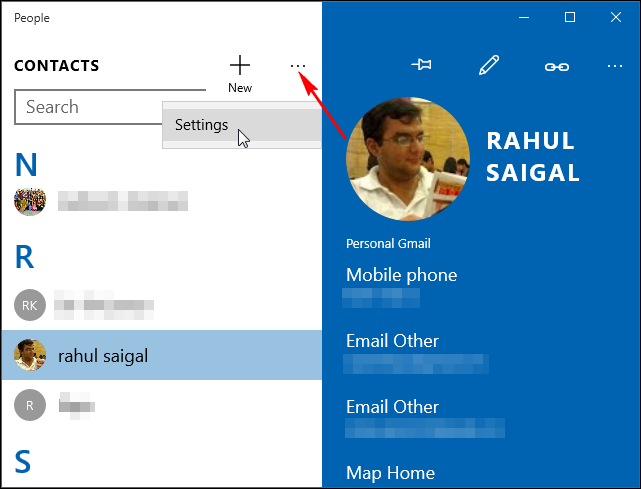
- Nella schermata Impostazioni vedrai gli account già collegati. Clicca su “Aggiungi un account” per aprire la schermata “Scegli un account”.
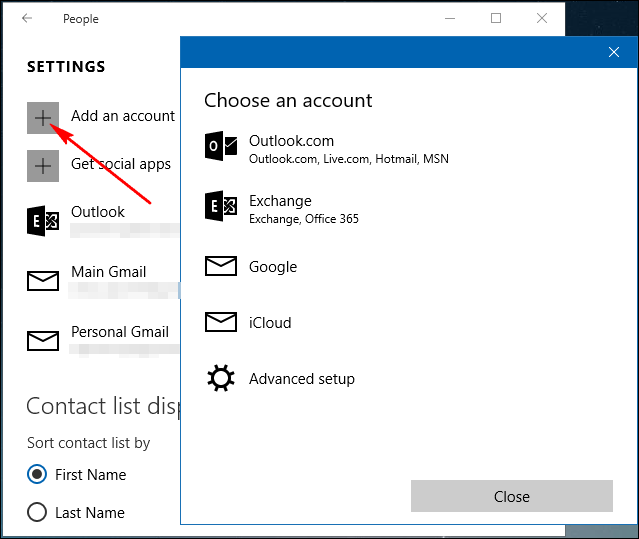
- Seleziona il tipo di account (Microsoft, Outlook, Google, iCloud, ecc.) e segui le istruzioni per effettuare l’accesso con le tue credenziali.
- Dopo l’accesso, l’app Persone sincronizzerà i contatti dell’account selezionato. Le modifiche fatte su un dispositivo si propagheranno agli altri dispositivi collegati.
Importante: quando colleghi un account, lo stai rendendo disponibile a tutte le app Microsoft integrate (Posta, Calendario, Persone). Questo consente a più app di usare le stesse informazioni di contatto.
Nota: l’assistenza online Microsoft indica che è possibile collegare anche account social, ma il pulsante “Ottieni app social” nella schermata Impostazioni può restituire un errore. In pratica questa funzione è spesso non funzionante.
Quando l’importazione può fallire (controesempi)
- Autenticazione a due fattori non completata: alcune piattaforme richiedono una password specifica per l’app o conferma MFA. Senza autorizzazione la sincronizzazione fallisce.
- Limiti del provider: alcuni account aziendali o istituzionali bloccano la sincronizzazione di contatti esterni.
- Connessione intermittente: la sincronizzazione può interrompersi se la rete è instabile.
- Account già sincronizzati in altro modo: se importi via CSV e l’account è già collegato, potresti creare duplicati.
Come aggiungere un nuovo contatto dall’app Persone
Per creare manualmente un contatto:
- Nella vista principale, clicca sul pulsante “+” sopra l’elenco contatti.
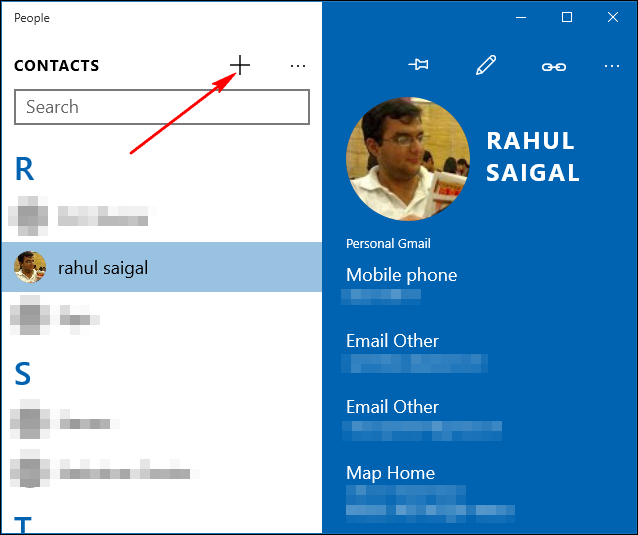
- Si aprirà un pannello nuovo e vuoto per il contatto. Se hai più account configurati, ti verrà chiesto in quale account salvare il contatto; se hai un solo account, il contatto verrà aggiunto a quello.
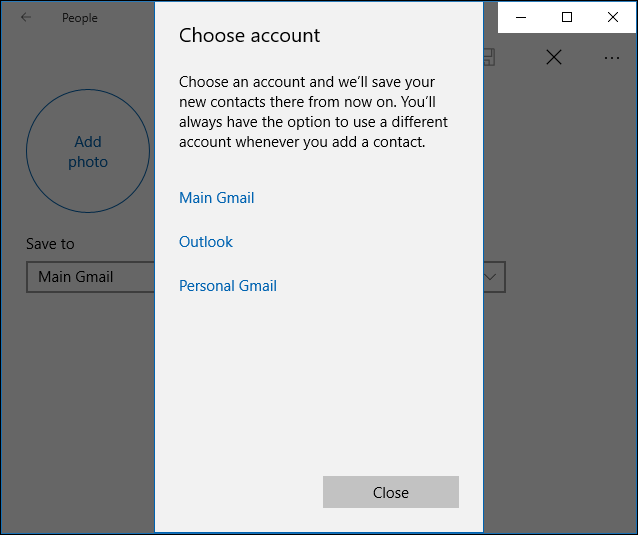
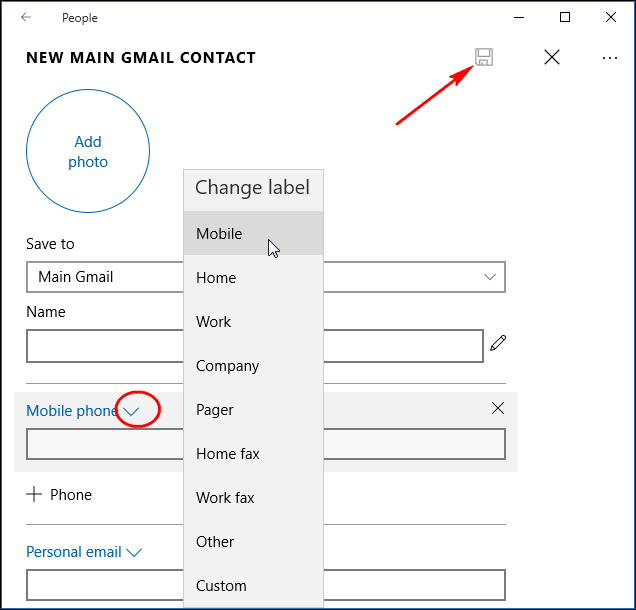
- Compila i campi necessari. Premi Tab per spostarti tra i campi. Per cambiare l’etichetta di un numero (ad es. “cellulare”, “casa”, “lavoro”), usa il menu a discesa accanto all’etichetta corrente. Seleziona “Aggiungi foto” per usare un’immagine della app Foto; in assenza di immagine verranno mostrate le iniziali.
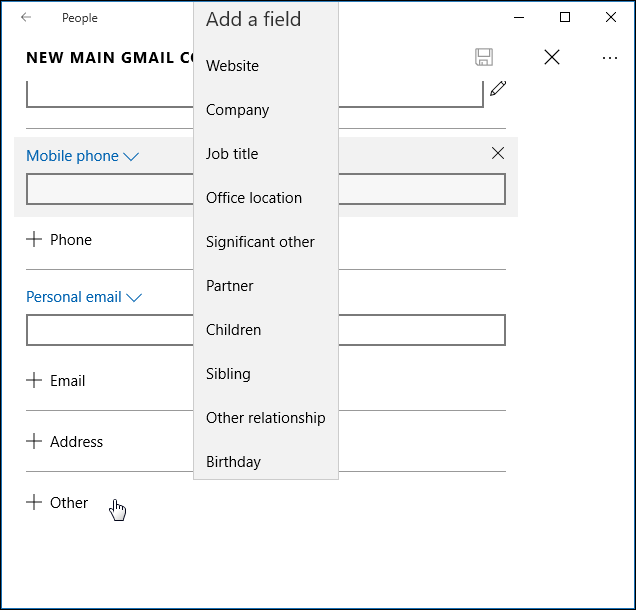
- Clicca “Altro” per aggiungere campi extra come azienda, membri della famiglia, compleanno, anniversario e note.
- Premi “Salva” per aggiungere il contatto all’account scelto.
Modificare un contatto
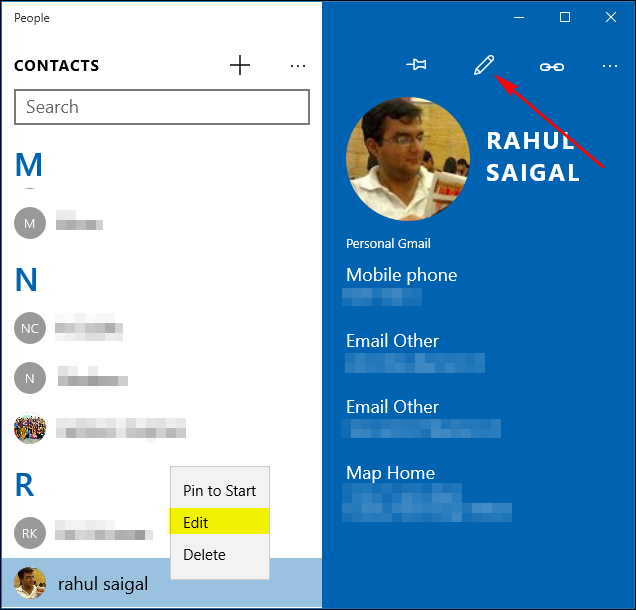
Per aggiornare un contatto esistente, selezionalo e clicca sull’icona a forma di matita. In alternativa, fai clic destro sul contatto nell’elenco e scegli “Modifica” dal menu contestuale. Avrai a disposizione gli stessi campi visti durante la creazione.
Condividere un contatto
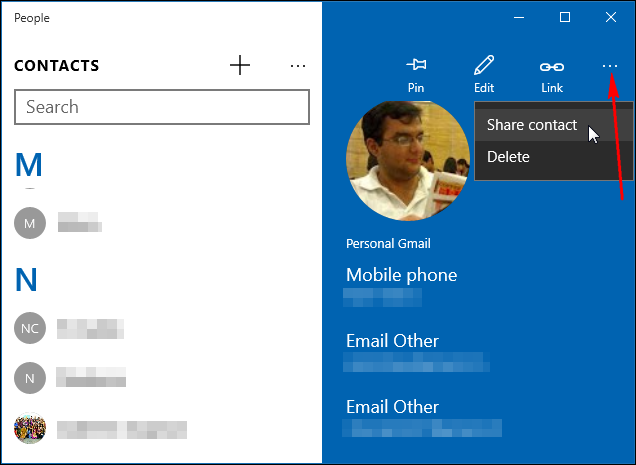
Condividere una scheda contatto è un modo rapido per inviare tutte le informazioni di una persona a un’altra. Procedura:
- Visualizza il contatto da condividere.
- Seleziona “Altro” e poi “Condividi contatto”.
- Conferma l’azione (segno di spunta) e apparirà il pannello Condividi a destra.
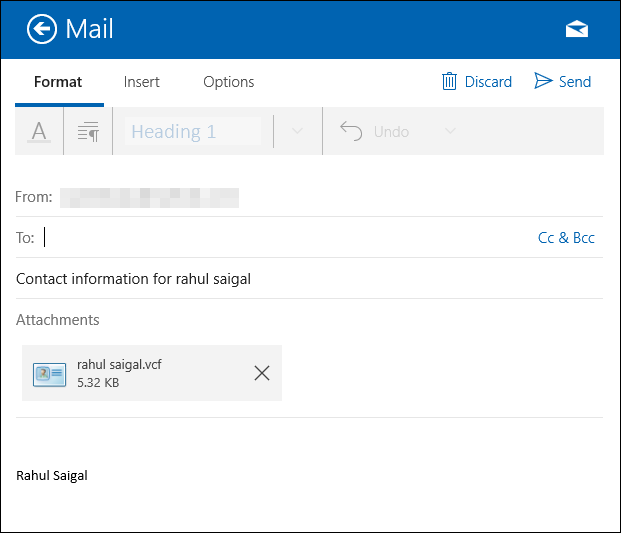
Se scegli di condividere via Posta, verrà aperto un nuovo messaggio con il contatto allegato in formato VCF, che è compatibile con la maggior parte delle app di rubrica.
L’app Persone è ideale per consolidare le tue rubriche. Il vero vantaggio si ottiene quando accedi a un altro dispositivo Windows 10: la tua rubrica sarà già popolata con tutti i contatti e account collegati.
Approcci alternativi per consolidare i contatti
- Esportare/importare CSV o VCF: utile quando non vuoi collegare account direttamente. Esporta i contatti dal provider (ad es. Gmail) e poi importali tramite il servizio di destinazione.
- Usare un provider centrale: mantenere tutti i contatti in un account Google o Microsoft e collegare solo quell’account a Windows 10.
- Sincronizzazione tramite client desktop: alcuni client di posta (es. Outlook desktop) offrono strumenti di deduplicazione e import/export più avanzati.
Quando preferire un approccio rispetto a un altro:
- Privacy e separazione dei dati: se vuoi tenere lavoro e vita privata isolati, mantieni account distinti e gestisci i permessi.
- Ridurre duplicati: centralizzare in un provider e usare gli strumenti di deduplicazione del provider è spesso più pulito.
Procedura operativa (SOP) rapida per consolidare i contatti
- Fai un backup dei contatti attuali (esporta in CSV/VCF).
- Scegli la strategia: collegare account o importare file.
- Se scegli di collegare account: apri Persone > Impostazioni > Aggiungi un account > segui login.
- Verifica la sincronizzazione su un secondo dispositivo.
- Risolvi duplicati usando gli strumenti del provider o il client desktop.
- Documenta dove sono archiviati i contatti (account principale, backup VCF).
Checklist per ruolo
Utente normale:
- Eseguire backup VCF/CSV prima di grandi importazioni.
- Collegare solo gli account necessari.
- Controllare autorizzazioni app.
Amministratore IT:
- Verificare policy aziendali su sincronizzazione contatti.
- Fornire istruzioni per account aziendali con MFA.
- Impostare linee guida per privacy e separazione dati.
Power user:
- Consolidare in un account principale.
- Usare strumenti di deduplicazione.
- Automatizzare backup periodici.
Risoluzione problemi comuni
Problema: contatti non appaiono dopo aver aggiunto l’account.
- Soluzione: apri Impostazioni > Account > controlla che la sincronizzazione dei contatti sia attiva; riavvia l’app o il PC.
Problema: duplicati dopo l’importazione.
- Soluzione: usa gli strumenti di deduplicazione del provider (ad es. Google Contatti) o esporta, pulisci e reimporta.
Problema: condivisione VCF non viene importata su destinazione.
- Soluzione: verifica che il destinatario usi un’app che supporta VCF; altrimenti copia manualmente i campi principali.
Decisione rapida: importare o collegare? (diagramma)
flowchart TD
  A[Hai già un account con la maggior parte dei contatti?] -->|Sì| B[Collega l'account a Persone]
  A -->|No, ho file CSV/VCF| C[Importa CSV/VCF nel provider principale]
  B --> D{MFA o restrizioni aziendali}
  D -->|Sì| E[Configura password per app o policy aziendale]
  D -->|No| F[Sincronizzazione attiva]
  C --> G[Verifica duplicati e pulisci]
  G --> F
Box sintetico con numeri chiave
- Tipi di campi: nome, email, telefono, indirizzo, azienda, compleanno, note.
- Formato di scambio comune: VCF (vCard) compatibile con la maggior parte delle rubriche.
- Account coinvolti: Microsoft, Google (Gmail), iCloud, Outlook.com, account aziendali.
Note sulla privacy e conformità (GDPR)
- I contatti sono dati personali: trattali come tali. Se usi account aziendali, applica le policy interne e limita l’accesso ai dati sensibili.
- Se condividi contatti di terzi, assicurati di avere il loro consenso quando necessario.
- Conserva backup locali solo quando necessario e proteggi i file VCF/CSV con accesso controllato.
Mini glossario
- Sincronizzazione: aggiornamento automatico tra dispositivi e servizi.
- VCF/VCARD: formato standard per lo scambio di contatti.
- Deduplicazione: processo di rimozione dei duplicati tra rubriche.
Rischi comuni e mitigazioni
- Rischio: perdita dati durante importazioni massicce. Mitigazione: eseguire backup prima di operazioni di massa.
- Rischio: esporre contatti sensibili condividendo account. Mitigazione: isolare account personali e aziendali.
Suggerimento pratico
Se hai molti contatti sparsi su più account, crea un account di riferimento (Google o Microsoft) e importa tutti i dati lì; poi collega solo quell’account a Windows 10. Questo riduce duplicati e semplifica backup e ripristino.
Sommario
L’app Persone di Windows 10 è uno strumento utile per centralizzare contatti da Gmail, Outlook, iCloud e altri account online. Puoi aggiungere, modificare e condividere contatti; le modifiche si sincronizzano tra dispositivi. Prima di importare, fai sempre un backup e verifica le impostazioni di autenticazione quando usi account con MFA.
Importante: per motivi di privacy e conformità, valuta dove memorizzare i contatti (personale vs aziendale) e conserva backup sicuri.




