
Widget contatto sulla Home di Android
Aggiungi un widget per un contatto alla schermata Home per chiamare o inviare un messaggio con un solo tocco. Questa guida mostra i passaggi per dispositivi Google (es. Nexus/Pixel/Tablet) e Samsung (es. Galaxy), suggerimenti, alternative e risoluzione dei problemi.
Link rapidi
Dispositivi Google
Dispositivi Samsung
Perché aggiungere un widget contatto
Molti contatti vengono chiamati o messaggiati spesso. Cercare nella rubrica richiede tempo. Un widget sulla Home riduce il numero di tocchi e velocizza le chiamate e i messaggi.
Dispositivi Google
Esempio usato: Nexus 7 (tablet). Segui questi passaggi generali; i nomi dei menu possono variare leggermente a seconda della versione di Android.
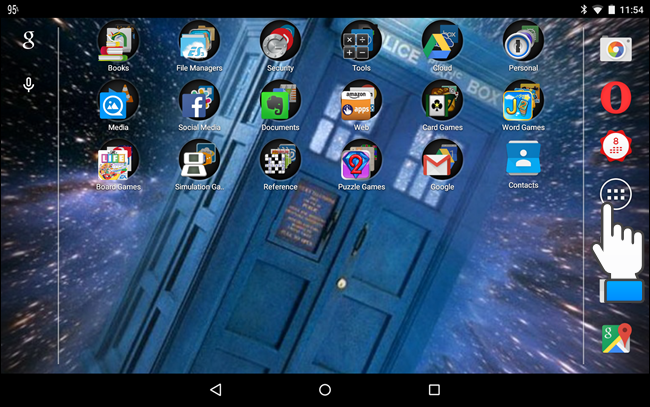
Tocca l’icona “Tutte le app” dalla schermata Home.
Nella vista delle app, seleziona la scheda “Widget”.

Scorri l’elenco fino a trovare il widget “Contatto”. Tocca e tieni premuto il widget, poi trascinalo nella posizione desiderata sulla Home.
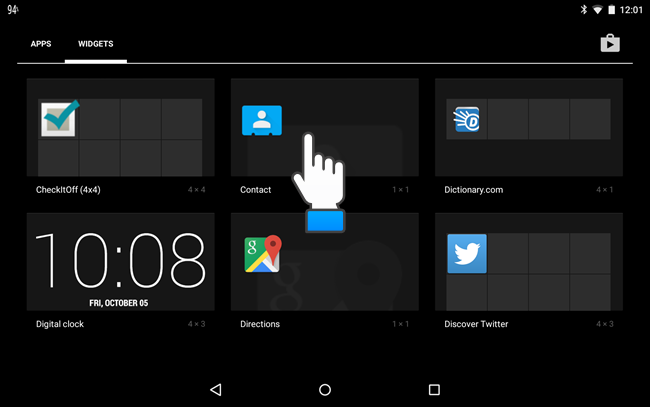
Nota: su telefoni Android possono essere presenti più tipi di widget “Contatto” (ad es. chiamata diretta, messaggio diretto, o apertura del contatto). Scegli quello che corrisponde all’azione che desideri eseguire.
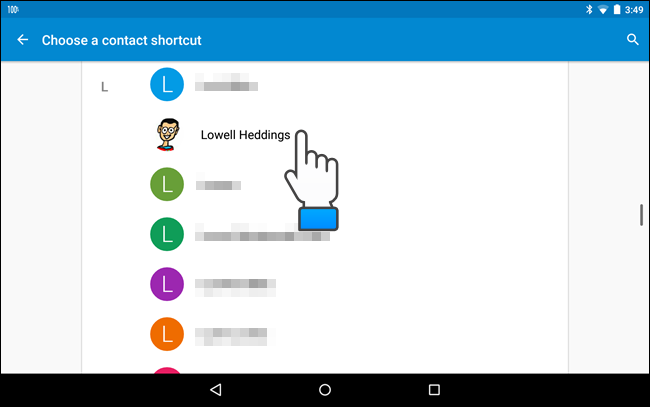
Scegli il contatto che vuoi aggiungere dalla schermata “Scegli scorciatoia contatto”.
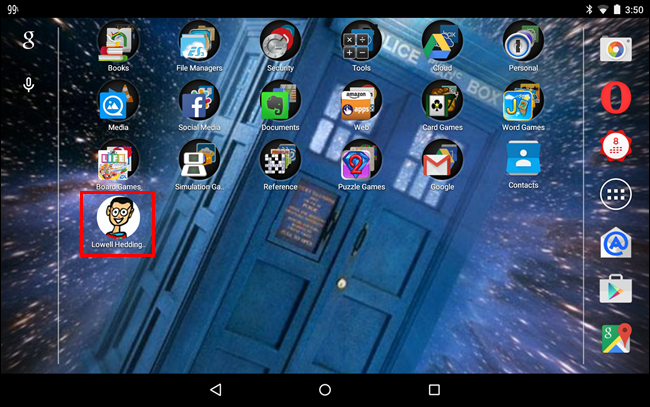
Il widget apparirà sulla Home. Toccare l’icona apre il contatto nella rubrica o esegue l’azione diretta (a seconda del tipo scelto).
Dispositivi Samsung
Esempio usato: Galaxy Note 4 (telefono). I dispositivi Samsung spesso offrono widget con funzioni aggiuntive come chiamata o messaggio diretto.
Tocca e tieni premuto su un’area vuota della schermata Home.
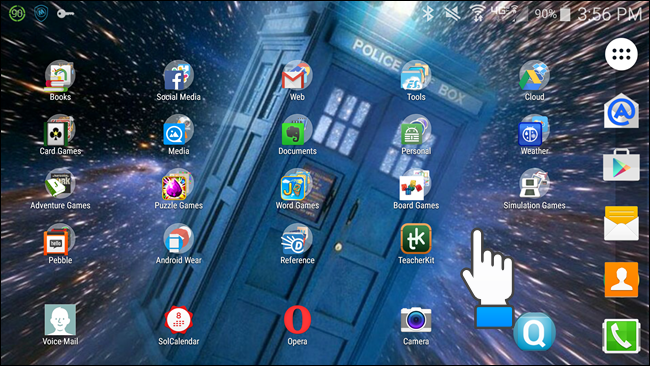
La Home si ridurrà e compariranno icone in basso. Tocca l’icona “Widget”.
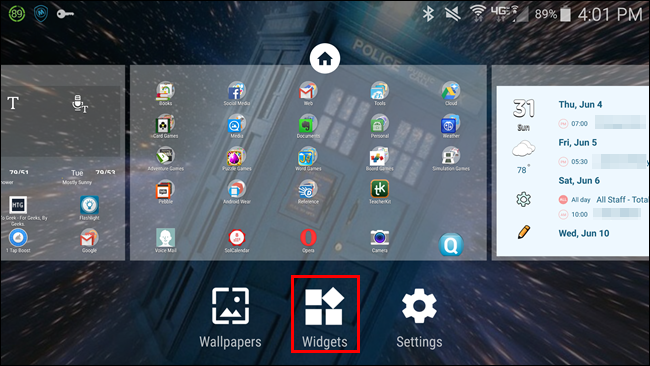
Scorri l’elenco fino alla sezione “Contatti”. Vedrai più widget: apertura contatto, chiamata diretta (icona telefono) e messaggio diretto (icona busta). Tocca e tieni premuto il widget desiderato e trascinalo sulla Home. Per esempio, aggiungiamo il widget “Messaggio diretto”.

Cerca il nome del contatto e toccalo per confermare.

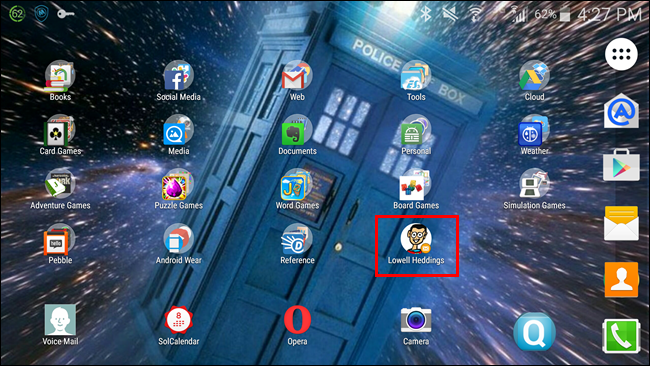
Il widget è ora sulla Home e consente una chiamata o l’apertura diretta dell’app messaggi con quel contatto attivo.
Suggerimenti e buone pratiche
- Posiziona i widget nella schermata Home principale per accesso più rapido.
- Evita di sovraccaricare la Home: troppi widget rallentano la navigazione.
- Usa widget di messaggi diretti per contatti con cui scambi spesso SMS o chat.
- Mantieni aggiornati i contatti nella rubrica per evitare collegamenti non validi.
Quando questa procedura non funziona
- Il widget non compare: verifica che l’app Contatti non sia disattivata o che non ci siano restrizioni di profilo (es. profilo lavoro).
- Tocco prolungato non funziona: riavvia il dispositivo e riprova. Se il problema persiste, prova a cambiare launcher (es. Nova Launcher) per vedere se è un problema dell’interfaccia.
- Il widget apre un contatto sbagliato: controlla i duplicati nella rubrica e unisci i contatti.
Approcci alternativi
- Usa una scorciatoia tramite app di terze parti per speed dial con opzioni avanzate (cronologia, etichette). Scegli solo app affidabili dal Play Store.
- Crea una cartella sulla Home che contenga i contatti più usati per raggrupparli senza occupare troppo spazio.
- Usa i widget forniti dall’app di messaggistica (es. WhatsApp) per aprire direttamente la conversazione.
Controllo rapido per ruolo
- Utente occasionale: aggiungi 2–3 contatti principali nella Home.
- Utente avanzato: prova widget con chiamata diretta o app di speed dial per automatizzare azioni.
- Amministratore IT: controlla le policy aziendali che potrebbero bloccare l’accesso ai widget e documenta le istruzioni per gli utenti.
Mini metodologia (passaggi rapidi)
- Apri la Home. 2. Accedi a Widget. 3. Seleziona e trascina il widget desiderato. 4. Associa il contatto. 5. Verifica il funzionamento.
Diagramma decisionale per scegliere il widget
flowchart TD
  A[Vuoi chiamare o inviare messaggi?] --> B{Chiamare?}
  B -- Sì --> C[Usa widget chiamata diretta]
  B -- No --> D[Usa widget messaggio diretto]
  C --> E[Posiziona sulla Home]
  D --> E
FAQ
Posso aggiungere più widget per lo stesso contatto?
Sì. Puoi aggiungere widget diversi per lo stesso contatto (es. chiamata diretta + messaggio diretto) se il launcher e il sistema lo permettono.
Il widget usa dati o batteria extra?
Un widget contatto di base non consuma dati. Può influire marginalmente sulla memoria o sull’avvio del sistema, ma l’impatto sulla batteria è minimo.
Ho cambiato telefono: i widget restano?
No. I widget sono riferimenti locali alla Home. Quando cambi telefono, devi ricrearli manualmente.
Rischi e mitigazioni
- Rischio: widget collegato a contatto obsoleto. Mitigazione: pulire e sincronizzare la rubrica regolarmente.
- Rischio: app di terze parti malevole per speed dial. Mitigazione: installa solo da fonti attendibili e controlla le autorizzazioni.
Sommario
Aggiungere un widget per i contatti alla schermata Home riduce i tocchi necessari per chiamare o inviare messaggi. La procedura è simile su dispositivi Google e Samsung: apri la scheda Widget, trascina il widget desiderato e associa il contatto. Se qualcosa non funziona, prova il riavvio, la pulizia dei contatti duplicati o usa un altro launcher.
Importante: mantieni la rubrica sincronizzata e controlla le autorizzazioni delle app per sicurezza.




