
Come inserire una firma manoscritta in un documento Word
Una firma identifica una persona su un documento. Può essere un’immagine della firma scritta a mano o una firma disegnata digitalmente. Questa guida mostra metodi pratici, suggerimenti tecnici e controlli di conformità per inserire firme in Microsoft Word su Windows e macOS.
Definizione rapida: firma manoscritta — immagine della firma reale di una persona, solitamente acquisita con smartphone o scanner.
Metodi per aggiungere una firma in Word
I metodi principali sono:
- Importare un’immagine della firma (scansione o foto).
- Disegnare la firma con la scheda Disegno (mouse, trackpad o penna digitale).
- Salvare la firma come elemento rapido per riutilizzo.
- Aggiungere una linea di firma per raccogliere una firma successiva.
Di seguito trovi la procedura dettagliata per ciascuna opzione, con consigli pratici, compatibilità, problemi comuni e checklist per i ruoli coinvolti.
1. Inserire una firma manoscritta come immagine
Questo è il metodo più comune. Usa una foto o una scansione della firma, poi ottimizzala in Word.
Passaggi (interfaccia in italiano):
- Apri il documento in Word e posiziona il cursore dove vuoi la firma.
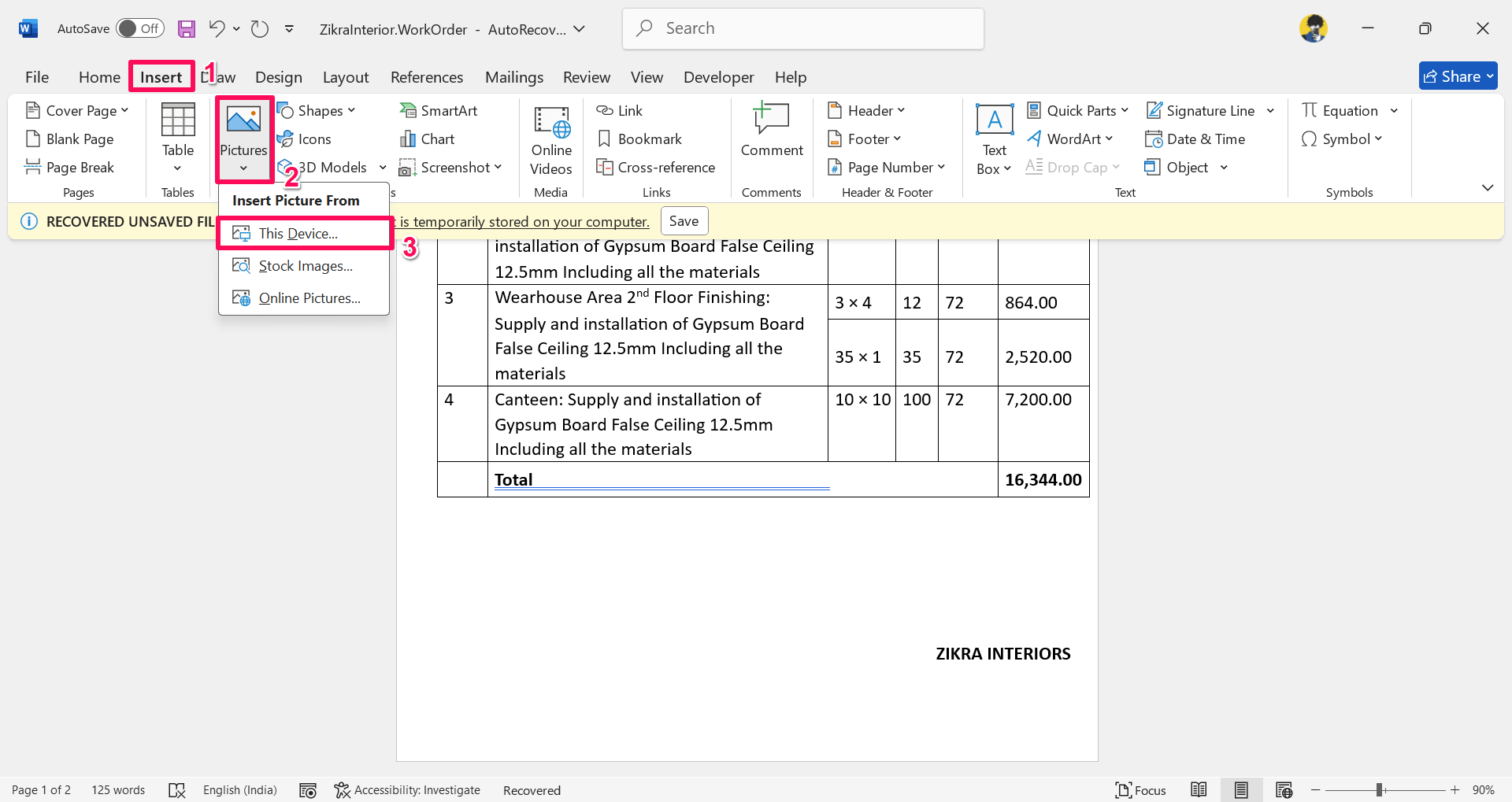
- Vai alla scheda Inserisci → Immagini → Questo dispositivo (Mac: Immagine da file).
- Seleziona il file della firma e clicca Inserisci.
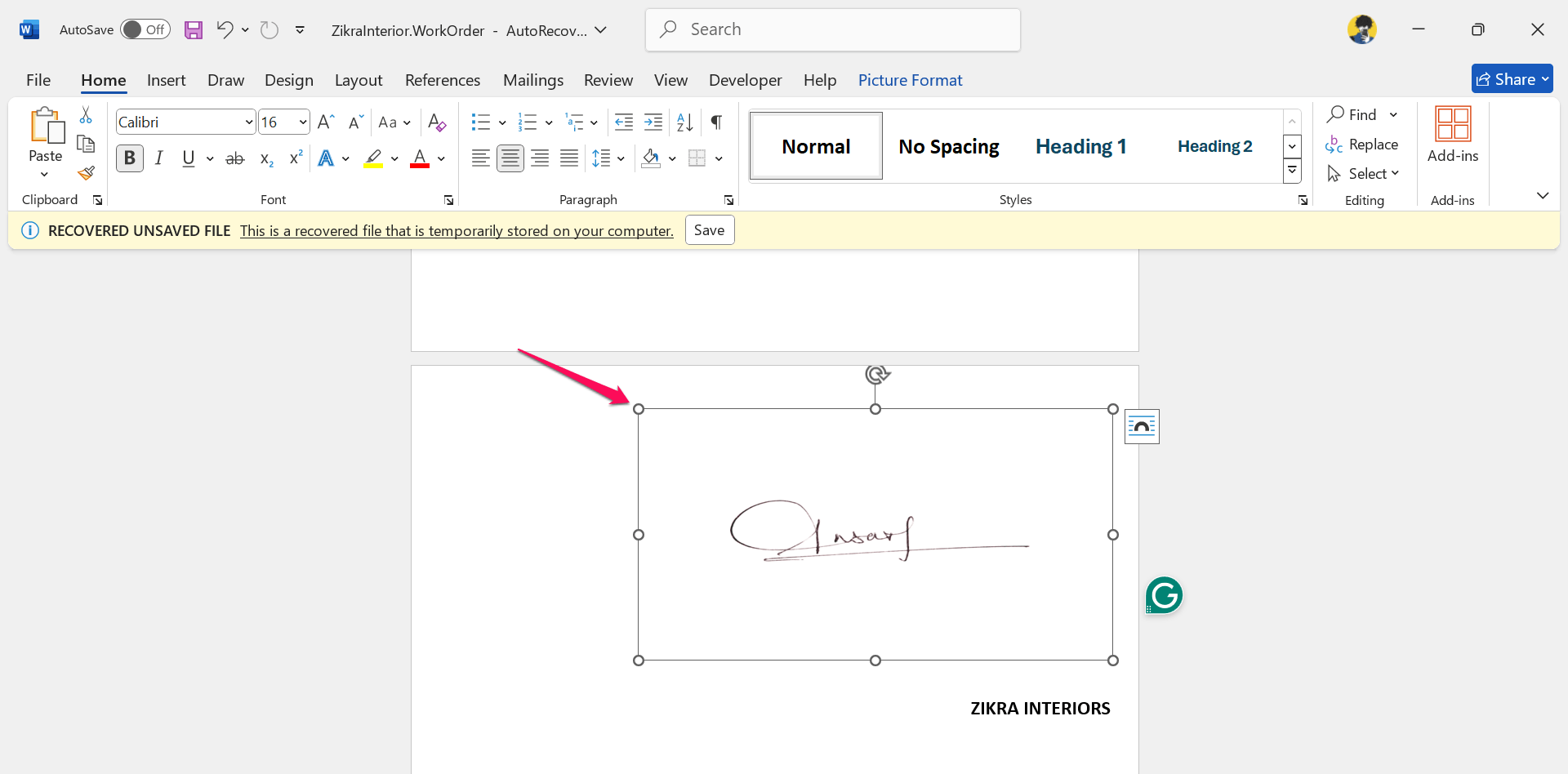
- Seleziona l’immagine, poi apri Formato immagine e usa Ritaglia per eliminare gli spazi vuoti.
- Se necessario usa Rimuovi sfondo o le opzioni Correzioni e Colore per migliorare contrasto e luminosità.
- Per ottenere uno sfondo trasparente, salva la firma in PNG con trasparenza prima di inserirla, oppure usa strumenti esterni per rimuovere lo sfondo.
Suggerimenti tecnici:
- Formato consigliato: PNG (trasparenza), JPG se serve file più leggero.
- Risoluzione consigliata: fotografia a 300 DPI se devi stampare, 150–200 DPI per uso digitale.
- Usa luce diffusa quando scatti la foto. Evita ombre sulla firma.
- Imposta una dimensione finale della firma di circa 4–6 cm in larghezza su documenti A4, poi regola in Word.
Importante: se modifichi il contrasto direttamente in Word, usa Formato immagine > Correzioni. Per rimuovere completamente lo sfondo potrebbe essere necessario un editor esterno (es. rimozione sfondo online) prima di inserire l’immagine.
Quando non conviene questo metodo:
- Se hai bisogno di validazione legale avanzata (firma digitale con certificato) — allora serve una soluzione di firma elettronica qualificata.
- Se più persone devono firmare digitalmente in modo tracciabile — preferisci servizi di firma elettronica.
2. Disegnare una firma con gli strumenti di Word
Se non hai un’immagine della firma, puoi disegnarla direttamente in Word usando mouse, trackpad o penna.
Passaggi:
- Posiziona il cursore dove inserire la firma.
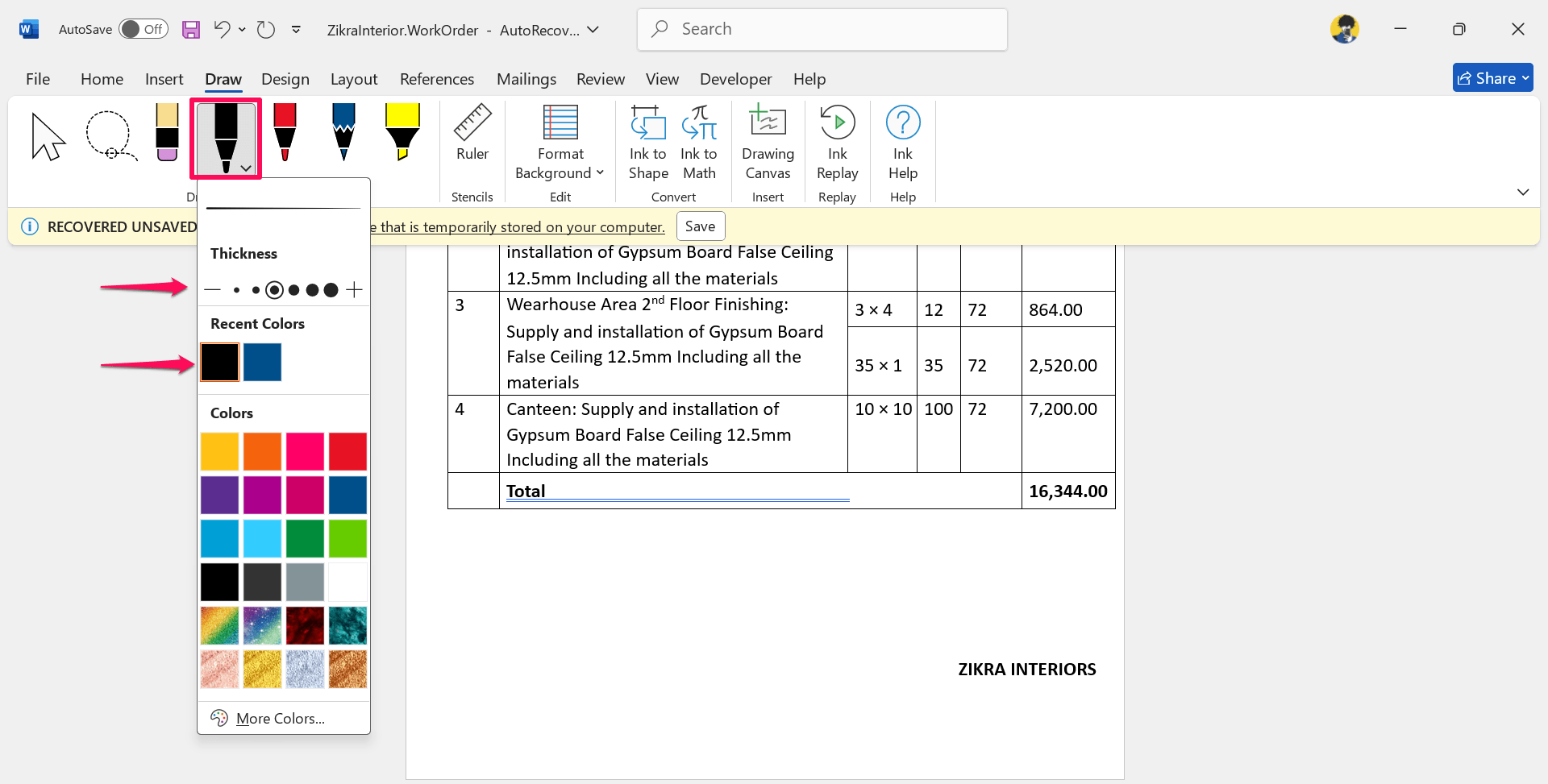
- Vai alla scheda Disegno e scegli Area di disegno (se presente) oppure seleziona uno strumento penna.
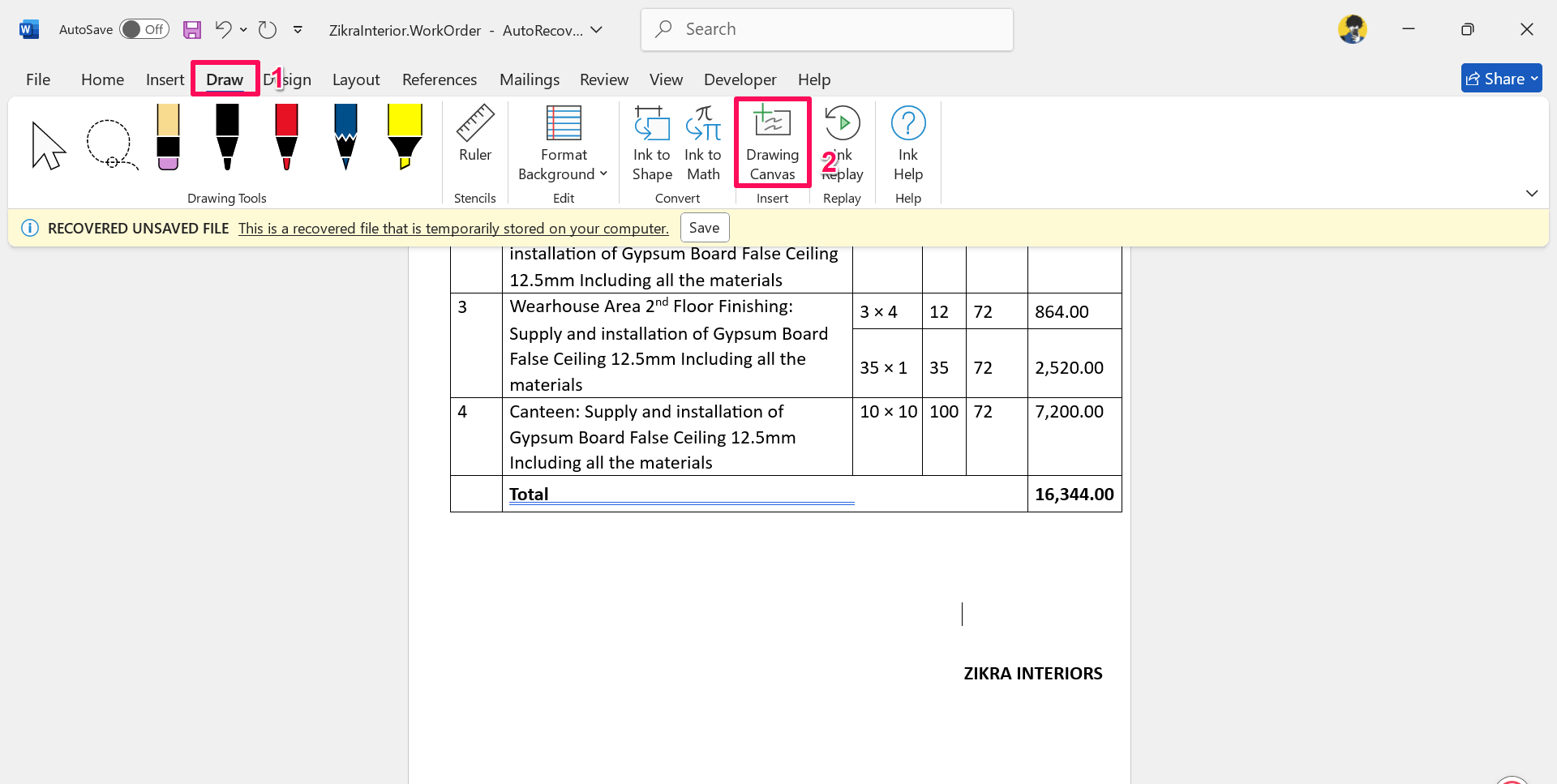
- Seleziona una penna o pennello, scegli colore (nero consigliato) e spessore.
- Disegna la firma con il mouse, il trackpad o la penna digitale.
- Ridimensiona e posiziona l’area di disegno come immagine.
Vantaggi:
- Rapido per firme non formali.
- Utile con tavolette grafiche o penne digitali per maggiore naturalezza.
Limiti:
- Qualità inferiore con mouse o trackpad.
- Difficile tracciabilità legale se non abbinata a certificati digitali.
3. Salvare una firma come elemento rapido per riutilizzo
Se usi spesso la stessa firma, salvala come componente riutilizzabile.
Passaggi (Elementi rapidi):
- Inserisci l’immagine della firma e, se vuoi, aggiungi testo (nome, ruolo, data) sotto l’immagine.
- Seleziona immagine e testo.
- Vai a Inserisci → Elementi rapidi → Salva selezione nella galleria Elementi rapidi.
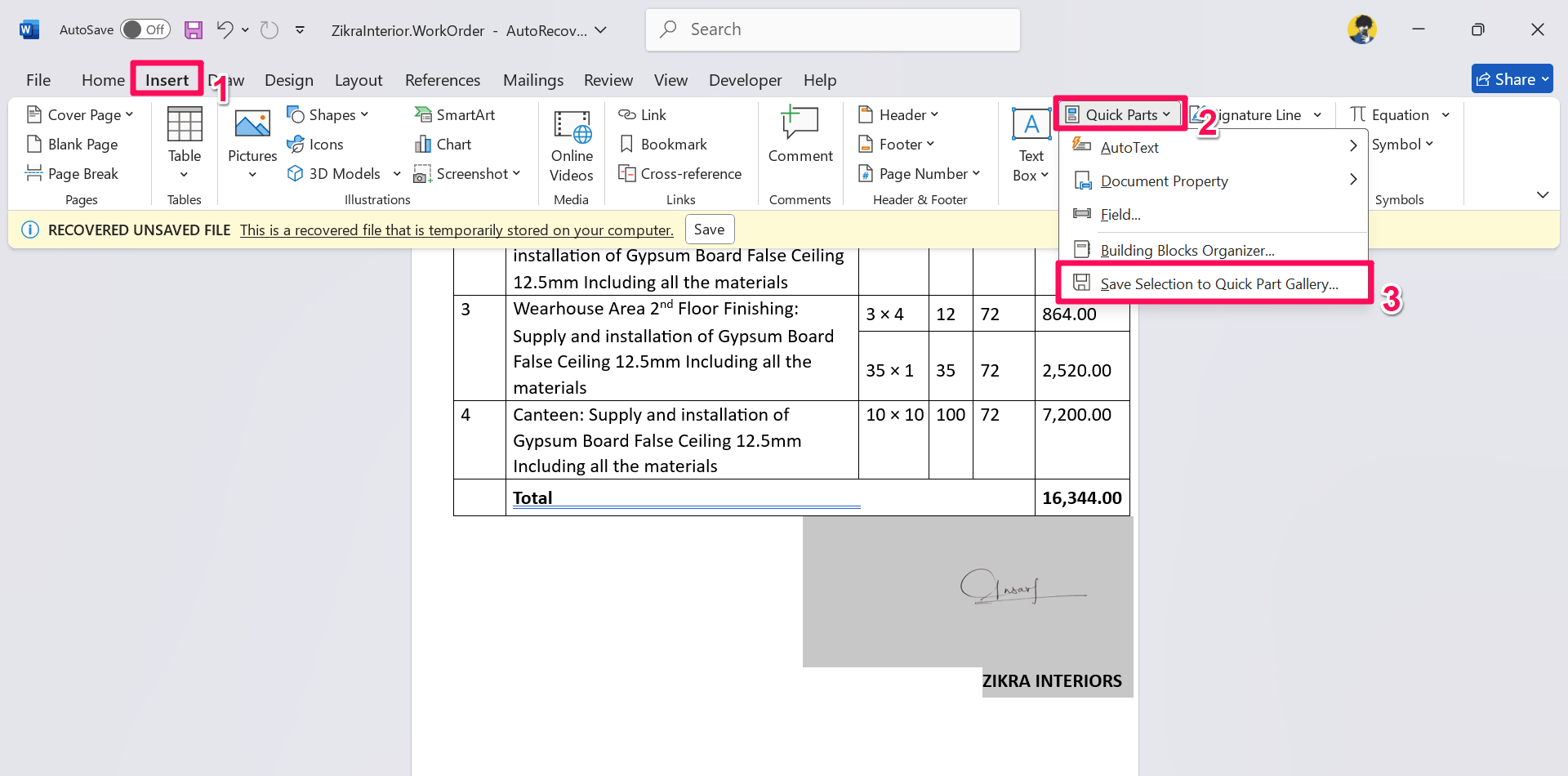
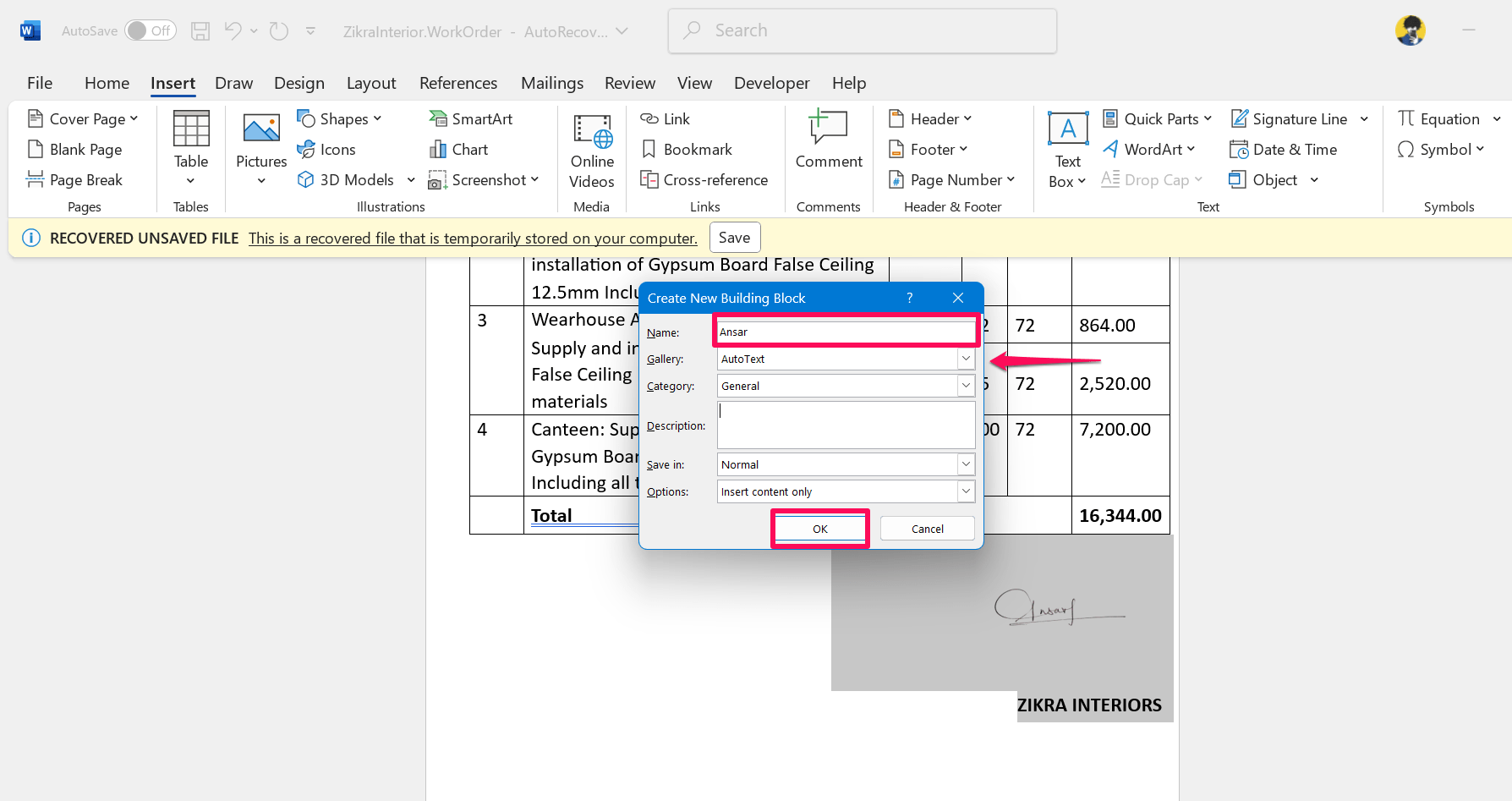
- Assegna un nome descrittivo e scegli Elementi rapidi come galleria. Clicca OK.
Per riutilizzare: Inserisci → Elementi rapidi → scegli il nome salvato.
Vantaggi:
- Risparmio di tempo.
- Mantieni formattazione coerente.
4. Aggiungere una linea di firma
La linea di firma crea un segnaposto formale che può includere nome, ruolo ed e-mail del firmatario.
Passaggi:
- Posiziona il cursore dove inserire la linea.
- Vai a Inserisci → Linea firma.
- Compila i campi suggeriti (Nome firmatario, Titolo, Email) e clicca OK.
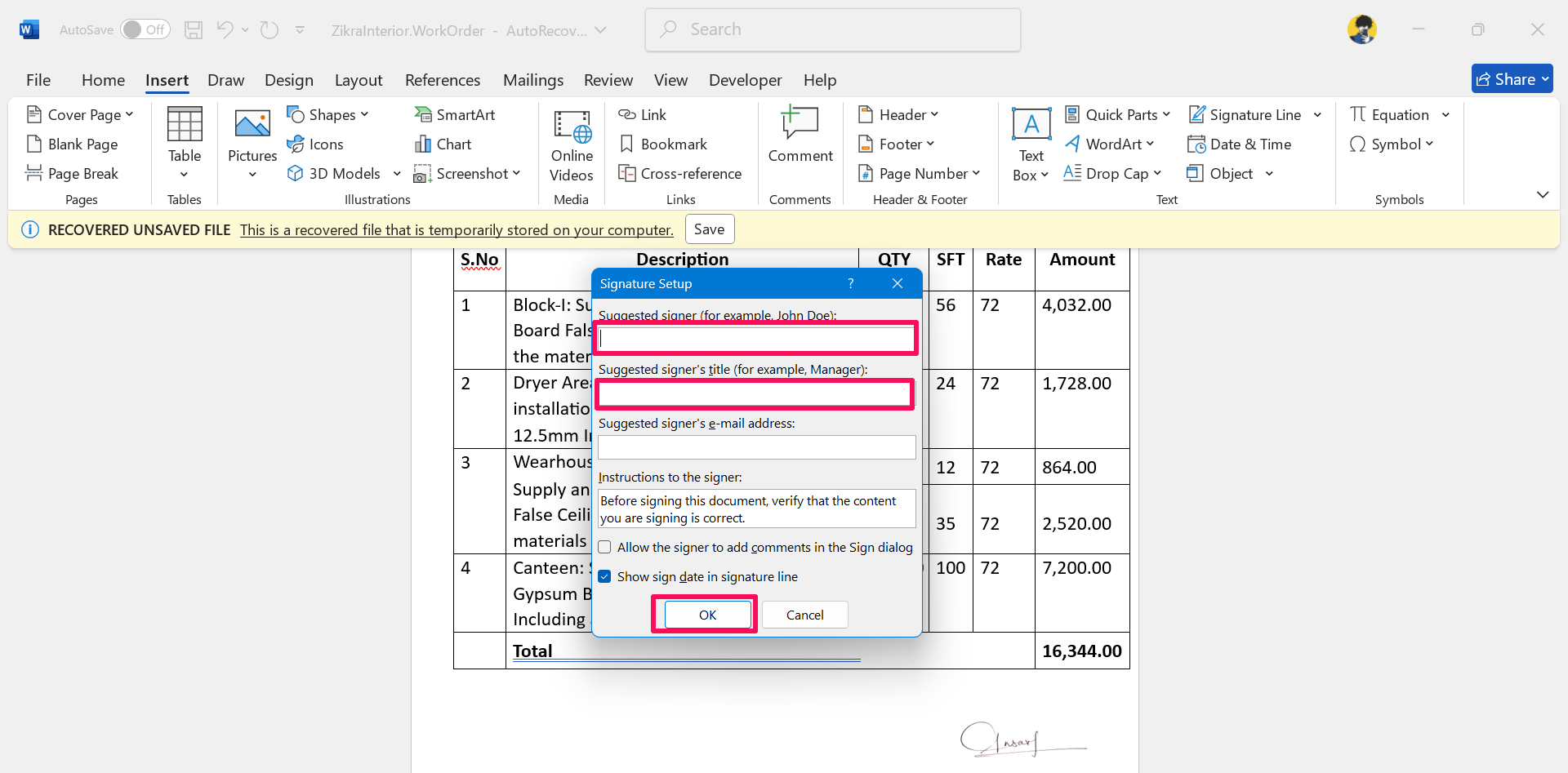
La linea apparirà come segnaposto: il firmatario può poi apporre la firma disegnata o inserire un’immagine.
Nota: la linea di firma non è di per sé una firma digitale certificata. Serve per chiarezza e per raccogliere una firma manuale successiva.
Alternative professionali e quando preferirle
- Servizi di firma elettronica (es. Adobe Sign, DocuSign, servizi PEC in Italia) offrono tracciabilità, autenticazione e catene di custodia utili per valore legale.
- Firma digitale con certificato (firma basata su PKI) è spesso richiesta per documenti con valore legale formale in contesti pubblici o contrattuali.
Scegli questi metodi quando hai bisogno di prova di integrità del documento, autenticazione del firmatario o richieste normative.
Checklist rapida per i ruoli
- HR:
- Verifica consenso del firmatario per conservare l’immagine della firma.
- Conserva copie firmate in repository con controllo accessi.
- Manager:
- Usa elemento rapido o immagine per approvazioni ricorrenti.
- Verifica nome e titolo sulla linea di firma.
- Legale:
- Se il documento richiede valore probatorio, prediligi firma digitale qualificata.
SOP breve: Inserire una firma manoscritta
- Acquisizione: scatta una foto nitida o scansiona la firma su sfondo bianco.
- Ottimizzazione: ritaglia e rimuovi lo sfondo; salva in PNG con trasparenza se possibile.
- Inserimento: Inserisci l’immagine in Word e ritagliala alla dimensione corretta.
- Conservazione: salva l’elemento rapido per riuso e archivia copia autenticata del documento.
Criteri di accettazione
- La firma è leggibile e ben posizionata.
- La qualità dell’immagine permette stampa nitida (300 DPI se richiesto).
- Se la firma serve per scopi legali, esiste prova di consenso e metodo di autenticazione adeguato.
Test di accettazione
- Visuale: la firma è visibile su schermo e in stampa.
- Funzionale: l’elemento rapido si inserisce correttamente in nuovi documenti.
- Compatibilità: apertura del documento su Word per Windows e macOS senza perdita di formattazione.
Sicurezza e privacy (GDPR)
- La firma è dato personale. Trattala come informazione personale sensibile.
- Conserva le immagini della firma in repository protetti con accesso limitato.
- Richiedi consenso esplicito prima di usare la firma di un’altra persona.
- Per trasferimenti internazionali o fornitori cloud, verifica clausole di protezione dei dati.
Importante: una foto della firma senza ulteriori misure di autenticazione non offre di per sé prova certa di identità.
Compatibilità e suggerimenti per la migrazione
- Scheda Disegno e alcune funzioni avanzate sono disponibili in Office 365 / Microsoft 365. Versioni molto vecchie di Word potrebbero non mostrare l’area di disegno o Elementi rapidi.
- Su macOS alcune voci hanno nomi leggermente diversi (es. Immagine da file). Se non trovi un comando, cerca il nome equivalente nel menu o nella barra di ricerca di Word.
Problemi comuni e come risolverli
- Immagine sgranata in stampa: usa un file ad almeno 300 DPI.
- Sfondo non rimosso: crea una PNG con trasparenza usando un editor esterno.
- Firma troppo grande o piccola: usa maniglie di ridimensionamento e blocca proporzioni.
- Linea di firma non cliccabile: assicurati che non ci siano livelli sovrapposti e che il documento non sia protetto.
Confronto rapido: immagine vs disegno vs firma digitale
- Immagine: estetica migliore, facile da riutilizzare, poca tracciabilità.
- Disegno: rapido, comodo con penne digitali, meno preciso con mouse.
- Firma digitale con certificato: migliore tracciabilità e valore legale, richiede provider e procedure.
Modelli e template utili
- Template firma personale: immagine (PNG) + testo (nome, ruolo, contatto) salvato in Elementi rapidi.
- Template approvazione: linea di firma con campi per data e ruolo.
Esempio di checklist da includere nel template di firma:
- Immagine firma inserita (PNG/JPG)
- Nome firmatario visualizzato
- Data presente
- Documento archiviato in repository protetto
Domande frequenti
Domanda: La firma inserita come immagine ha valore legale in Italia? Risposta: Un’immagine di firma può essere accettata in molti casi informali, ma per valore legale probatorio e non ripudiabilità è preferibile usare firme elettroniche qualificate o firme digitali con certificato.
Domanda: Posso rimuovere lo sfondo della firma direttamente in Word? Risposta: Word offre uno strumento di rimozione sfondo che funziona nella maggior parte dei casi per sfondi semplici. Per risultati più puliti usa un editor di immagini esterno.
Domanda: Dove salvo le immagini di firma per il riuso? Risposta: Salva in una cartella protetta del tuo computer o in un archivio aziendale con permessi controllati e backup. Usa Elementi rapidi per inserirle velocemente.
Riepilogo
- Puoi aggiungere firme in Word importando immagini, disegnandole o usando linee di firma.
- Per riuso frequente salva la firma come Elemento rapido.
- Per valore legale e tracciabilità utilizza soluzioni di firma elettronica qualificate.
- Proteggi sempre le immagini della firma secondo le regole GDPR e le policy aziendali.
Riepilogo chiave:
- Scegli PNG per trasparenza; 300 DPI per stampa.
- Elementi rapidi semplificano il riuso.
- Firma digitale per documenti critici.
Se hai suggerimenti o domande specifiche su come inserire firme in Word, scrivi nei commenti sotto. Se ti è stato utile questo tutorial, iscriviti al canale DigitBin su YouTube per i video pratici.
Glossario breve:
- Firma digitale: firma elettronica basata su certificati che garantisce integrità e autenticazione.
- Elementi rapidi: funzione di Word per salvare blocchi di contenuto riutilizzabili.




