
Come aggiungere uno sfondo in Microsoft Word

Per presentare un documento in modo professionale, uno sfondo ben scelto può fare la differenza. In Microsoft Word puoi applicare colori solidi, gradienti, texture, motivi o immagini come sfondo del documento. Questo articolo spiega passo passo come aggiungerli, come rimuoverli, le scelte da considerare per leggibilità e stampa, e fornisce strategie pratiche, checklist e uno schema decisionale per scegliere la soluzione più adatta.
Perché scegliere uno sfondo e quando evitarlo
Scegliere uno sfondo adeguato può:
- valorizzare la gerarchia del contenuto;
- rafforzare il marchio o il tono visivo della presentazione;
- migliorare l’appeal visivo di locandine, volantini e newsletter.
Quando non usare uno sfondo:
- per documenti legali o contratti che richiedono massima chiarezza;
- quando la stampa in bianco e nero riduce leggibilità;
- se il testo è molto denso e il contrasto è insufficiente.
Importante: verifica sempre il contrasto testo-sfondo e considera i lettori con difficoltà visive.
Sommario delle opzioni disponibili
- Colore solido
- Gradiente
- Texture (es.: carta, marmo, legno)
- Motivo (puntini, righe, reticoli)
- Immagine di sfondo
Ora entriamo nelle istruzioni pratiche, con suggerimenti, alternative e controlli di qualità.
Come aggiungere uno sfondo con colore solido
Passaggi principali (Word, scheda Progettazione):
- Apri il documento in Microsoft Word e fai clic sulla scheda Progettazione.
- Nella sezione “Sfondo pagina”, apri il menu a discesa Colore pagina.
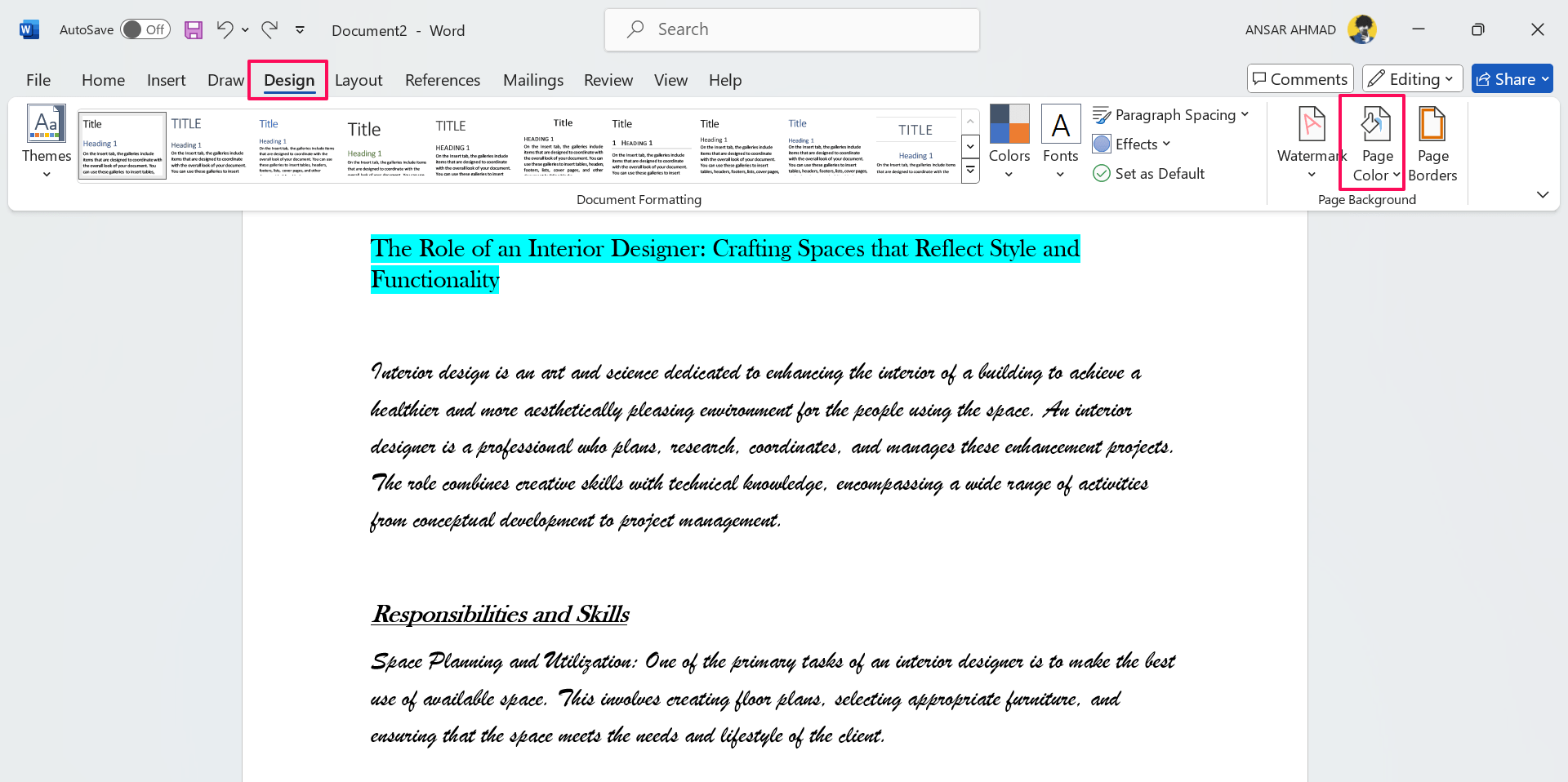
- Scegli un colore tra le opzioni Colori tema o Colori standard.
- Se vuoi un colore personalizzato, seleziona Altri colori dal menu a discesa.
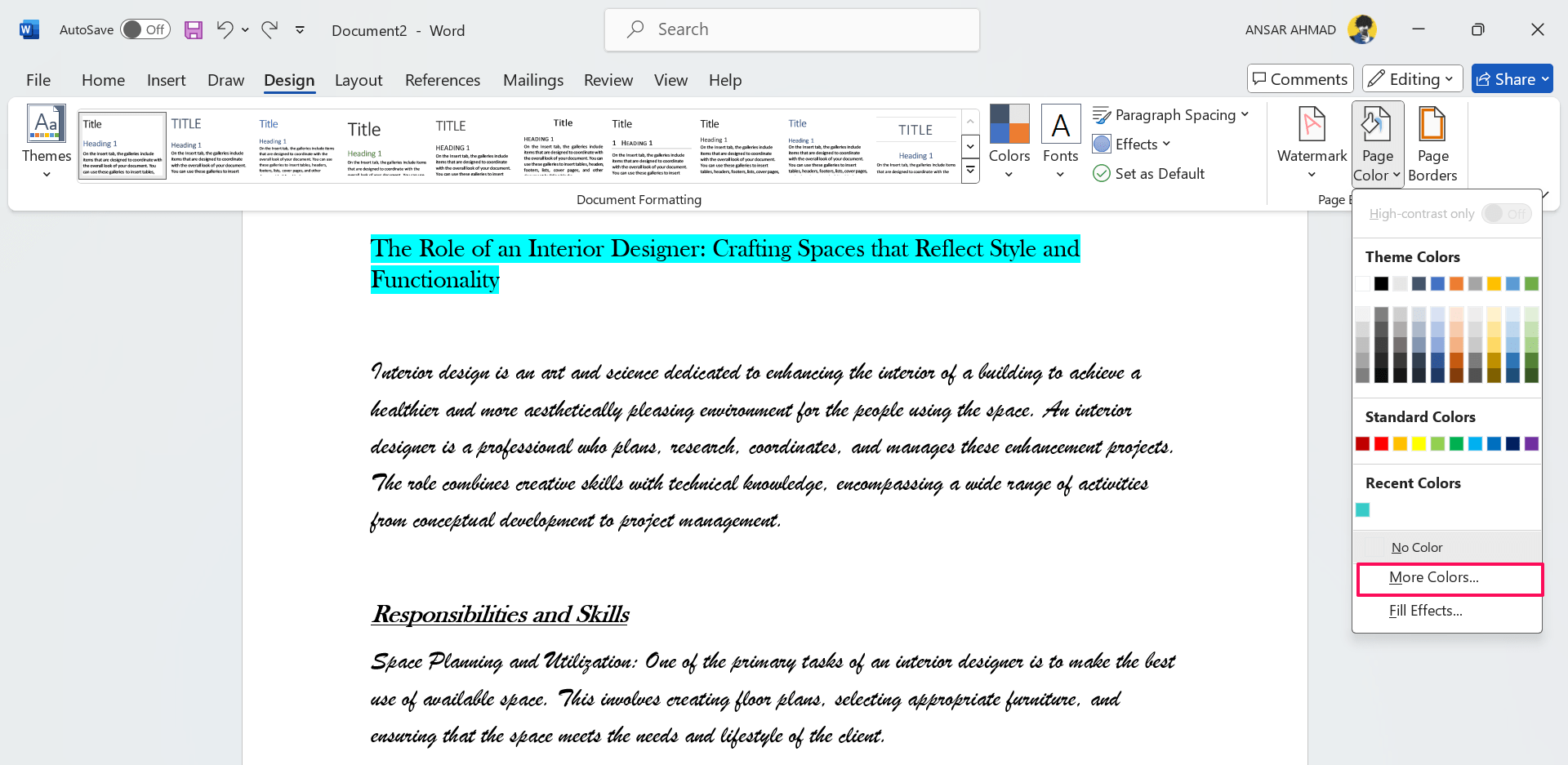
- Nella finestra Colori usa la scheda Standard per tonalità comuni o la scheda Personalizzato per inserire valori RGB, HSL o il codice esadecimale (HEX).
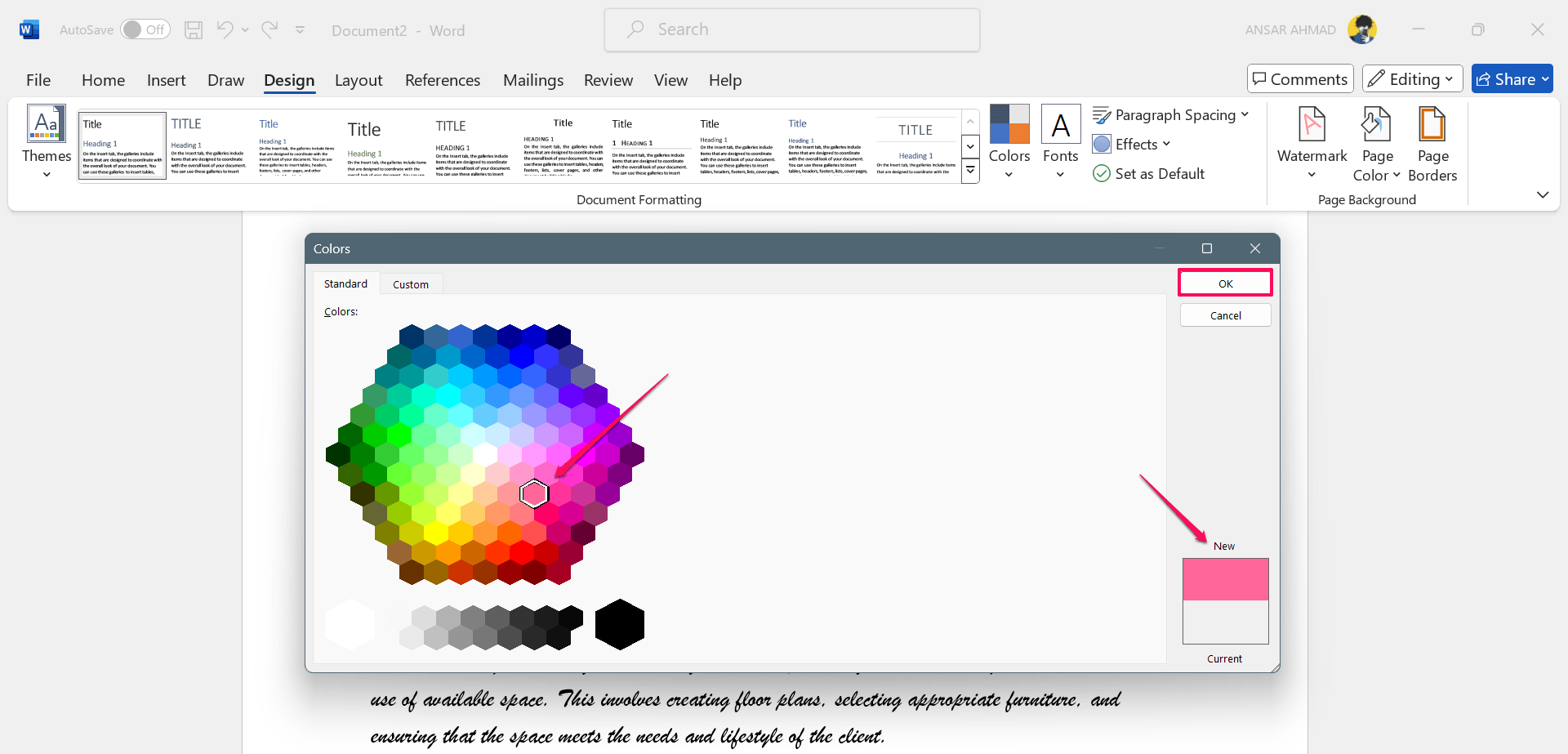
- Dopo aver scelto il colore, clicca OK per applicarlo.
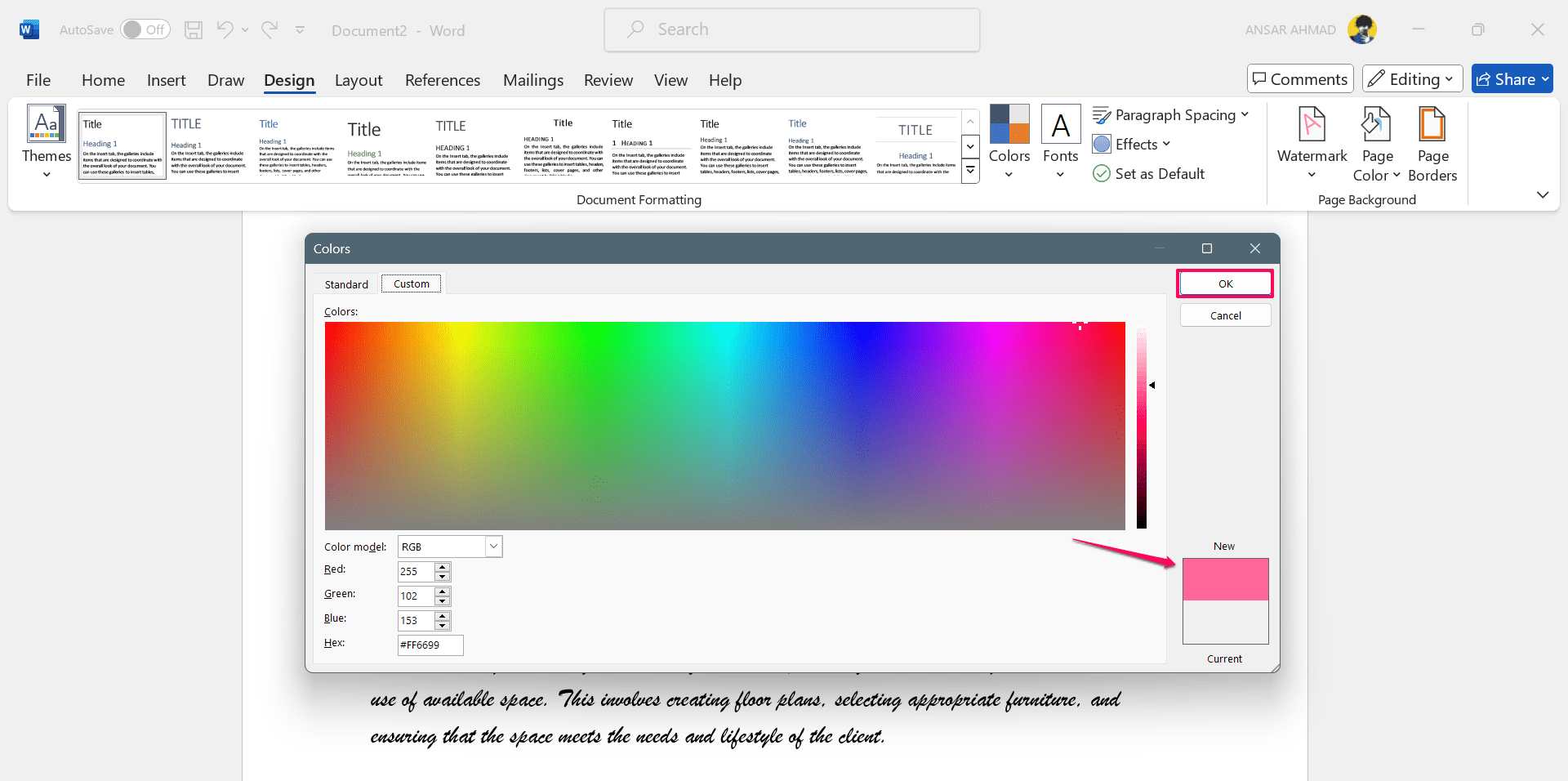
- Lo sfondo a colore solido è ora applicato al documento.
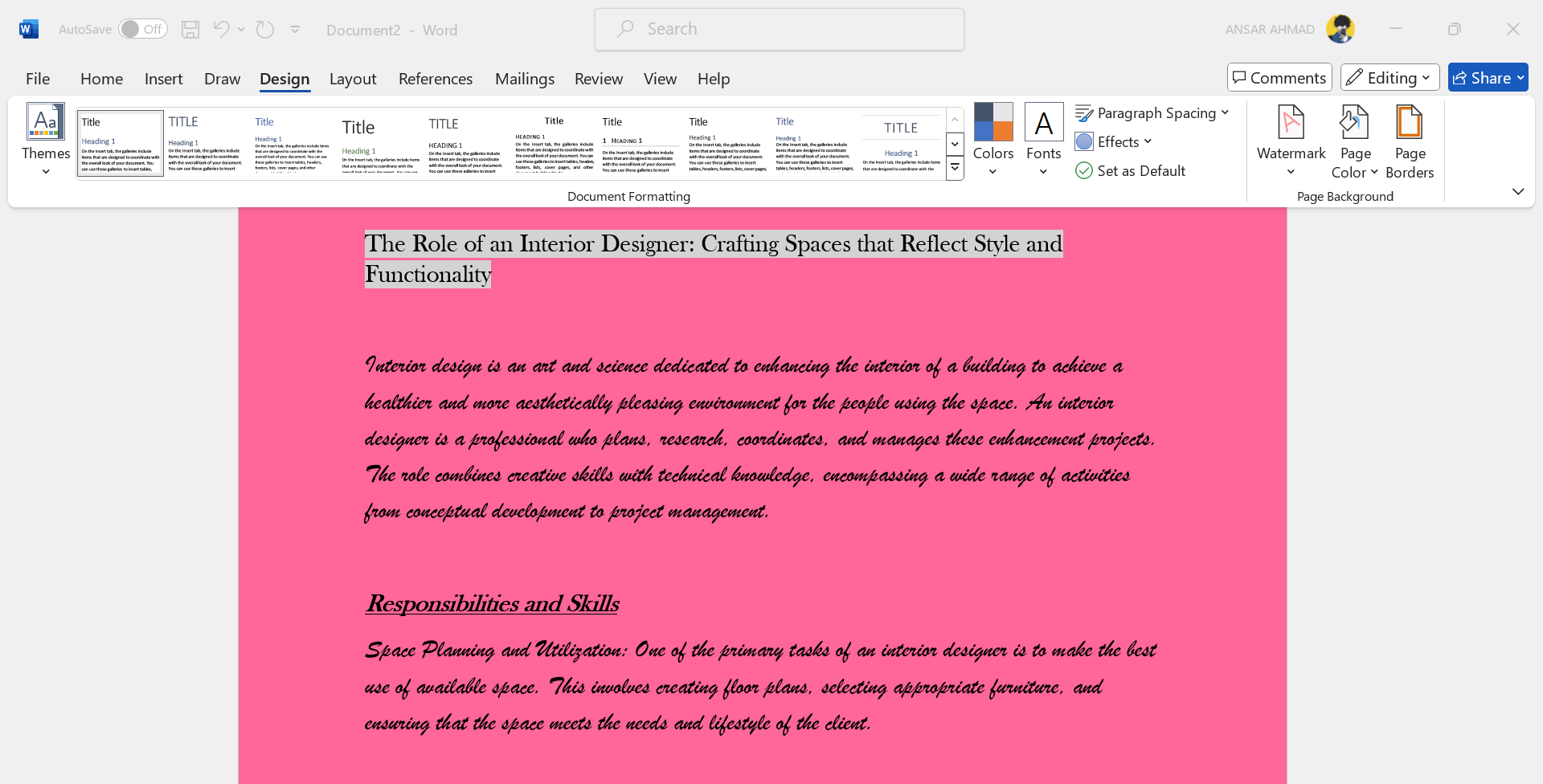
Consigli pratici per colore solido:
- Preferisci colori chiari dietro testo scuro per documenti stampati.
- Per presentazioni o volantini, un colore scuro con testo chiaro può essere più impattante.
- Se devi stampare in monocromatico, prova una stampa di prova per verificare il contrasto.
Accessibilità: usa strumenti di controllo del contrasto (es. rapporto 4.5:1 raccomandato per testo normale) prima della pubblicazione.
Come aggiungere uno sfondo a gradiente
Un gradiente aggiunge profondità: transizione fra due o più colori.
Apri il documento e vai su Progettazione > Colore pagina.
Seleziona Effetti riempimento.
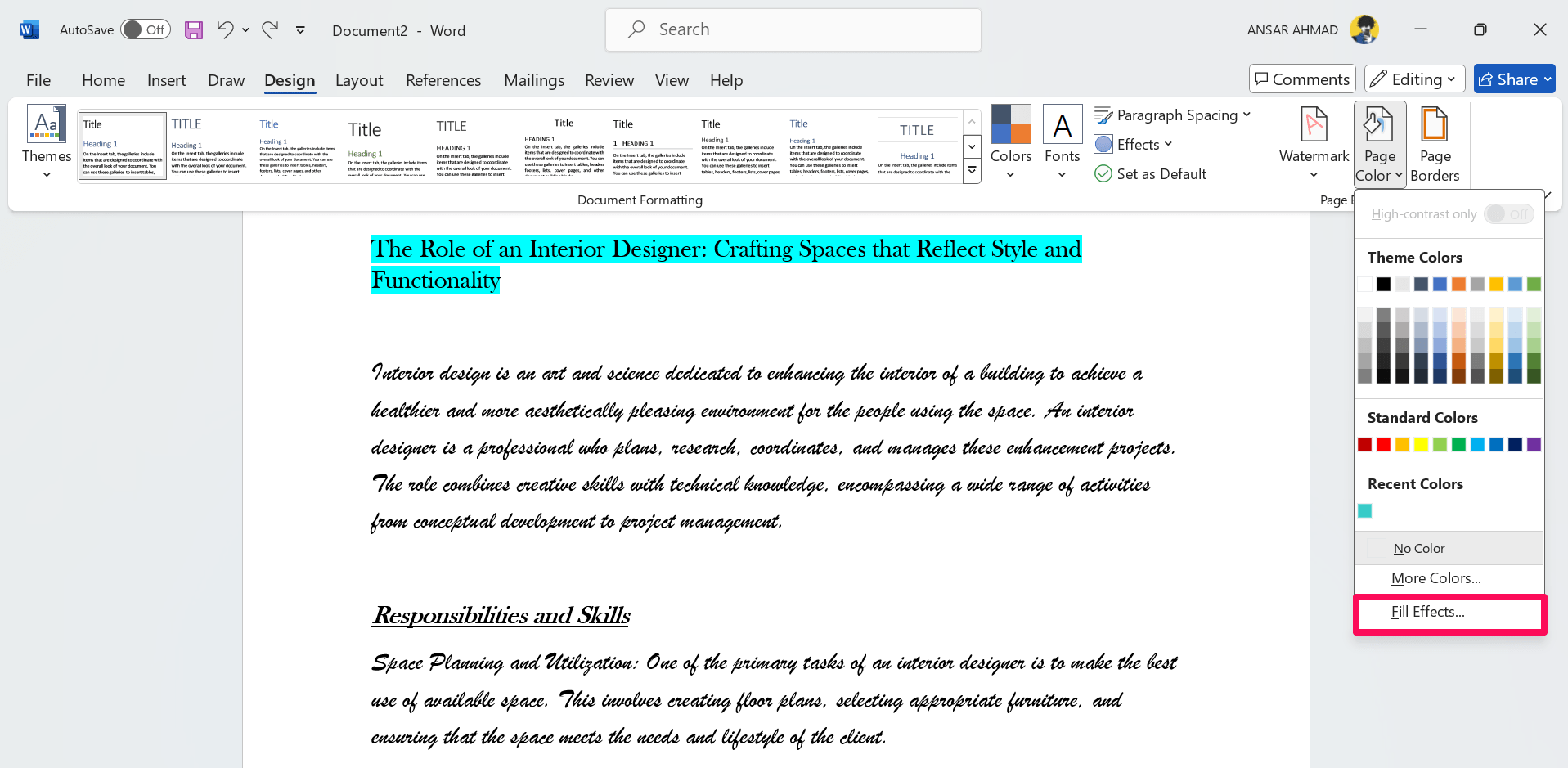
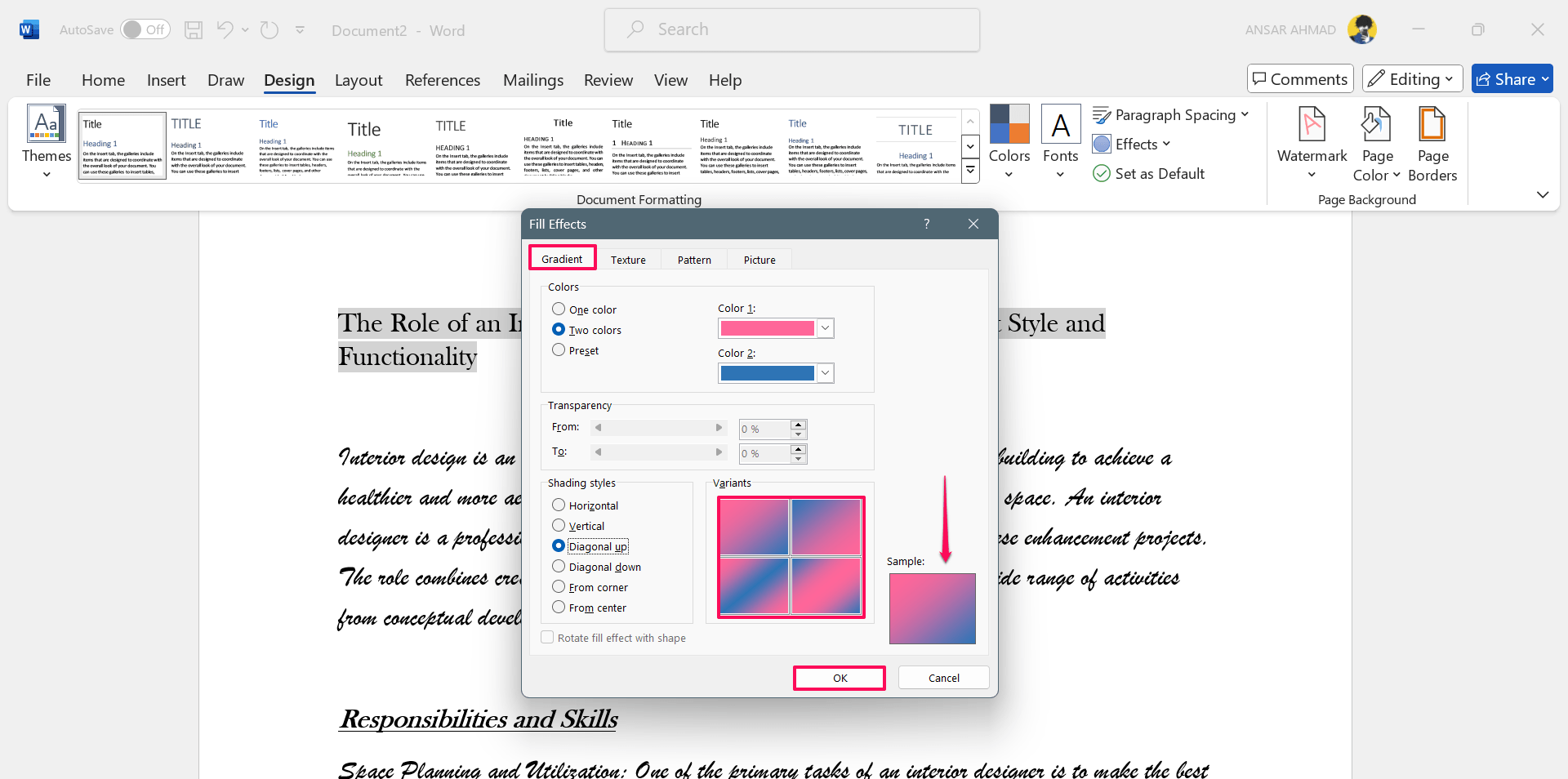
Nella finestra Effetti riempimento vai alla scheda Gradiente.
Spiegazione dei controlli nella scheda Gradiente:
- Colori: puoi usare un singolo colore (gradienti verso trasparenza) o due colori. Scegli Colore 1 e Colore 2 per impostare i punti iniziali del gradiente.
- Stili di sfumatura: definiscono la direzione del gradiente (verticale, orizzontale, diagonale, riflesso, ecc.).
- Varianti: offrono combinazioni predefinite per lo stile scelto.
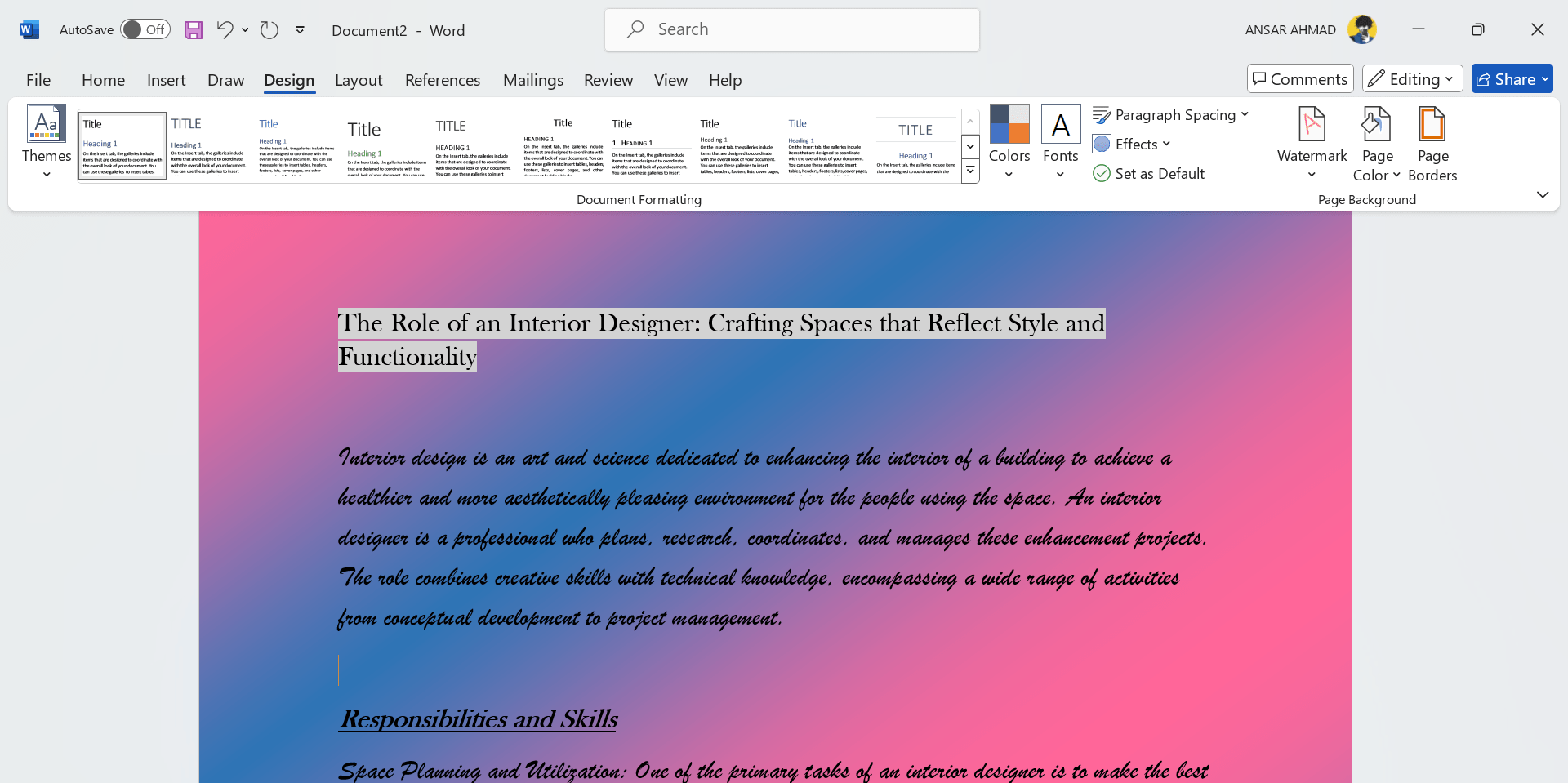
- Dopo aver impostato i colori e lo stile, controlla l’anteprima nella casella “Esempio” (Sample) e poi clicca OK.
- Il gradiente verrà applicato come sfondo.
Quando usare un gradiente:
- per sezioni di apertura, copertine o poster;
- per dare profondità senza usare immagini pesanti;
- quando vuoi guidare lo sguardo verso una parte specifica del documento.
Quando evitare:
- su pagine con molto testo, perché le variazioni di luminosità possono ridurre leggibilità;
- se il documento sarà stampato su stampanti economiche: i gradienti complessi possono creare bande (banding).
Nota: opzioni come Trasparenza e Ruota riempimento potrebbero non essere disponibili per lo sfondo pagina.
Come aggiungere uno sfondo con texture
Le texture simulano materiali (carta, marmo, legno) ed aggiungono carattere al documento.
Vai su Progettazione > Colore pagina > Effetti riempimento.
Seleziona la scheda Texture nella finestra Effetti riempimento e scegli una texture dalla galleria.
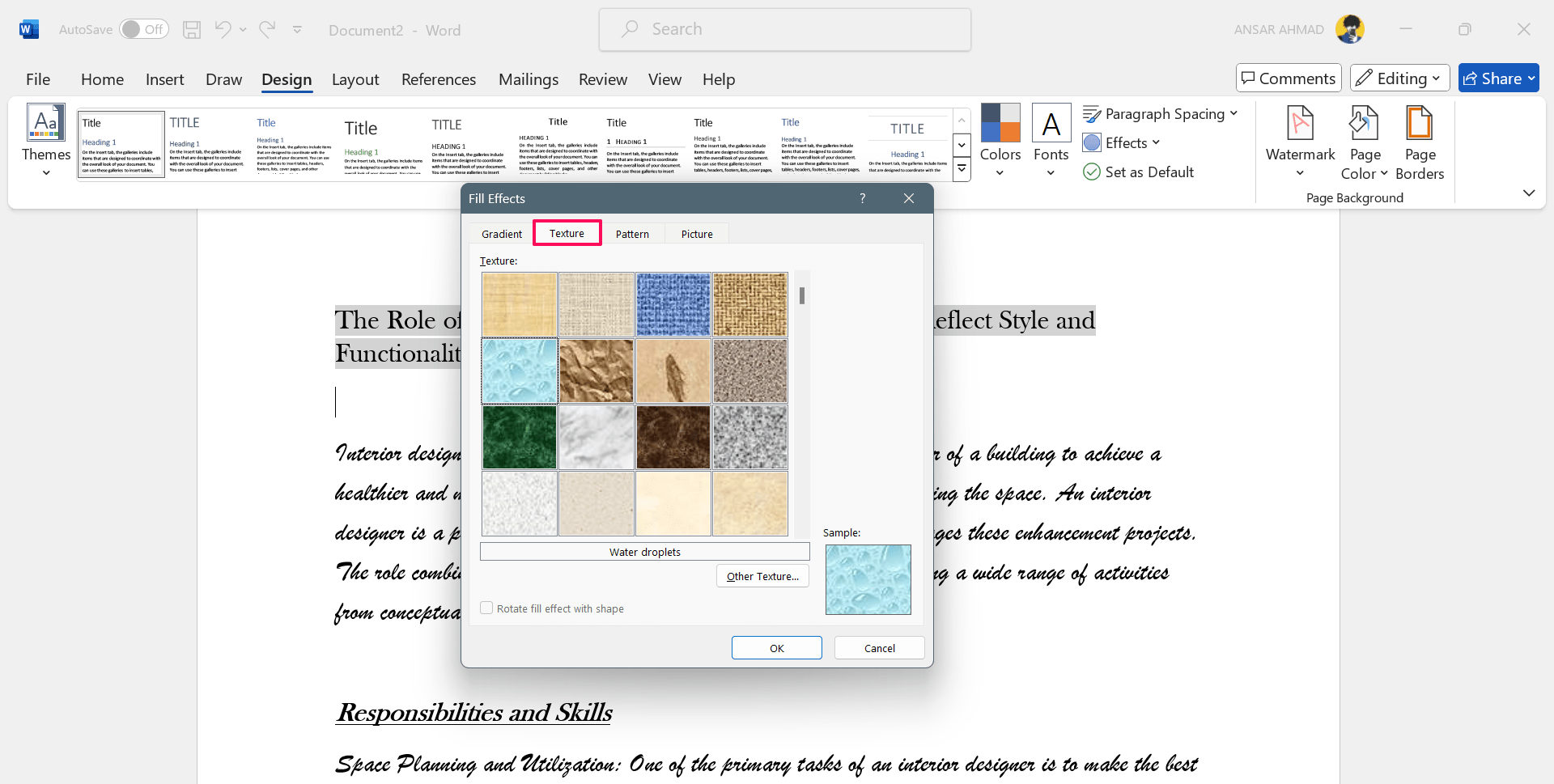
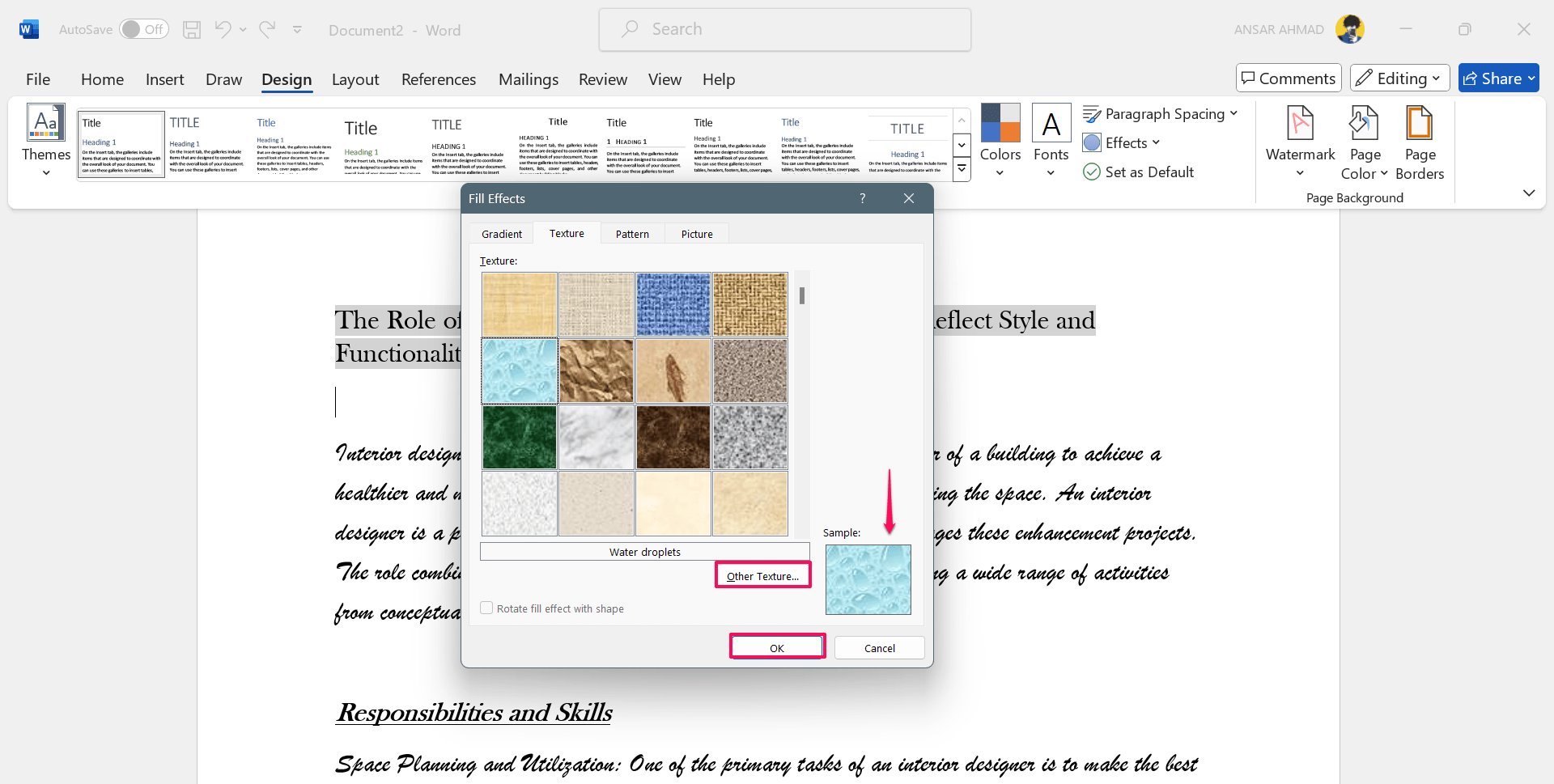
Se desideri usare una texture personale, clicca su Altra texture e cerca l’immagine sul tuo computer.
Controlla l’anteprima nella casella “Esempio” e clicca OK per applicare.
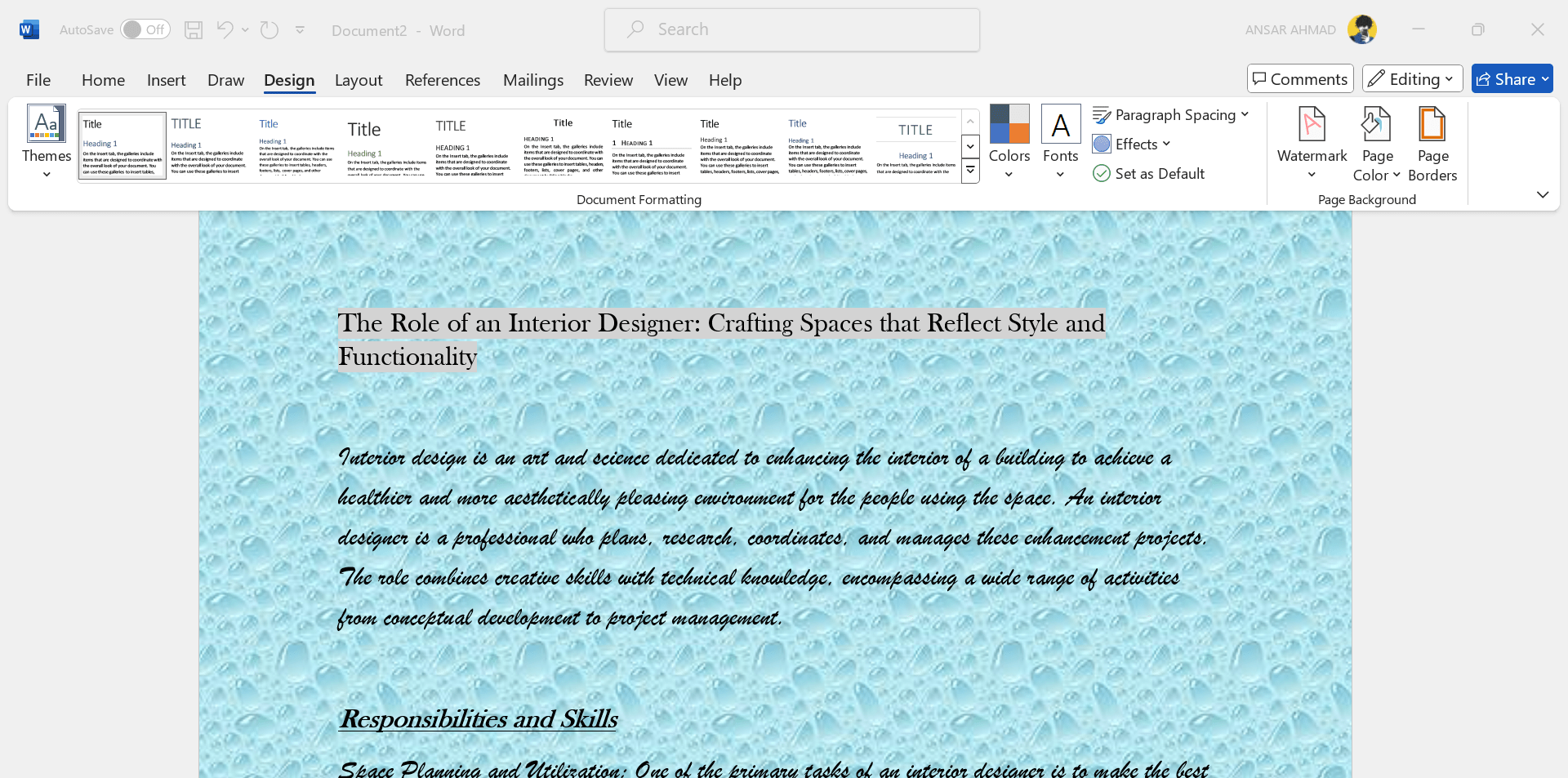
La texture verrà applicata come sfondo.
Suggerimenti su texture:
- Usa texture in alta risoluzione per evitare sfocature su PDF e stampa.
- Per texture ripetute, assicurati che la grafica sia tileable (senza linee visibili di giunzione).
- Riduci l’opacità o scegli una texture molto sottile se hai molto testo.
Limiti tecnici: non tutte le opzioni di rotazione o trasparenza sono disponibili per lo sfondo della pagina in Word.
Come aggiungere uno sfondo con un motivo
I motivi (pattern) creano trame regolari come puntini o righe.
Vai su Progettazione > Colore pagina > Effetti riempimento.
Nella finestra Effetti riempimento scegli la scheda Motivo.
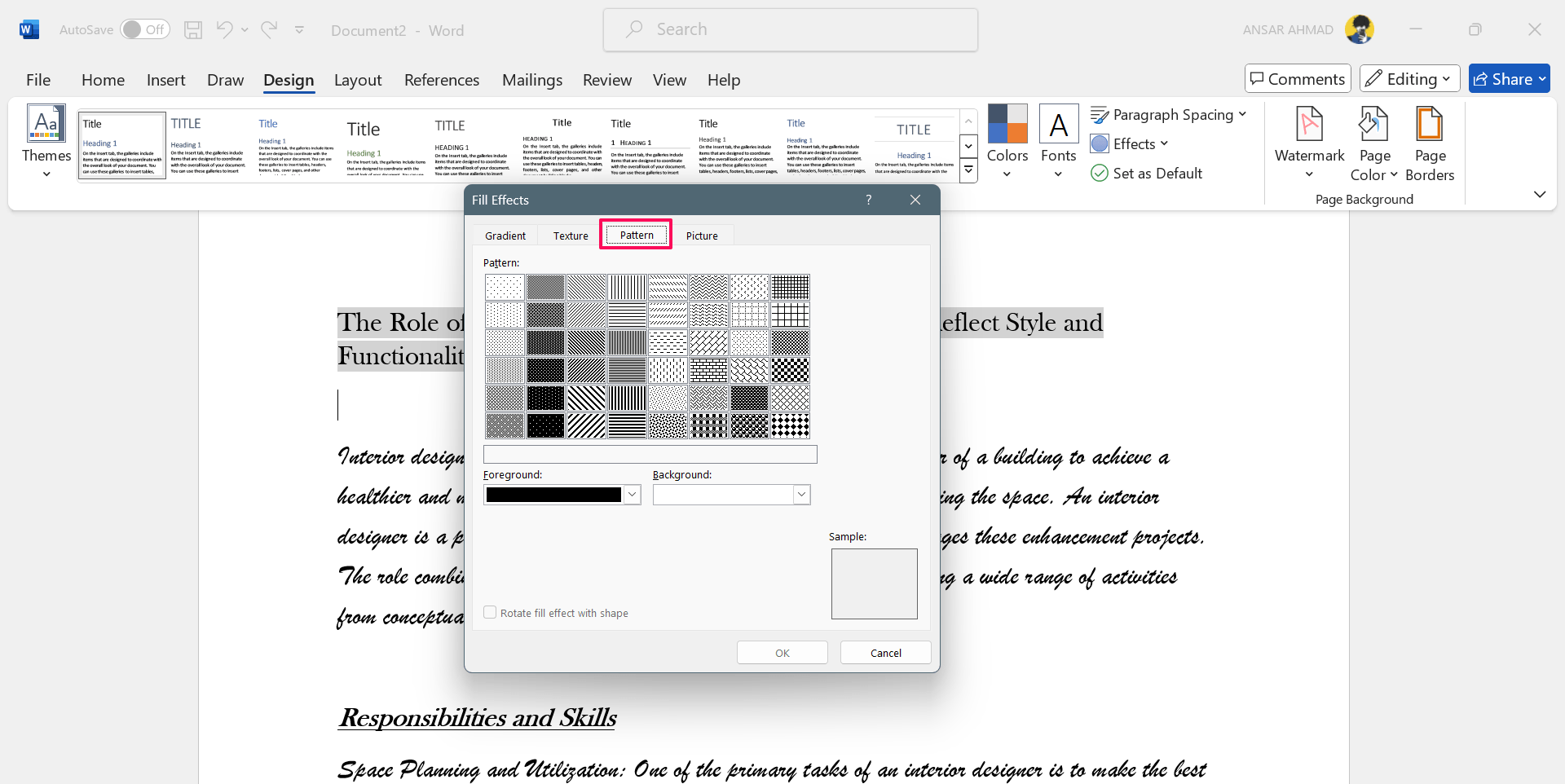
Seleziona lo schema di motivo desiderato dalla griglia.
Scegli i colori per Primo piano (Foreground) e Sfondo (Background) per il motivo.
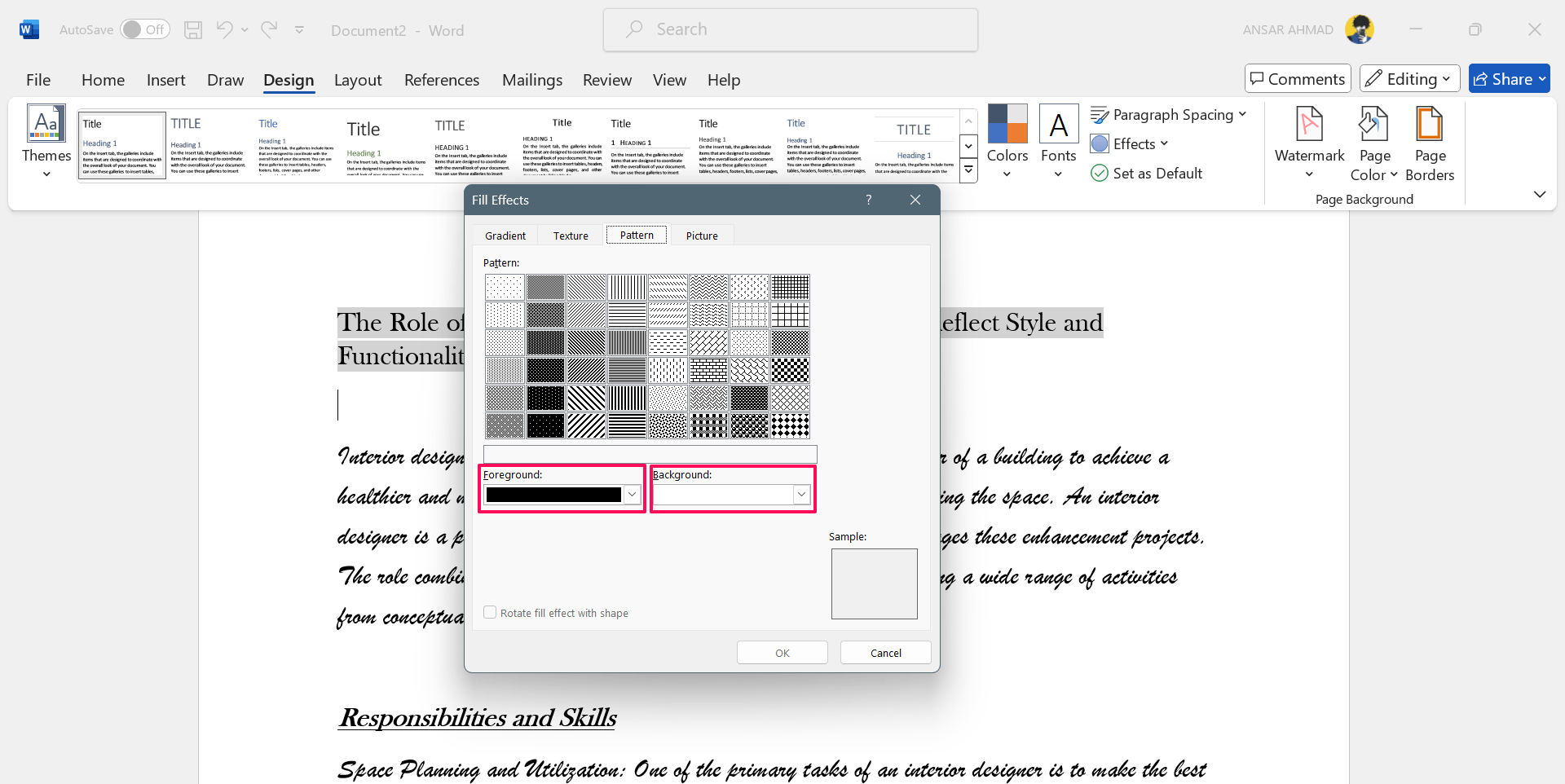
Controlla l’anteprima e clicca OK per applicare.
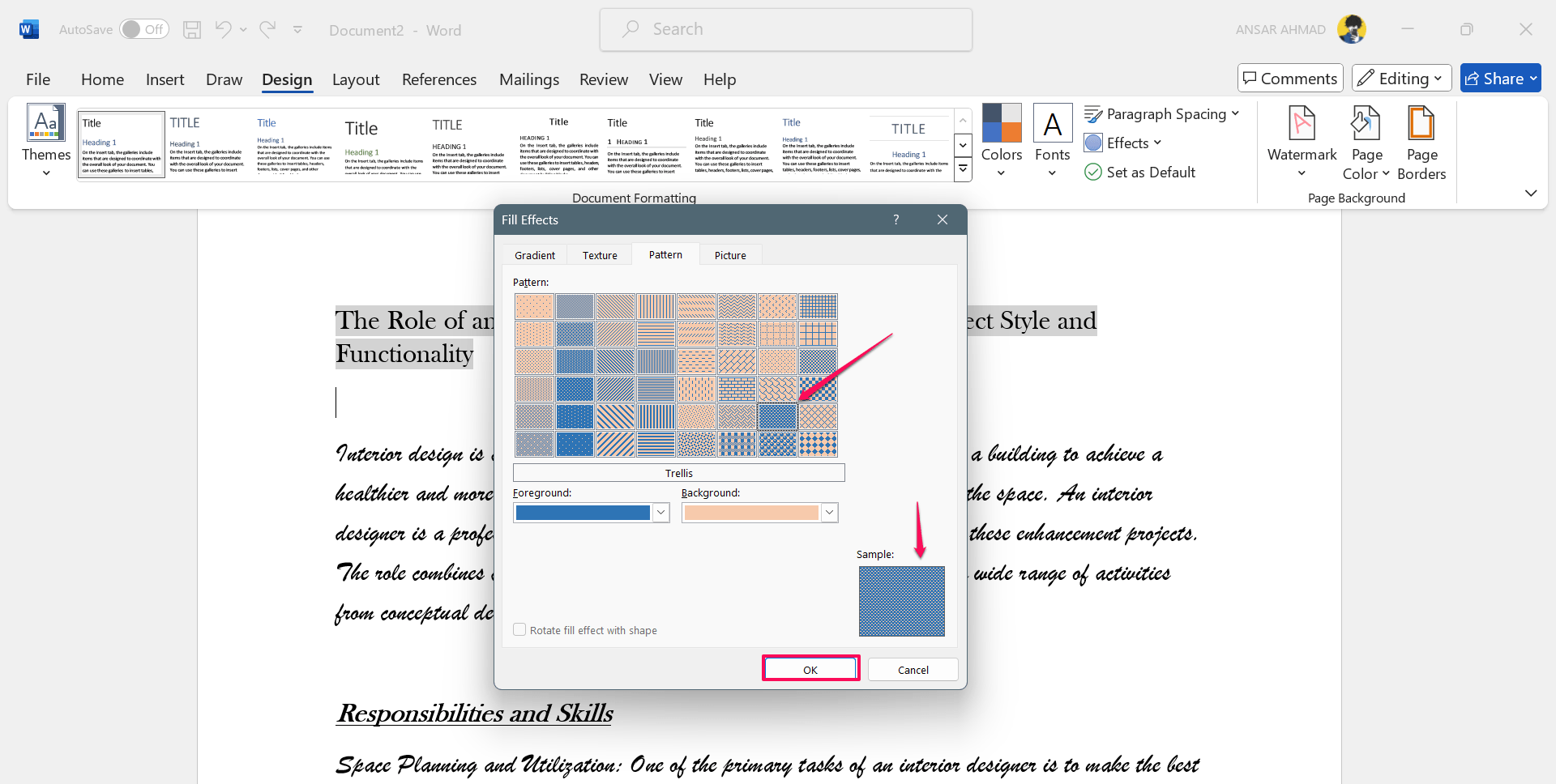
Il motivo sarà applicato come sfondo.
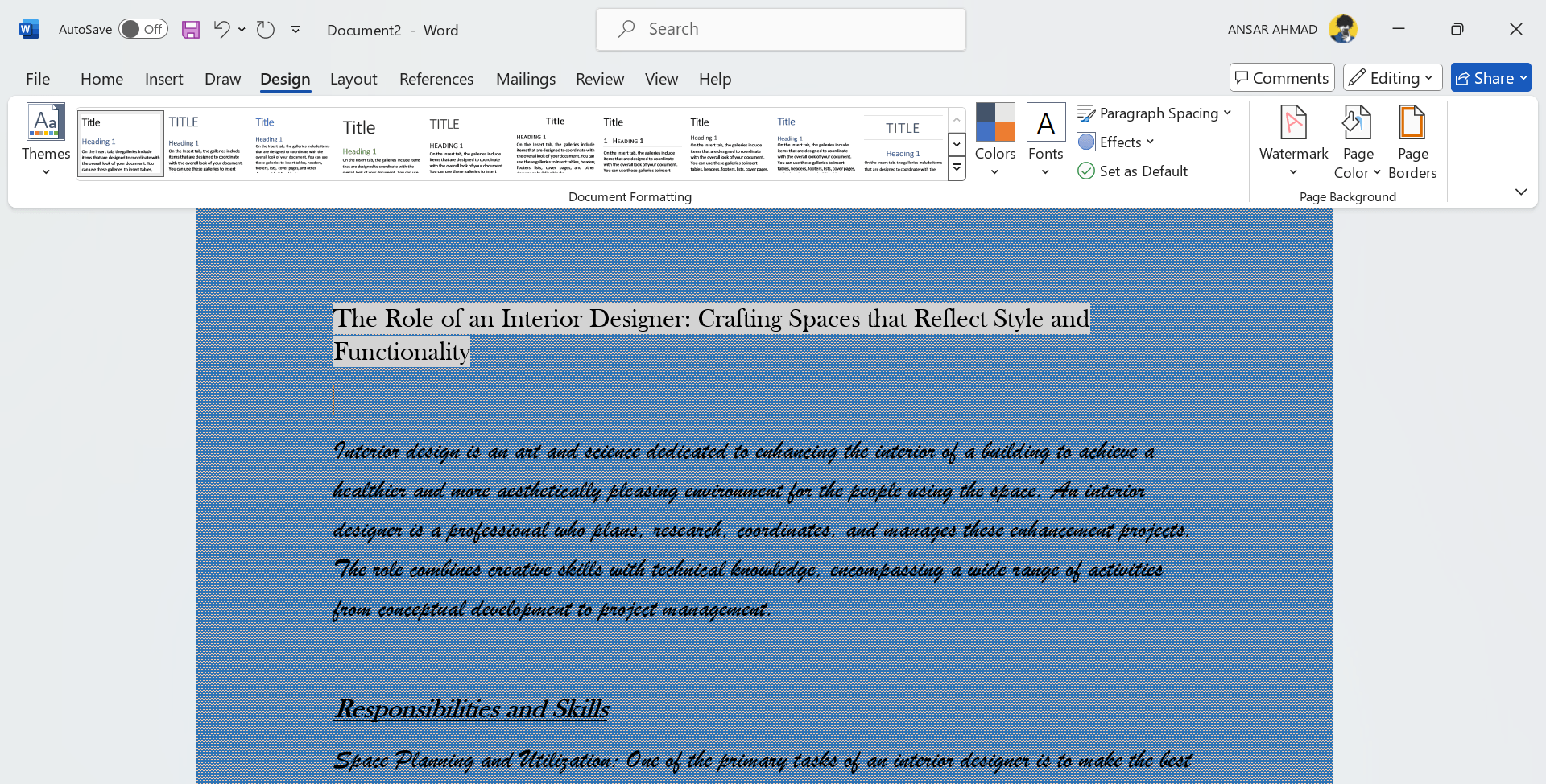
Quando usare i motivi:
- per moduli, fondi di brochure o poster di stile grafico;
- con attenzione al contrasto per non interferire col testo.
Come aggiungere uno sfondo con un’immagine
Inserire un’immagine come sfondo permette comunicazione visiva forte, ma richiede attenzione alla licenza e alla qualità dell’immagine.
Vai su Progettazione > Colore pagina > Effetti riempimento.
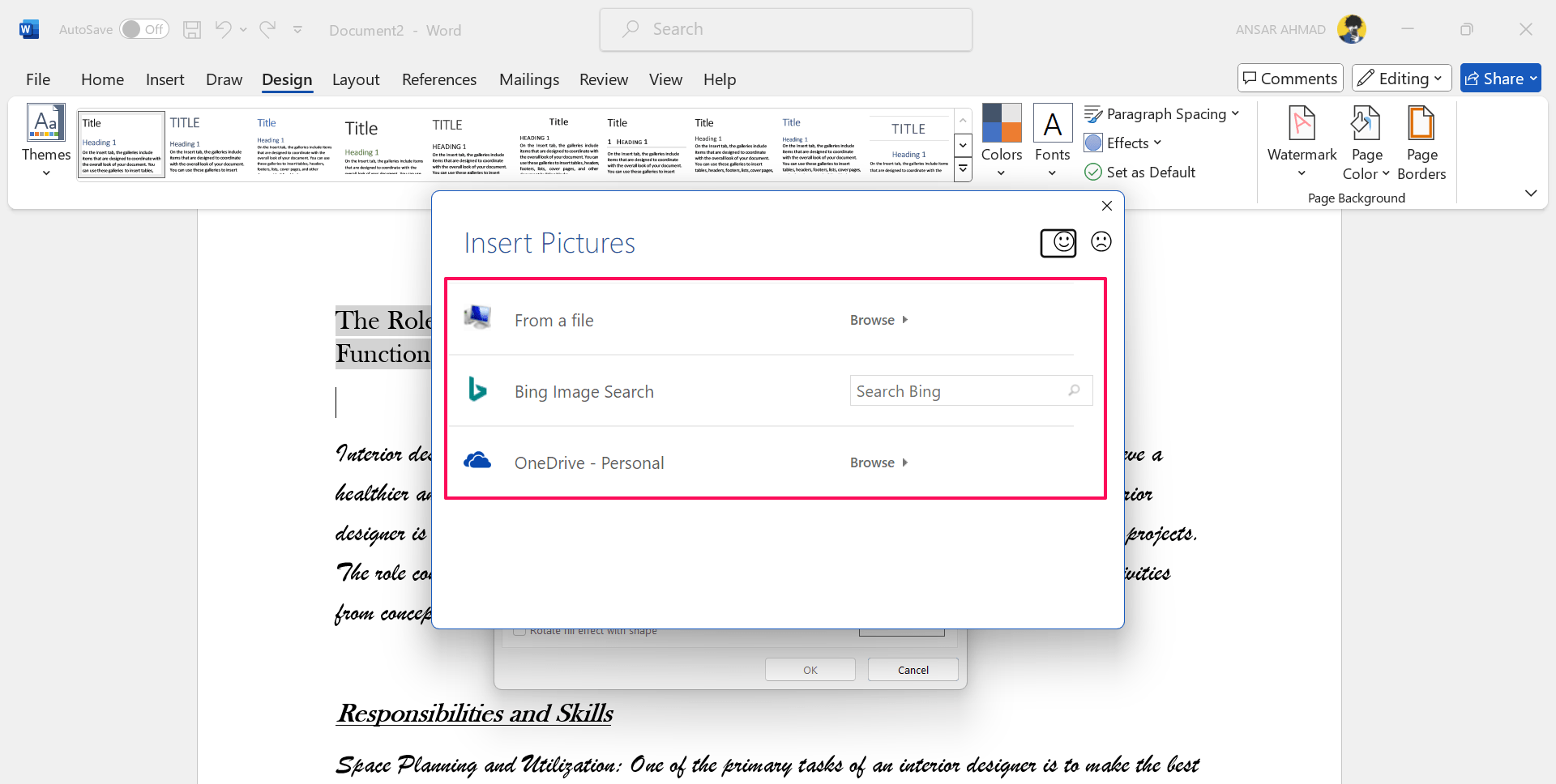
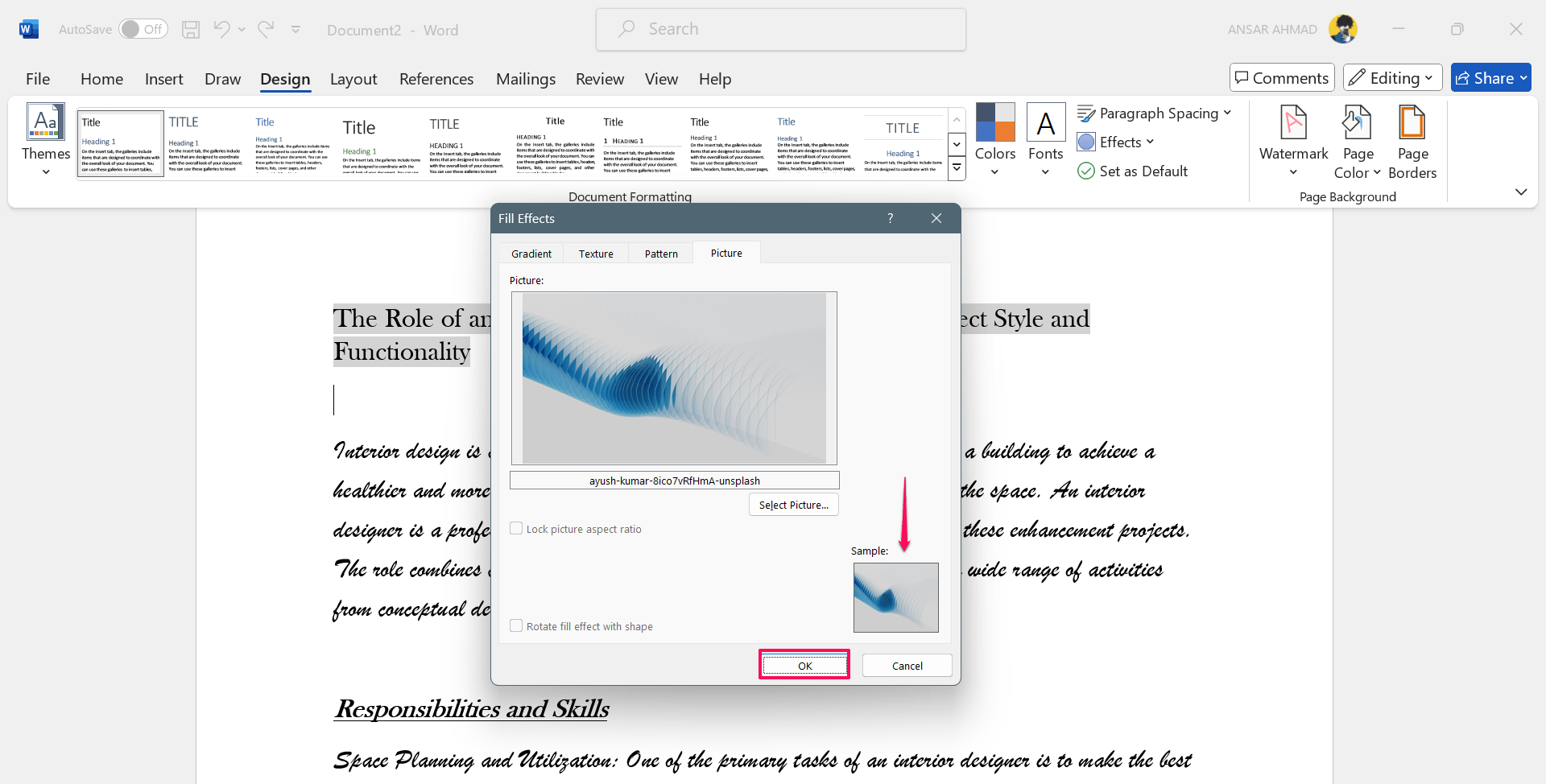
Seleziona la scheda Immagine e clicca Seleziona immagine.
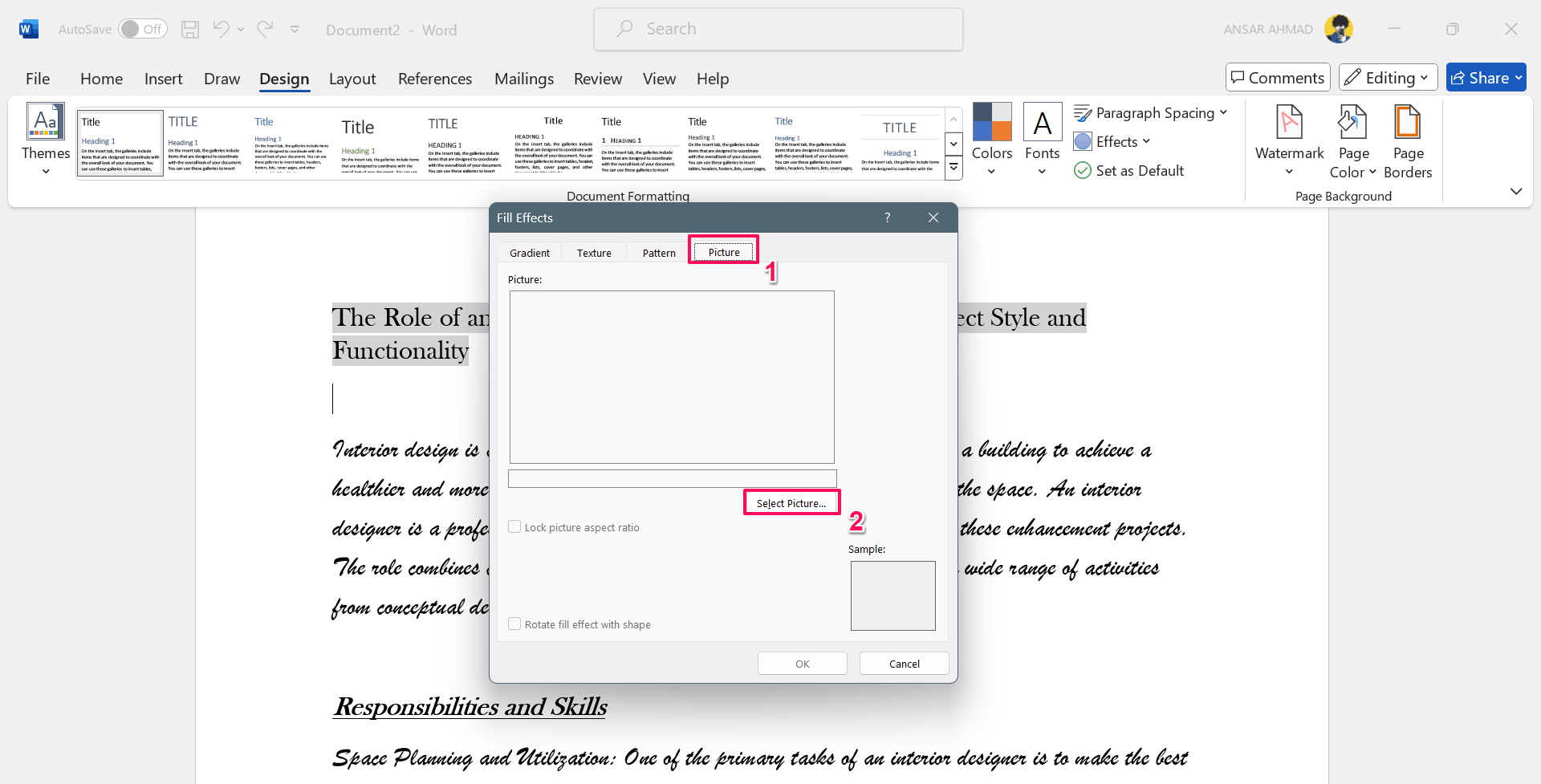
Puoi scegliere immagine:
- Da un file locale (From a File)
- Dalla ricerca Bing (Bing Image Search)
- Da OneDrive o altri servizi cloud
- Dopo aver inserito l’immagine, controlla l’anteprima e clicca OK per applicare.
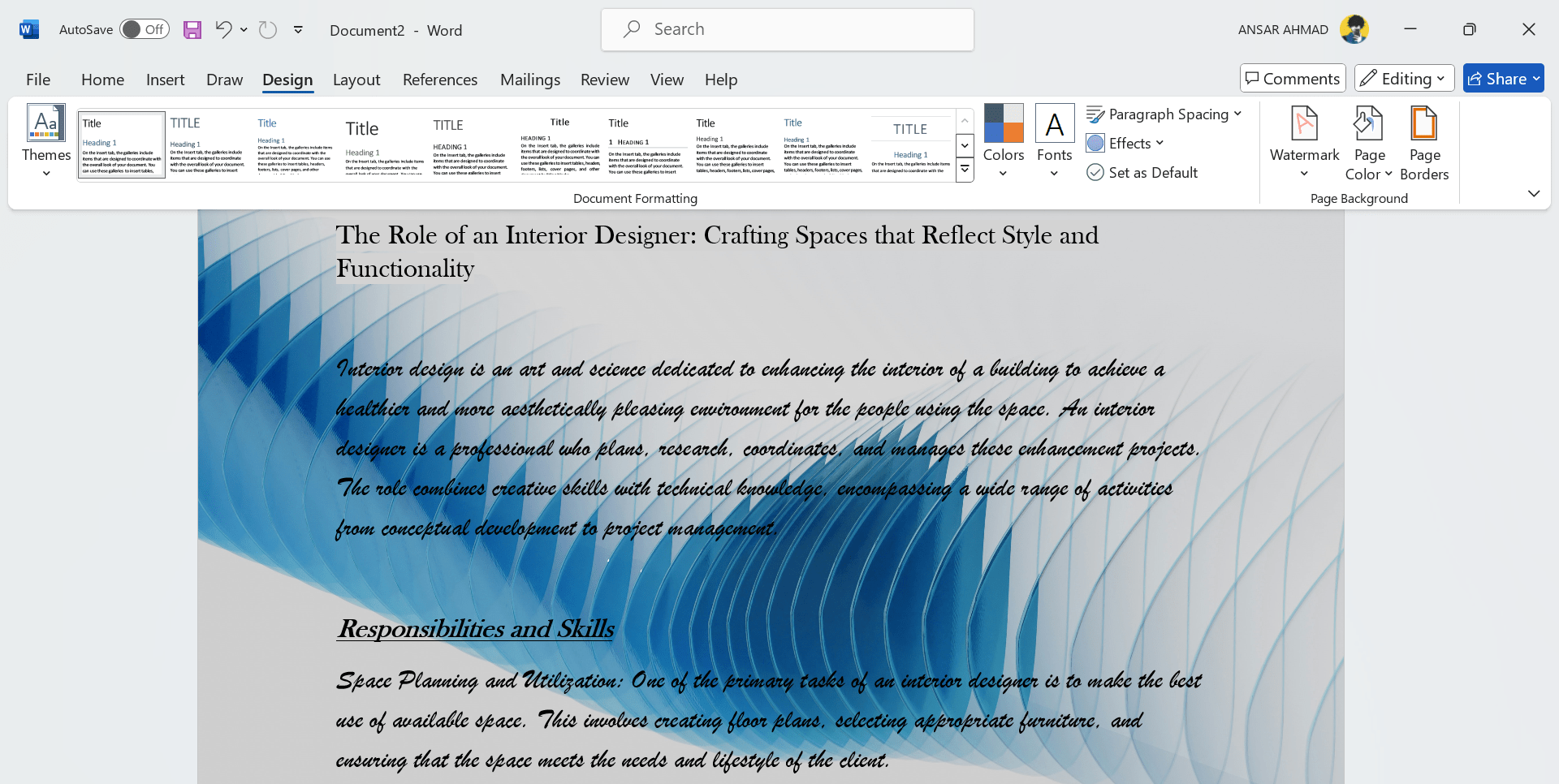
- L’immagine verrà mostrata come sfondo del documento.
Consigli per immagini di sfondo:
- Scegli immagini con risoluzione adeguata: minimo 150–300 DPI per stampa professionale.
- Verifica i diritti d’uso: usa immagini libere da licenza o di proprietà dell’organizzazione.
- Per testi sovrapposti, valuta un overlay semitrasparente (bianco o nero con opacità bassa) per migliorare il contrasto.
Nota: Opzioni come Mantieni proporzioni (Aspect Ratio) e Ruota riempimento potrebbero non essere disponibili per sfondi di pagina.
Come rimuovere lo sfondo in Word
Se lo sfondo non è più necessario o vuoi cambiare opzione:
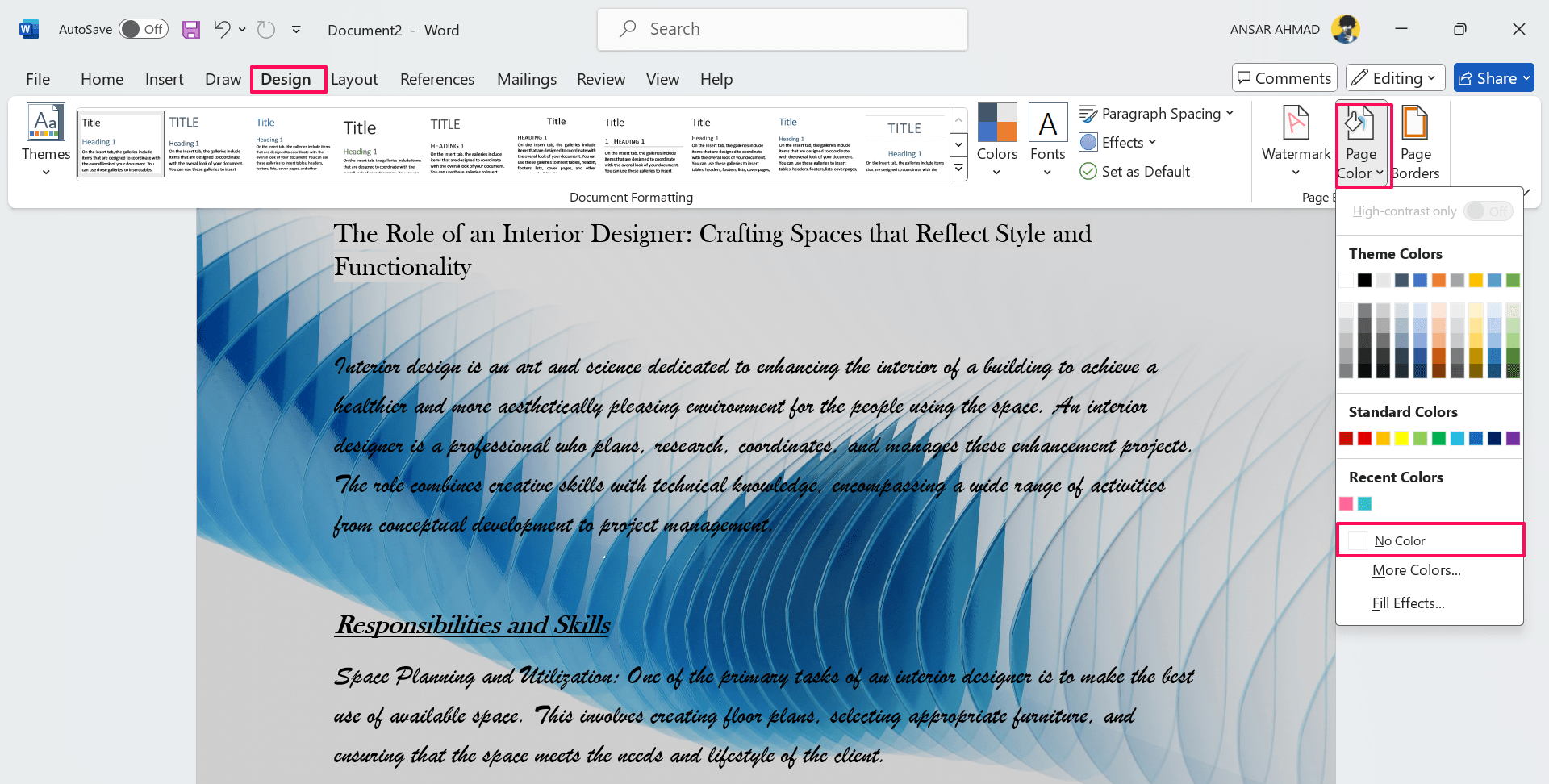
- Vai su Progettazione > Colore pagina.
- Seleziona Nessun colore dal menu a discesa per rimuovere qualunque colore, motivo o immagine di sfondo.
Alternativa: se lo sfondo è stato aggiunto come immagine inserita su un’intestazione o piè di pagina, apri l’intestazione/piè di pagina e rimuovi l’immagine manualmente.
Controlli di qualità prima della pubblicazione
- Leggibilità: prova diverse combinazioni testando le dimensioni del font e il peso.
- Stampa di prova: stampa una pagina per verificare colori, saturazione e banding.
- Esporta in PDF: verifica che lo sfondo sia preservato e che la dimensione del file sia accettabile.
- Accessibilità: esegui un controllo contrasto e fornisci una versione alternativa del documento senza sfondo, se necessario.
Compatibilità e note sulle versioni
Le funzionalità di sfondo possono variare leggermente tra versioni desktop di Word (Windows/macOS), Word per il web e versioni mobile. Se lavori in team, salva una breve nota nella parte iniziale del documento con la versione Word usata per la creazione, così i colleghi sapranno quale esperienza aspettarsi.
Risoluzione problemi comuni
Problema: lo sfondo non appare quando stampo.
- Causa: molte stampanti hanno un’impostazione predefinita che non stampa gli sfondi.
- Soluzione: nelle impostazioni di stampa, abilita “Stampa colori e immagini di sfondo” (o l’equivalente nel driver della stampante).
Problema: il testo è difficile da leggere sullo sfondo.
- Soluzione: aumenta il contrasto, usa overlay semitrasparente sull’immagine, o scegli una versione del documento senza sfondo per la stampa.
Problema: l’immagine risulta sfocata nel PDF.
- Soluzione: usa un’immagine con risoluzione maggiore (almeno 150–300 DPI) e salva il PDF con qualità elevata.
Mini-metodologia per scegliere lo sfondo giusto
- Identifica lo scopo del documento (informativo, promozionale, ufficiale).
- Scegli il tipo di sfondo: colore solido per chiarezza; gradiente per profondità; texture/motivo per stile; immagine per impatto.
- Verifica leggibilità e contrasto.
- Test di stampa ed esportazione PDF.
- Applica i correttivi (overlay, riduzione saturazione, cambio immagine).
Checklist operativa (SOP) per applicare e validare uno sfondo
- Aprire documento in Word
- Identificare tipo di sfondo desiderato
- Applicare sfondo tramite Progettazione > Colore pagina > Effetti riempimento
- Controllare anteprima su più pagine
- Eseguire controllo contrasto
- Eseguire stampa di prova
- Esportare in PDF e verificare qualità
- Salvare versione sorgente e versione finale
Checklist per ruolo
Designer:
- Verificare risoluzione immagine e tileability
- Preparare overlay e versioni alternative
- Allineare palette con guida di stile
Docente/insegnante:
- Preferire sfondi chiari per leggibilità
- Evitare elementi che distraggono durante la lettura
- Fornire PDF senza sfondo se richiesto
Responsabile marketing:
- Assicurarsi che il brand sia coerente
- Usare immagini con diritti chiari
- Verificare impatto su social e newsletter
Studente:
- Usare sfondi sobri per consegne accademiche
- Evitare texture e motivi eccessivi
Criteri di accettazione
Un documento con sfondo è pronto per la consegna quando:
- il testo è leggibile su tutte le pagine;
- l’immagine o il colore non interferisce con intestazioni/piè di pagina;
- la versione PDF mantiene la resa visuale prevista;
- è stata eseguita una stampa di prova (se il documento deve essere stampato).
Decisione rapida: quale sfondo scegliere (diagramma)
flowchart TD
  A[Inizio: qual è lo scopo del documento?] --> B{Scopo}
  B -->|Stampa formale/contratto| C[Usa Nessun sfondo o colore neutro]
  B -->|Volantino/Poster| D[Usa immagine o gradiente per impatto]
  B -->|Newsletter/Email| E[Usa colore solido o texture leggera]
  B -->|Brochure/Report| F[Valuta texture o immagine con overlay]
  D --> G{Test leggibilità}
  E --> G
  F --> G
  G -->|OK| H[Esporta PDF e stampa di prova]
  G -->|Problema| I[Riduci opacità o cambia sfondo]
  I --> G
Galleria di eccezioni e controesempi
- Se hai molto testo formale, uno sfondo ricco (motivi complessi o immagini ad alto dettaglio) peggiorerà la leggibilità.
- Un’immagine molto colorata può annullare l’effetto del logo aziendale: preferisci overlay neutri.
- Gradienti con colori opposti (es. molto chiaro e molto scuro) possono creare zone con scarso contrasto: testare sempre i punti critici del testo.
Suggerimenti per immagini e risorse locali (Italia)
- Per immagini gratuite e con licenza, considera risorse come Unsplash o Pexels, ma verifica sempre la licenza per uso commerciale.
- Se lavori con materiale aziendale italiano (logo, palette), allinea lo sfondo alle linee guida del brand per coerenza.
Domande frequenti
Posso usare un’immagine trovata su Internet come sfondo?
Sì, ma assicurati di avere i diritti di utilizzo (licenza) e che la risoluzione sia adeguata per stampa o PDF.
Come aggiungere un gradiente in Word?
Vai su Progettazione > Colore pagina > Effetti riempimento > Gradiente, scegli colori, stile e variante, quindi conferma.
Come rimuovere un’immagine di sfondo?
Vai su Progettazione > Colore pagina > Nessun colore. Se l’immagine è inserita nell’intestazione/piè di pagina, apri quella sezione e rimuovila manualmente.
Glossario essenziale (1 riga ciascuno)
- Gradiente: transizione graduale tra due o più colori.
- Texture: immagine che imita una superficie materiale.
- Motivo: disegno ripetuto regolare (pattern).
- Overlay: strato semitrasparente sopra un’immagine per modulare contrasto.
Rischi e mitigazioni
- Rischio: scarsa leggibilità. Mitigazione: usare overlay, aumentare contrasto, test di stampa.
- Rischio: violazione copyright. Mitigazione: usare immagini con licenza appropriata o risorse aziendali.
- Rischio: file pesante. Mitigazione: ottimizzare immagine (compressione senza perdita visibile) e verificare dimensione PDF.
Piccola guida rapida per chi lavora in team
- Definisci lo scopo e la palette condivisa.
- Crea due versioni del documento (con e senza sfondo).
- Stabilisci una checklist di pubblicazione (controllo contrasto, stampa, diritti immagine).
- Salva il documento finale con tag versione (es.: report-v1-brandbg.docx).
Conclusione
Aggiungere uno sfondo in Microsoft Word è semplice ma richiede attenzione a leggibilità, stampa e diritti delle immagini. Usa i controlli di Word per applicare colori, gradienti, texture, motivi o immagini e segui le checklist e i test suggeriti per una pubblicazione di qualità.
Riepilogo rapido:
- Usa Progettazione > Colore pagina per tutte le opzioni di sfondo.
- Verifica sempre contrasto, stampa e licenze immagine.
- Mantieni una versione senza sfondo per usi ufficiali o stampa black-and-white.
Se hai dubbi su uno specifico tipo di immagine o vuoi suggerimenti su palette e overlay per il tuo documento, descrivi il contesto e posso proporti esempi concreti.




