
StumbleUpon su iPhone: usare la toolbar web

Introduzione
In passato StumbleUpon era disponibile principalmente come estensione per browser desktop. Con la toolbar web è possibile accedere al servizio da qualsiasi browser mobile, incluso Safari su iPhone e iPod Touch, senza installare applicazioni aggiuntive.
Passaggi per aprire la toolbar in Safari
- Apri l’app Safari sul tuo iPhone o iPod Touch.
- Nella barra degli indirizzi inserisci: www.stumbleupon.com/toolbar
La toolbar di StumbleUpon apparirà e ti porterà immediatamente a una pagina a caso.
Per navigare tra i siti suggeriti, tocca il pulsante Stumble come faresti su un browser desktop.
Aggiungere la toolbar ai Preferiti (bookmark)
Per evitare di riscrivere l’indirizzo ogni volta, conviene salvare la toolbar tra i Preferiti. Quando la toolbar esegue uno “stumble”, aggiunge alla URL l’indirizzo della destinazione. Così potresti ottenere un URL molto lungo come:
Probabilmente non vuoi salvare quel link così lungo. Ecco come sostituirlo con l’indirizzo pulito.
- Su qualsiasi pagina di StumbleUpon, tocca il pulsante “Condividi” (il quadrato con la freccia verso l’alto) e scegli Aggiungi a Preferiti.
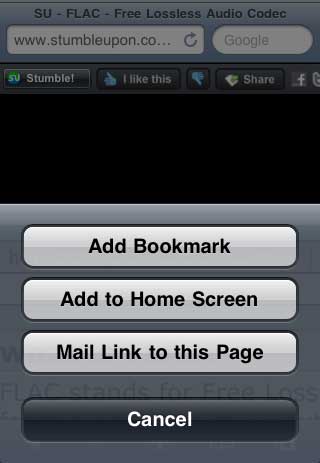
- Cambia il titolo in “StumbleUpon” (o qualsiasi nome preferisci). Nota: in questa schermata non puoi modificare l’URL.
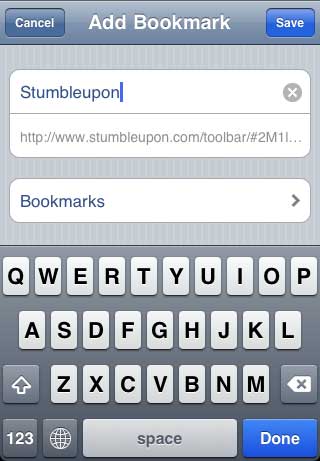
- Salva il Preferito.
- Vai alla lista Preferiti e tocca Modifica (in basso a sinistra).
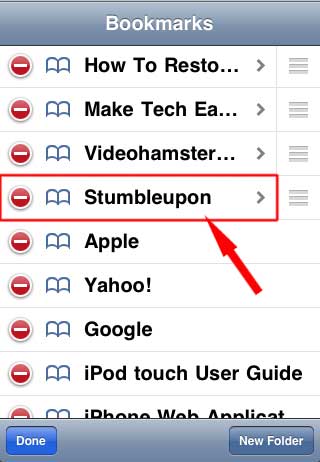
- Seleziona il preferito creato e sostituisci l’URL con: www.stumbleupon.com/toolbar
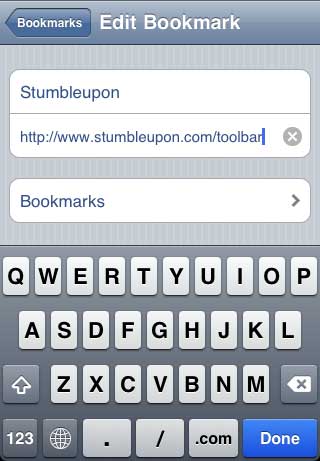
Da questo momento, ogni volta che aprirai quel Preferito, la toolbar partirà dallo “stumble” iniziale.
Importante: il comportamento può variare leggermente a seconda della versione di iOS.
Suggerimenti per risparmiare batteria e dati
Molti utenti segnalano che l’uso intensivo di StumbleUpon su mobile può consumare più batteria del normale. Ecco alcune mitigazioni pratiche:
- Riduci la luminosità del display. Lo streaming di pagine ricche di contenuti grafici aumenta il consumo.
- Chiudi le schede non necessarie in Safari dopo lo “stumble”.
- Disattiva la rete mobile e usa solo Wi‑Fi se vuoi limitare l’uso dei dati.
- Attiva la modalità Risparmio energetico quando usi StumbleUpon per lunghi periodi.
- Evita l’uso di plugin o altre app aperte in background durante lo “stumble”.
Note: se il consumo rimane anomalo, prova a riprodurre il problema con altre app di navigazione per capire se dipende da Safari o dal sito.
Quando la toolbar potrebbe non funzionare
- Connessione instabile: la toolbar richiede accesso a internet per caricare nuove pagine.
- URL non modificato: se hai salvato il Preferito con una URL completa (con hash), la toolbar potrebbe riaprire quella pagina specifica invece di partire dal generatore di stumble.
- Aggiornamenti del sito: se StumbleUpon modifica la struttura della toolbar web, alcune funzioni potrebbero smettere di funzionare sui browser mobili.
Alternative e approcci diversi
- Usa la versione desktop da un computer per sessioni lunghe di scoperta.
- Esplora servizi alternativi di scoperta di contenuti (sintetizzati nei punti seguenti) se cerchi raccomandazioni tematiche specifiche.
- Salva manualmente le pagine interessanti in un servizio di lettura successiva (es. Pocket) per evitare di perdere i link.
Mini‑metodologia rapida (chefare in 5 passaggi)
- Apri Safari.
- Visita www.stumbleupon.com/toolbar.
- Aggiungi a Preferiti quando compare la toolbar.
- Modifica il Preferito e sostituisci l’URL con www.stumbleupon.com/toolbar.
- Apri il Preferito per iniziare a “stumble”.
Checklist per ruoli (utente finale)
- Ho aggiornato iOS e Safari all’ultima versione disponibile.
- Ho salvato il link pulito nei Preferiti.
- Ho testato lo “stumble” per confermare che parte dall’URL pulito.
- Ho seguito le indicazioni per il risparmio energetico se necessario.
Glossario (1 riga ciascuno)
- StumbleUpon: servizio di scoperta di contenuti che mostra siti web in modo casuale o basato su preferenze.
- Toolbar: interfaccia web che consente la navigazione “stumble” direttamente nel browser.
- Preferiti: la funzione di Safari per salvare link per un rapido accesso.
Esempi di fallimento (controesempi)
- Se salvi direttamente l’URL con hash, il Preferito aprirà la pagina specifica e non la toolbar.
- Alcuni dispositivi più vecchi potrebbero non supportare correttamente gli script della toolbar.
Riepilogo
Questa procedura ti permette di usare StumbleUpon su iPhone o iPod Touch senza app specifiche. Salva la toolbar come Preferito e modifica l’URL per ottenere un avvio pulito dello “stumble” ogni volta. Se riscontri un consumo eccessivo di batteria, prova le azioni di risparmio elencate e verifica il comportamento su un altro browser o dispositivo.
Importante: le istruzioni per i menu (Aggiungi a Preferiti, Modifica) possono apparire leggermente diverse a seconda della versione di iOS.
Note finali
Se hai problemi non risolvibili con questi passaggi, considera di lasciare un commento con il modello del tuo dispositivo e la versione iOS per ricevere suggerimenti più mirati.




