Come risolvere l'errore "Half-Life Launcher stopped working" (hl2.exe)
Introduzione
Half-Life, uscito nel 1998 e ampliato con Half-Life 2, resta un punto di riferimento per gli FPS in prima persona. Nonostante l’età, molti giocatori continuano a divertirsi con la campagna in singolo e le modalità multiplayer. Tuttavia, il gioco può manifestare errori di avvio: uno comune è il messaggio “Half-Life Launcher stopped working” relativo al processo hl2.exe. Questo errore segnala che il launcher o il processo principale del gioco ha smesso di funzionare, impedendo l’accesso al titolo.
Importante: le soluzioni qui sotto sono tecniche e non richiedono dati sensibili. Segui i passaggi con calma e fai attenzione quando disabiliti antivirus o modifichi driver.
Che cosa significa l’errore
L’errore indica che il programma responsabile dell’avvio del gioco (il launcher) ha subito un arresto anomalo. Di solito il sistema operativo interrompe il processo perché ha generato un’eccezione non gestita, un conflitto con un altro software, driver incompatibili o file di gioco corrotti.
Cause comuni
- File di gioco mancanti o danneggiati.
- Driver grafici incompatibili o corrotti.
- Versione DirectX non adatta per giochi più vecchi.
- Conflitti con antivirus o firewall.
- Applicazioni in background che consumano risorse o iniettano DLL.
- Impostazioni di compatibilità non corrette o permessi insufficienti.
- Problemi con Steam o con l’installazione da client.
Guida rapida alle soluzioni (ordine consigliato)
- Riavvia il PC.
- Esegui Steam e il gioco come amministratore.
- Verifica integrità dei file di gioco su Steam.
- Aggiorna o prova driver video differenti (rollback/testing).
- Installa DirectX End-User Runtimes (DirectX 9).
- Disabilita temporaneamente antivirus e firewall.
- Chiudi le applicazioni in background non necessarie.
- Reinstalla il gioco come ultima risorsa.
Fix 1: Riavvia il sistema
Spesso l’errore è causato da una condizione temporanea. Riavvia il computer e riprova a eseguire il gioco. Questa operazione risolve molti errori transitori.
Fix 2: Esegui il gioco come amministratore e imposta la compatibilità
Eseguire il gioco con privilegi elevati e in modalità compatibilità può risolvere blocchi dovuti a permessi o a chiamate API obsolete.
Passaggi:
- Chiudi Steam e tutti i processi del gioco.
- Vai alla cartella di installazione del gioco (es. C:\Programmi\Steam\steamapps\common\Half-Life 2 o la cartella corretta per la tua installazione).
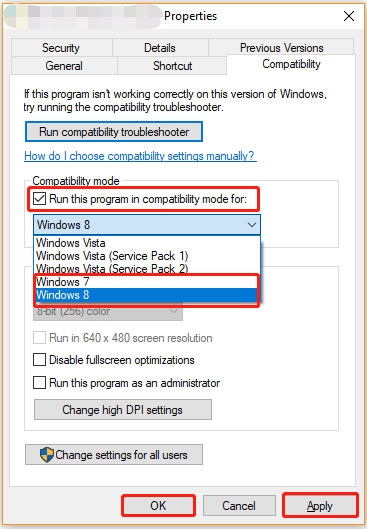
- Fai clic con il tasto destro su hl2.exe (o sull’eseguibile del launcher) e scegli Proprietà.
- Seleziona la scheda Compatibilità.
- Attiva “Esegui questo programma in modalità compatibilità per” e prova con Windows 7 o Windows XP (a seconda del titolo).
- Seleziona anche “Esegui questo programma come amministratore”.
- Applica e chiudi, poi avvia Steam e il gioco.
Nota: per Half-Life originale e mod più vecchi, la modalità compatibilità con sistemi precedenti spesso migliora stabilità.
Fix 3: Verifica l’integrità dei file di gioco su Steam
File corrotti o mancanti causano spesso crash.
Passaggi:
- Apri Steam.
- Vai alla tua Libreria.
- Fai clic destro su Half-Life (o Half-Life 2) > Proprietà.
- Seleziona File locali > Verifica integrità dei file del gioco.
- Attendi la procedura e poi avvia il gioco.
Questo costringe Steam a riscaricare file mancanti o corrotti.
Fix 4: Aggiorna o ripristina i driver della scheda video
I driver sono una causa frequente di crash. Windows Update può installare driver generici non ottimali per giochi datati. Prova sia l’aggiornamento che il rollback a una versione precedente stabile.
Passaggi per Windows 10/11:
- Premi Start, fai clic con il destro su Start e apri Gestione dispositivi.
- Espandi Schede video.
- Fai clic destro sulla GPU > Disinstalla dispositivo. Se richiesto, rimuovi il driver.
- Riavvia il PC.
- Scarica manualmente i driver dal sito del produttore (NVIDIA, AMD, Intel) oppure prova una versione più vecchia consigliata nei forum della community.
- Installa il driver e riavvia.
Importante: per giochi molto vecchi, i driver più recenti non sempre migliorano la compatibilità. Testare versioni diverse è spesso necessario.

Suggerimento avanzato: blocca l’aggiornamento automatico dei driver tramite Windows Update se trovi una versione funzionante.
Fix 5: Installa DirectX 9 (DirectX End-User Runtimes)
Half-Life e molti giochi Source traggono beneficio dall’installazione dei runtime DirectX più vecchi.
Passaggi:
- Premi Windows+R e digita dxdiag per conoscere la versione DirectX attuale.
- Scarica i DirectX End-User Runtimes (redistributable che include DirectX 9) dal sito ufficiale Microsoft.
- Installa i componenti e riavvia il computer.
- Avvia il gioco.
Nota: l’installazione dei runtime più vecchi non rimuove le versioni più recenti; le librerie legacy vengono aggiunte per compatibilità.
Fix 6: Disabilita temporaneamente antivirus e firewall
Gli antivirus moderni a volte bloccano l’eseguibile del gioco o iniettano DLL che causano crash.
Passaggi (Windows):
- Apri Sicurezza di Windows.
- Vai a Protezione da virus e minacce > Gestisci impostazioni.
- Disattiva Protezione in tempo reale temporaneamente.
- Prova ad avviare il gioco.
Se il gioco parte, aggiungi l’eseguibile di Half-Life e la cartella di Steam alle esclusioni dell’antivirus.
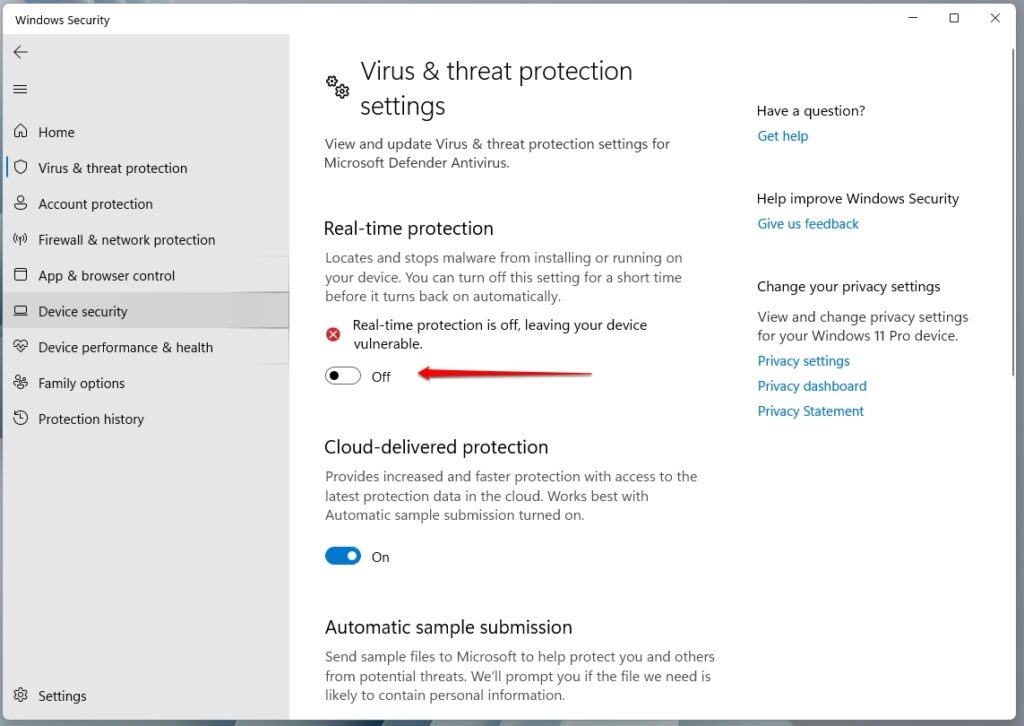
Importante: non lasciare l’antivirus disattivato permanentemente. Riattivalo dopo il test e aggiungi esclusioni sicure.
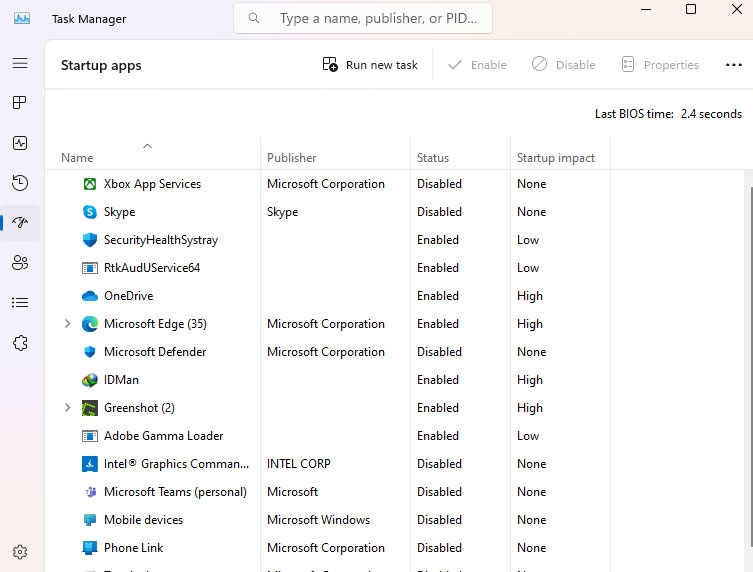
Fix 7: Chiudi le applicazioni in background non necessarie
Alcune applicazioni in background (overlay, strumenti di streaming, software di controllo RGB, client di benchmarking) possono interferire.
Passaggi:
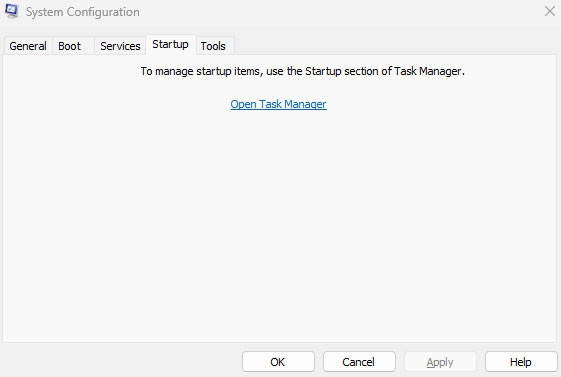
- Premi Windows+R, digita msconfig e premi Invio.
- Vai alla scheda Avvio e clicca su Apri Gestione attività.
- Disabilita le applicazioni non essenziali.
- Riavvia il PC e testa il gioco.
Suggerimento: disabilita overlay come Steam Overlay, Discord Overlay, GeForce Experience e altri, uno alla volta, per individuare il colpevole.
Fix 8: Reinstalla il gioco
Se nessuno dei passaggi precedenti risolve il problema, reinstalla il gioco.
Passaggi:
- Apri Steam.
- Disinstalla Half-Life o Half-Life 2 dalla libreria.
- Elimina eventuali residui nella cartella di installazione se presenti (backup delle save se necessario).
- Reinstalla il gioco e verifica.
Approcci alternativi e suggerimenti della community
- Esegui il gioco in modalità finestra o con risoluzioni più basse se l’errore compare durante il caricamento della grafica.
- Avvia Steam in modalità offline e prova a lanciare il gioco (utile per testare conflitti di rete o overlay Steam).
- Se usi mod o file custom, disabilitali temporaneamente: mod vecchie spesso causano crash.
- Controlla i log nella cartella del gioco (se presenti) o i registri eventi di Windows per errori correlati a hl2.exe.
Contromisure e quando le soluzioni falliscono
- Se l’errore persiste solo con una versione modificata del gioco (mod), il problema è probabilmente la mod stessa.
- Se il crash è aleatorio e non si verifica su altri PC con configurazioni simili, considera problemi hardware: RAM difettosa, surriscaldamento o disco con settori danneggiati.
- Se dopo reinstallazione pulita del sistema il problema persiste, verifica che la tua copia del gioco non abbia file alterati da software di terze parti.
Flusso decisionale rapido (Mermaid)
flowchart TD
  A[Avvio: compare errore Launcher stopped working?] --> B{Sì}
  B --> C[Riavvia il PC]
  C --> D{Errore risolto?}
  D -- Sì --> Z[Fine]
  D -- No --> E[Esegui come amministratore + compatibilità]
  E --> F[Verifica file su Steam]
  F --> G{Errore risolto?}
  G -- Sì --> Z
  G -- No --> H[Aggiorna o rollback driver GPU]
  H --> I[Installa DirectX 9 runtime]
  I --> J{Errore risolto?}
  J -- Sì --> Z
  J -- No --> K[Disabilita antivirus e chiudi background]
  K --> L{Errore risolto?}
  L -- Sì --> Z
  L -- No --> M[Reinstalla il gioco]
  M --> N{Errore risolto?}
  N -- Sì --> Z
  N -- No --> O[Controlla hardware e log\nContatta supporto]
  Z[Fine]
Checklist per il troubleshooting (rapida)
- Riavvio del sistema
- Esegui come amministratore
- Modalità compatibilità impostata
- File di gioco verificati su Steam
- Driver GPU aggiornati o testati versioni precedenti
- DirectX 9 installato
- Antivirus disattivato temporaneamente e esclusioni aggiunte
- App in background disabilitate
- Mod disattivate
- Reinstallazione completata
Casi d’uso per ruoli (che fare in base al ruolo)
- Utente domestico: prova riavvio, esegui come amministratore, verifica file su Steam.
- Tecnico PC: testa driver, usa strumenti di monitoraggio temperatura e memoria, controlla i registri eventi.
- Amministratore di rete: verifica che firewall di rete o proxy non blocchino Steam o componenti DS/DRM.
Glossario in una riga
- Launcher: programma che avvia il gioco e carica componenti necessari.
- hl2.exe: eseguibile principale di Half-Life 2 (o del motore Source usato dal gioco).
- DirectX: insieme di API Microsoft per grafica e audio; le versioni legacy sono spesso necessarie per giochi datati.
- Driver GPU: software che permette al sistema operativo di usare la scheda grafica.
Rischi e mitigazioni
- Disabilitare antivirus: rischio di esposizione temporanea. Mitigazione: disattiva solo per il test e aggiungi esclusioni dopo la conferma.
- Modificare driver: rischio di instabilità. Mitigazione: conserva un punto di ripristino o nota la versione funzionante prima di cambiare.
Riassunto finale
Molti crash di Half-Life legati a “Launcher stopped working” si risolvono con operazioni di base: riavvio, esecuzione con privilegi, verifica su Steam e adeguamento dei driver/DirectX. Se dopo tutti i controlli il problema persiste, la reinstallazione o l’analisi hardware e dei log è il passo successivo.
Per ulteriori dettagli o log specifici, lascia un commento con il messaggio di errore completo, la versione di Windows e il modello della GPU.
Note: questa guida evita di fornire istruzioni che richiedano la condivisione di dati sensibili. Segui i passaggi con attenzione e ripristina sempre le impostazioni di sicurezza dopo i test.