
Guida completa a Google Keep: come usare l'app

Nota importante: Google Keep salva i contenuti nello spazio di archiviazione del tuo account Google (15 GB gratuiti per account standard). Controlla lo spazio disponibile se conservi molti file multimediali.
Introduzione veloce
Google Keep è l’app di Google per prendere appunti veloci: note testuali, liste con caselle, immagini, schizzi e registrazioni vocali. È pensata per catturare informazioni rapidamente e sincronizzarle su tutti i dispositivi collegati al tuo account Google. Keep non pretende di sostituire strumenti di produttività avanzati, ma è ideale per idee, elenchi della spesa, promemoria contestuali e collaborazione leggera.
Definizione rapida: OCR = tecnologia che converte testo in immagini in testo modificabile.
Per chi è utile Google Keep
- Persone che vogliono catturare idee veloci.
- Studenti che prendono appunti rapidi o creano liste di revisione.
- Professionisti che condividono elenchi o note di progetto con il team.
- Chi ha bisogno di promemoria basati su luogo (es. comprare qualcosa al negozio) o orario.
Come creare note in Google Keep (passo passo)
- Apri keep.google.com su PC oppure installa l’app Google Keep da Play Store o App Store sullo smartphone.
- Nella schermata principale, clicca o tocca il campo Prendi una nota (Take a note…).

- Scrivi la tua nota. Puoi aggiungere caselle di spunta per trasformarla in una lista, oppure allegare un’immagine o una registrazione vocale.
- Tocca Fatto o l’icona di chiusura per salvare.
Suggerimenti pratici:
- Usa le caselle di spunta per elenchi che si spuntano frequentemente (spesa, controllo equipaggiamento).
- Se scrivi spesso lo stesso tipo di nota, crea un’etichetta (label) dedicata.
Impostare un promemoria in Google Keep
Il sistema di promemoria di Keep è integrato con Google Calendar e con i servizi di geolocalizzazione del dispositivo.
- Apri la nota dalla schermata principale e tieni premuto (mobile) o apri la nota (web).
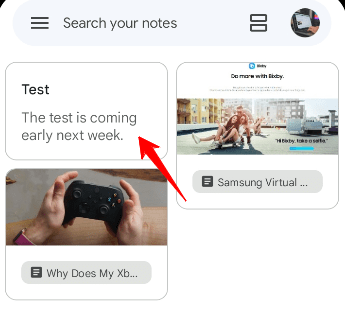
- Seleziona l’icona della campanella in alto. Scegli tra promemoria per orario o per posizione.
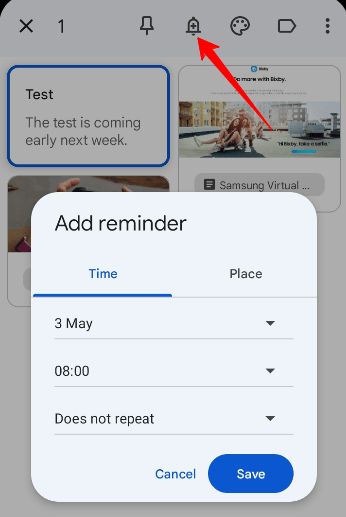
- Inserisci i dettagli e salva.
Buone pratiche:
- Usa i promemoria di posizione per attività legate a luoghi specifici (es. «comprare latte» quando entri al supermercato).
- Se hai molti promemoria, sincronizzali con Google Calendar per avere una vista a calendario.
Condividere una nota dall’app mobile
- Tieni premuta la nota nella schermata principale.
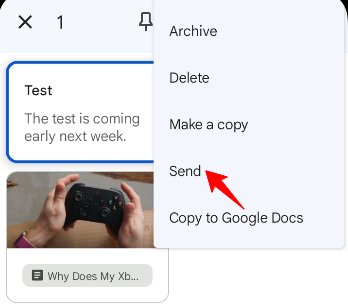
- Premi il menu a tre puntini in alto a destra.
- Seleziona Invia (Send) e scegli l’app o il metodo.
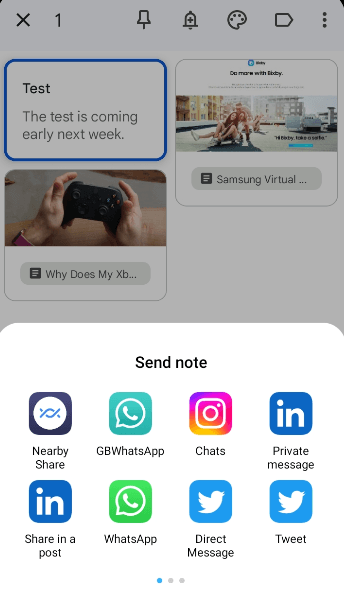
Nota: l’opzione Invia crea una copia formattata della nota. Se desideri collaborazione in tempo reale, aggiungi la persona come collaboratore invece di inviare una copia.
Aggiungere un collaboratore a una nota
Aggiungendo un collaboratore permetti ad altri di modificare la nota originale in tempo reale.
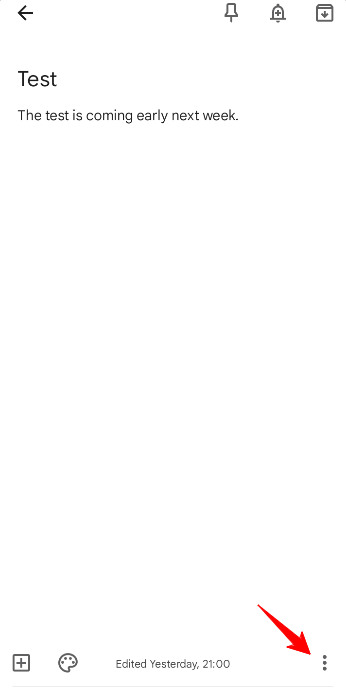
- Apri la nota e tocca i tre puntini in basso a destra.
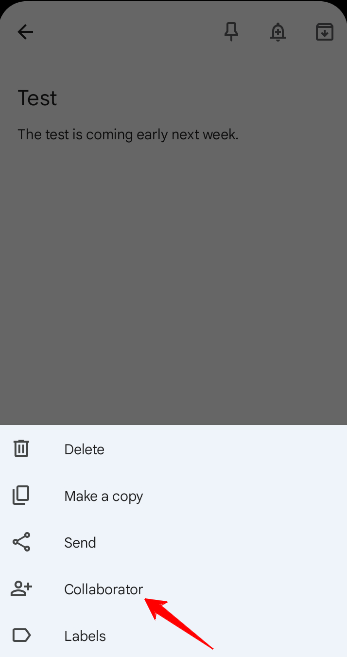
- Tocca Collaboratore.
- Inserisci l’indirizzo email della persona e salva.
Nota tecnica: il collaboratore riceverà accesso in tempo reale. I cambiamenti si sincronizzeranno su tutti i dispositivi connessi.
Etichette e filtraggio: organizzare le note con ordine
Le etichette (label) semplificano la ricerca e la categorizzazione.
Come creare e aggiungere un’etichetta:
- Apri la nota.
- Tocca i tre puntini in basso a destra.
- Seleziona Etichette.
- Scrivi il nome dell’etichetta e premi Invio/Salva oppure spunta una etichetta esistente.
Come filtrare per etichetta:
- Apri il menu principale (tre linee) e seleziona l’etichetta desiderata nella colonna delle etichette.
Consigli:
- Usa etichette come «Lavoro», «Personale», «Spesa», «Progetti».
- Puoi applicare più etichette a una stessa nota.
Perché usare Google Keep: punti di forza
1. Interfaccia semplice
Keep è pensato per essere immediato. L’interfaccia è minimale e veloce. Questo è un vantaggio se vuoi catturare informazioni al volo. È meno indicato se cerchi funzionalità avanzate come versioning dettagliato o notebook complessi.
2. Promemoria integrati (ora e luogo)
I promemoria legati alla posizione sono utili per attività che dipendono dal luogo. Non richiedono app aggiuntive e si sincronizzano con Google Calendar.
3. Sincronizzazione con Google Drive
Le note vengono memorizzate nel tuo account Google e sono accessibili da qualsiasi dispositivo. Questo riduce il rischio di perdita accidentale dei dati.
4. Estrai testo da immagini (OCR)
Keep può estrarre testo da immagini o schizzi e convertirlo in testo modificabile. Ottimo per trasformare appunti scritti a mano o informazioni fotografate in testo ricercabile.
5. Archivio invece di eliminazione
Archiviare le note le rimuove dalla vista attiva senza eliminarle definitivamente. È una via di mezzo utile per tenere pulita la schermata principale mantenendo i dati recuperabili.
6. Collaborazione rapida
Aggiungere collaboratori è semplice. È pensato per editing leggero e collaborazione su checklist o appunti condivisi.
7. Note vocali e trascrizione
Sull’app mobile puoi registrare rapidamente una nota vocale che Keep trascrive automaticamente in testo.
8. Ricerca e filtri
La ricerca integrata aiuta a trovare note per testo, etichetta, colore o tipo di contenuto (immagini, liste, audio).
9. Colori per categoria
Assegnare colori diversi alle note aiuta a identificare rapidamente gruppi di contenuti senza creare troppi file o cartelle.
Quando Google Keep non è la scelta migliore (controesempi)
- Hai bisogno di formattazione avanzata o documenti strutturati (usa Google Docs).
- Cerchi funzionalità di gestione di progetti complesse (usa Trello, Asana o Notion).
- Devi conservare allegati pesanti o molteplici tipi di file come PDF strutturati: Keep non gestisce PDF come allegati nativi.
Flusso di lavoro consigliato (mini metodologia)
- Cattura rapido: usa Keep per idee e compiti immediati.
- Classifica: aggiungi etichette e colore subito dopo.
- Promemoria: imposta orario o luogo se serve una scadenza.
- Archivia: quando la nota è completa, spostala in Archivio per mantenere la dashboard pulita.
- Trasferisci: se una nota evolve in un documento più grande, copia il testo in Google Docs e collega il documento alla nota (inserisci il link).
Playbook: routine quotidiana con Google Keep
- Mattina (5 min): rivedi le note contrassegnate con priorità alta e i promemoria odierni.
- Durante il giorno: usa note vocali per idee veloci.
- Fine giornata (10 min): archivia note completate e assegna etichette a quelle che restano.
Checklist di adozione per team (ruoli)
Manager:
- Crea etichette di progetto condivise.
- Insegna al team come aggiungere collaboratori alle note.
- Monitora la sincronizzazione con Google Calendar per le scadenze.
Membro del team:
- Usa le checklist per attività giornaliere.
- Mantieni le note brevi e con titolo chiaro.
Studenti:
- Crea etichette per materia o semestre.
- Usa la funzione OCR per trasformare foto di appunti in testo.
Freelance:
- Conserva template per preventivi o note di call come etichette riutilizzabili.
Esempi pratici d’uso
- Lista della spesa con promemoria per posizione (scatta quando arrivi al supermercato).
- Brainstorming rapido: salva idee su Keep e poi trasferiscile in un documento di progetto.
- Minute di riunione: registra la riunione e copia la trascrizione nella nota.
Suggerimenti avanzati e scorciatoie
- Cambia la vista da griglia a lista per leggere rapidamente molte note.
- Usa la ricerca avanzata con parole chiave e filtri per trovare note vecchie.
- Crea etichette standard per automatizzare la navigazione (es. #ProgettoX, #Fatture).
Sicurezza e privacy (nota GDPR per utenti in Italia/UE)
Google Keep memorizza i dati nel cloud di Google e applica la crittografia in transito e a riposo. Tuttavia, i dati restano soggetti alle politiche di Google. Se la privacy è una preoccupazione legale o aziendale, valuta un’archiviazione cifrata end-to-end o soluzioni enterprise con contratti specifici (Google Workspace offre controlli amministrativi aggiuntivi).
Consiglio: per informazioni sensibili (dati personali sensibili, credenziali) evita di conservare contenuti non cifrati nelle note.
Migrazione e compatibilità
- Non esiste un export nativo in massa in formato .md o .txt per tutte le note, ma puoi copiare-incollare o usare Google Takeout per esportare i dati associati al tuo account Google.
- Le note sono accessibili da web, Android e iOS. Non esiste un client desktop nativo separato oltre all’app Chrome (web app).
Casi limite ed eccezioni
- OCR: la qualità della trascrizione dipende dalla leggibilità dell’immagine.
- Trascrizione vocale: il rilevamento della lingua e la chiarezza della voce influiscono sulla qualità.
- Spazio: se superi i 15 GB gratuiti dovrai acquistare spazio Google One o passare a soluzioni aziendali.
Matrice di confronto rapida (Keep vs alternative leggere)
- Keep vs Evernote: Keep è più semplice e gratuito, Evernote offre funzionalità avanzate di organizzazione e ricerca ma con limiti nelle versioni gratuite.
- Keep vs OneNote: OneNote è più strutturato (sezioni, pagine) e migliore per appunti lunghi; Keep è migliore per note veloci.
Decisione rapida (diagramma)
flowchart TD
  A[Devo catturare un'idea velocemente?] -->|Sì| B[Usa Google Keep]
  A -->|No, serve documento lungo| C[Usa Google Docs o OneNote]
  B --> D{Serve collaborazione?}
  D -->|Sì| E[Aggiungi collaboratori su Keep]
  D -->|No, solo promemoria| F[Imposta reminder su Keep]
Esempi di test/criteri di accettazione (per implementazione in team)
- Creazione nota: una nota si salva entro 2 secondi su rete mobile standard.
- Sincronizzazione: modifiche fatte su mobile devono apparire su web entro 5–10 secondi.
- Promemoria: i promemoria basati su luogo devono attivarsi quando il dispositivo raggiunge la posizione impostata.
Mini-glossario (1 riga ciascuno)
- Etichetta: categoria assegnata a una nota per filtrare contenuti.
- Archivio: area dove vengono spostate le note completate ma non eliminate.
- OCR: conversione da immagine a testo modificabile.
- Collaboratore: persona aggiunta a una nota per modifiche in tempo reale.
Domande frequenti (FAQ)
Perché le mie note di Google Keep sono scomparse?
Controlla Archivio e Cestino in Keep. Se non sono in queste sezioni, verifica su keep.google.com con l’account corretto. Se non sono nel cestino, non esiste un altro backup automatico oltre allo spazio Google Drive associato all’account.
Google Keep è sicuro?
Google applica crittografia in transito e a riposo. Tuttavia, i dati sono archiviati nel cloud di Google e soggetti alle sue politiche. Per requisiti di privacy avanzati considera soluzioni con cifratura end-to-end.
Quali sono i limiti di Google Keep?
Le note sono progettate per contenuti leggeri. Non supporta PDF come allegati nativi e lo spazio di archiviazione dipende dal piano Google (15 GB gratuiti per account standard).
Chi può vedere le mie note su Google Keep?
Solo tu, a meno che tu non condivida la nota o aggiunga un collaboratore. Google può accedere ai dati in base alle proprie politiche e obblighi legali.
Posso archiviare PDF in Google Keep?
Keep non gestisce i PDF come file allegati nativi. Puoi però caricare immagini o inserire link a file memorizzati in Google Drive.
Google Keep è la stessa cosa di Google Notes?
Sì. Google Keep è l’app attuale; Google Notes è un nome storico o informale che talvolta viene usato per riferirsi a Keep.
Conclusione e consigli finali
Google Keep è ideale se cerchi un’app rapida per catturare idee, fare elenchi e impostare promemoria contestuali. È perfetta per la vita quotidiana, per studenti e per team che necessitano di collaborazione leggera. Per documenti complessi o gestione di progetto avanzata, integra Keep con Google Docs, Google Drive o strumenti dedicati.
Se hai suggerimenti o esperienze pratiche con Google Keep, lascia un commento qui sotto. Se vuoi tutorial video, cerca il canale associato (es. canale YouTube menzionato nell’articolo originale) per guide passo passo.
Riepilogo rapido (da conservare):
- Cattura > Etichetta > Promemoria > Archivia.
- Usa etichette e colori per trovare note rapidamente.
- Aggiungi collaboratori per editing in tempo reale.




