
Come consentire i pop-up in Microsoft Edge
Sommario
- Come consentire i pop-up in Edge
- Su desktop (Windows e Mac)
- Su mobile (Android e iOS)
- Consentire pop-up solo per siti specifici
- Quando i passaggi non funzionano
- Approcci alternativi e checklist per ruoli
- Esempio di test e criteri di accettazione
- Sicurezza e privacy
- Domande frequenti (FAQ)
Come consentire i pop-up in Edge
Di seguito trovi istruzioni chiare e sequenziali per abilitare i pop-up in Microsoft Edge. I nomi delle voci di menu sono localizzati in italiano per riflettere l’interfaccia del browser.
1. Su desktop (Windows e Mac)
Segui questi passi per consentire i pop-up sul computer.
- Apri Microsoft Edge.
- Clicca i tre puntini nell’angolo in alto a destra.
- Seleziona Impostazioni.
- Vai a Cookie e autorizzazioni del sito.
- Scorri e clicca Popup e reindirizzamenti.
- Attiva l’interruttore su Consentiti.
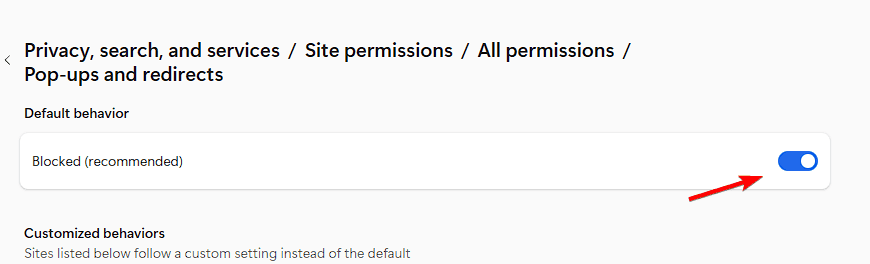
Se preferisci mantenere il controllo, usa la sezione Consenti per aggiungere i siti di cui ti fidi. Questo abilita i pop-up solo per quei domini.
Nota tecnica breve: il processo principale del browser è msedge.exe; conoscerne il ruolo aiuta a risolvere problemi di avvio o performance.
2. Su mobile (Android e iOS)
I passaggi nell’app Edge sono simili.
- Apri l’app Microsoft Edge sul dispositivo.
- Tocca i tre puntini in basso.
- Apri Impostazioni.
- Vai a Privacy e sicurezza e poi a Autorizzazioni sito.
- Tocca Popup e reindirizzamenti.
- Attiva l’interruttore per consentire i pop-up.

Puoi anche gestire i dati di navigazione o esportare i preferiti mentre sei nelle impostazioni.
3. Consentire i pop-up solo per siti specifici
Per ridurre rischi, consenti i pop-up unicamente per siti fidati usando le autorizzazioni per sito.
- Visita il sito in Edge.
- Clicca l’icona del lucchetto nella barra degli indirizzi.
- Seleziona Autorizzazioni per questo sito.
- Trova Popup e reindirizzamenti e imposta su Consenti.
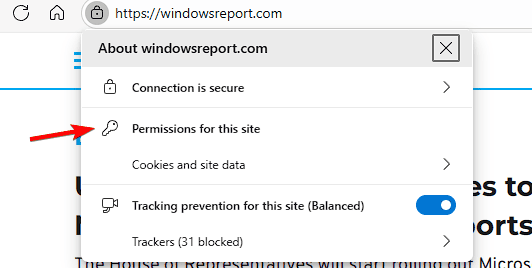
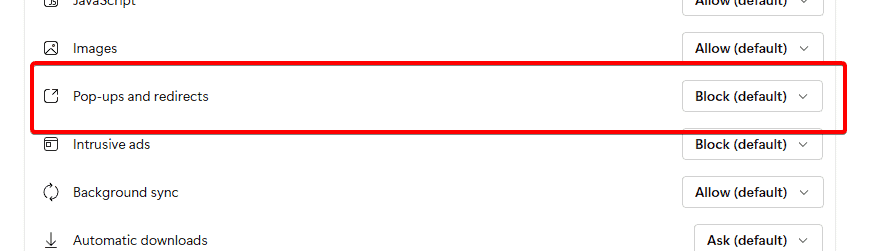
Questo mantiene i pop-up limitati ai soli siti che hai esplicitamente autorizzato.
Quando questi passaggi non funzionano
Se dopo aver abilitato i pop-up continuano a non apparire, considera le seguenti cause comuni e relative soluzioni:
- Estensioni che bloccano i pop-up (ad blocker o privacy): disattiva temporaneamente le estensioni o aggiungi il sito alla whitelist dell’estensione.
- Impostazioni di sicurezza a livello aziendale: i criteri di gruppo o le configurazioni MDM possono forzare il blocco; contatta l’amministratore IT.
- Cache o cookie corrotti: cancella dati di navigazione e riavvia il browser.
- Popup generati tramite script non standard: prova ad aprire il link in una nuova scheda (tasto destro > Apri in una nuova scheda).
Passaggi rapidi di troubleshooting:
- Disattiva estensioni sospette.
- Cancella cache e cookie (Impostazioni > Privacy e servizi > Cancella dati di navigazione).
- Riavvia Edge e ripeti il test.
Approcci alternativi
- Usare la modalità sviluppatore (DevTools) per osservare richieste che generano popup: utile per sviluppatori.
- Aprire link che originerebbero pop-up in nuove schede mediante script o con il tasto destro.
- Creare regole di gruppo (GPO) in ambiente aziendale per consentire solo domini interni.
Checklist per ruoli
Utente finale:
- Verifica impostazioni Popup e reindirizzamenti.
- Disattiva estensioni se necessario.
- Consenti i pop-up solo per siti fidati.
Amministratore IT:
- Controlla criteri di gruppo e MDM che possono bloccare i popup.
- Fornisci una guida aziendale su quali domini autorizzare.
Sviluppatore web:
- Verifica che i popup siano aperti da gesti utente (click) per evitare blocchi automatici.
- Testa su più versioni di Edge e dispositivi.
Esempi di test e criteri di accettazione
Test manuale semplice:
- Aggiungi sito di prova alla lista Consenti.
- Ricarica la pagina e attiva l’azione che genera il pop-up.
- Verifica che la finestra/modal venga visualizzata senza interventi.
Criteri di accettazione:
- Il pop-up si apre entro 3 secondi dall’azione utente.
- Nessuna estensione né impostazione del browser deve bloccare il contenuto.
- Se si revoca il permesso, il pop-up non si apre più.
Sicurezza e privacy
Importante: i pop-up possono essere usati per phishing, pubblicità invasiva o download non voluti. Regole pratiche:
- Consenti pop-up solo per siti di cui ti fidi.
- Non inserire mai credenziali in moduli provenienti da pop-up sospetti.
- In ambienti aziendali, applica whitelist centralizzate.
Note GDPR: abilitare pop-up non influisce direttamente sul consenso ai cookie, ma un pop-up può contenere contenuti che raccolgono dati. Assicurati che i siti rispettino le informative sulla privacy.
Glossario rapido
- Pop-up: finestra o scheda aperta automaticamente o in risposta a un’azione utente.
- Reindirizzamento: cambio automatico di URL che può portare a un nuovo sito.
- Whitelist: elenco di siti autorizzati.
Conclusione
Hai ora le istruzioni complete per abilitare i pop-up in Microsoft Edge su desktop e mobile, e per consentirli selettivamente per singoli siti. Mantieni i permessi limitati ai soli domini fidati e segui la checklist di troubleshooting se qualcosa non funziona.
Domande frequenti (FAQ)
Come bloccare di nuovo i pop-up dopo averli abilitati?
Vai su Impostazioni > Cookie e autorizzazioni del sito > Popup e reindirizzamenti e disattiva l’interruttore.
È più sicuro consentire tutti i pop-up o solo siti specifici?
Consenti i pop-up solo per siti affidabili per evitare contenuti indesiderati e mantenere elevata la sicurezza.
Perché i pop-up sono ancora bloccati dopo l’attivazione?
Probabilmente un’estensione (ad blocker) li sta bloccando. Disattiva l’estensione o aggiungi il sito alla whitelist dell’estensione.
Posso consentire i pop-up temporaneamente per una sessione?
Sì. Usa l’icona del lucchetto nella barra degli indirizzi, imposta Popup e reindirizzamenti su Consenti e poi ripristina l’impostazione quando hai finito.
Gli aggiornamenti di Edge reimpostano le mie preferenze sui pop-up?
No. Le preferenze sui pop-up restano dopo gli aggiornamenti, a meno che tu non reimposti le impostazioni del browser.




