
Come scaricare e installare iTools su Windows 10
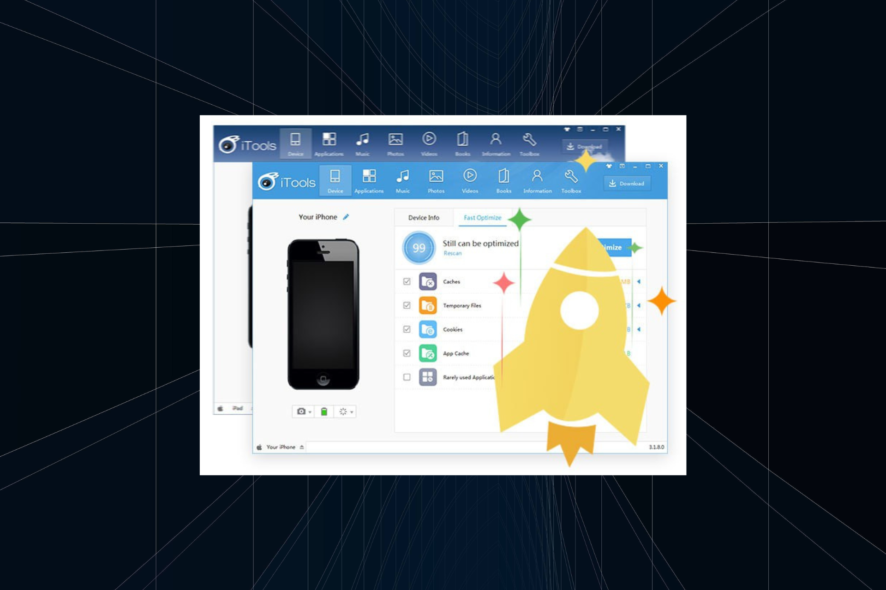
Se possiedi un iPhone e usi Windows, la gestione dei contenuti può non essere immediata. iTools è uno degli strumenti che permette di trasferire foto, musica, backup e altro tra PC e dispositivo Apple senza passare per iTunes. Non serve il jailbreak e nella versione base il programma è distribuito gratuitamente; tuttavia alcune edizioni o funzioni avanzate potrebbero richiedere un acquisto.
Di seguito trovi istruzioni passo passo, suggerimenti di compatibilità, risoluzione dei problemi e alternative se iTools non soddisfa le tue esigenze.
Puoi scaricare iTools su PC?
Sì. iTools è pensato per essere installato su PC Windows e usato per trasferire dati tra il computer e dispositivi iOS. Con ogni aggiornamento vengono aggiunte funzioni e miglioramenti di performance. I sistemi comunemente supportati includono Windows 7, Windows 10 e Windows 11, ma verifica sempre i requisiti minimi sulla pagina ufficiale prima dell’installazione.
Nota importante
Importante: la compatibilità dipende dalla versione di iTools e dai driver installati sul PC. Se il sito ufficiale richiede il download di componenti aggiuntivi, controlla sempre l’attendibilità della fonte.
Come installare iTools su Windows 10
Scarica iTools 4 dal sito ufficiale
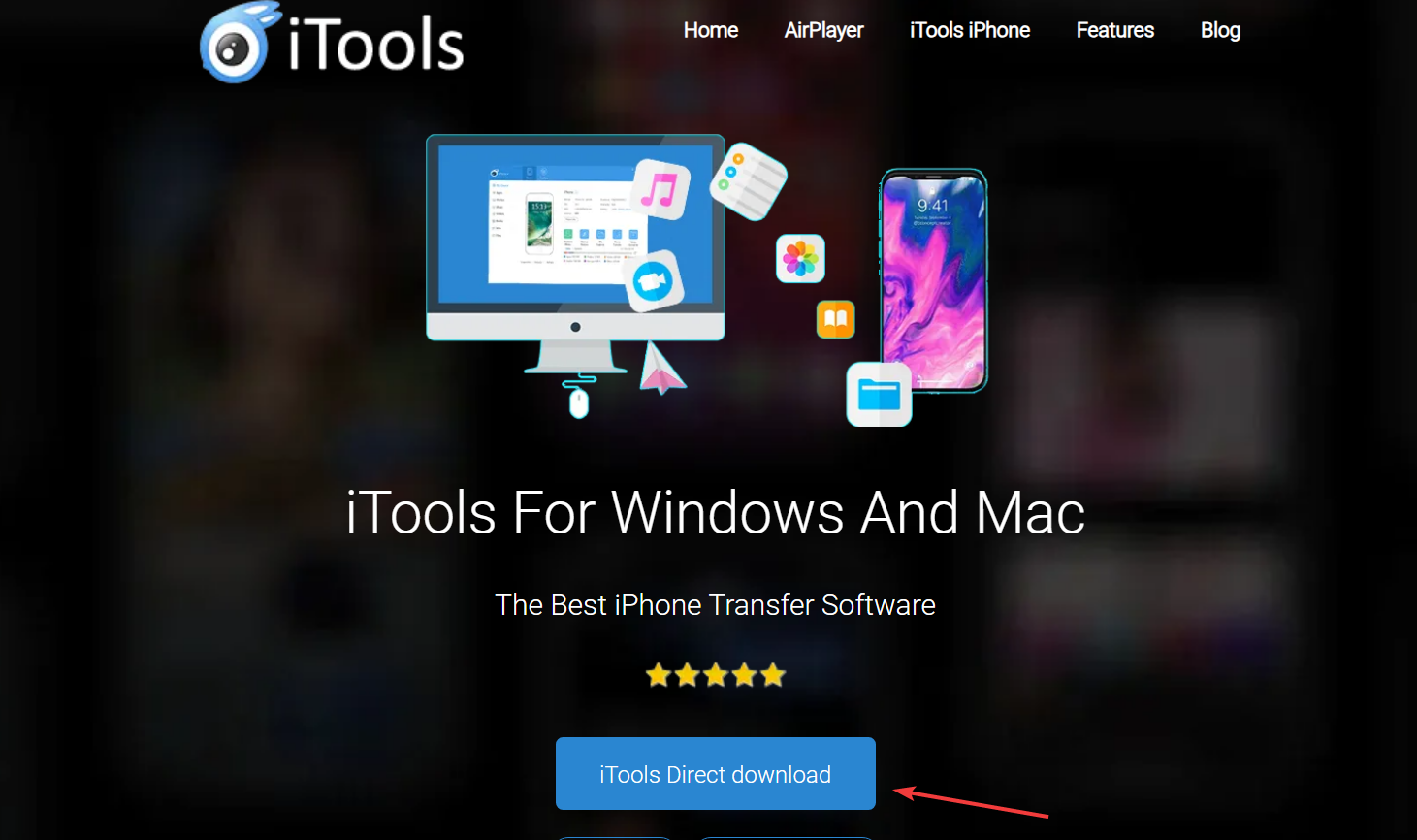
- Vai al sito ufficiale di iTools e clicca sul pulsante iTools Direct download.
- Segui le istruzioni a schermo fino a visualizzare le versioni disponibili e scarica quella che meglio risponde alle tue esigenze.
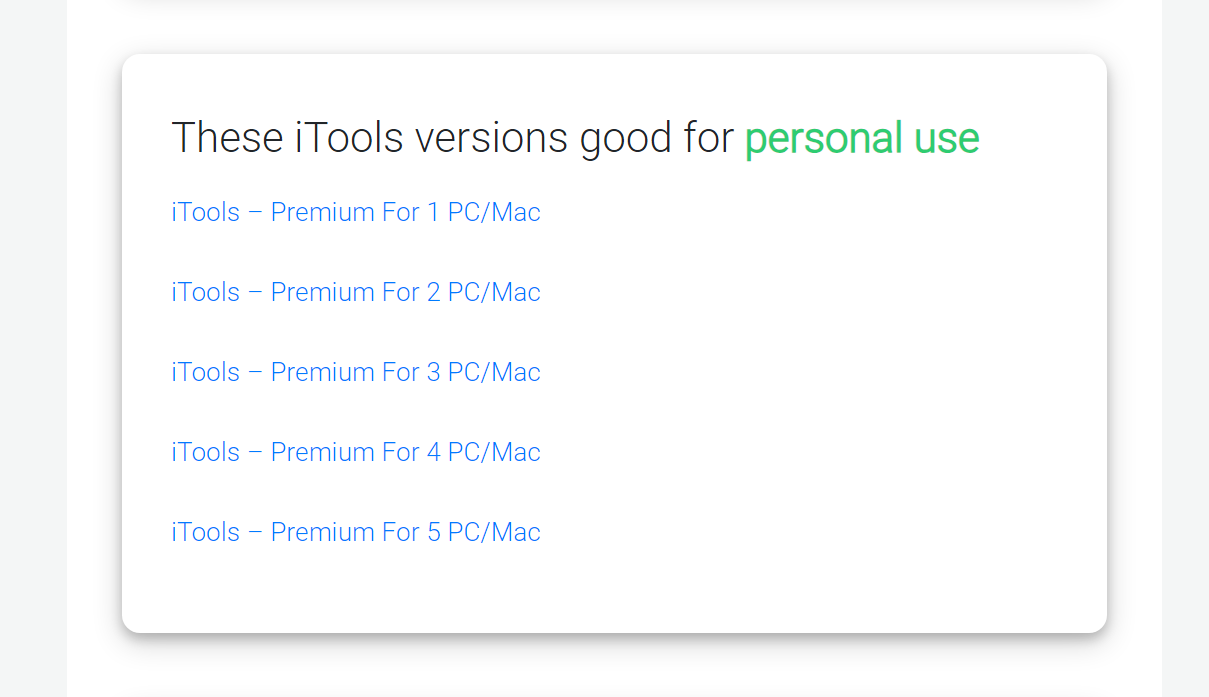
Se la versione scelta richiede un acquisto, completa la procedura. In caso contrario avvia il file di setup scaricato e segui le istruzioni per installare il programma.
Al primo avvio collega il tuo iPhone con cavo USB originale o certificato e autorizza il PC dal dispositivo rispondendo a ‘Autorizza’ quando viene richiesto.
Controlli rapidi pre e post installazione
- Pre: copia di backup dei dati importanti, cavo USB funzionante, Windows aggiornato.
- Post: verifica che l’iPhone sia riconosciuto, controlla le funzionalità principali come trasferimento foto, backup e gestione app.
Quando iTools potrebbe non funzionare
- Il PC non riconosce il dispositivo: verifica i driver Apple Mobile Device Service e prova a usare la porta o il cavo originale.
- Versione iOS non supportata: le versioni molto recenti di iOS possono richiedere aggiornamenti di iTools.
- Funzioni bloccate: alcune funzioni avanzate potrebbero essere riservate a versioni a pagamento.
Suggerimento rapido
- Se il dispositivo non viene rilevato, riavvia PC e iPhone, prova un altro cavo e assicurati di aver risposto a ‘Autorizza’ su iPhone.
Alternative a iTools
Se iTools non soddisfa le tue esigenze o non è compatibile, valuta queste alternative conosciute:
- iMazing: gestione completa di backup e dati, spesso usata per utenti avanzati.
- CopyTrans: strumenti per trasferire musica e foto tra iPhone e Windows.
- AnyTrans: soluzione completa per sincronizzazione e migrazione dati.
- SynciOS: alternativa con funzioni di conversione multimediale.
Nessuna soluzione è universale: scegli in base alle funzioni di cui hai bisogno, al tuo budget e al livello di semplicità richiesto.
Matrice di compatibilità e versioni
| Sistema operativo | Versione iTools comune | Note di compatibilità |
|---|---|---|
| Windows 7 | iTools 3/4 | Alcune feature recenti potrebbero richiedere aggiornamenti dei driver |
| Windows 10 | iTools 4 | Ampio supporto, versione consigliata per la maggior parte degli utenti |
| Windows 11 | iTools 4+ | Funziona ma verifica aggiornamenti per supporto iOS più recente |
Checklist rapida prima dell installazione
- Eseguito backup dei dati importanti
- Aggiornato Windows alle ultime patch
- Usato cavo USB originale o certificato
- Disabilitati software antivirus temporaneamente se blocca l installazione
- Verificati driver Apple Mobile Device Service se necessario
Procedura di troubleshooting essenziale
- Controlla cavo e porta USB
- Riavvia iPhone e PC
- Verifica che l iPhone mostri la richiesta ‘Autorizza questo computer’ e accetta
- Reinstalla i driver Apple o iTunes se necessario per ripristinare Apple Mobile Device Service
- Consulta il supporto ufficiale o i forum per errori specifici
Quando evitare iTools o scegliere un alternativa
- Necessiti di funzionalità enterprise o gestione centralizzata dei dispositivi
- Vuoi supporto certificato a livello aziendale
- Hai richieste specifiche di privacy e conformità che richiedono soluzioni professionali
Riepilogo e raccomandazioni finali
iTools è una soluzione pratica e spesso gratuita per trasferire dati tra iPhone e PC Windows. Per ottenere i migliori risultati, assicurati di usare versioni compatibili con il tuo sistema operativo e di seguire la checklist preinstallazione. Se hai bisogno di funzioni avanzate o supporto professionale, valuta le alternative elencate.
Se hai domande o vuoi condividere la tua esperienza con iTools, lascia un commento qui sotto.
Importante
Ricorda che la fonte migliore per scaricare il software è il sito ufficiale. Evita link non verificati che possono includere software indesiderato.
Fine




