
Risolvere i problemi più comuni di Dark Souls III: guida rapida e checklist
Dark Souls III è un action RPG con combattimenti rapidi e nemici enormi, ma su PC può presentare vari problemi: cali di FPS, crash, micro-stutter e problemi di controller sono tra i più comuni. Questa guida traduce le soluzioni pratiche più efficaci in procedure passo-passo, con suggerimenti alternativi, checklist e un piccolo flusso decisionale per aiutarti a verificare cosa provare prima.
Importante: le modifiche ai driver, al BIOS o alle impostazioni del sistema possono influire sulla stabilità. Applica una modifica alla volta e verifica il risultato. Se usi PC portatile, applica le soluzioni che rispettano l’uso a batteria (attenzione al risparmio energetico).
Panoramica dei problemi trattati
- Calo di FPS e perdita di prestazioni su GPU NVIDIA, AMD o Intel
- Crash e arresti anomali del gioco
- Stuttering e micro-freeze durante il gameplay
- Controller che non rispondono
Come correggere i problemi comuni di Dark Souls III
1. Calo di FPS su NVIDIA
- Installa i driver NVIDIA più recenti dal sito ufficiale.
- Apri il Pannello di controllo NVIDIA e modifica il profilo di Dark Souls III: disattiva FXAA e le opzioni di filtraggio delle texture non necessarie.
- Per ogni impostazione grafica globale scegli la massima performance; attiva solo triple buffering e VSync se necessario; abilita l’ottimizzazione segmentata; imposta pre-rendered frames massimo su 4 e VR pre-rendered FPS su 1.
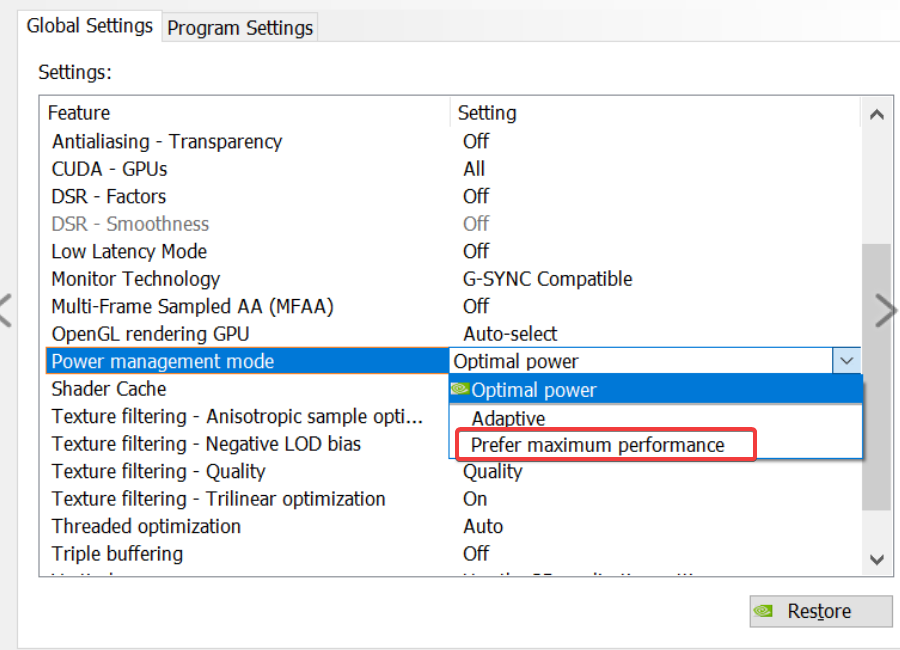
- Nel Pannello di controllo NVIDIA vai su Gestisci le impostazioni 3D, seleziona il profilo Dark Souls III e imposta Modalità di gestione dell’alimentazione su Preferisci massima prestazione.
- Imposta le opzioni di risparmio energetico del sistema operativo su Massima prestazione.
Queste modifiche risolvono nella maggior parte dei casi i cali di FPS legati a impostazioni di risparmio o scaling aggressivo della GPU.
2. Calo di FPS su AMD o Intel
- Aggiorna i driver della GPU al pacchetto più recente dal sito del produttore.
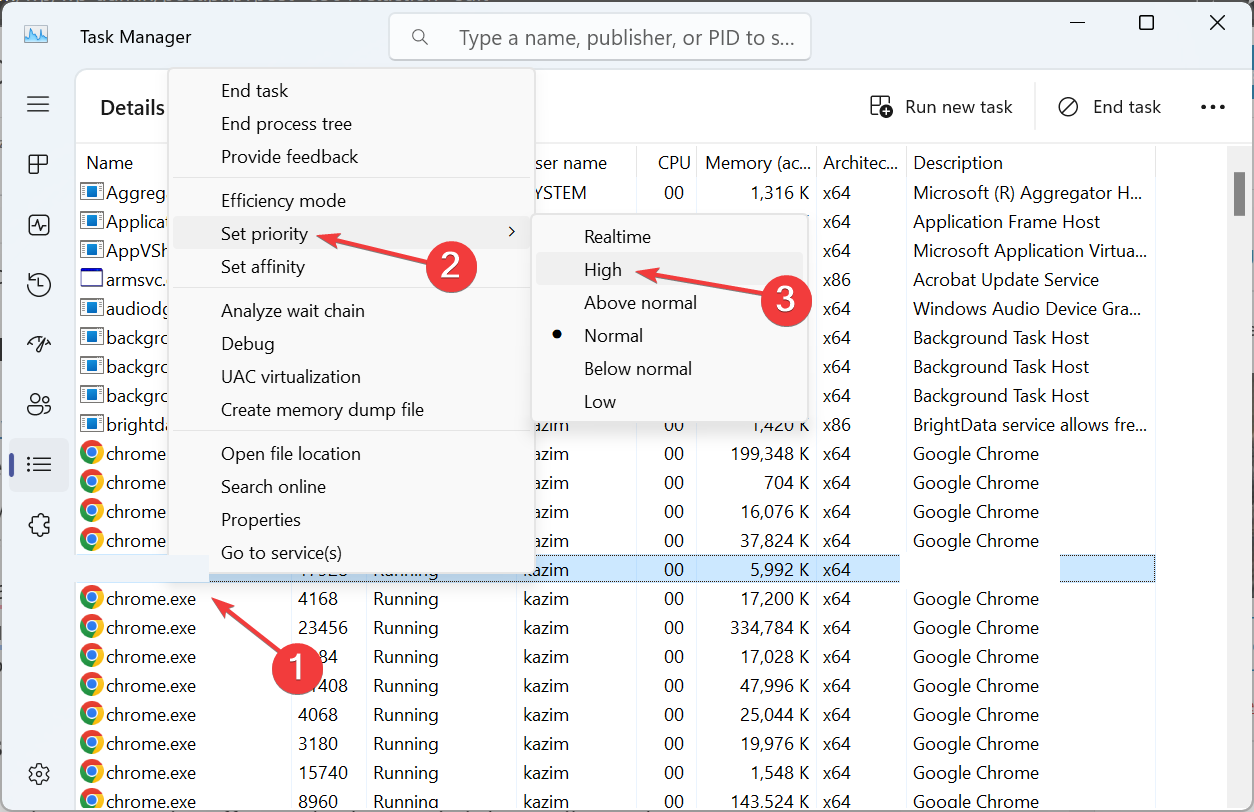
- Avvia il gioco, premi Ctrl + Shift + Esc per aprire il Task Manager, clicca con il tasto destro su Darksouls3.exe, seleziona Imposta priorità e scegli Alta.
- Per aumentare la reattività del thread principale, entra nel BIOS del computer e disabilita funzioni di risparmio energetico che limitano le prestazioni CPU: su piattaforme Intel verifica H.E.I.S.T o SpeedStep; su AMD valuta l’opzione Cool & Quiet.
- Su CPU con molti core (quad-core/hexacore/octacore) prova a disabilitare l’Hyper-Threading/Simultaneous Multithreading solo se i driver o il comportamento del gioco ne traggono beneficio.
- Su CPU dual-core, verifica se abilitare l’Hyper-Threading migliora la gestione dei thread.
Nota: le impostazioni BIOS variano tra i produttori. Se non sei sicuro, cerca la documentazione della scheda madre.
3. Crash frequenti
- Nelle impostazioni del gioco porta Effetti, Ombre e Qualità della luce su Basso.
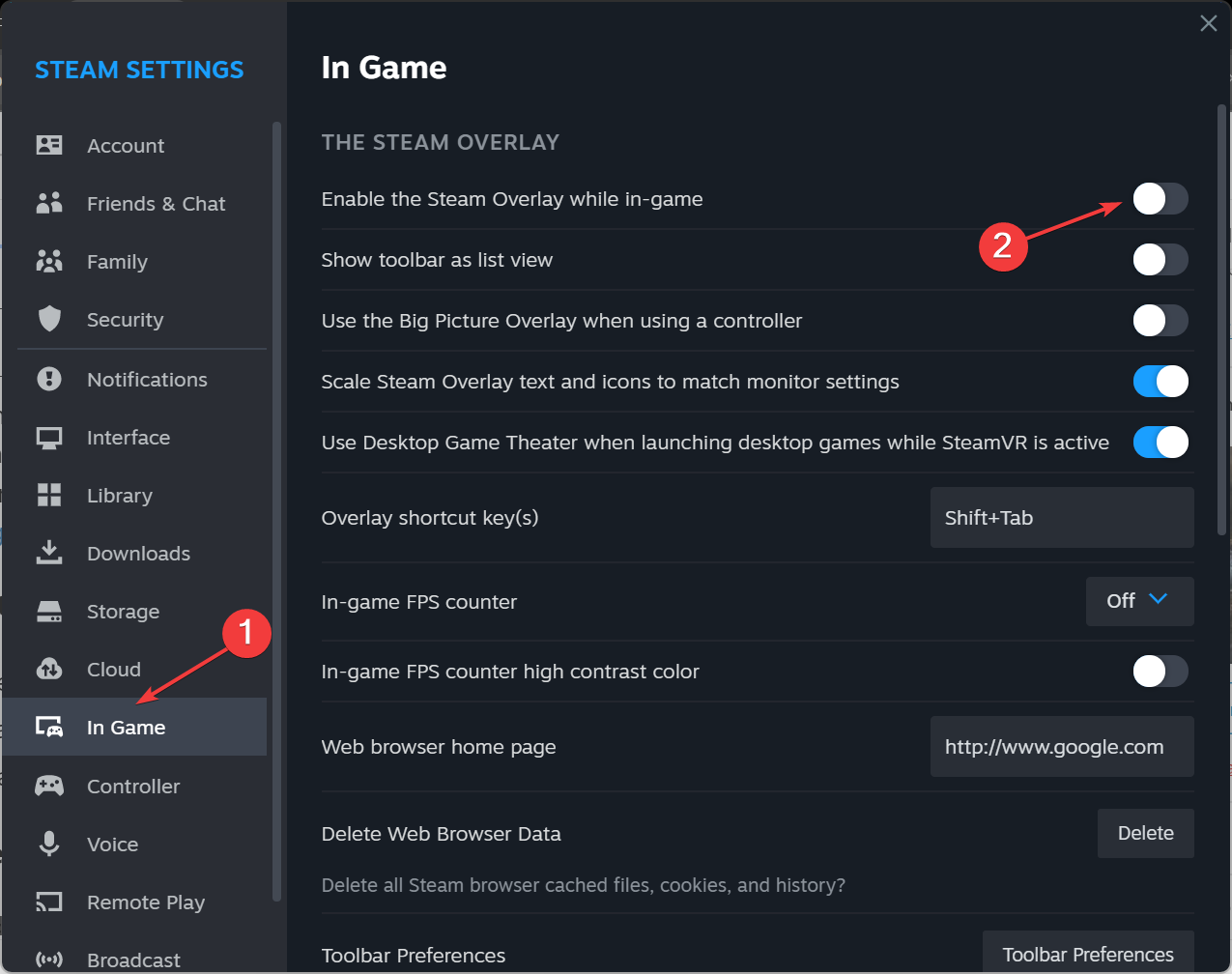
- Disabilita l’overlay di Steam: apri Steam > Impostazioni > Schermata In-gioco e togli la spunta a Abilita overlay di Steam durante il gioco.
- Se il gioco continua a crashare, prova a disinstallare e reinstallare il gioco (verifica anche l’integrità dei file tramite Steam prima di reinstallare).
Quando eliminare e reinstallare: se i crash persistono anche dopo aver ridotto le impostazioni grafiche e aver disattivato overlay/mod, la reinstallazione può risolvere file corrotti.
4. Ridurre lo stuttering
- Sposta GameOverlayRenderer.dll e GameOverlayRenderer64.dll dalla cartella di installazione di Steam in un’altra cartella (per esempio sul desktop). Rendi GameOverlayRenderer.log di sola lettura.
- Aggiorna i driver GPU all’ultima versione stabile.
- In configurazioni con GPU integrata + dedicata, prova a disattivare la grafica integrata nel BIOS o tramite le impostazioni del driver per forzare l’uso della GPU dedicata.
Questi passaggi riducono i conflitti tra overlay e renderer che spesso causano micro-freeze.
5. Controller non funzionante
- Aggiorna i driver del controller; scarica i driver ufficiali dal sito del produttore del controller.
- Se usi un controller DualShock 4 (DS4) con DS4Windows: nelle impostazioni di DS4Windows abilita Nascondi controller DS4, poi avvia il gioco. Questo evita conflitti tra driver ufficiali e wrapper di terze parti.
Suggerimento: prova sempre un altro controller o la modalità tastiera/mouse per verificare se il problema è hardware o software.
Alternative e scenari in cui una soluzione potrebbe fallire
- Se il calo di FPS è causato da CPU limitata (bottleneck) oppure da thermal throttling, aumentare le impostazioni della GPU non aiuterà: controlla temperature CPU/GPU.
- In presenza di mod non ufficiali, gli overlay o i wrapper per controller possono rimanere instabili: prova una sessione senza mod.
- Problemi intermittenti di rete (es. disconnessioni o lag online) non vengono risolti da impostazioni GPU/overlay: verifica connessione e porte del router.
Piccola metodologia di troubleshooting (passaggi da seguire)
- Verifica integrità file gioco (Steam > Proprietà > File locali).
- Aggiorna driver GPU e Windows.
- Disattiva overlay (Steam, Discord, GeForce Experience).
- Modifica una sola impostazione alla volta e testa 10–15 minuti in gioco.
- Se il problema persiste, prova ad avviare il gioco con i parametri di compatibilità o reinstallare.
Playbook rapido (SOP) per risolvere un problema in 20–30 minuti
- Minuto 0–3: Riavvia PC e Steam, prova a riprodurre il problema.
- Minuto 3–10: Controlla driver GPU e aggiorna se necessario.
- Minuto 10–15: Disabilita overlay, imposta priorità alta per Darksouls3.exe.
- Minuto 15–25: Riduci impostazioni grafiche a basso per testare stabilità.
- Minuto 25–30: Se ancora instabile, cattura log (GameOverlayRenderer.log) e valuta reinstallazione.
Flusso decisionale per scegliere la correzione migliore
flowchart TD
  A[Gioco con cali di FPS o crash?] --> B{Si tratta di cali di FPS o crash/bug di input?}
  B --> |FPS| C[Controlla driver GPU]
  C --> D{GPU NVIDIA?}
  D --> |Sì| E[Applica profilo NVIDIA e Preferisci massima prestazione]
  D --> |No| F[Imposta priorità alta e controlla BIOS]
  B --> |Crash o stutter| G[Disabilita overlay e sposta GameOverlayRenderer.dll]
  G --> H{Persistono crash?}
  H --> |Sì| I[Reinstalla o verifica integrità file]
  H --> |No| J[Test riavvio e verifica stabilità]
  B --> |Controller| K[Aggiorna driver controller e verifica DS4Windows]
Checklist rapida per ruoli
- Utente desktop (PC fisso): aggiornare driver, impostare preferenze GPU, verificare temperature, disabilitare overlay.
- Utente laptop: impostare profilo energetico su Prestazioni elevate, verificare throttling termico, usare alimentazione collegata.
- Streamer: disabilitare overlay di terze parti, usare scene leggere e testare senza overlay di gioco.
Test di accettazione (Criteri di accettazione)
- Dopo le modifiche, il gioco mantiene stabilità per almeno 15 minuti in una zona con molta attività (combattimento o esplorazione affollata).
- Non ci sono crash improvvisi né perdita sostenuta di frame sotto il 25% rispetto al valore medio precedente.
- Il controller risponde ai comandi senza ritardi superiori a 100 ms.
Quando contattare il supporto
Se dopo aver seguito la metodologia e il playbook il problema persiste: raccogli log, screenshot delle impostazioni, versione dei driver e descrizione dettagliata del comportamento, quindi apri un ticket presso il supporto Steam, il produttore della GPU o il forum ufficiale del gioco.
Sommario
- Aggiorna sempre i driver prima di procedere con altre modifiche.
- Disabilita overlay e prova a isolare il problema con un test a bassa complessità grafica.
- Applica una soluzione alla volta, tieni traccia dei cambiamenti, e usa la checklist e il playbook per un troubleshooting ordinato.
Note finali: se hai trovato una soluzione alternativa o un fix specifico per la tua configurazione, condividilo nei commenti per aiutare altri giocatori. Buon divertimento e buona risoluzione dei problemi!




