
Errore: impossibile ottenere dati di ruoli e funzionalità — soluzioni pratiche
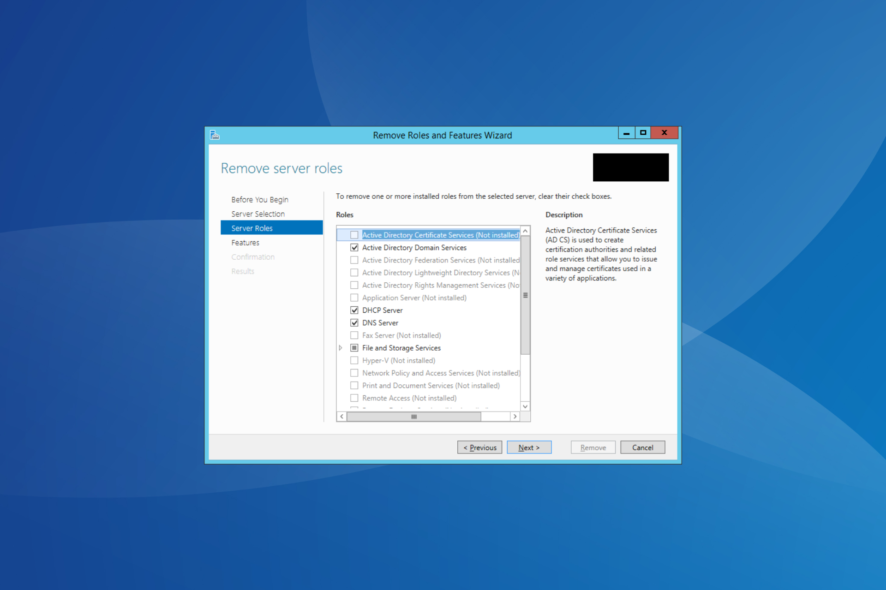
Se vedi l’errore “Server execution failed” o “Impossibile ottenere dati di ruoli e funzionalità” nella procedura guidata Aggiungi ruoli e funzionalità, prova queste azioni nell’ordine: esegui SFC, poi DISM, riavvia il server e, come ultima risorsa, esegui un’installazione di riparazione con il supporto di installazione. Ogni passaggio è rapido e risolve la maggior parte dei casi.
Perché succede
Questo problema appare frequentemente su Windows Server (inclusi Server 2012 R2 e Server 2016/2019) quando i file di sistema sono danneggiati, l’immagine del sistema è corrotta o aggiornamenti mancanti impediscono la raccolta delle informazioni sui ruoli e le funzionalità. I sintomi comuni:
- Messaggio “Server execution failed” nella procedura guidata Aggiungi ruoli e funzionalità.
- Errore “The request to list features available on the specified server failed”.
- Le funzionalità non vengono elencate o l’operazione si interrompe.
Definizione rapida: SFC (System File Checker) verifica e ripara file di sistema; DISM ripara l’immagine del sistema operativo.
Cosa fare se non riesci a ottenere i dati di ruoli e funzionalità
1. Esegui SFC in PowerShell (Amministratore)
- Premi Windows + X e scegli Windows PowerShell (Amministratore).
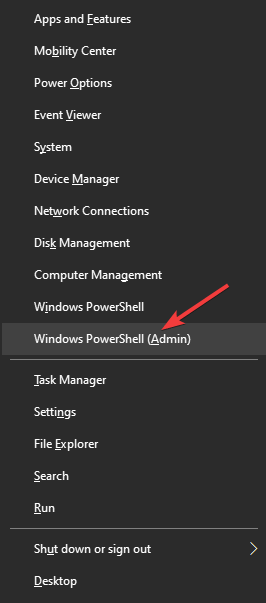
- Esegui il comando:
sfc /scannow- Attendi il completamento. SFC cercherà e riparerà i file di sistema corrotti.
Note: SFC richiede pochi minuti su server standard. Se SFC trova errori ma non li risolve tutti, procedi con DISM.
2. Esegui DISM in PowerShell (Amministratore)
- Premi Windows + X e scegli PowerShell (Amministratore).
- Esegui:
dism /online /cleanup-image /restorehealth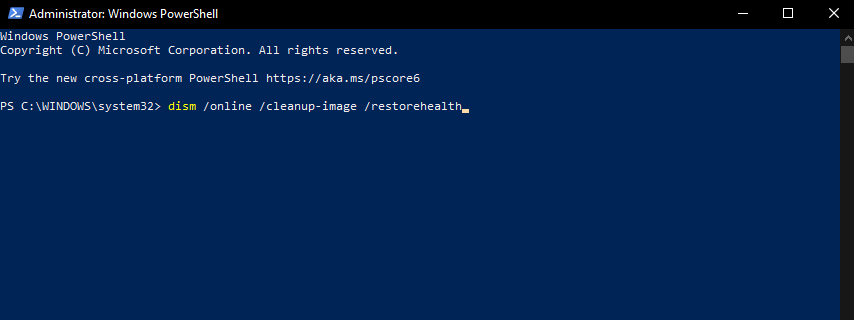
- Attendi il completamento. DISM ripara l’immagine del sistema operativo e può correggere problemi che SFC non risolve.
- Dopo DISM, esegui di nuovo
sfc /scannowper assicurarti che tutti i file siano corretti.
Quando usare: se SFC non ha risolto il problema o segnala errori non correggibili.
3. Riavvia il server
In molti casi un semplice riavvio risolve lo stato incoerente del servizio o applica aggiornamenti pendenti.
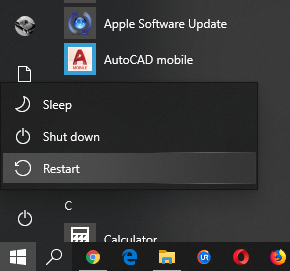
Importante: verifica che non ci siano aggiornamenti in corso o operazioni critiche prima di riavviare.
4. Esegui un’installazione di riparazione con il supporto di installazione
Se SFC, DISM e il riavvio non risolvono il problema, collega il supporto di installazione (ISO/DVD/USB) del sistema operativo e avvia una riparazione (in-place upgrade/repair install). Questa operazione ripristina componenti di sistema mantenendo configurazioni e applicazioni.
Passaggi generali:
- Monta l’ISO sul server o collega il supporto.
- Avvia setup.exe dall’ambiente di Windows.
- Scegli di conservare file e applicazioni.
- Segui la procedura guidata per completare la riparazione.
Avvertenza: esegui backup completi prima di procedere.
Checklist rapida per il troubleshooting
- [ ] Eseguito
sfc /scannowcome amministratore. - [ ] Eseguito
dism /online /cleanup-image /restorehealth. - Riavviato il server e verificato gli aggiornamenti di Windows Update.
- Controllato i log in Event Viewer (Registri applicazioni e servizi > Microsoft > Windows > ServerManager).
- Valutata installazione di riparazione con supporto ufficiale.
Quando queste soluzioni non bastano
Counterexample: se il server ha corruzione hardware (disk o RAM) o immagini di sistema modificate manualmente, SFC/DISM potrebbero non risolvere. In questi casi:
- Controlla SMART e integrità disco.
- Esegui memtest per la RAM.
- Considera la sostituzione dell’hardware o il ripristino da backup noto buono.
Alternative e approcci avanzati
- Se usi un controller di dominio o gestione remota, prova ad eseguire le stesse verifiche su un server simile per isolare il problema.
- Per ambienti cluster o di produzione, testa le operazioni in una VM o ambiente di staging.
- Se hai immagini personalizzate, confronta i binari principali con una ISO pulita.
Mappa decisionale (semplice)
graph TD A[Errore: impossibile ottenere dati] –> B{SFC risolve?} B – Sì –> Z[Fine] B – No –> C{DISM richiesto?} C – Sì –> D[Esegui DISM e poi SFC] D –> E{Problema risolto?} E – Sì –> Z E – No –> F[Riavvia] F –> G{Ancora persiste?} G – Sì –> H[Installazione di riparazione o restore da backup] G – No –> Z
Nota: la mappa decisionale è una guida rapida. Adatta i passaggi al tuo ambiente operativo.
Ruoli e responsabilità (breve)
- Amministratore di sistema: esegue SFC/DISM, pianifica riavvii e installazioni di riparazione.
- IT Operations: verifica impatto sui servizi e comunica finestre di manutenzione.
- Backup/Recovery: garantisce restore point o backup valido prima delle operazioni invasive.
Criteri di verifica
- La procedura guidata Aggiungi ruoli e funzionalità elenca i ruoli e le funzionalità senza errori.
- Nessun evento critico correlato nell’Event Viewer dopo le correzioni.
- Servizi dipendenti dai ruoli funzionano come previsto.
Glossario sintetico
- SFC: System File Checker, strumento per riparare file di sistema.
- DISM: Deployment Image Servicing and Management, strumento per riparare l’immagine di Windows.
FAQ
Domanda: Posso evitare il riavvio se il server è in produzione?
Risposta: Prova prima SFC e DISM. Se non risolvono, pianifica un riavvio in finestra di manutenzione. Alcune riparazioni richiedono il riavvio.
Domanda: DISM richiede file di origine?
Risposta: Normalmente DISM usa Windows Update come origine. In ambienti isolati puoi indicare un percorso con un’immagine pulita usando l’opzione /Source.
Riepilogo
Segui l’ordine: SFC → DISM → riavvio → installazione di riparazione. Queste azioni risolvono la maggior parte dei casi in cui la procedura guidata Aggiungi ruoli e funzionalità non riesce a ottenere i dati. Se il problema persiste, verifica l’hardware e considera un ripristino da backup.
Se hai seguito i passaggi, lascia un commento qui sotto per segnalare quale soluzione ha funzionato nel tuo ambiente.




