
Édition conversationnelle dans Google Photos sur Android

Quoi de neuf
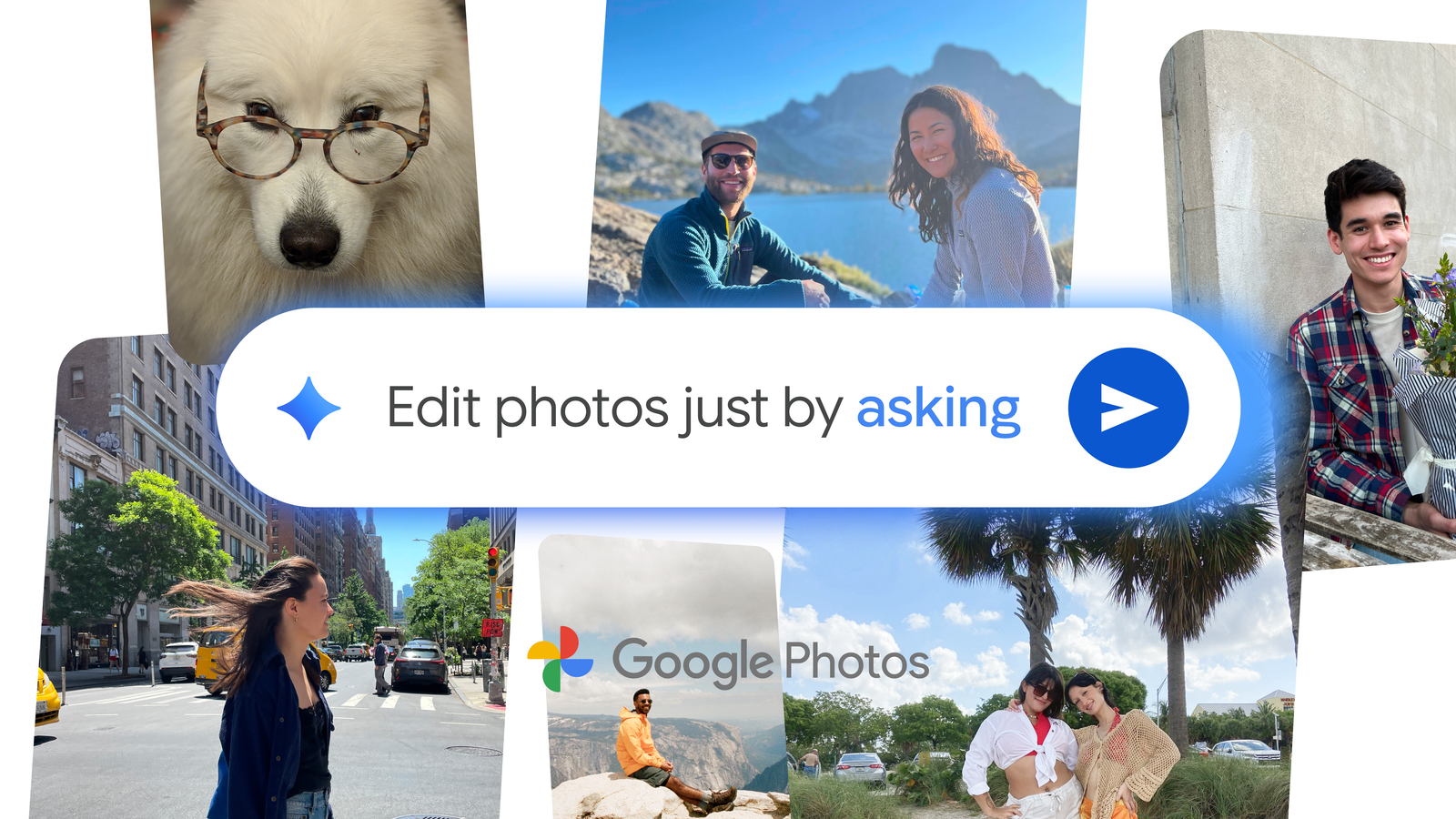
Google a ajouté une fonction d’édition conversationnelle à l’application Google Photos sur Android, d’abord pour les utilisateurs aux États‑Unis. Au lieu d’explorer une longue liste d’outils et de filtres, vous dites ce que vous voulez obtenir — par la voix ou en tapant — et l’IA Gemini effectue les modifications.
- Accès : ouvrez la fenêtre d’édition d’une photo et touchez le bouton “Help me edit”.
- Interaction : décrivez la retouche en texte ou en voix (ex. “améliore le ciel”, “enlève l’éblouissement”).
- Versions : après l’édition initiale, GeminI propose des variantes. Dites “make it better” pour un nouvel essai.
- Cas d’usage créatif : outre l’amélioration (lumière, contraste, suppression d’objets), Gemini peut générer des transformations ludiques (ex. faire boire un cocktail à un alpaga dans une scène tropicale).
Important : la fonction a été lancée sur la série Pixel 10 puis déployée aux appareils Android aux États‑Unis. La disponibilité peut varier selon la version d’Android et le pays.
Comment l’utiliser (guide pas à pas)
- Ouvrez Google Photos et sélectionnez une image.
- Touchez “Éditer” puis le bouton “Help me edit” sur l’écran rénové.
- Tapez ou dictez la retouche souhaitée (par ex. “réduis les ombres, rends les couleurs plus chaudes”).
- Examinez le résultat et choisissez une variante proposée.
- Si besoin, dites “make it better” pour raffiner.
Astuce rapide : commencez par un objectif clair (corriger, supprimer, styliser). Les commandes courtes et précises donnent généralement de meilleurs résultats.
Exemples concrets
- Restauration : “améliore une vieille photo, corrige les plis et restaure la couleur”.
- Réduction d’éblouissement : “enlève l’éblouissement sur le visage”.
- Création : “fais comme si l’alpaga buvait un cocktail à Waikiki” (effets créatifs non réalistes).
Limites et cas où ça échoue
- Détails fins : l’IA peut mal interpréter des contours complexes (cheveux, fumée). Les sélections manuelles restent meilleures pour des retouches très précises.
- Authenticité : transformations créatives peuvent produire des artefacts ou des résultats surréalistes non souhaités pour un usage professionnel.
- Confidentialité : toute transformation reste locale selon l’app, mais les politiques Google régissent l’utilisation des données. Vérifiez les paramètres de sauvegarde et de partage.
Quand éviter l’édition conversationnelle : photos destinées à des impressions grand format, retouches architecturales nécessitant précision métrique, ou images légales/forensiques.
Alternatives et approches complémentaires
- Édition manuelle : utilisez les curseurs et l’outil de sélection pour précision (luminosité, balance des blancs, retouche de peau).
- Applications spécialisées : Photoshop Express, Snapseed (contrôle granulaire), ou logiciels de bureau pour retouches avancées.
- Workflow hybride : lancez l’IA pour un premier jet puis peaufinez manuellement.
Modèle mental simple
Pensez à trois verbes : améliorer (lumière/couleurs), supprimer (objet/éblouissement), transformer (ajouter des éléments ou style). Formulez votre demande autour de ces verbes.
Checklist selon le rôle
Photographe amateur
- Sauvegarder l’original avant édition
- Décrire précisément l’objectif (ex. “éclaircir le visage”)
- Vérifier les bords après suppression d’objets
Community manager
- Tester la variante la plus rapide pour publication
- Vérifier la cohérence du style avec la marque
- Confirmer la licence d’image si ajout d’éléments créatifs
Designer/retoucheur pro
- Utiliser l’IA comme prototype
- Finaliser dans un outil professionnel pour livrable client
Fiche pratique (SOP rapide)
Objectif : retoucher et publier en < 2 minutes.
Étapes :
- Ouvrir la photo.
- Touchez “Help me edit”.
- Demander la modification: courte, précise, verbale ou textuelle.
- Choisir la variante et appliquer.
- Sauvegarder une copie exportée pour publication.
Rollback : conserver l’original (version non destructive dans Google Photos) pour restaurer si nécessaire.
Critères d’acceptation
- L’image exportée respecte l’intention (ex. moins d’éblouissement, couleurs plus chaudes).
- Aucun artefact majeur visible à 100 % d’affichage.
- Export JPEG/PNG garde une qualité suffisante pour l’usage visé.
Sécurité, confidentialité et bonnes pratiques
- Révisez les paramètres de sauvegarde et la synchronisation cloud si vous travaillez sur images sensibles.
- Pour images professionnelles, conservez un journal de modifications et l’original non modifié.
Quand préférer une autre solution
Choisissez l’édition manuelle pour des retouches précises, et un logiciel dédié pour le contrôle colorimétrique professionnel ou le traitement RAW.
Résumé
L’édition conversationnelle de Google Photos accélère les retouches courantes et encourage la créativité avec peu d’effort. C’est idéal pour la majorité des usages quotidiens et pour générer des idées rapides. Pour des résultats ultra‑précis ou professionnels, utilisez l’IA comme point de départ puis finalisez manuellement.
Notes : la fonction est disponible sur Android aux États‑Unis et a commencé sur la série Pixel 10. La disponibilité peut s’étendre progressivement.

Matériaux similaires

Installer et utiliser Podman sur Debian 11
Guide pratique : apt-pinning sur Debian

OptiScaler : activer FSR 4 dans n'importe quel jeu
Dansguardian + Squid NTLM sur Debian Etch

Corriger l'erreur d'installation Android sur SD
