
Comment se connecter à un serveur DHCP (Windows 11)
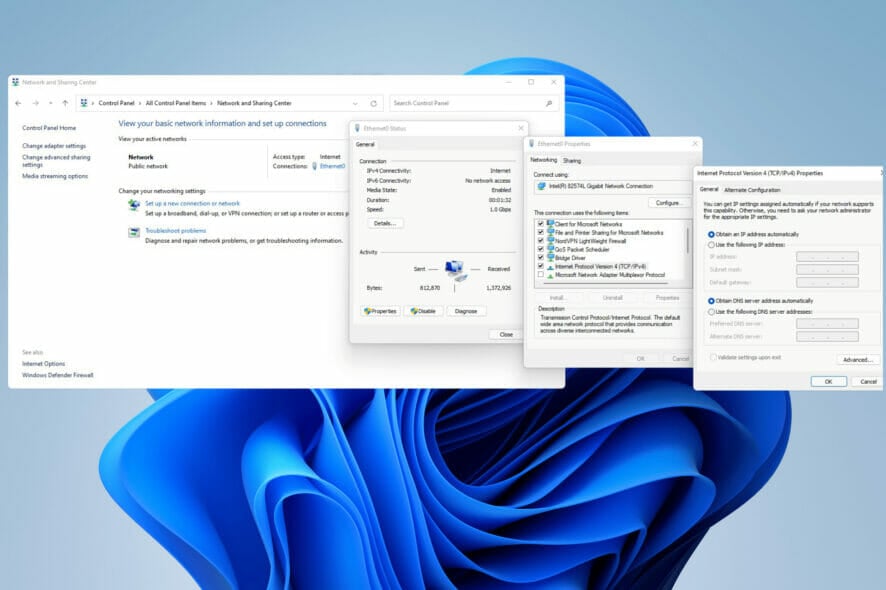
Qu’est-ce que le DHCP ?
Alt: Diagramme simplifié montrant un serveur DHCP attribuant une adresse IP à un appareil
DHCP (Dynamic Host Configuration Protocol) est un protocole réseau permettant d’attribuer automatiquement une adresse IP et d’autres paramètres réseau à un appareil. Définition courte : un serveur DHCP alloue des adresses et configure les paramètres réseau pour que les appareils puissent communiquer sans configuration manuelle.
Termes clés en une ligne :
- Bail DHCP : période pendant laquelle une adresse IP est allouée à un appareil.
- Adresse dynamique : adresse susceptible de changer à la fin du bail.
- Adresse statique : adresse fixe, configurée manuellement ou réservée sur le serveur DHCP.
À quoi sert le DHCP ?
Les fournisseurs d’accès (FAI) et les administrateurs réseau utilisent DHCP pour réduire la charge administrative. Les adresses dynamiques évitent la gestion manuelle des IP et minimisent les erreurs de configuration. DHCP gère aussi les DNS, la passerelle par défaut et d’autres options (ex. serveur NTP) selon les capacités du serveur.
Alt: Illustration d’appareils domestiques (routeur, smartphone, console) se connectant automatiquement au réseau
Quand DHCP échoue, les appareils peuvent perdre l’accès réseau ou recevoir une adresse autoattribuée (APIPA 169.254.x.x) incapable de communiquer avec le réseau local ou Internet.
Se connecter à un serveur DHCP sous Windows 11
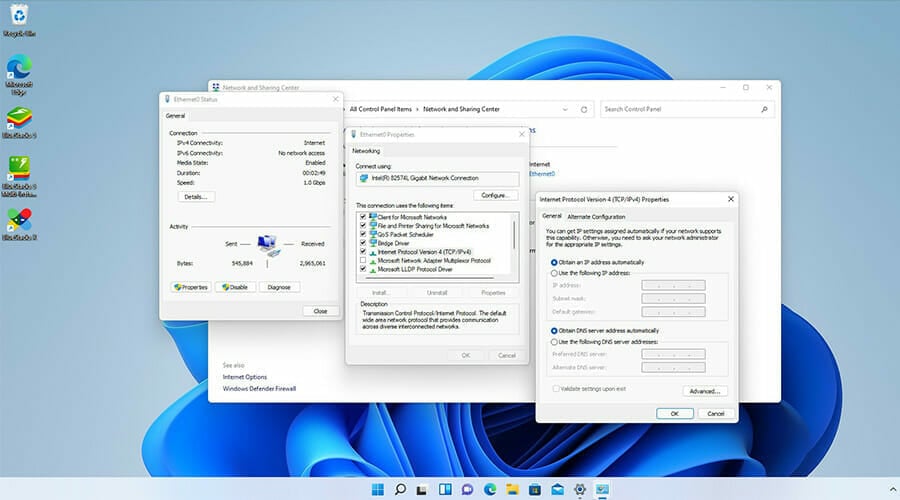
Ce chapitre décrit plusieurs méthodes : Panneau de configuration, Paramètres, et commandes rapides. Les captures montrent l’interface Windows 11.
1. Activer DHCP via le Panneau de configuration
Suivez ces étapes pour activer l’obtention automatique d’une adresse IP et des DNS.
Cliquez sur l’icône loupe dans la barre des tâches pour ouvrir la barre de recherche.
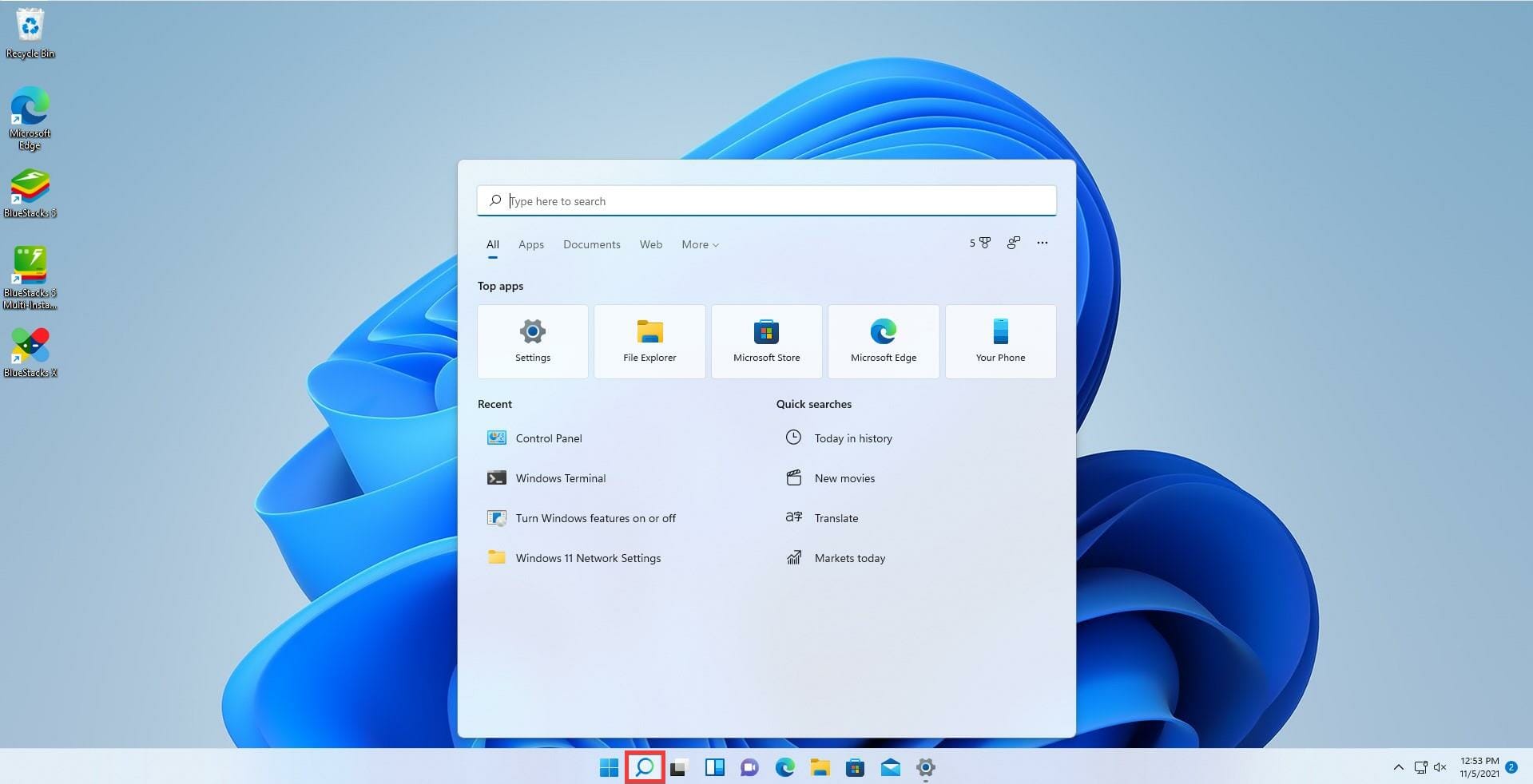
Alt: Icône loupe dans la barre des tâches de Windows 11
Dans la barre de recherche, tapez « Panneau de configuration ».
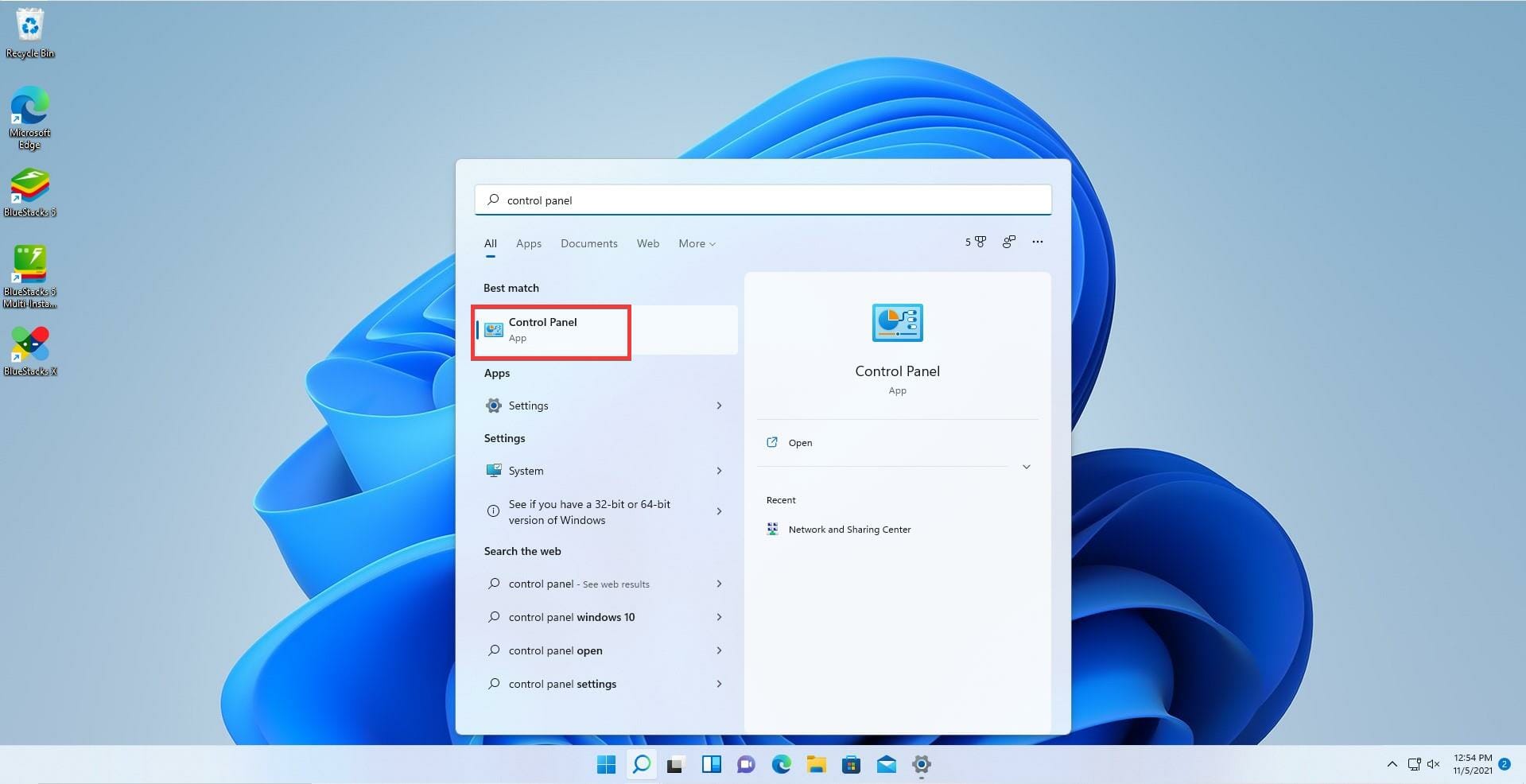
Alt: Champ de recherche Windows avec « Panneau de configuration » saisi
Ouvrez le Panneau de configuration.
En haut à droite, sous « Afficher par », sélectionnez « Grandes icônes ».
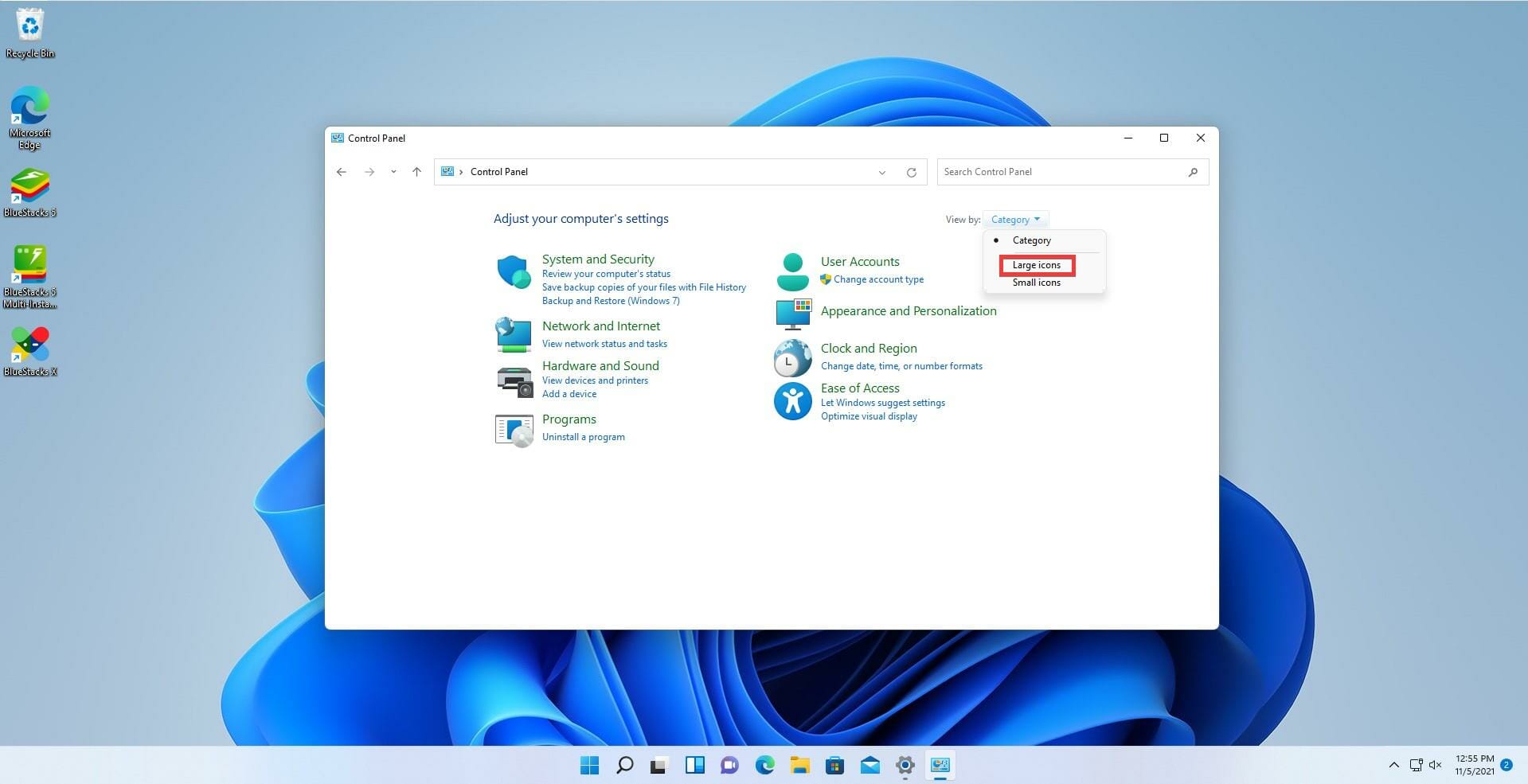
Alt: Menu Afficher par du Panneau de configuration avec « Grandes icônes » sélectionné
Ouvrez « Centre Réseau et partage ».
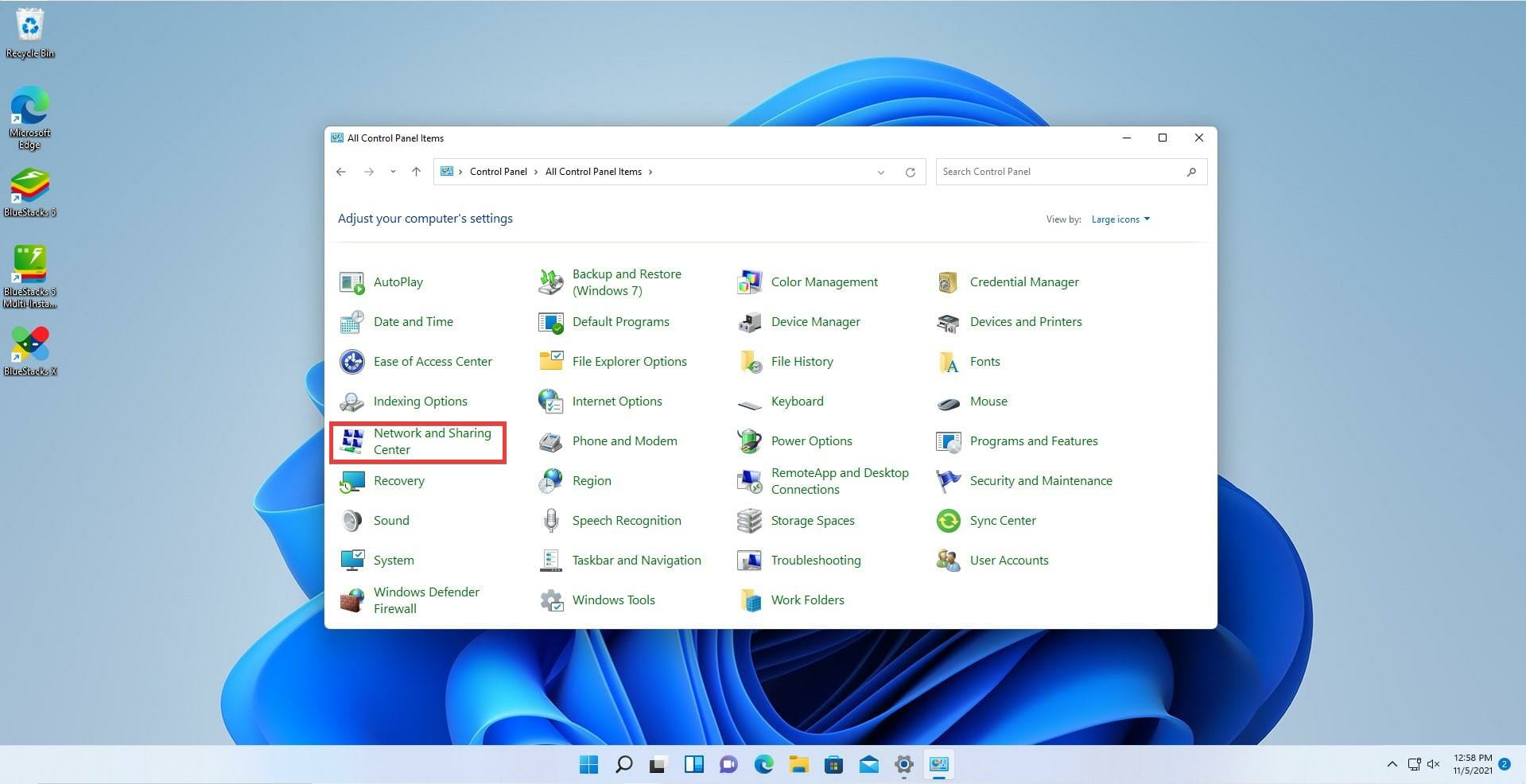
Alt: Fenêtre du Centre Réseau et partage
Dans la zone Réseau, cliquez sur la connexion Ethernet (par ex. Ethernet0).
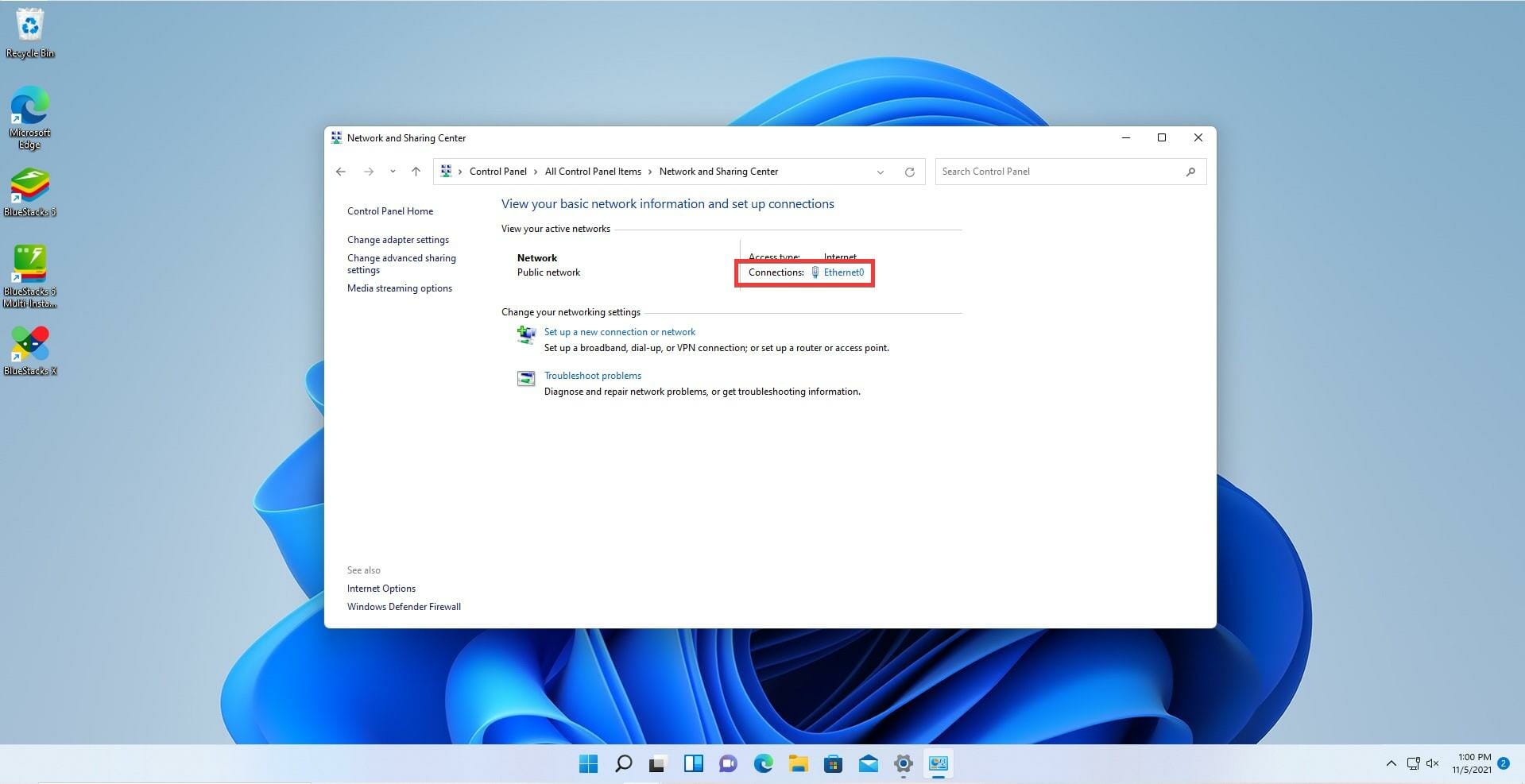
Alt: Fenêtre des connexions réseau montrant Ethernet0
Cliquez sur « Propriétés ».
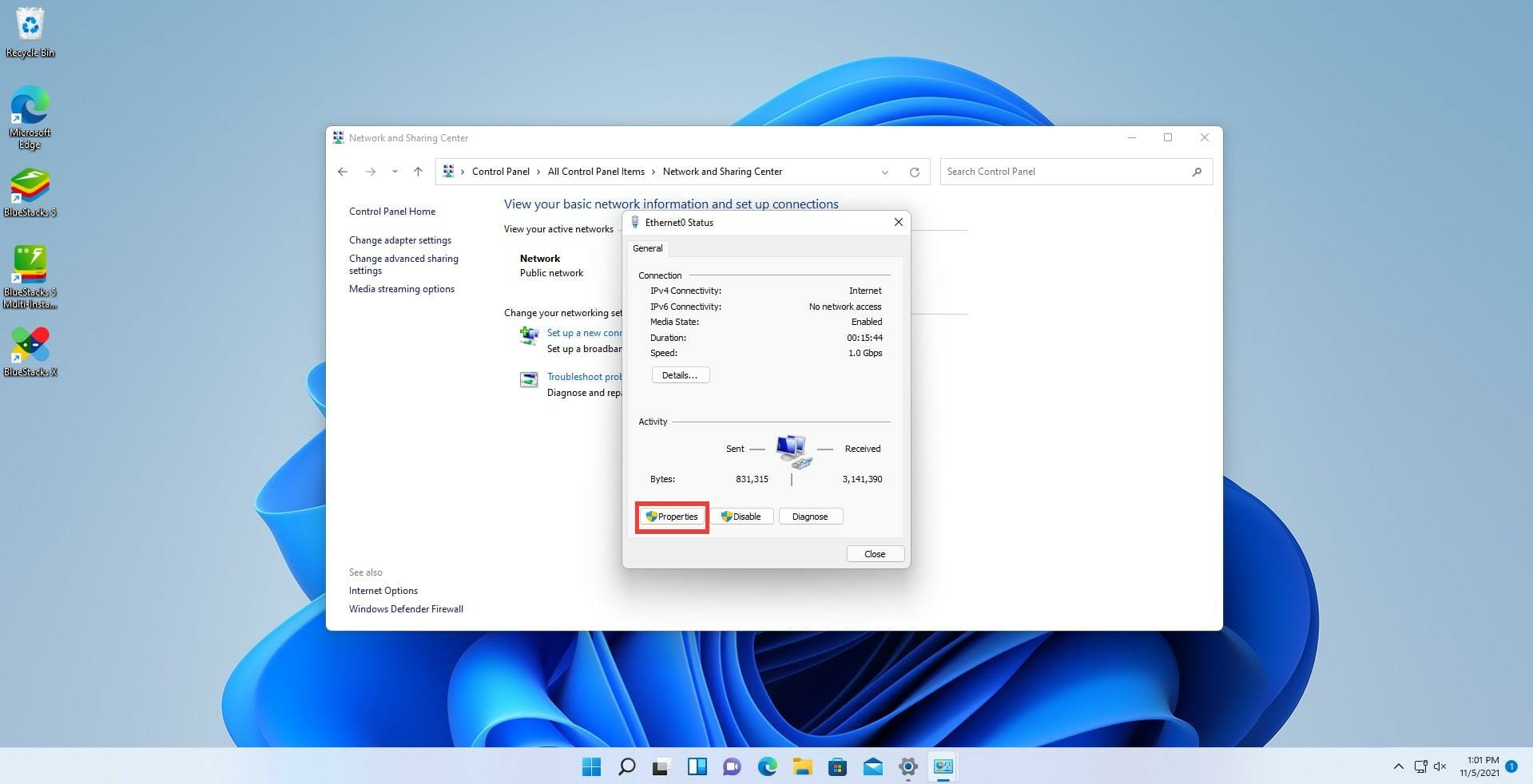
Alt: Bouton Propriétés dans la fenêtre des propriétés de la connexion
Dans Propriétés, sélectionnez « Protocole Internet version 4 (TCP/IPv4) ».
Cliquez sur « Propriétés ».
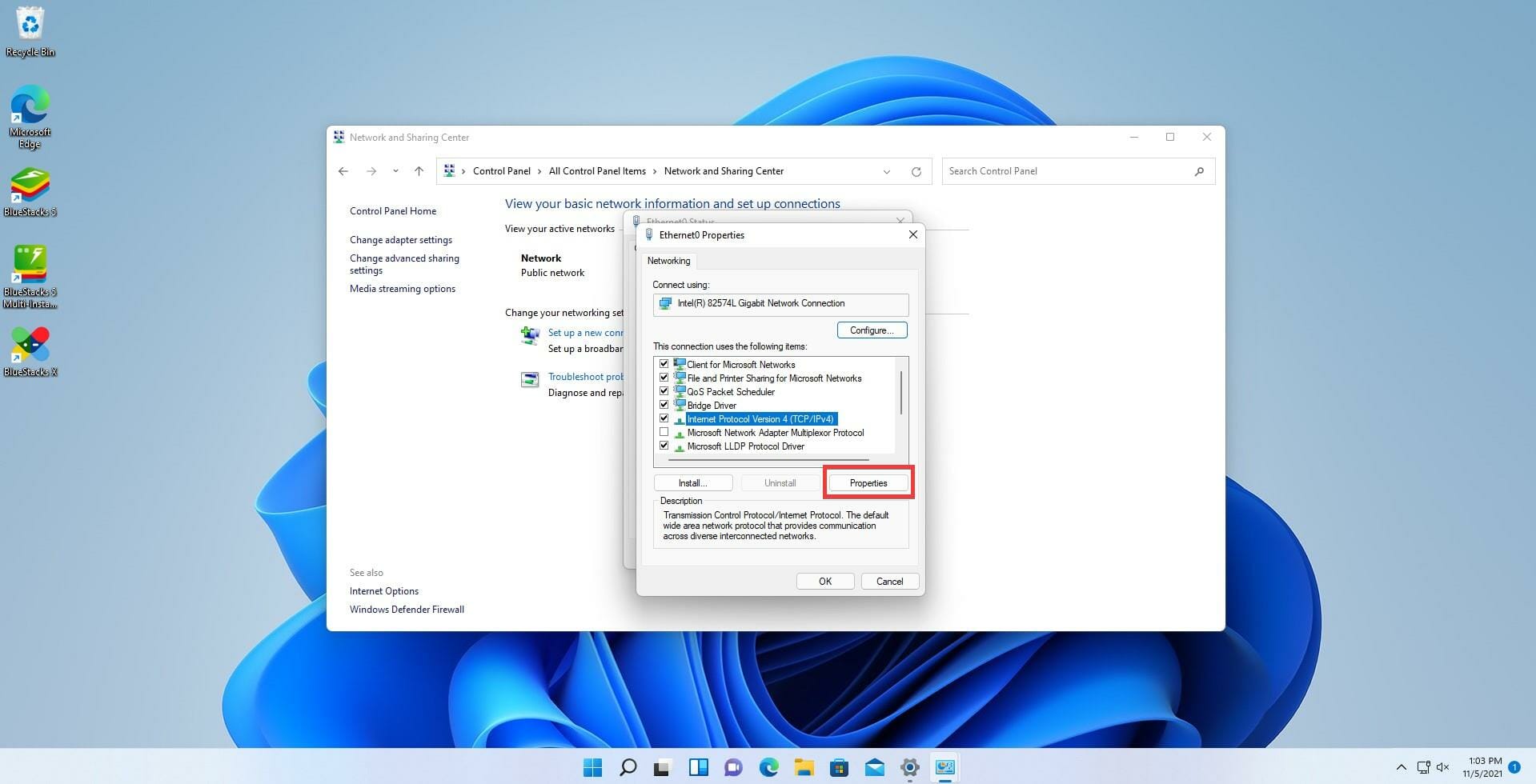
Alt: Fenêtre des propriétés TCP/IPv4
Vérifiez que « Obtenir une adresse IP automatiquement » et « Obtenir les adresses des serveurs DNS automatiquement » sont cochés.
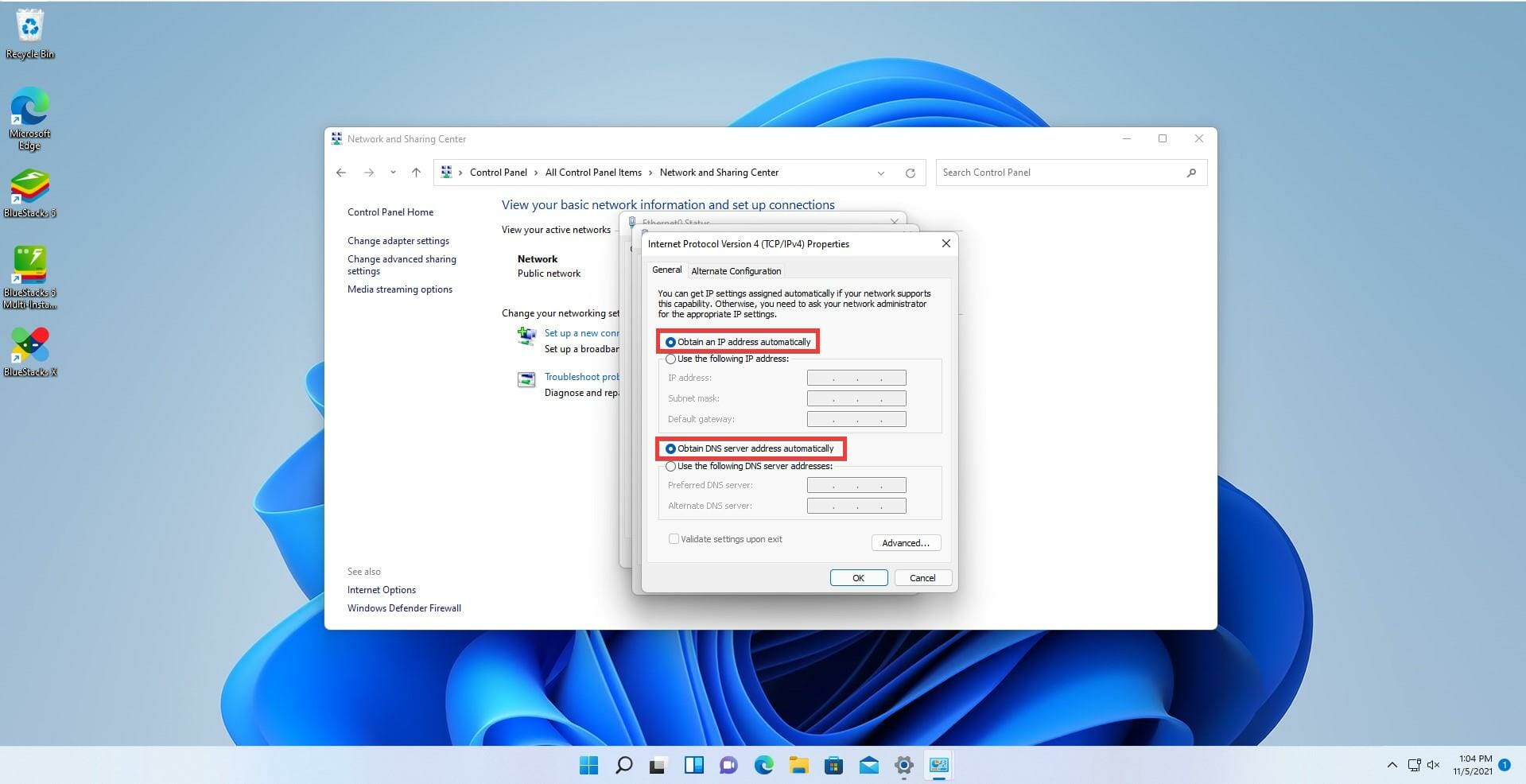
Alt: Options TCP/IPv4 montrant l’obtention automatique d’adresse IP et DNS
Si nécessaire, cochez-les, puis cliquez sur OK pour enregistrer.
Conseil : ces options corrigent les erreurs courantes « DHCP non activé pour Ethernet » ou « DHCP non activé pour Wi‑Fi ».
2. Désactiver DHCP via le Panneau de configuration (IP statique)
Pour configurer une IP statique sur la machine locale :
Dans la même fenêtre Propriétés TCP/IPv4, choisissez « Utiliser l’adresse IP suivante ».
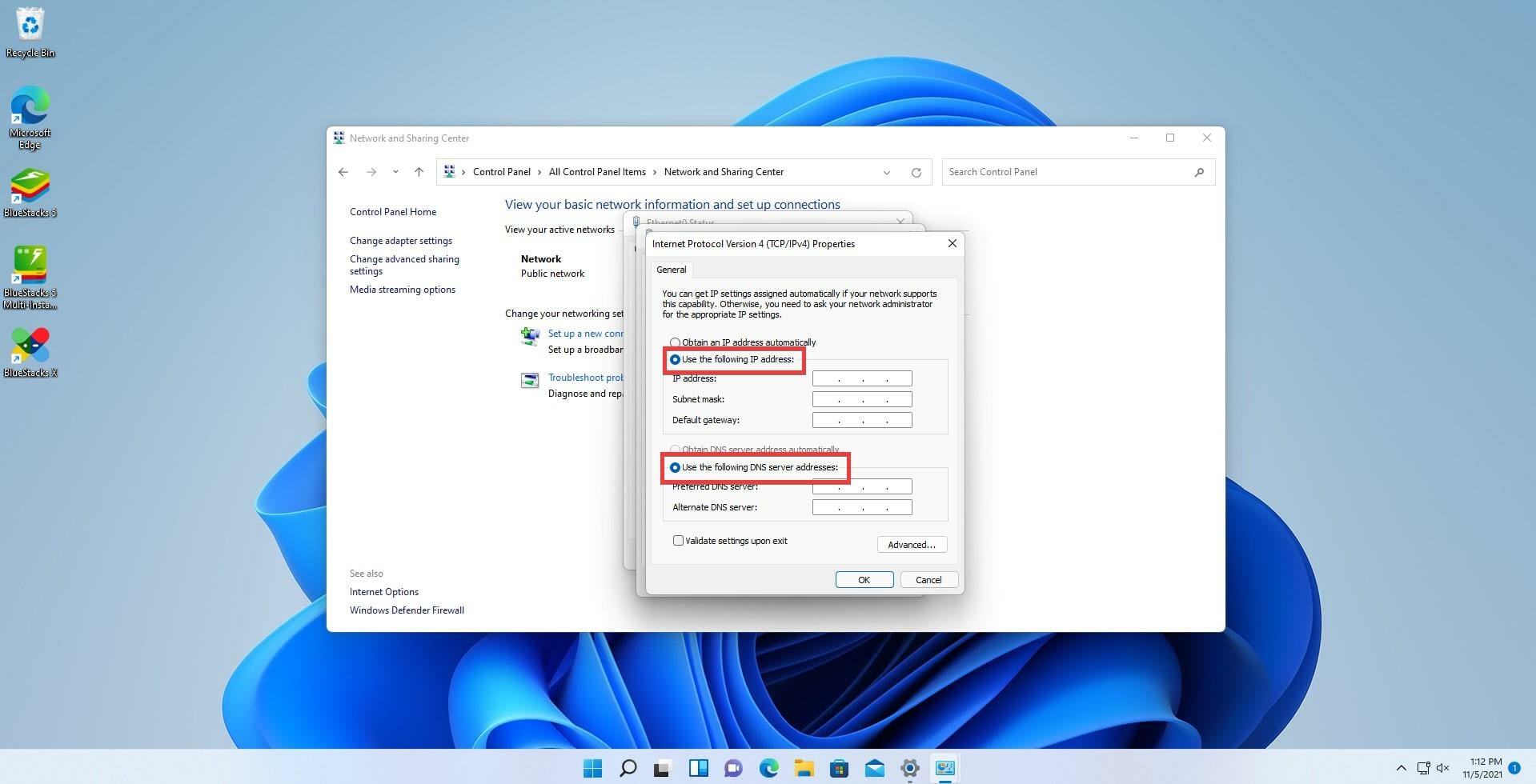
Alt: Sélection pour utiliser une adresse IP fixe dans les propriétés TCP/IPv4
Choisissez « Utiliser les adresses de serveur DNS suivantes » si vous voulez définir manuellement les DNS.
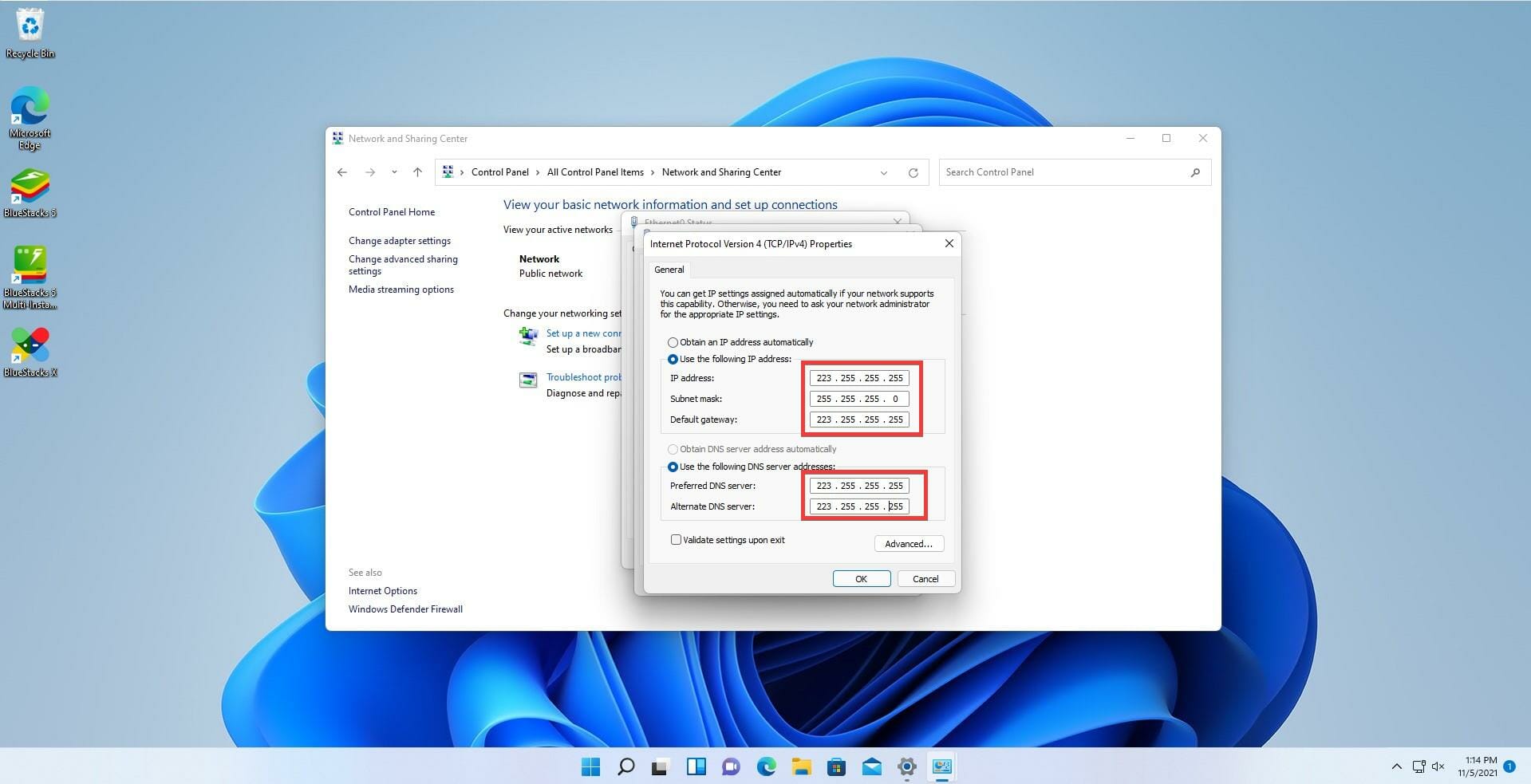
Alt: Saisie manuelle des adresses des serveurs DNS
Saisissez Adresse IP, Masque de sous‑réseau et Passerelle par défaut selon votre plan d’adressage.
Saisissez vos DNS préférés (ex. 8.8.8.8 pour Google DNS si autorisé par votre réseau) puis OK.
Important : n’attribuez pas une IP déjà utilisée sur le réseau. Préférez réserver l’adresse côté serveur DHCP (réservation) pour éviter les conflits.
3. Activer DHCP via le menu Paramètres
Ouvrez le menu Démarrer et cliquez sur l’icône Paramètres.
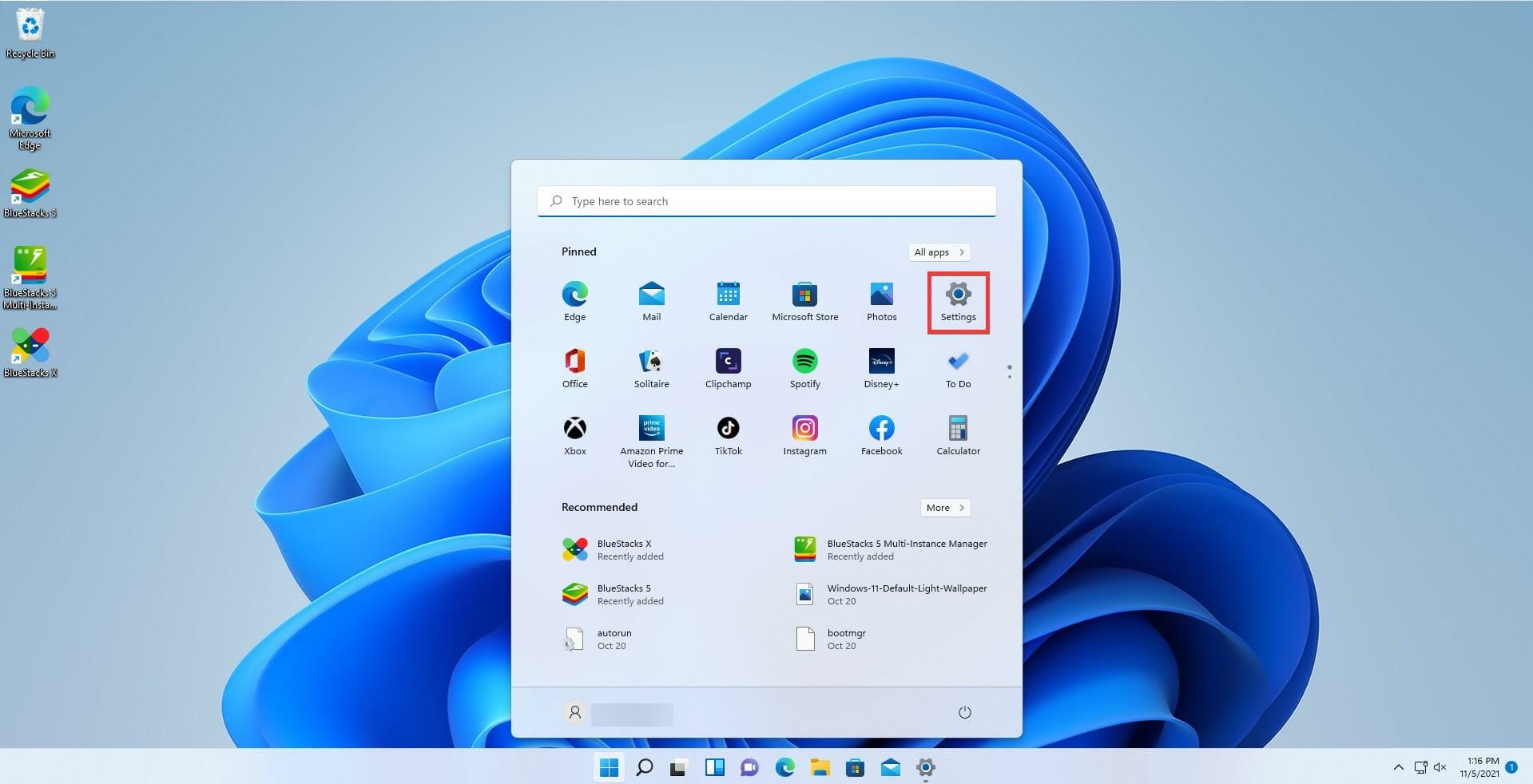
Alt: Icône Paramètres du menu Démarrer de Windows 11
Allez dans Réseau et Internet.
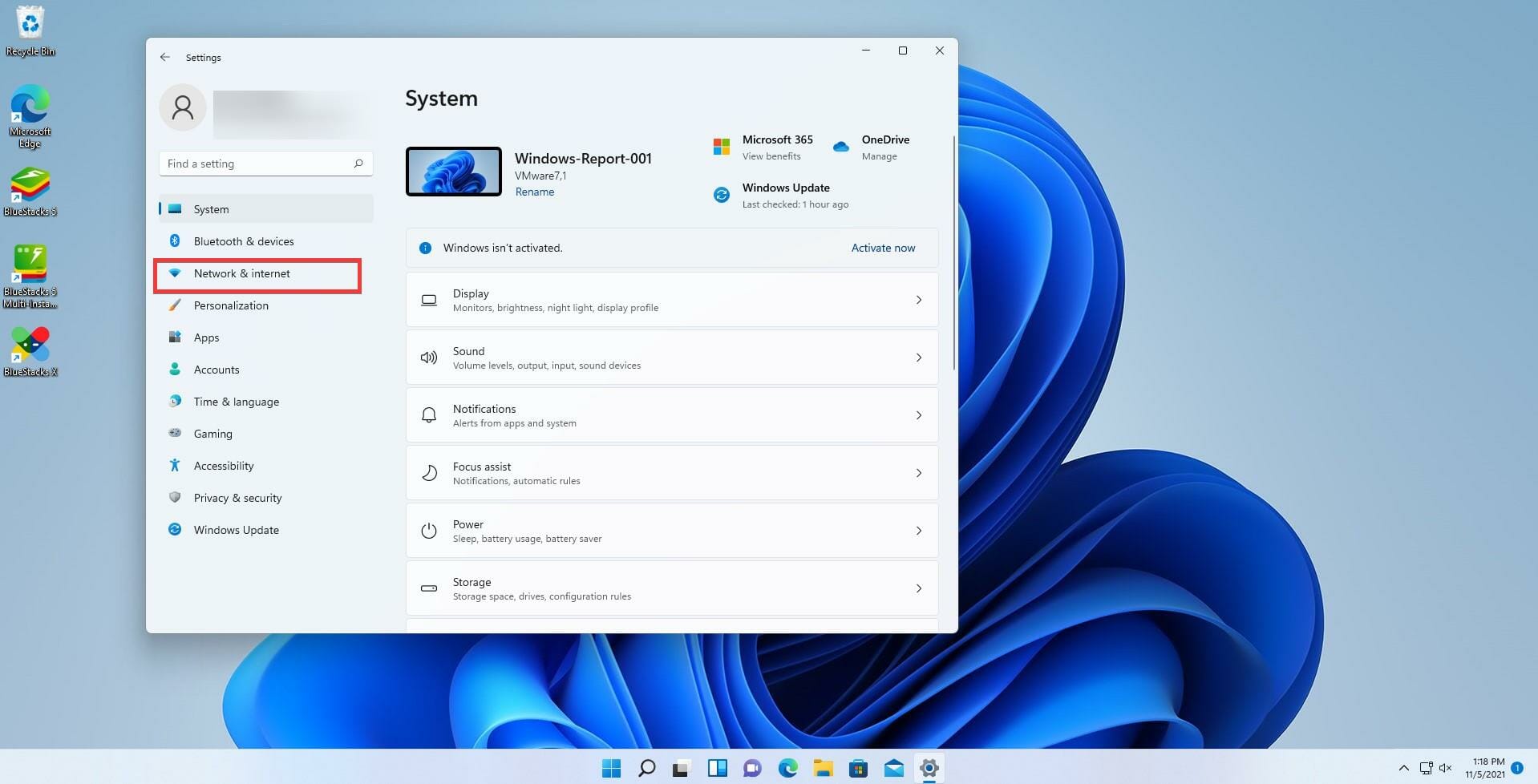
Alt: Onglet Réseau et Internet dans les paramètres Windows
Sélectionnez Ethernet (ou Wi‑Fi selon le cas).
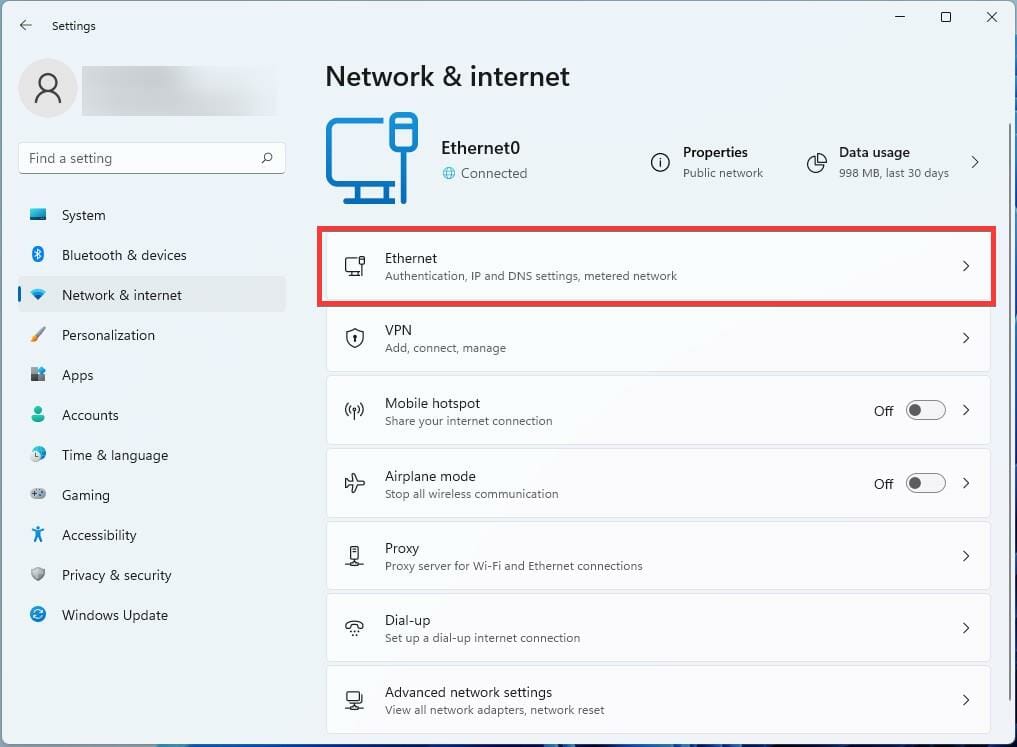
Alt: Paramètres de la connexion Ethernet
Sous « Affectation du serveur DNS », cliquez sur « Modifier » à côté d’IPv4 DNS.
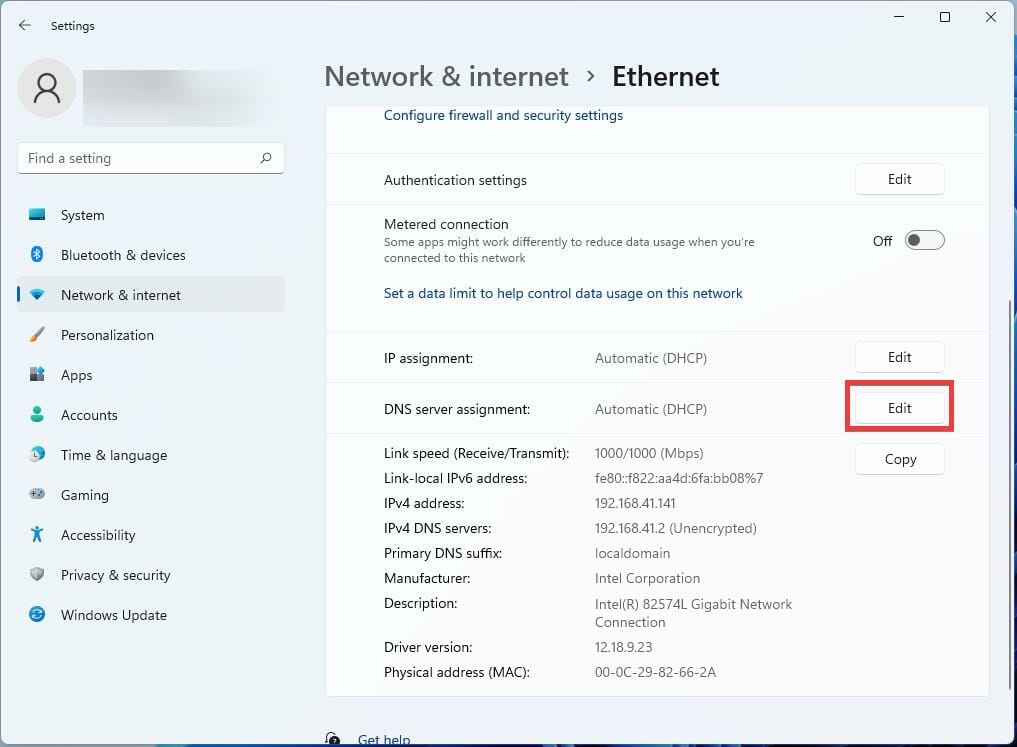
Alt: Bouton Modifier pour les paramètres DNS IPv4
Si « Automatique (DHCP) » est affiché, DHCP est actif.
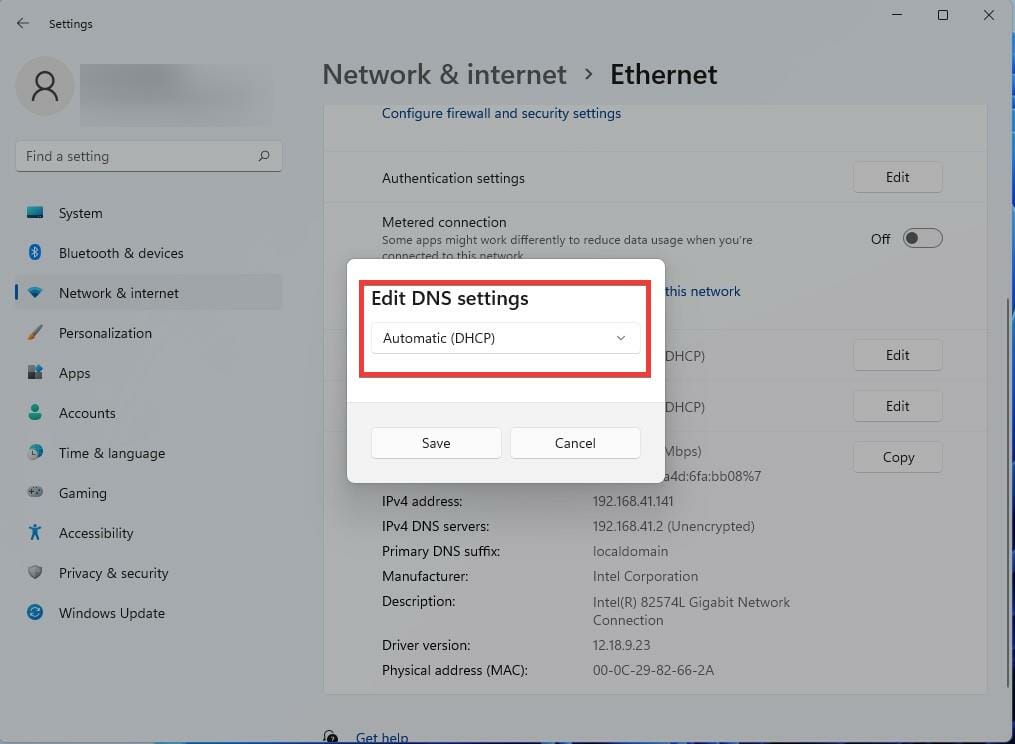
Alt: État DHCP automatique affiché dans les paramètres DNS
Si l’option montre « Manuel », désactivez l’IPv4, ouvrez le menu puis sélectionnez « Automatique » et enregistrez.
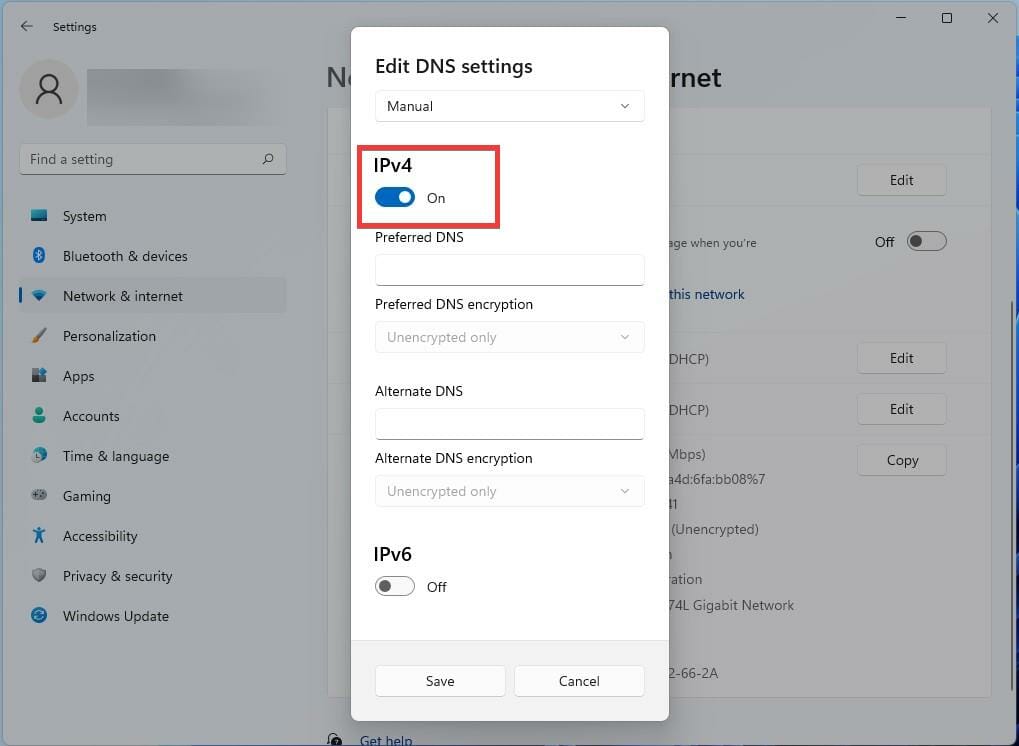
Alt: Bascule IPv4 pour activer/désactiver les paramètres manuels
Faites de même pour « Affectation IP » en cliquant sur « Modifier » et en choisissant « Automatique (DHCP) ».
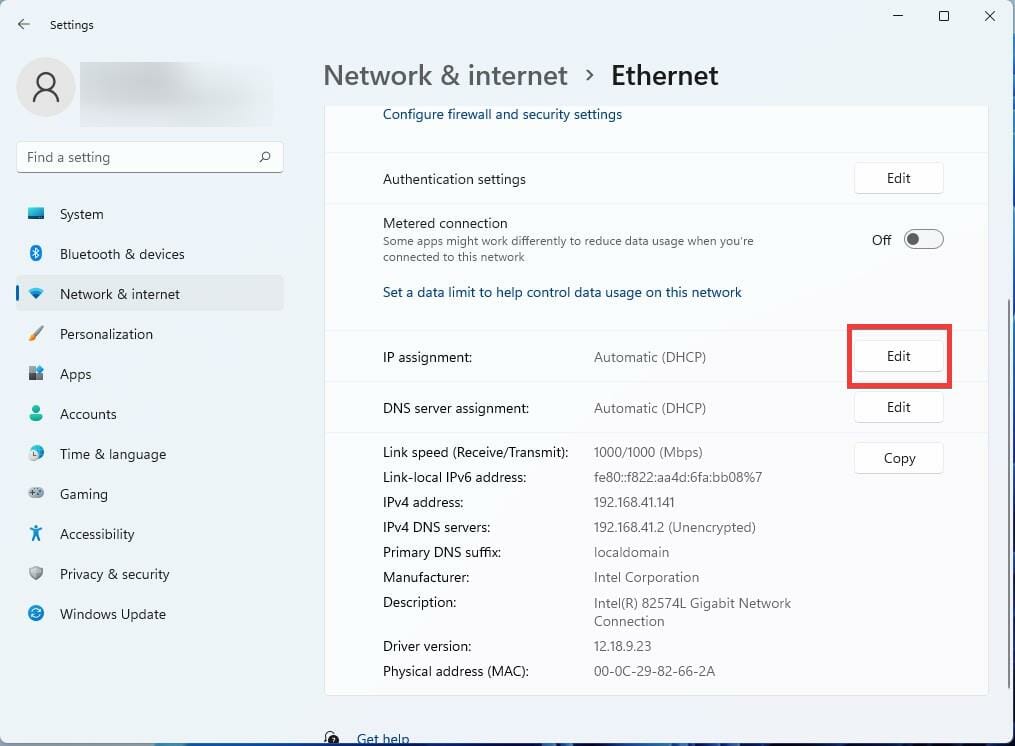
Alt: Écran Modifier l’affectation IP montrant l’option Automatique (DHCP)
4. Commandes utiles et dépannage rapide
Utilisez ces commandes depuis une invite de commandes (admin si nécessaire) pour forcer des actions DHCP :
ipconfig /release
ipconfig /renew
ipconfig /all
netsh int ip reset- ipconfig /release : libère le bail DHCP actuel.
- ipconfig /renew : demande un nouveau bail au serveur DHCP.
- ipconfig /all : affiche l’état des adaptateurs et le serveur DHCP attribué.
- netsh int ip reset : réinitialise la pile TCP/IP en cas de corruption.
5. Réinitialiser le réseau (Paramètres avancés)
Ouvrez Paramètres → Réseau et Internet → Paramètres réseau avancés.
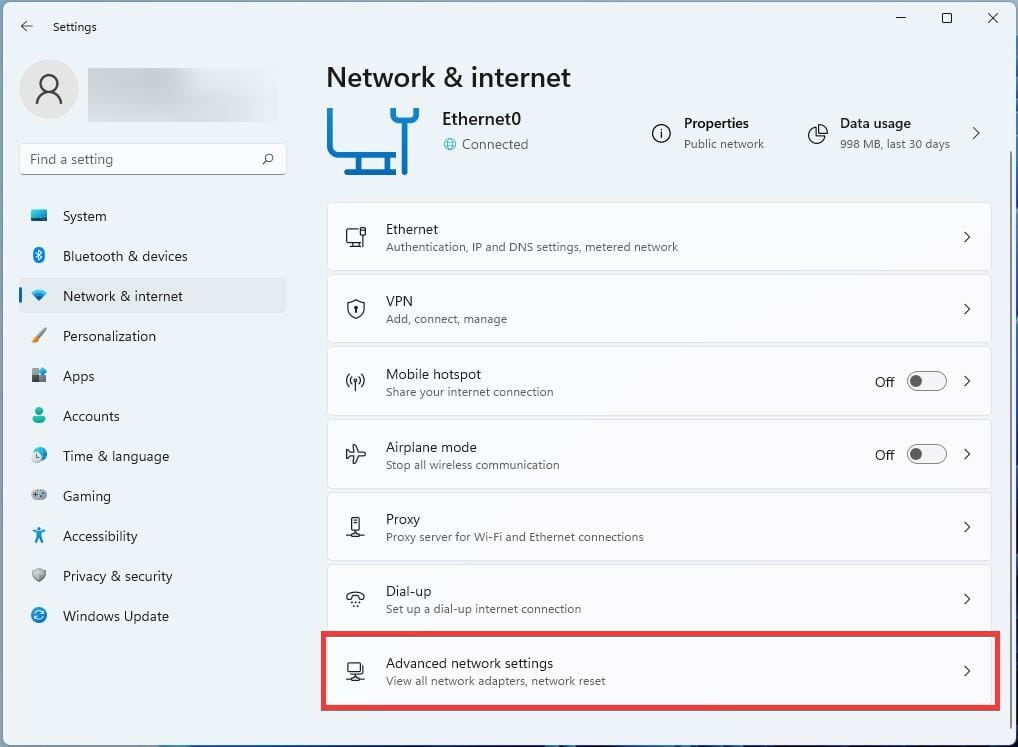
Alt: Menu Paramètres réseau avancés
Descendez jusqu’à Réinitialisation du réseau et cliquez dessus.
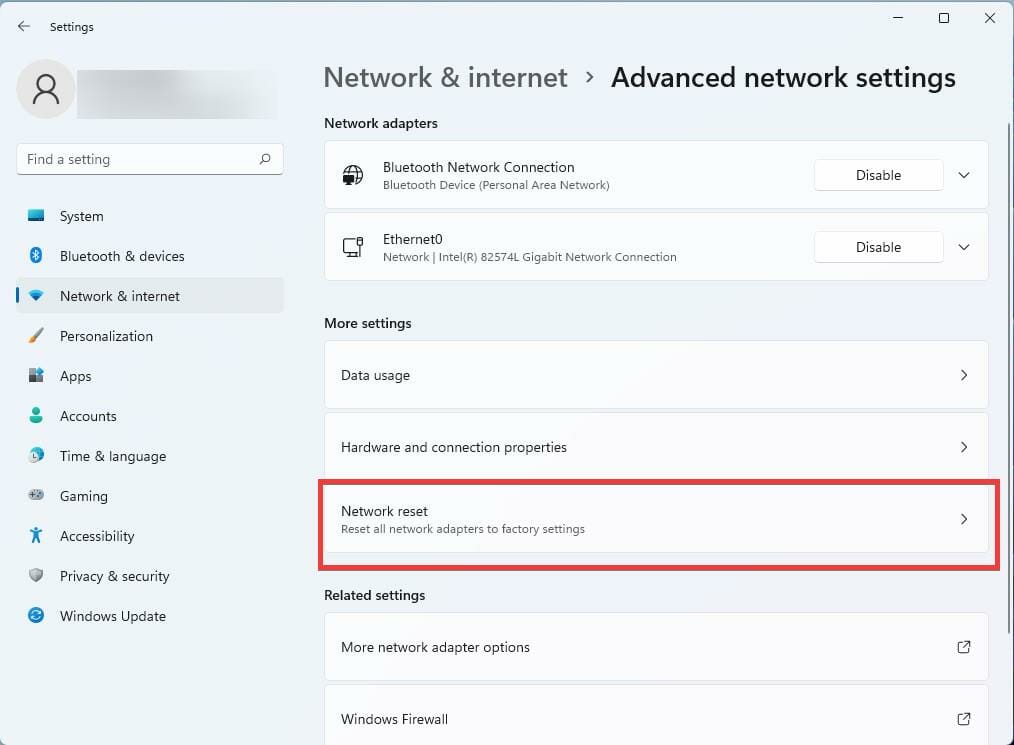
Alt: Option Réinitialisation du réseau dans Windows 11
Cliquez sur Réinitialiser maintenant et confirmez.
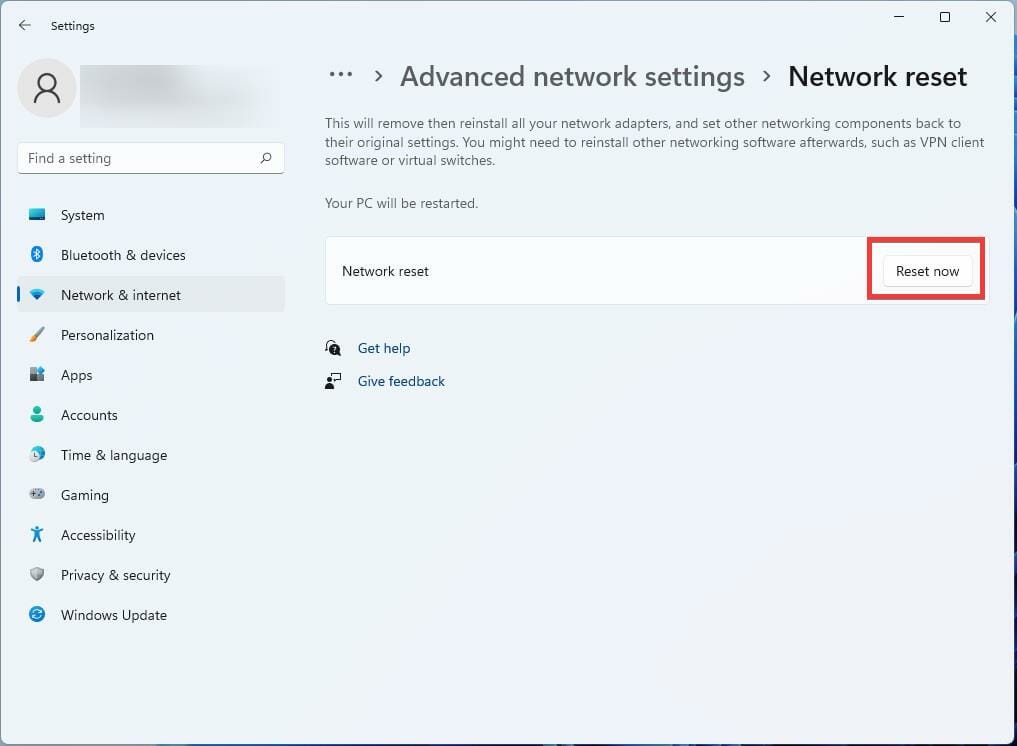
Alt: Bouton Réinitialiser maintenant pour la réinitialisation du réseau
Redémarrez l’ordinateur pour appliquer les changements.
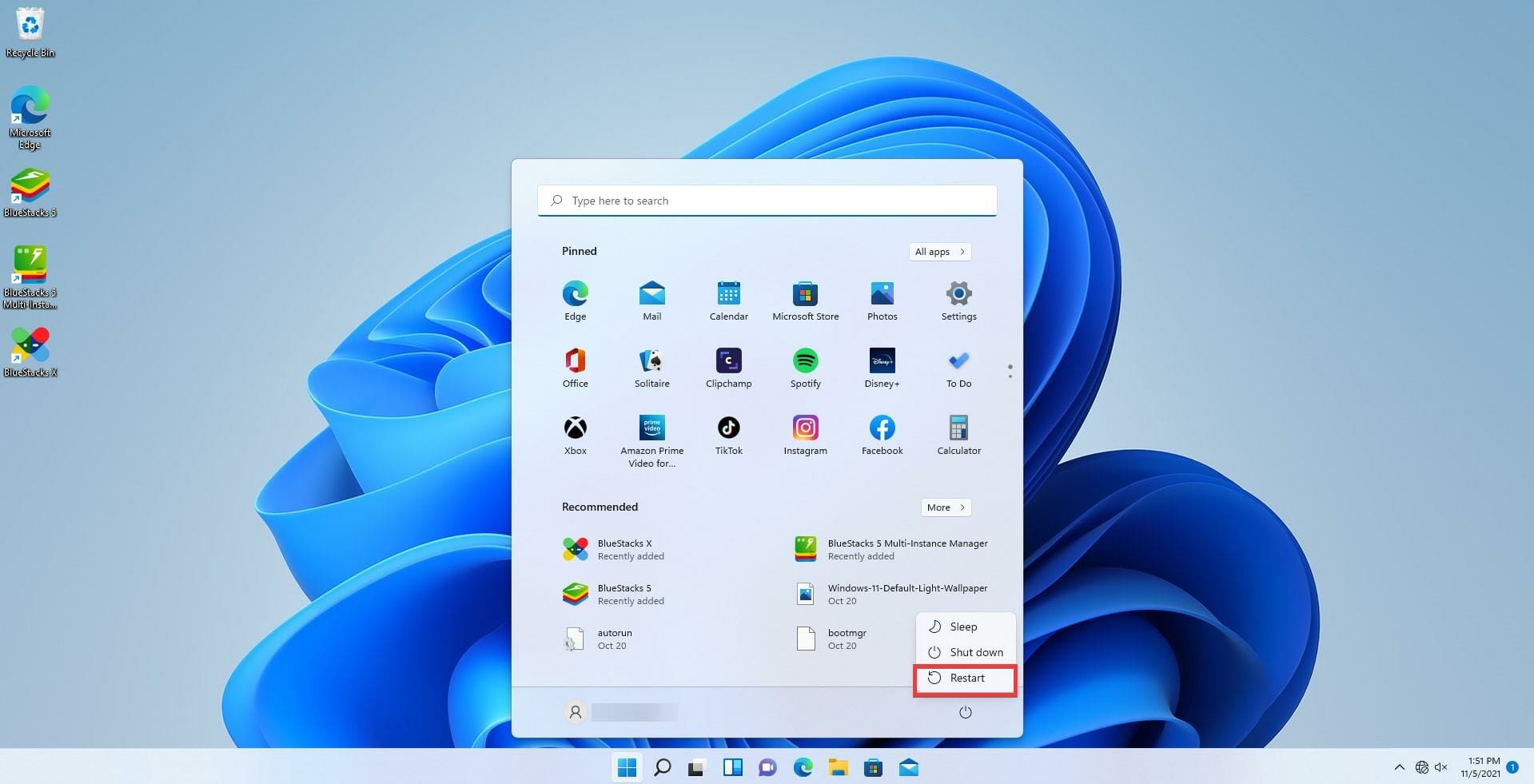
Alt: Menu d’alimentation montrant l’option Redémarrer
Après redémarrage, vérifiez si le DHCP fonctionne avec ipconfig /all.
Que faire si DHCP ne fonctionne pas ? (Playbook de dépannage)
Important : suivez l’ordre ci-dessous pour isoler la cause.
- Vérifier l’adresse IP : ipconfig /all — si adresse 169.254.x.x => échec DHCP local.
- Redémarrer le client : ipconfig /release puis /renew.
- Redémarrer le routeur/modem et le PC (séparément si possible).
- Vérifier les câbles et l’interface : tester un autre port ou câble Ethernet.
- Tester un autre appareil : si un autre appareil obtient une IP, le problème est local au PC.
- Désactiver temporairement le pare‑feu/antivirus pour exclure un blocage logiciel.
- Réinitialiser la pile TCP/IP : netsh int ip reset.
- Réinitialiser le réseau Windows si nécessaire.
- Vérifier la configuration du serveur DHCP (routeur/FAI) : plages d’adresses, réservations, bail expiré, filtrage MAC.
Si le routeur est géré par le FAI, contactez le support FAI après avoir documenté les étapes ci‑dessous.
Journaux et informations à fournir au support (mini méthode)
- Sortie de ipconfig /all.
- Heure et date de l’incident.
- Modèle du routeur et version du firmware.
- Adresse MAC du client et de l’interface réseau.
- Actions déjà effectuées (release/renew, reset).
Utiliser une adresse IP statique : pour qui et comment
Une IP statique reste fixe et est utile pour héberger un serveur local, un NAS accessible via redirection de port, ou pour certains équipements réseau.
Risques et inconvénients : maintenance accrue, risque de conflits d’adresses si mal configurée. Recommandation : réserver l’IP au niveau du serveur DHCP (réservation par adresse MAC) plutôt que configurer manuellement l’IP sur l’appareil.
Arbre de décision : DHCP ou IP statique ?
tree
  root''Besoin d'une IP fixe ?''
  root -->|Oui| fixed[Utiliser IP statique ou réservation DHCP]
  root -->|Non| dhcp[Utiliser DHCP 'Automatique']
  fixed -->|Serveur/nas/remote| reserve[Préférer réservation DHCP côté routeur]
  fixed -->|Appareil isolé| manual[Configurer IP manuellement en respectant la planification]
  dhcp -->|Besoins avancés| dhcpyl[Utiliser réservations et options DHCP]
Checklists basées sur les rôles
Administrateur réseau (checklist rapide) :
- Vérifier la plage DHCP et l’utilisation des baux.
- Vérifier les réservations ARP/MAC.
- Examiner le journal du serveur DHCP (logs) pour erreurs.
- Vérifier le filtrage MAC et les règles d’accès.
- Vérifier les règles NAT/pare‑feu qui pourraient bloquer DHCP (UDP 67/68).
Utilisateur domestique :
- Redémarrer routeur et appareil.
- Tester ipconfig /release et /renew.
- Vérifier câble et connexion Wi‑Fi.
- Si besoin, réinitialiser les paramètres réseau Windows.
Technicien support :
- Demander ipconfig /all.
- Reproduire l’incident sur un autre appareil.
- Vérifier mise à jour firmware du routeur.
- Escalade vers FAI si nécessaire.
Incident runbook : DHCP en panne sur plusieurs clients
Étapes d’urgence :
- Confirmer étendue du problème : combien d’appareils touchés ?
- Vérifier si le serveur DHCP est en ligne (ping, accès interface). 3. Redémarrer le service DHCP ou le routeur/gateway.
- Si serveur dédié : vérifier service dhcpd (sur Linux) ou rôle DHCP (sur Windows Server).
- Revalider la table d’adresses et la disponibilité de la plage.
- Communiquer aux utilisateurs l’état et l’ETA.
- Après résolution, vérifier les logs et documenter la cause.
Tests et critères d’acceptation
Cas de test minimal :
- Test 1 : Client connecté par Ethernet obtient une IP dans la plage DHCP (critère : adresse non 169.254.x.x, passerelle et DNS présents).
- Test 2 : Client connecté par Wi‑Fi obtient une IP correcte.
- Test 3 : ipconfig /renew se termine sans erreur et obtient une adresse.
- Test 4 : Après redémarrage du routeur, les clients obtiennent des IPs.
Critères d’acceptation : réseau fonctionnel si >95% des clients obtiennent une adresse valide et accèdent à Internet (si applicable) sans intervention manuelle.
Sécurité et protection de l’adresse IP
Protéger l’usage de l’IP :
- N’exposez pas d’appareils non sécurisés avec IP publique sans corrects pare‑feu et règles NAT.
- Utilisez VPN pour masquer l’adresse publique lors de navigation si la confidentialité est souhaitée.
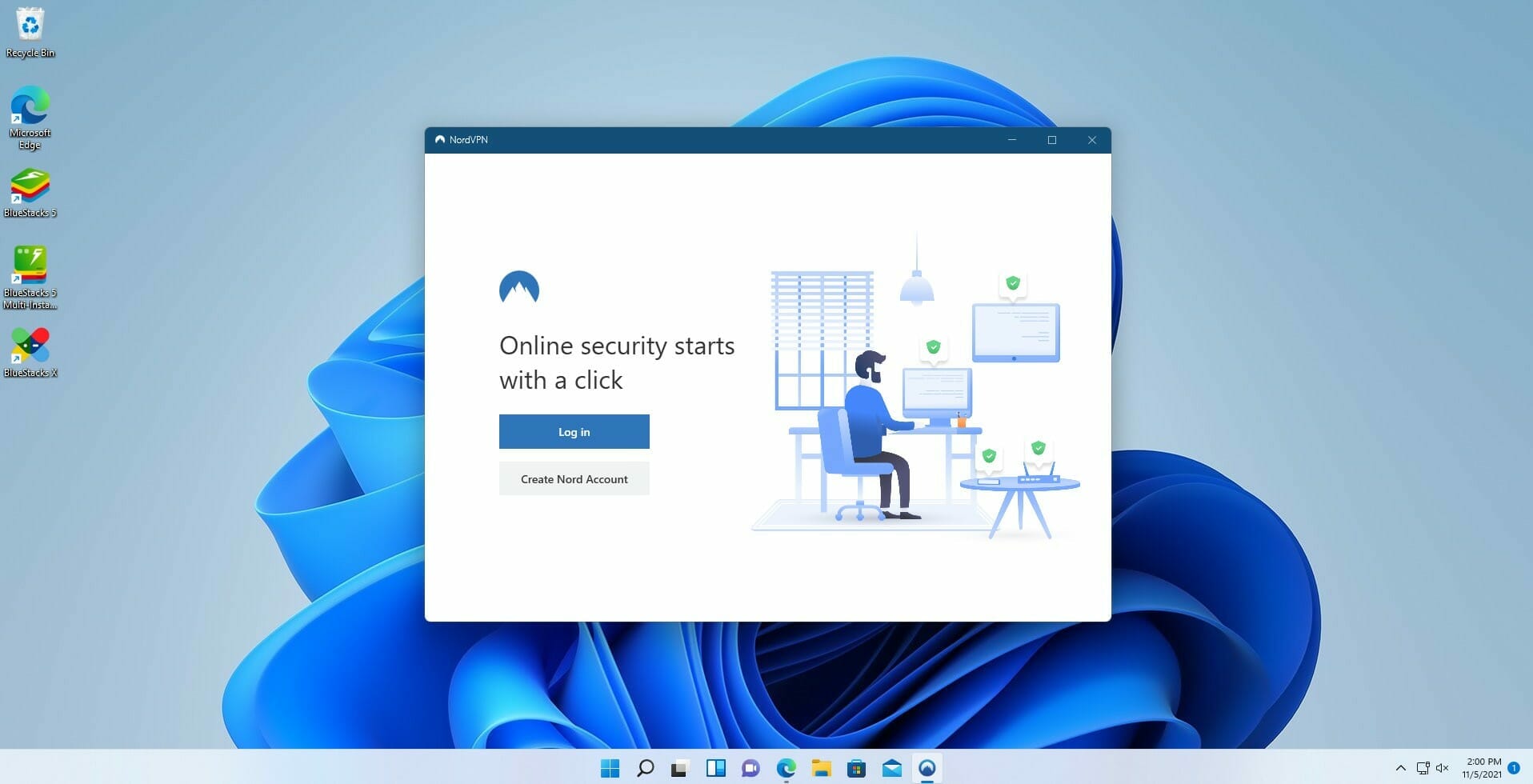
Alt: Illustration d’un tunnel VPN protégeant l’adresse IP
- Sur le LAN, limitez l’accès à la gestion du routeur par adresse MAC et VLANs si supportés.
Notes confidentialité (GDPR) : DHCP enregistre des associations adresse MAC ↔ adresse IP et peut être considéré comme traitement de données à caractère personnel selon le contexte. Conservez les logs selon les exigences légales et informez les utilisateurs si nécessaire.
Compatibilité et conseils pour le marché local (France)
- La plupart des box grand public (Freebox, Livebox, Bbox) fournissent DHCP par défaut ; vérifiez l’interface d’administration de la box.
- Certains FAI imposent des configurations spécifiques (PPPoE, CGNAT) : avec CGNAT, vous n’obtiendrez pas d’IP publique dédiée.
- Pour des services exposés au public (serveur web), demandez une IP publique fixe auprès du FAI ou utilisez un service DNS dynamique.
Maturité et alternatives
Niveaux de maturité pour une gestion DHCP :
- Basique : DHCP activé sur la box, pas de réservations.
- Intermédiaire : Réservations DHCP pour équipements critiques, surveillance de la plage.
- Avancé : Serveur DHCP centralisé, haute disponibilité, journalisation et automation (IaC).
Alternatives : réserver des IP côté serveur DHCP (préférable) plutôt que configurer manuellement une IP sur l’appareil.
Glossaire (1 ligne chacun)
- DHCP : protocole d’attribution automatique des paramètres réseau.
- Bail : durée d’attribution d’une adresse IP.
- APIPA : adresse autoattribuée lorsque DHCP échoue (169.254.x.x).
- Réservation DHCP : association fixe d’une adresse à une adresse MAC dans le serveur.
Questions fréquentes (FAQ)
Q : Mon PC affiche une IP 169.254.x.x, que faire ? R : Libérez et renouvelez le bail (ipconfig /release puis ipconfig /renew), redémarrez la box et vérifiez le câble/port.
Q : Dois-je utiliser une IP statique pour mon NAS ? R : Préférez une réservation DHCP côté routeur pour limiter les conflits et faciliter la gestion.
Q : Le DHCP peut-il être la cause d’une connexion intermittente ? R : Oui, si le serveur DHCP est instable ou si la plage est épuisée. Vérifiez les logs et la disponibilité des baux.
Résumé
- DHCP simplifie la gestion des adresses IP et des paramètres réseau.
- Sous Windows 11, activez/désactivez DHCP via Panneau de configuration ou Paramètres.
- En cas de problème, utilisez ipconfig /release et /renew, netsh int ip reset et la réinitialisation réseau.
- Pour les équipements critiques, privilégiez les réservations DHCP côté routeur plutôt que les IP manuelles.
Important : conservez une documentation des adresses et des actions de dépannage. Si votre FAI gère la box, centralisez les informations avant de contacter le support.
Si vous souhaitez, je peux fournir : un modèle de table d’adressage IPv4 pour un réseau domestique, des commandes de vérification pour Linux/routeurs, ou une checklist exportable au format CSV pour inventaire des adresses.

Matériaux similaires

Installer et utiliser Podman sur Debian 11
Guide pratique : apt-pinning sur Debian

OptiScaler : activer FSR 4 dans n'importe quel jeu
Dansguardian + Squid NTLM sur Debian Etch

Corriger l'erreur d'installation Android sur SD
